Greenscreen entfernen online kostenlos
Lege ein Foto mit flachem grünem oder blauem Grund ab. Greenscreen entfernen stanzt diese Farbe aus und speichert ein transparentes PNG.
Greenscreen-Foto ablegen
oder auswählen, oder aus der Zwischenablage einfügen
Foto wählen
Die Randfarbe wird ausgestanzt. Nach Farbe aufnehmen ins Foto tippen, um eine andere Fläche zu nehmen.
Das ist die Farbe, die verschwindet. Grün kommt vom Rand des Fotos. Tippe auf Farbe aufnehmen und dann auf die Wand im Bild, um Blau oder eine andere flache Farbe zu wählen.
Wie nah ein Pixel an der Keyfarbe liegen muss, bevor es verschwindet. Ziehe den Regler hoch, wenn noch Flecken der Wand bleiben. Senke ihn, wenn die Person anfängt zu verschwinden.
Grünes Licht, das auf Haare und Kleidung gefallen ist. Ziehe den Regler hoch, um diesen Schleier an den Kanten zu nehmen. Er entfernt nicht mehr von der Wand.
Vorschau der Stanzung
Farbkey
Die Wandfarbe wird durchsichtig. Ein gleich grünes Hemd geht mit.
Kein Upload
Das Foto bleibt in diesem Browser, während du die Stanzung einstellst und speicherst.
PNG und WebP
Beide behalten den klaren Außenbereich. JPG fehlt, weil es das nicht kann.
Auch auf dieser Website: Hintergrund entfernen · Foto Kreis ausschneiden · Bild teilen
Was Greenscreen entfernen hier macht
Ein Farbkey nimmt eine flache Hintergrundfarbe weg. Das ist eine Stanzung für ein einzelnes Standbild, kein Raten, welches Objekt die Person ist. Pixel, die nahe an dieser Farbe liegen, werden durchsichtig. Ein Schatten auf demselben Grün zählt weiter als Hintergrund, weil die Farbe zählt und nicht die Helligkeit. Greenscreen entfernen arbeitet genau so: die Wand geht weg, das Motiv bleibt, solange es nicht dieselbe Farbe trägt. Ein volles Zimmer ohne einheitliche Fläche hat hier nichts Zuverlässiges, das sich ausstanzen ließe.
Die Seite liest den Rand des Bildes und setzt die Keyfarbe von dieser Kante. Die meisten Studioaufnahmen sind danach schon bereit zum Speichern. Bleibt ein Fleck der Wand stehen, ziehst du die Toleranz nach oben. Verschwindet ein Ärmel oder eine Wange, senkst du sie. Der Grünstich holt den grünen Schleier von Haaren und Schultern, dort wo die Wand Licht auf die Person geworfen hat. Er malt das Motiv nicht neu und frisst nicht noch mehr Hintergrund.
Klicke ins Foto, um eine andere Farbe zu wählen. Ob du einen grünen Hintergrund entfernen oder einen blauen Grund ausstanzen willst, es ist dieselbe Steuerung, sobald du die Farbe neu aufnimmst. Ein türkisfarbener Hintergrund oder eine andere flache Studiowand geht denselben Weg. PNG und WebP behalten den Außenbereich klar. JPG fehlt, weil dieses Format die gestanzte Fläche schwarz oder weiß füllen und die Transparenz verstecken würde. Die Datei behält Breite und Höhe des Fotos, höchstens 4096 Pixel an der langen Seite.
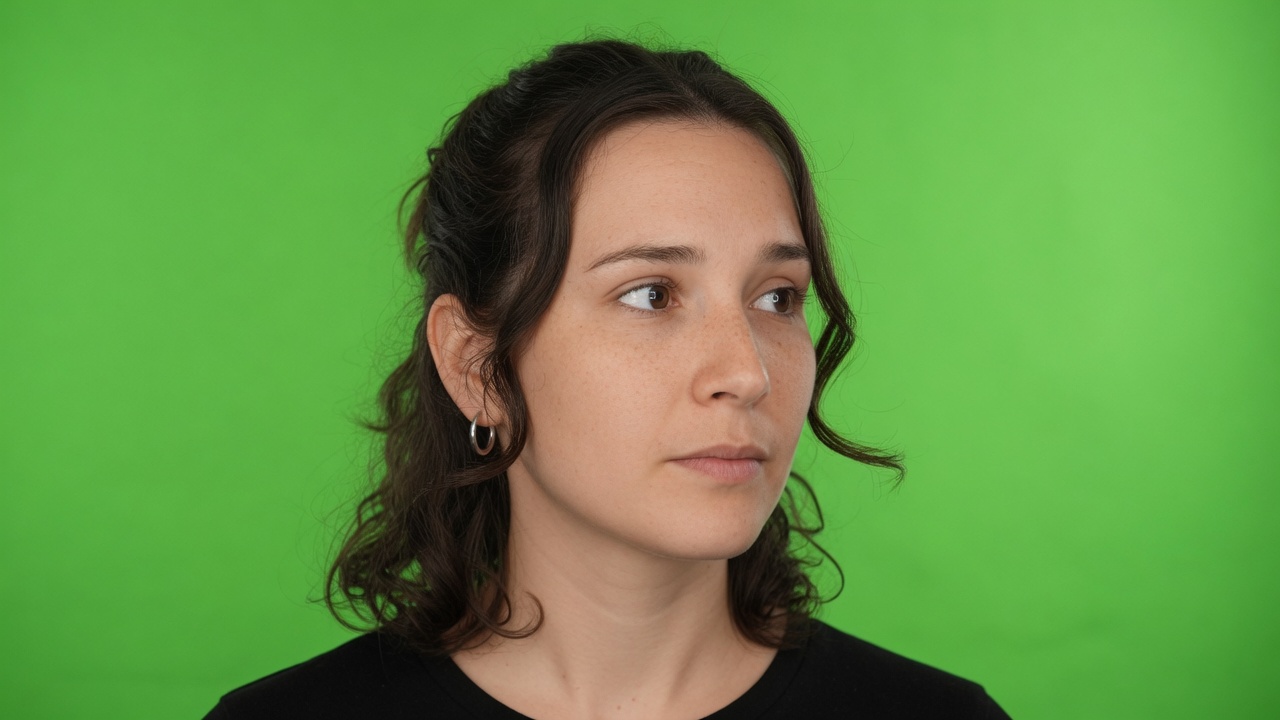
Regler für den Farbkey
Ein Foto, eine Keyfarbe, eine klare Datei. So läuft Greenscreen entfernen.
Keyfarbe
Grün ist der Anfang, genommen vom Rand. Nimm Farbe aufnehmen oder klicke ins Foto, um eine blaue Wand oder eine andere flache Farbe zu setzen.
Toleranz
Ziehe sie hoch, wenn noch Sprenkel der Wand stehen bleiben. Senke sie, wenn die Stanzung anfängt, das Motiv mitzufressen.
Grünstich
Dreht den grünen Schleier am Rand von Haaren und heller Kleidung herunter. Er färbt nicht das ganze Motiv um und stanzt nicht mehr Wand weg.
Transparentes PNG
Das Schachbrett in der Vorschau ist die klare Fläche. PNG und WebP behalten diese klare Fläche in der Datei. JPG kann das nicht.
Greenscreen entfernen in drei Schritten
Drei Griffe. Greenscreen entfernen übernimmt die Randfarbe, sobald das Foto offen ist.
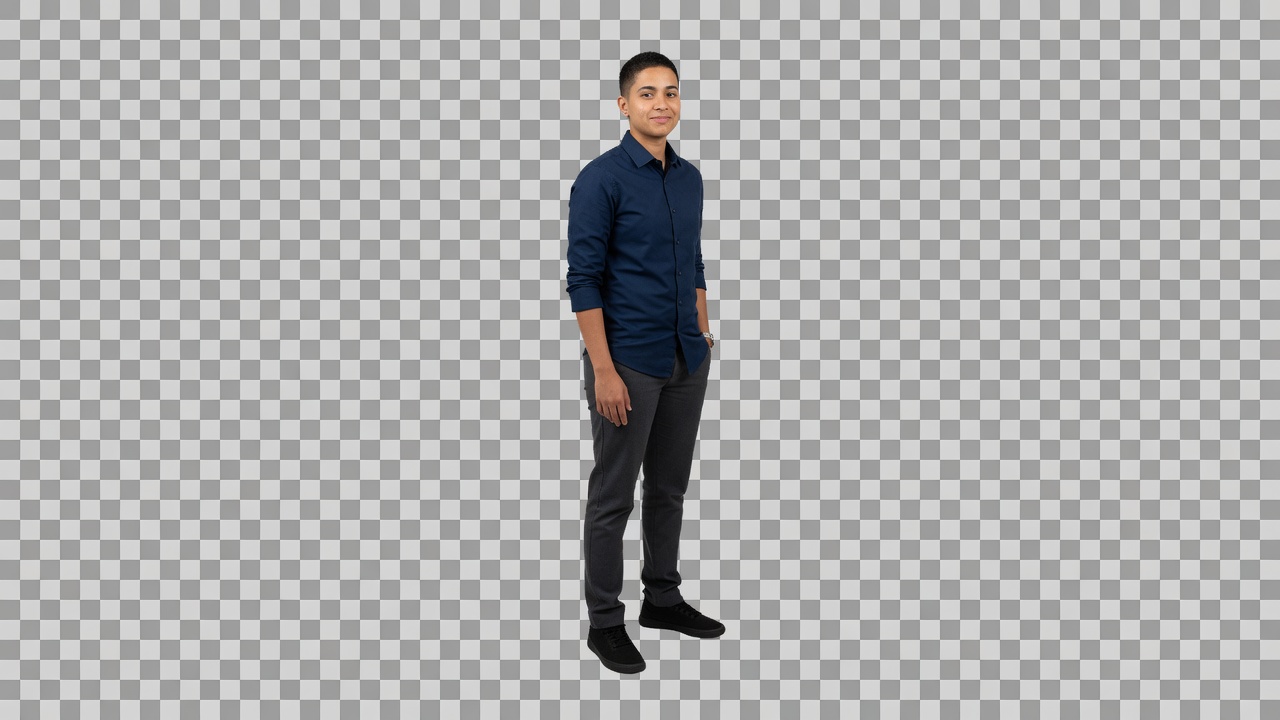
Foto hinzufügen
Lege ein JPG, PNG oder WebP ab, wähle es im Ordner oder füge es aus der Zwischenablage ein. Das Bild bleibt in diesem Tab und wird nicht hochgeladen.

Stanzung prüfen
Sieh dir die Vorschau mit dem Schachbrett an. Schiebe Toleranz oder Grünstich, oder klicke ins Foto, um eine andere Wandfarbe aufzunehmen.
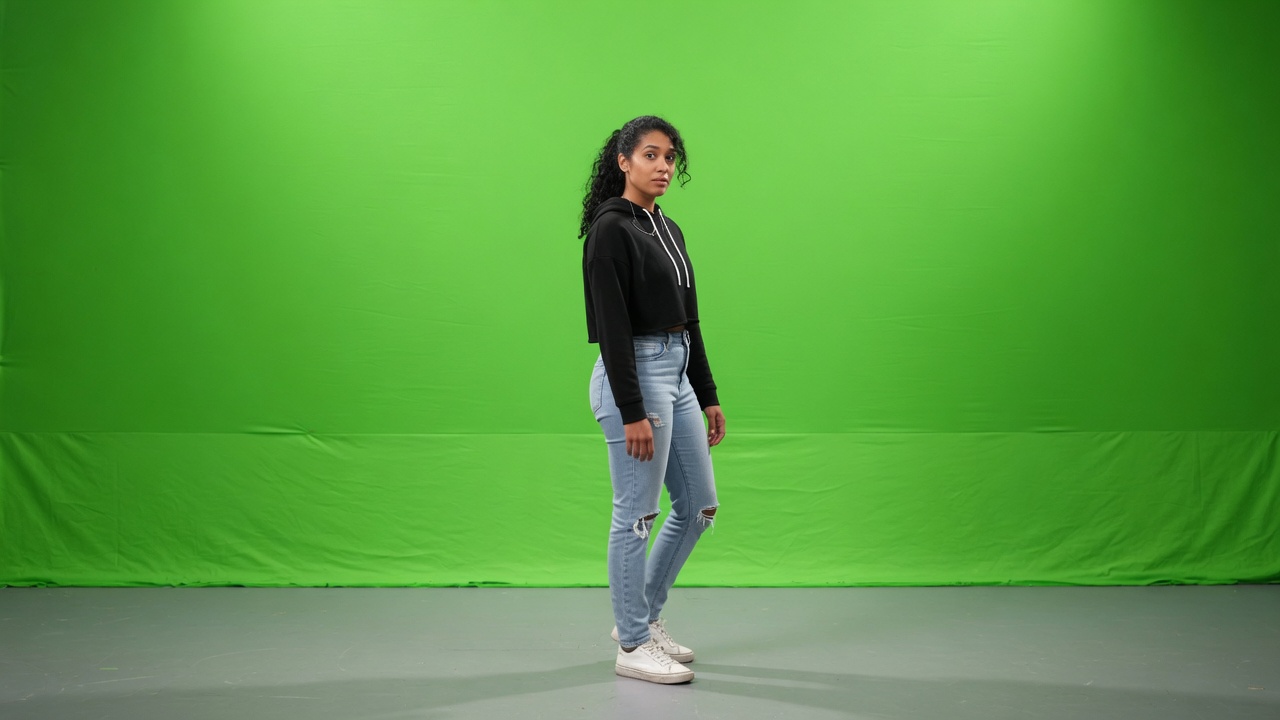
Ausschnitt speichern
Speichere PNG oder WebP. Die Datei hat dieselbe Breite und Höhe wie das geöffnete Foto, und die Wand ist durchsichtig.
Warum du Greenscreen entfernen selbst steuerst
Ein farbiger Studiohintergrund hilft nur, wenn die Datei danach außen klar bleibt.
Du siehst die Transparenz
Die Vorschau ist der Ausschnitt, keine weiße Kiste. Du erkennst einen hellen Saum, bevor du speicherst. Das Schachbrett bedeutet leer, nicht weiß gefüllt.
Jede flache Wand
Grün ist der häufige Fall. Blau und andere flache Farben sind dieselbe Steuerung, einen Klick entfernt. Du musst kein zweites Werkzeug öffnen.
Kein Konto
Es gibt keine Anmeldung, kein Wasserzeichen und keine Gebühr für ein weiteres Foto. Das nächste Bild startet wieder bei der Randfarbe.
Privat auf diesem Gerät
Die Stanzung läuft im Browser. Schließt du den Tab, ist das Foto mit ihm weg. Diese Website behält keine Kopie.
Grenzen und Hinweise
- Leuchte die Wand gleichmäßig aus. Eine helle Ecke und eine dunkle Ecke bleiben dieselbe Farbe, aber eine zerknitterte Fläche mit anderem Farbton braucht mehr Toleranz und kann das Motiv anknabbern.
- Ein grünes Hemd ist dieselbe Farbe wie eine grüne Wand. Die Stanzung nimmt das Hemd mit der Wand mit. Sie weiß nicht, welches Grün du behalten wolltest.
- Diese Seite stanzt Standbilder. Sie stanzt kein Video, keine Live-Kamera und keinen Clip für ein Schnittprogramm.
- Ein volles Zimmer ohne flache Wand ist nicht diese Aufgabe. Nimm Hintergrund entfernen, wenn es keine einzelne Farbe zum Stanzen gibt.
Wo der Ausschnitt landet
Überall, wo Person oder Produkt ohne die Wand dahinter gebraucht werden.
Vorschaubilder
Stanze ein Einzelbild aus einer Studioaufnahme und lege das PNG auf ein anderes Layout, eine Folie oder ein Beitragsbild.
Produkt auf der Fläche
Ein Produkt auf flachem Grün oder Blau wird ein Ausschnitt, den du auf eine Katalogseite oder einen weißen Grund setzen kannst.
Porträts
Ein Kopf vor der Wand behält das Gesicht und verliert die Fläche, solange die Kleidung nicht dasselbe Grün ist.
Was diese Seite nicht tut
Greenscreen entfernen ist hier kein Kurs in einem anderen Programm. Du öffnest das Standbild, setzt die Farbe und lädst eine Datei herunter. CapCut, Photoshop, Premiere, DaVinci und Canva haben eigene Stanzungen und werden von dieser Seite nicht geöffnet.
Das ist kein KI-Freisteller. Die Seite findet keine Person in einem Straßenfoto. Wenn der Hintergrund nicht eine flache Farbe ist, hat der Farbkey nichts Verlässliches zum Wegnehmen. Diese Aufgabe liegt bei Hintergrund entfernen.
Es gibt kein Video, kein WebM und keine PNG-Folge. Es gibt auch keinen Pinsel für eine Maske. Ein grünes Objekt, das bleiben soll, muss eine andere Farbe haben als die Wand, sonst wird es mit der Wand durchsichtig.
Fragen zu Greenscreen entfernen
Wie geht Greenscreen entfernen Foto ohne Konto?
Lege das Foto ab. Die Seite liest den Rand und übernimmt diese Farbe als Keyfarbe. Ziehe die Toleranz hoch, wenn noch Flecken der Wand bleiben, und speichere danach ein PNG oder ein WebP mit klarem Außenbereich.
Kann ich einen grünen Hintergrund kostenlos entfernen?
Ja. Es gibt kein Konto, kein Wasserzeichen und keine Gebühr, um ein Foto zu stanzen und den Ausschnitt zu speichern. Danach kannst du ein weiteres Bild in demselben Tab öffnen.
Läuft das online im Browser, ohne Programm?
Ja. Die Stanzung läuft in diesem Tab auf deinem Gerät. Du installierst kein Programm, und das Foto geht nicht an einen Server, bevor du die Datei herunterlädst.
Brauche ich eine App oder eine Erweiterung?
Nein. Ein aktueller Browser reicht aus. Lege die Datei ab, füge sie aus der Zwischenablage ein oder wähle sie im Ordner. Für die Regler und das PNG muss nichts zusätzlich installiert werden.
Kann ich auch einen blauen Hintergrund ausstanzen?
Ja. Tippe auf Farbe aufnehmen und dann auf den blauen Grund, oder setze den Farbwert selbst. Dieselbe Toleranz und derselbe Grünstich gelten für diese neue Keyfarbe, nicht nur für Grün.
Bleibt die Datei transparent?
PNG und WebP ja. Das Schachbrett in der Vorschau steht für leere Pixel, und diese Pixel bleiben in der Datei leer. JPG wird nicht angeboten, weil das Format die klare Fläche nicht speichern kann.
Was, wenn ein Teil der Person verschwindet?
Senke die Toleranz, damit weniger Farben als Hintergrund gelten. Wenn das fehlende Stück dasselbe Grün ist wie die Wand, kann die Seite das Stück nicht behalten und die Wand gleichzeitig wegnehmen.
Warum bleibt ein grüner Rand?
Das ist grünes Licht, das von der Wand auf die Kontur geworfen wurde. Ziehe den Regler Grünstich hoch, um diesen Schleier an Haaren und Schultern zu senken. Ein sehr breiter Saum braucht oft auch etwas mehr Toleranz.
Kann ich hier ein Greenscreen-Video ausstanzen?
Nein. Diese Seite stanzt nur ein einzelnes Standbild. Ein Clip, eine Liveübertragung oder ein Kamerabild braucht ein Schnittprogramm. Ein einzelnes exportiertes Bild aus so einem Clip kannst du hier danach stanzen.
Wird mein Foto hochgeladen?
Nein. Das Bild wird in deinem Browser geöffnet und gestanzt. Schließt du den Tab, ist es mit ihm weg. Diese Website behält keine Kopie und verlangt auch kein Konto dafür.
Geht auch ein weißer oder schwarzer Hintergrund?
Nur wenn dieser Grund eine flache Farbe ist, die du aufnehmen kannst, und das Motiv deutlich anders ist. Ein weißes Hemd vor einer weißen Wand hat keinen Farbabstand, den ein Farbkey nutzen kann.
Ist das dasselbe wie Hintergrund entfernen mit KI?
Nein. Eine KI sucht das Motiv in einem beliebigen Foto und schneidet es frei. Hier verschwinden nur Pixel nahe an der Farbe, die du gesetzt hast. Ein volles Zimmer ohne flache Wand gehört zur Seite Hintergrund entfernen.
Welche Pixelgröße hat die Datei?
Die Datei hat dieselbe Breite und Höhe wie das Foto, bis zu 4096 Pixel an der langen Seite. Die Stanzung erfindet kein Detail, rechnet nichts hoch und schneidet den Rahmen nicht zu.
Funktioniert das auf dem Handy?
Ja. Das Foto und die Regler sitzen über der Vorschau. Du kannst eine Farbe aufnehmen, die Toleranz schieben und dasselbe transparente PNG speichern wie am Rechner.
Öffnet diese Seite CapCut, Photoshop, Premiere oder DaVinci?
Nein. Diese Seite öffnet CapCut, Photoshop, Premiere und DaVinci nicht. Stanze das Standbild hier, speichere das PNG und lege die Datei selbst in das andere Programm, wenn du sie dort brauchst.
Wand ausstanzen
Lege ein Foto ab, prüfe den Ausschnitt und speichere ein transparentes PNG. Greenscreen entfernen bleibt in diesem Browser.
Werkzeug öffnen