Bilder zusammenfügen online kostenlos
Füge zwei oder mehr Fotos zu einer Datei zusammen. Nebeneinander, untereinander oder als Raster. Lade JPG, PNG, WebP oder eine einseitige PDF. 100 % privat: nichts wird hochgeladen.
Fotos hierher ziehen
2 bis 30 Fotos. JPG, PNG, WebP, GIF, BMP, AVIF.
100 % privat: das Zusammenfügen bleibt in diesem Browser.
Einstellungen
Horizontal ist eine Zeile. Vertikal ist eine Spalte. Raster lässt dich Spalten und Zeilen setzen.
Spalten (quer)
Zeilen (nach unten)
Rasterskizze
Weitere Optionen
Höhen angleichen teilt eine Höhe. Breiten angleichen teilt eine Breite. Zuschneiden füllt die Zelle. Die Quadratzelle lässt Ränder. Originalgrößen lässt jedes Foto wie es ist.
Zeigt sich im Abstand, im Rand und in leeren Zellen.
Brauchst du Kacheln? Teile die fertige Datei auf der Startseite.
Split ImageBrauchst du Kacheln? Split Image · Bild als Poster-PDF drucken · Bilder komprimieren · Fotoqualität verbessern mit KI
Was Bilder zusammenfügen auf dieser Seite heißt
Diese Seite legt mehrere Fotos in eine Datei. Du legst die Bilder ab, wählst einen Streifen oder ein Raster und nimmst eine einzige Datei mit. Wer Bilder zusammenfügen, Fotos zusammenfügen oder zwei Bilder zu einem Bild zusammenfügen sucht, meint dieselbe Arbeit.
Die Naht entsteht auf der Zeichenfläche im Browser, nicht auf einem Server: das Foto verlässt das Gerät nicht. Du kannst die Collage als JPG, PNG, WebP oder als einseitige PDF mitnehmen. Eine mehrseitige Mappe oder ein Film ist ein anderes Werkzeug — die Fragen unten sagen das klar.
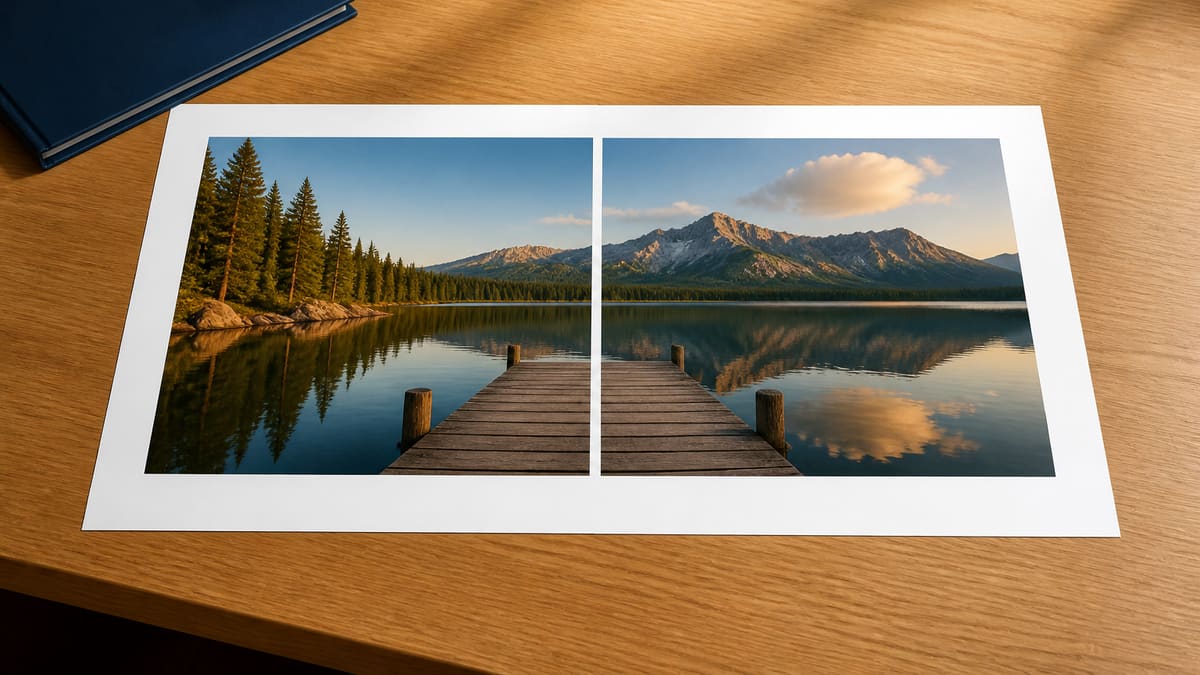
Was du hier tun kannst
Fotos ablegen, Horizontal, Vertikal oder ein Raster wählen, eine Datei mitnehmen. Die Vorschau ist schon das Ergebnis — kein extra Zusammenfügen-Klick.
Nebeneinander oder untereinander
Horizontal setzt zwei oder mehr Fotos in eine Reihe. Vertikal stapelt sie. Genau das meinen Suchen nach 2 Bilder zusammenfügen oder Bilder nebeneinander zusammenfügen.
Raster aus vier oder mehr
Im Raster stellst du Spalten und Zeilen ein. Vier Bilder in 2×2, sechs auf einem 3×2-Brett. Leere Zellen bleiben in der Hintergrundfarbe.
Höhen angleichen, zuschneiden oder Originalgröße
Höhen angleichen teilt eine Höhe. Zuschneiden und füllen schneidet Kanten. Originalgrößen behalten lässt jedes Foto so, wie es ist.
JPG, PNG, WebP oder eine einseitige PDF
In den Einstellungen wählst du das Format. PNG oder WebP halten eine transparente Lücke. JPG ist kleiner. Die PDF ist dieselbe Collage auf einer Seite, kein Foto pro Seite.
Bleibt auf diesem Gerät
Das Zusammenfügen läuft in diesem Tab. Die Dateien gehen nicht auf unsere Server, darum wird aus einem privaten Screenshot-Stapel keine Kopie bei uns.
Bilder in 3 Schritten zusammenfügen
Kein Konto. Kein Installer. Fotos drauf, in der Vorschau anordnen, Datei mitnehmen.
Fotos hinzufügen
Lege zwei oder mehr JPG, PNG, WebP, GIF, BMP oder AVIF ab. Nutze Weitere hinzufügen, wenn die erste Auswahl zu kurz war.
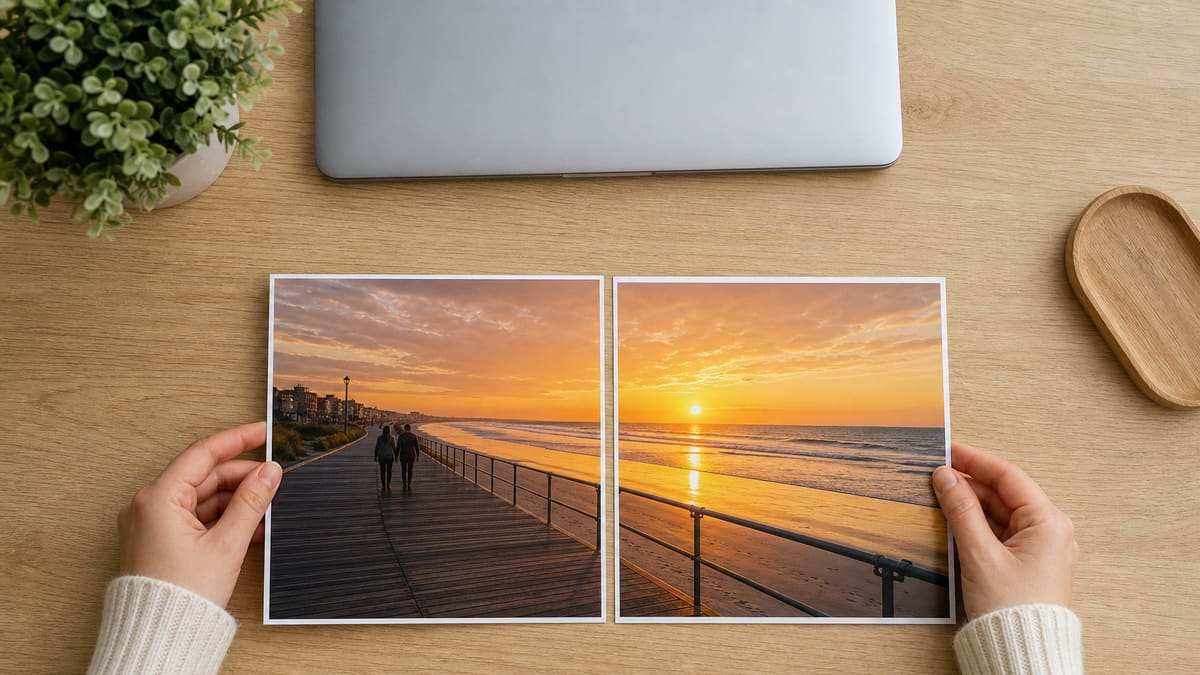
Fotos anordnen
Wähle Horizontal, Vertikal oder ein Raster. Ziehe in der Vorschau ein Foto auf ein anderes, um es zu verschieben. Das Bild aktualisiert sich sofort.
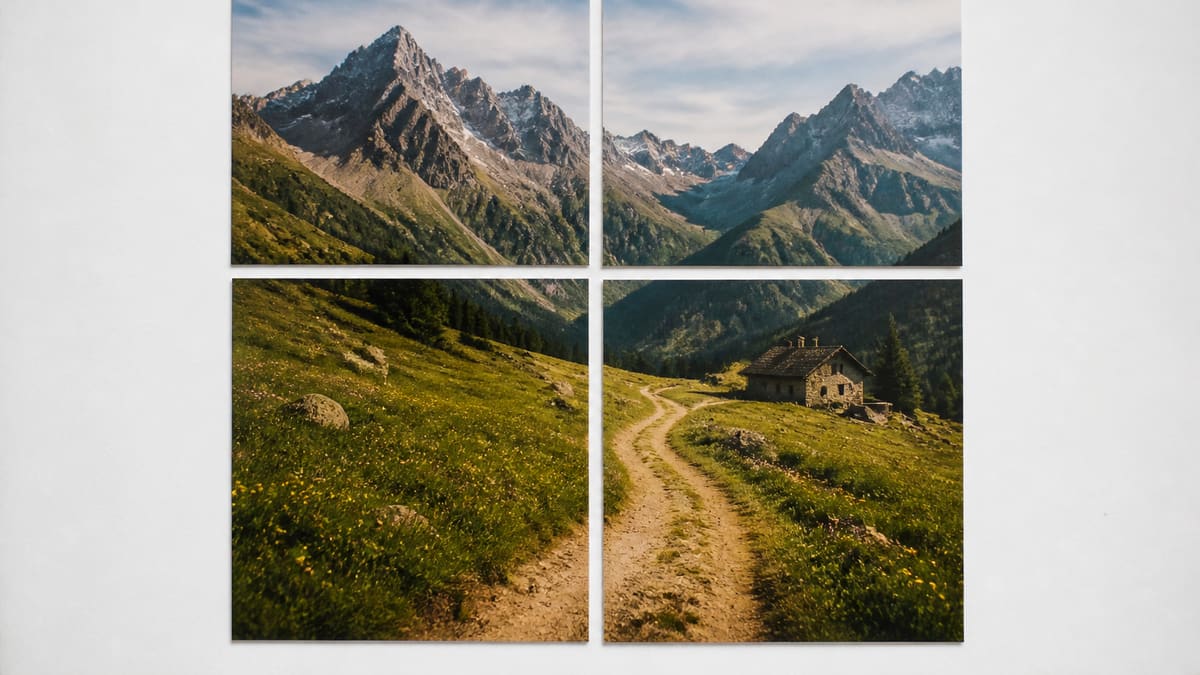
Format wählen und herunterladen
Die Vorschau ist schon das Ergebnis. Wähle JPG, PNG, WebP oder PDF, lies Name und Pixel und lade die Datei herunter. Kopieren geht, wenn der Browser es zulässt.
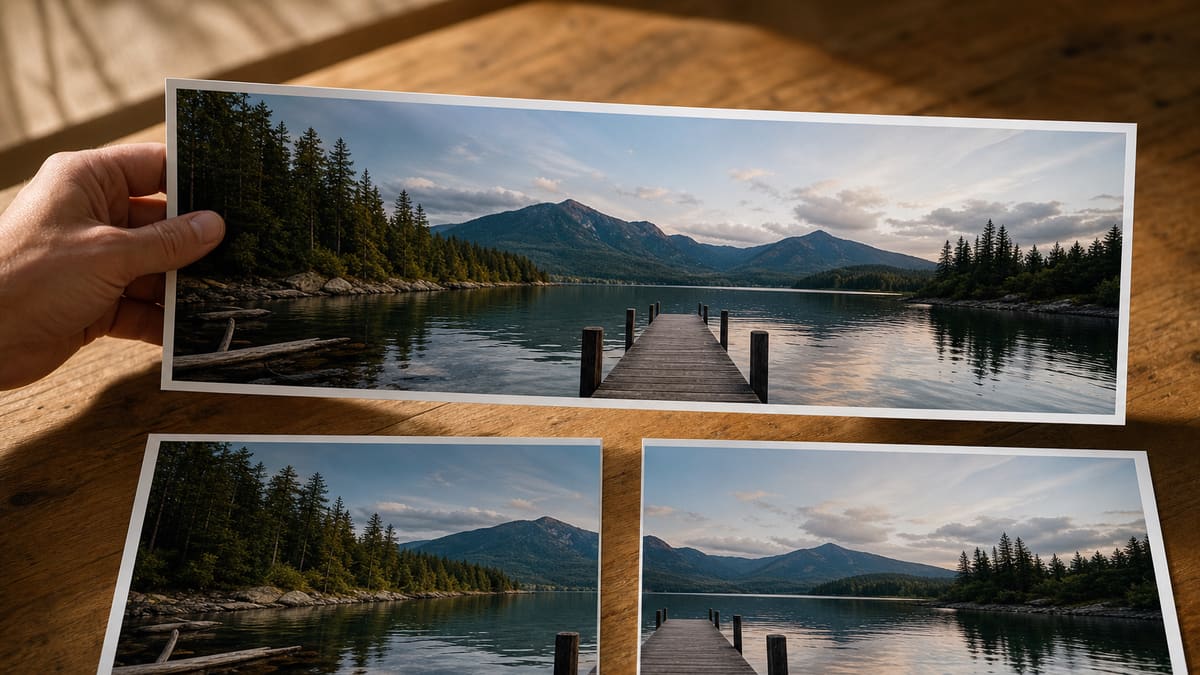
Warum hier zusammenfügen
Fotos drauf, anordnen, eine Datei mitnehmen. Das Zusammenfügen bleibt in diesem Browser — kein Konto, kein extra Klick.
Eine Datei statt eines Ordners
Ein Vorher-Nachher, drei Ticket-Screenshots oder ein Raster zu viert verlassen die Seite als ein JPG, PNG, WebP oder eine einseitige PDF, das du in den Chat oder auf eine Folie ziehen kannst.
Die Vorschau ist die Datei
Zwei Fotos, und du siehst schon das zusammengefügte Bild. Ziehe eines auf ein anderes, um die Reihenfolge zu ändern. Wähle JPG, PNG, WebP oder PDF und lade herunter. Es gibt keinen extra Zusammenfügen-Klick.
Ehrlich bei PDF und Video
Du kannst Bilder als einseitige PDF der Collage mitnehmen. Das bleibt ein Bild auf einer Seite. Eine Mappe mit einem Foto pro Seite oder eine Diashow gehört in ein anderes Werkzeug.
Kein Konto im Weg
Keine Anmeldepflicht, kein Wasserzeichen, kein Exportlimit. Wenn der Browser die Dateien lesen kann, fügst du sie zusammen und nimmst das Ergebnis sofort mit.
Grenzen und Hinweise
- Reihenfolge: Lege die Fotos so, wie sie gelesen werden sollen. Ziehe in der Vorschau ein Foto auf ein anderes, um es zu verschieben.
- Unterschiedliche Größen: Beginne mit Höhen angleichen. Zuschneiden und füllen schneidet Kanten. Originalgrößen behalten lässt jedes Foto in seinen Pixeln.
- Zuschneiden: Richtig, wenn das Raster gerade sein muss und Kanten verloren gehen dürfen. Ein Gesicht am Rand kann abgeschnitten werden; dann zurück zu Höhen angleichen.
- Format: PNG hält die harte Kante einer Oberfläche. JPG bei 90–92 % reicht für Fotos. WebP liegt dazwischen. Die PDF ist dasselbe Bild auf einer Seite.
- PDF: Die PDF ist eine einseitige Collage. Viele Fotos als Seiten in einem Dokument gehören in ein PDF-Werkzeug. Für ein Poster über mehrere Blätter nimm Split Image for Printing.
- Obergrenze: Dreißig Fotos, damit der Tab stabil bleibt. Die lange Kante stoppt bei 8000 px.
Rezepte, die auf dieser Seite enden
Jede Karte ist eine echte Eingabe, eine Einstellung und die Datei, die du bekommen solltest.
Vorher und nachher in einem Rahmen
Zwei Bearbeitungen desselben Raums oder Produkts sitzen horizontal, damit der Kunde den Unterschied sieht, ohne zwei Anhänge zu öffnen.
Eingabe: Zwei JPG derselben Szene
Einstellung: Horizontal, Höhen angleichen, 0 px, weißer Hintergrund
Ausgabe: Ein breites JPG, gleiche Höhe in beiden Hälften
Hinweis: Passen die Ausschnitte nicht, schneidet Zuschneiden und füllen die breitere Aufnahme.
Drei Screenshots in einem Streifen
Ein Support-Ticket mit Schritt 1-2-3 liest sich als ein hohes oder breites Bild schneller als drei einzelne Dateien.
Eingabe: Drei PNG aus einer App
Einstellung: Horizontal oder Vertikal, Höhen angleichen, 8 px, PNG
Ausgabe: Ein PNG-Streifen mit einer dünnen Naht
Hinweis: Sehr hohe Handy-Screenshots in einer Reihe machen eine enorme Breite; dann Vertikal.
Viererraster nach einem Schnitt
Hast du ein Poster schon zerteilt und willst die Fuge prüfen, füge die vier Stücke in einem 2×2-Raster wieder zusammen, bevor du neu druckst.
Eingabe: Vier Kacheln aus Split Image
Einstellung: Raster 2×2, Zuschneiden und füllen oder Höhen angleichen, 0 px
Ausgabe: Eine rekonstruierte Ansicht
Hinweis: Das prüft das Layout. Die Originaldatei wird damit nicht verlustfrei wiederhergestellt.
Zwei Fotos auf einer PDF-Seite
Wer zwei Bilder in eine PDF legen will, meint oft beide auf demselben Blatt. Wähle Horizontal, dann PDF. Das ist eine einseitige Collage, kein Heft mit zwei Seiten.
Eingabe: Zwei JPG derselben Szene
Einstellung: Horizontal, Höhen angleichen, PDF
Ausgabe: Eine PDF-Seite mit beiden Fotos
Hinweis: Ein Foto pro Seite gehört in ein PDF-Werkzeug, nicht auf diese Seite.
Fragen zu Bilder zusammenfügen
Wie kann ich zwei Bilder zusammenfügen? +
Lege beide Dateien ab, lass Horizontal für einen Rahmen nebeneinander oder wechsle auf Vertikal, wenn sie untereinander sitzen sollen. Höhen angleichen macht die Naht gerade. Die Vorschau ist schon das Ergebnis — kein extra Klick. Du bekommst ein JPG, PNG, WebP oder eine einseitige PDF. Genau das ist 2 Bilder zusammenfügen auf dieser Seite, nicht ein Collage-Abo und nicht ein Prompt.
Wie Bilder zusammenfügen? +
Mindestens zwei Fotos hinzufügen, Horizontal, Vertikal oder ein Raster wählen, dann die Datei mitnehmen. Die Seite legt die Dateien auf eine Zeichenfläche in diesem Tab. Fotos zusammenfügen und Bilder zu einem Bild zusammenfügen sind derselbe Ablauf: nichts wird hochgeladen, es gibt kein Konto und kein Wasserzeichen. In der Vorschau ziehst du ein Foto auf ein anderes, um die Reihenfolge zu ändern.
Kann ich Bilder zusammenfügen? +
Ja. Zwei oder mehr JPG, PNG, WebP, GIF, BMP oder AVIF reichen. HEIC muss vorher ein JPG werden, weil die meisten Browser es im Dateidialog nicht lesen. Danach wählst du Horizontal, Vertikal oder ein Raster, passt mit Höhen angleichen oder Zuschneiden und füllen ein und nimmst die eine Datei mit. Die Grenze liegt bei dreißig Fotos in einem Durchgang.
Geht Bilder zusammenfügen kostenlos ohne Anmeldung? +
Ja. Es gibt keine Registrierung, kein Wasserzeichen und kein Exportlimit. Fotos ablegen, zusammenfügen, herunterladen. Die Arbeit bleibt in diesem Tab, darum wird aus einem privaten Screenshot-Stapel keine Kopie auf einem fremden Rechner. Bilder zusammenfügen online kostenlos heißt hier wirklich: der Browser erledigt die Arbeit, nicht ein Konto hinter einer Anmeldepflicht.
Kann ich Bilder zu einem PDF zusammenfügen? +
Du kannst das zusammengefügte Bild als einseitiges PDF herunterladen. Das bleibt eine Collage, kein PDF mit einem Foto pro Seite. Eine mehrseitige Mappe gehört in ein PDF-Werkzeug. Hast du schon ein Foto und brauchst es auf mehreren Druckbögen, nimm Split Image for Printing oder Bild als Poster-PDF drucken.
Wie füge ich 4 Bilder zu einem Raster zusammen? +
Vier Dateien in Leserichtung ablegen, Raster antippen, 2 Spalten und 2 Zeilen setzen, Zuschneiden und füllen für gleiche Zellen oder Höhen angleichen, wenn jede Kante bleiben soll. Die Vorschau ist die Datei, die du herunterlädst.
Wie füge ich Bilder nebeneinander zusammen? +
Horizontal für ein Paar oder drei in einer Reihe. Höhen angleichen hält das Seitenverhältnis jedes Fotos. Ein Abstand von ein paar Pixeln macht sichtbar, wo eine Hälfte endet. Bilder nebeneinander zusammenfügen ist der häufigste Fall für Vorher-Nachher; untereinander ist Vertikal, wenn der Streifen lieber in die Höhe wachsen soll.
Geht Bilder zusammenfügen auf dem Handy? +
Ja, in derselben Seite, im Browser des Telefons. Ablagefeld und Einstellungen fallen in eine Spalte. Fotos aus Dateien holen, Layout wählen, die eine Datei sichern. Es braucht keine Extra-App für iPhone oder Android. Sehr hohe Handy-Screenshots in 1×3 können eine enorme Breite erzeugen — dann lieber 3×1.
Brauche ich eine App oder Photoshop? +
Nein. Diese Seite ist das Werkzeug. Photoshop, Ebenen, Überlagerungen und KI, die den Hintergrund tauscht, sind ein anderes Produkt. Du brauchst keinen Installer und keine Erweiterung. HEIC verlangt trotzdem zuerst ein JPG, weil die meisten Browser es im Auswahldialog nicht dekodieren. „Mit welcher App kann ich Bilder zusammenfügen?“ — mit keiner: der Tab reicht.
Kann ich Bilder mit KI zusammenfügen? +
Nein. Das ist ein Zusammensetzen von Pixeln, kein Verschmelzen von Szenen und kein Editor über einen Textbefehl. Overlay, ComfyUI, „Hintergrund ändern“ und „realistisch zusammenfügen“ brauchen ein anderes Produkt. Hier wird kein Gesicht neu gezeichnet, kein Verstorbener eingeblendet und kein Prompt ausgeführt. Die Fotos, die du schon hast, landen auf einer Fläche — sonst nichts.
Kann ChatGPT oder Gemini Bilder zusammenfügen? +
Nicht auf dieser Seite, und nicht in dem Sinn, den diese Suche meist meint. ChatGPT und Gemini erfinden oder übermalen Pixel aus einem Prompt. Diese Seite legt nur die Fotos, die du schon hast, auf eine Zeichenfläche. Sie setzt niemanden in eine Umarmung, legt kein Gesicht neu an und schreibt keine Person um. Wer „kann ChatGPT Bilder zusammenfügen“ tippt, sucht oft eine KI-Collage — das ist hier ein ehrliches Nein.
Welche Datei bekomme ich: JPG, PNG, WebP oder PDF? +
Du wählst JPG, PNG, WebP oder eine einseitige PDF in den Einstellungen. Es gibt kein Photoshop-Dokument mit Ebenen. PNG hält harte Oberflächenkanten; JPG bei etwa 92 % reicht für Fotos; die PDF ist dieselbe Collage auf einer Seite. Name und Pixel stehen auf der Ergebniskarte. Kopieren legt ein PNG in die Zwischenablage, wenn der Browser das zulässt.
Wie kann ich drei Bilder zusammenfügen? +
Drei Fotos hinzufügen, Horizontal für eine Reihe oder Vertikal für einen Stapel. Höhen angleichen gleicht die kleinste Seite an. Ein kleiner Abstand hilft, ein Ticket als Schritt eins, zwei, drei zu lesen. Sehr hohe Handy-Screenshots in einer Reihe können eine enorme Breite erzeugen; dann Vertikal. Mehr als drei Dateien nimmst du ins Raster, nicht in einen endlosen Streifen.
Kann ich das Ergebnis herunterladen? +
Ja. Die Karte zeigt Name und Pixel. Herunterladen gibt JPG, PNG, WebP oder eine einseitige PDF. Kopieren legt ein PNG in die Zwischenablage, wenn der Browser das zulässt. Es gibt kein Exportlimit und kein Wasserzeichen über der Naht.
Kann ich Bilder und Videos zusammenfügen? +
Nein. Die Ausgabe ist immer ein Foto. Bilder zu einem Video, zu einem Film, zu einer Diashow oder zu einem Timelapse gehören in ein anderes Werkzeug. Die Zeichenfläche hier nimmt nur Bilddateien, die der Browser lesen kann — kein Ton, keine Zeitleiste, kein Schnitt. Wer „Bilder Video zusammenfügen“ sucht, ist hier falsch.
Wie füge ich mehrere Fotos zu einem Bild zusammen? +
Mehr als zwei Dateien in die Liste legen, das Raster an die Anzahl anpassen — Horizontal oder Vertikal zu dritt, 2×2 zu viert, 3×3 zu neun. Die ersten Zellen füllen sich in Leserichtung; überzählige Dateien bleiben in der Liste, bis du sie entfernst. Dreißig ist die Obergrenze, damit der Tab stabil bleibt. Das Ergebnis ist eine Bilddatei oder eine einseitige PDF, kein Film.
Fotos jetzt zusammenfügen
Lege zwei oder mehr Fotos auf dieser Seite ab, ordne sie in der Vorschau und lade ein JPG, PNG, WebP oder PDF herunter.
Jetzt Bilder zusammenfügen