Instagram Carousel Splitter
Verwandle ein breites Design in nahtlose 4:5-Slides für einen einzelnen Instagram Carousel Post. Zuschneiden, teilen und als ZIP herunterladen, komplett im Browser.
Breites Bild hier ablegen oder klicken zum Auswählen
JPG, PNG, WebP, GIF, BMP und AVIF bis 50 MB
Brauchst du ein anderes Split-Layout? Vollständigen Bildteiler öffnen · Instagram Grid Maker
Was ist ein Instagram Carousel Splitter?
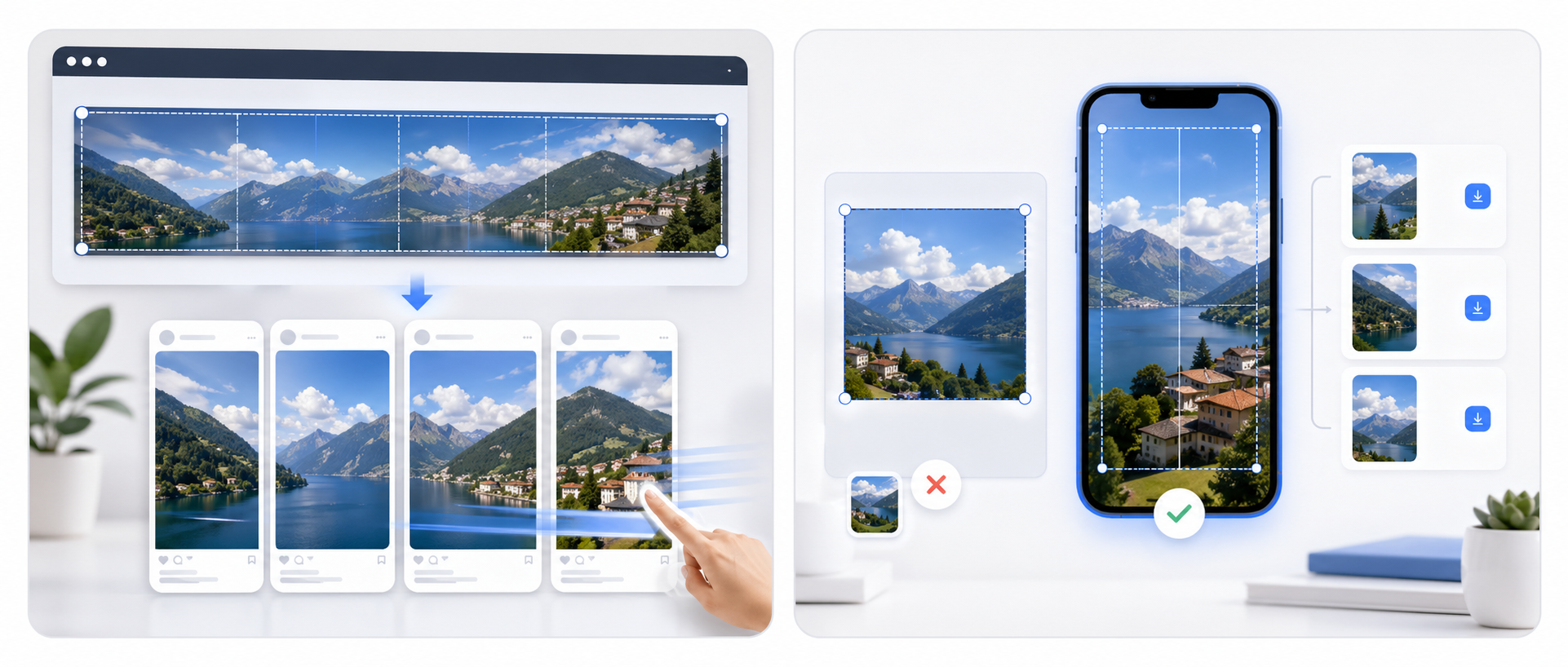
Ein Instagram Carousel Splitter verwandelt ein breites Motiv in mehrere 4:5-Hochformat-Slides, die du in einem einzigen Instagram-Post veröffentlichst. Es geht nicht um ein Profilmosaik, sondern um ein nahtloses Swipe-Erlebnis: Slide 1 geht in Slide 2 über, Slide 2 in Slide 3 und so weiter.
Das unterscheidet ihn vom Instagram Grid Maker. Ein Grid Maker ist für Profilmosaike aus einzelnen Posts gedacht. Ein Carousel Splitter ist für einen einzelnen swipebaren Post gedacht, bei dem jeder Slide direkt feed-tauglich exportiert wird.
Carousel oder Grid: den richtigen Workflow wählen
Carousel Splitter
Am besten, wenn du einen Post mit 3-10 Slides erstellen willst, durch die Nutzer von links nach rechts wischen.
Grid Maker
Am besten, wenn du ein Profil-Puzzle aus einzelnen Posts im Profilraster aufbauen willst.
Warum 4:5 der Standard für Instagram Carousels ist
4:5-Hochformat-Slides nehmen im Feed mehr vertikalen Raum ein als quadratische Bilder. Der erste Slide wirkt dadurch größer, hält die Aufmerksamkeit länger und gibt deiner Swipe-Sequenz bessere Chancen.
Für ein nahtloses Carousel müssen alle exportierten Panels im 4:5-Format bleiben. Das Tool schneidet zuerst den gesamten Streifen auf das korrekte Gesamtverhältnis zu und teilt ihn danach in exakte Hochformat-Slides.
Empfohlene Slide-Anzahlen
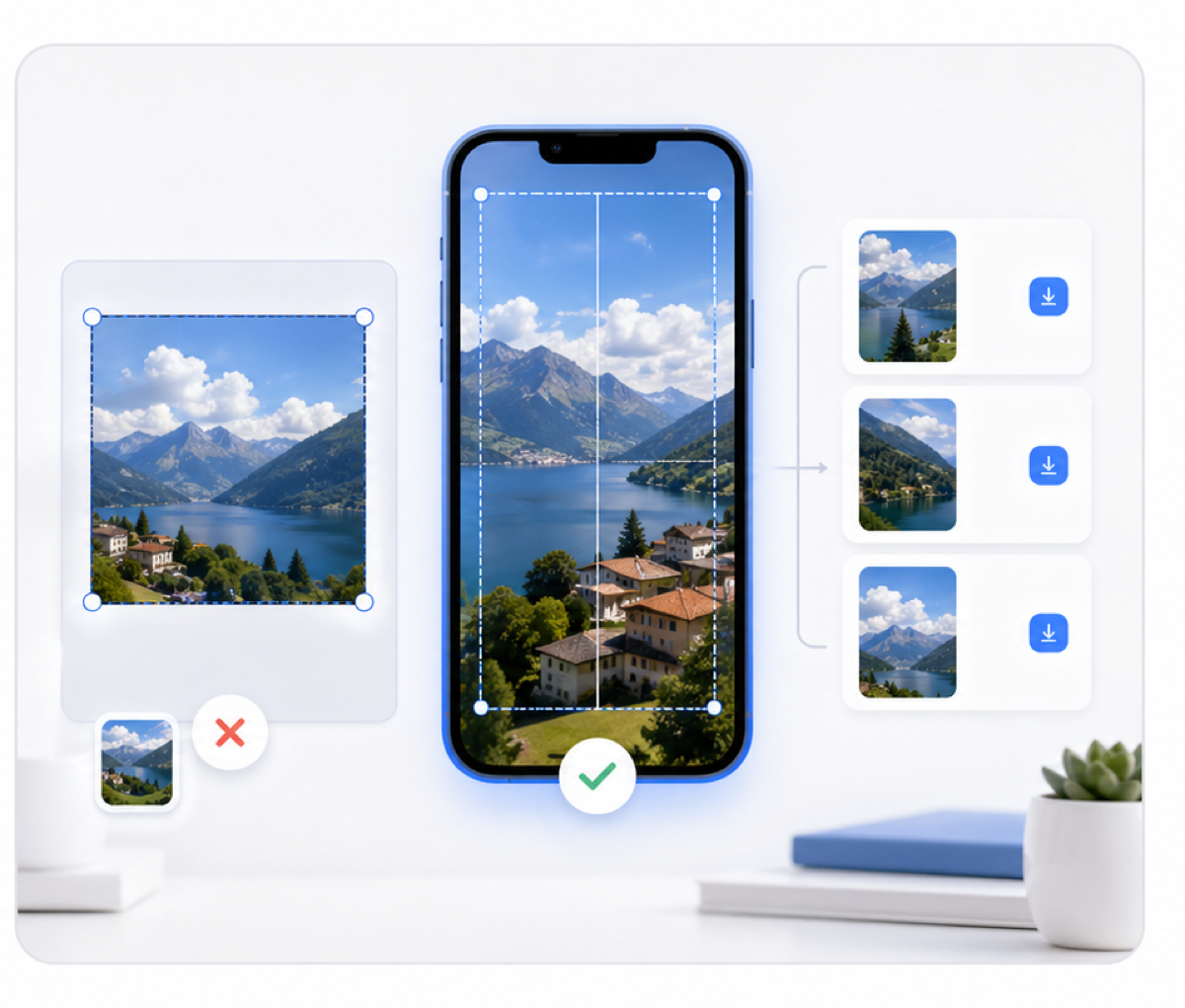
Du kannst 2 bis 10 Slides veröffentlichen. Diese Setups sind für Storytelling, Produktvorstellungen und Kampagnen am häufigsten sinnvoll.
| Slides | Overall ratio | Best for |
|---|---|---|
| 3 Slides | 12:5 Gesamtstreifen | Einfache Stories, Vorher/Nachher, kurze Produkt-Reveals |
| 4 Slides | 16:5 Gesamtstreifen | Ausgewogenes Setup für Kampagnen und Swipe-Storytelling |
| 5 Slides | 20:5 Gesamtstreifen | Feature-Erklärungen, Portfolio-Reveals, Tutorial-Intros |
| 6-10 Slides | 24:5 bis 40:5 | Lange Erklärungen, mehrstufige Stories, ausführliche Produkt-Launches |
So erstellst du ein nahtloses Instagram Carousel
Panoramen, Kampagnenbanner, Editorial-Layouts oder zusammengesetzte Mockups funktionieren besonders gut, weil sie bereits einen natürlichen Verlauf von links nach rechts haben.
Lege fest, wie viele 4:5-Panels du brauchst, und verschiebe den Zuschnitt, bis Gesichter, Text und Übergänge sauber innerhalb der einzelnen Slides liegen.
Lade das ZIP herunter und lade dann Slide 1, Slide 2, Slide 3 und so weiter in einem einzigen Instagram Carousel Post hoch.
Best Practices für bessere Carousel-Ergebnisse
- Halte wichtigen Text von den vertikalen Schnittlinien zwischen den Slides fern.
- Gib Slide 1 stärkeren Kontrast, weil er im Feed als Hook funktioniert.
- Nutze 1080×1350 für die meisten Posts; HD lohnt sich vor allem bei sehr sauberem Ausgangsmaterial.
- Wenn ein Gesicht oder Produkt an einer Schnittlinie liegt, verschiebe den Zuschnitt vor dem Export.
- Nutze 3-5 Slides für einfache Geschichten und 6-10 nur, wenn das Motiv wirklich von einer längeren Sequenz lebt.
Instagram Carousel Splitter FAQ
Mit welchem Bildverhältnis sollte ich starten? ▼
Fast jedes Ausgangsformat kann funktionieren, weil das Tool automatisch zuschneidet. Am saubersten wird es, wenn dein Motiv bereits breit genug für die gewünschte Slide-Anzahl ist.
Was ist die richtige Upload-Reihenfolge? ▼
Lade die Slides von links nach rechts hoch: Slide 1, Slide 2, Slide 3 und so weiter, alles innerhalb eines einzigen Instagram Carousel Posts.
Wie unterscheidet sich das vom Instagram Grid Maker? ▼
Der Grid Maker ist für Profilmosaike aus getrennten Posts. Dieser Carousel Splitter ist für einen swipebaren Post mit mehreren 4:5-Slides.
Kann ich PNG statt JPG verwenden? ▼
Ja. PNG ist gut für Grafiken und textlastige Layouts, JPG ist meistens kleiner und für Fotos ideal.
Werden meine Bilder auf euren Server hochgeladen? ▼
Nein. Zuschnitt, Vorschau, Teilen und ZIP-Erstellung laufen lokal in deinem Browser.
