Diviseur de carrousel Instagram
Transformez un design large en slides 4:5 continus pour un seul post carrousel Instagram. Recadrez, découpez et téléchargez un ZIP, directement dans le navigateur.
Déposez une image large ici ou cliquez pour la choisir
JPG, PNG, WebP, GIF, BMP et AVIF, jusqu’à 50 Mo
Besoin d’un autre type de découpe ? Utiliser le diviseur d’image complet · Instagram Grid Maker
Qu’est-ce qu’un diviseur de carrousel Instagram ?
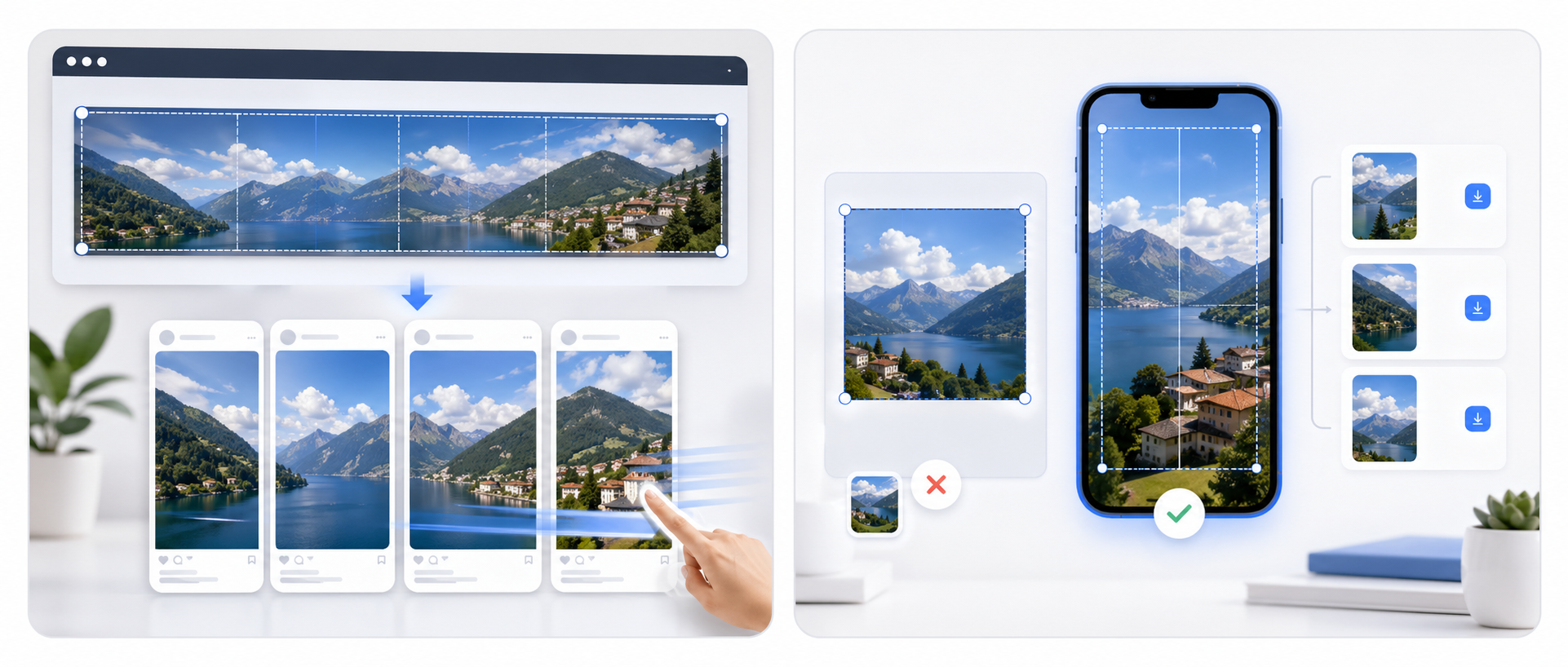
Un diviseur de carrousel Instagram transforme une composition large en plusieurs slides portrait 4:5 à publier dans un seul post Instagram. L’objectif n’est pas de créer une mosaïque de profil, mais une expérience de swipe fluide : le slide 1 continue dans le slide 2, puis dans le slide 3, et ainsi de suite.
C’est différent d’un Instagram Grid Maker. Le grid maker sert aux mosaïques de profil publiées comme posts séparés. Le carousel splitter sert à un seul post que l’on fait défiler, avec chaque panneau déjà prêt pour le feed.
Carrousel ou grille : choisir le bon workflow
Diviseur de carrousel
Idéal pour un seul post avec 3 à 10 slides que l’on fait défiler de gauche à droite.
Grid maker
Idéal pour créer un puzzle de profil à partir de posts séparés affichés dans la grille.
Pourquoi le 4:5 est le format par défaut des carrousels Instagram
Les slides portrait 4:5 occupent plus d’espace vertical dans le feed que les images carrées. Le premier slide paraît plus grand, retient mieux l’attention et augmente les chances que les utilisateurs continuent à swiper.
Pour un carrousel sans coupure visible, chaque panneau exporté doit rester en 4:5. L’outil recadre d’abord toute la bande au bon ratio global, puis la découpe en slides portrait exacts.
Nombres de slides recommandés
Instagram permet plusieurs slides, mais ces configurations sont les plus utiles pour storytelling, tutoriels courts et présentations produit.
| Slides | Overall ratio | Best for |
|---|---|---|
| 3 slides | Bande totale 12:5 | Stories simples, avant/après, courtes révélations produit |
| 4 slides | Bande totale 16:5 | Format équilibré pour campagnes et storytelling |
| 5 slides | Bande totale 20:5 | Décomposition de fonctionnalités, portfolio, introductions tutoriels |
| 6-10 slides | 24:5 à 40:5 | Explications longues, récits en plusieurs étapes, lancements détaillés |
Comment créer un carrousel Instagram continu
Les panoramas, bannières de campagne, maquettes éditoriales et visuels assemblés fonctionnent bien, car ils ont déjà une lecture naturelle de gauche à droite.
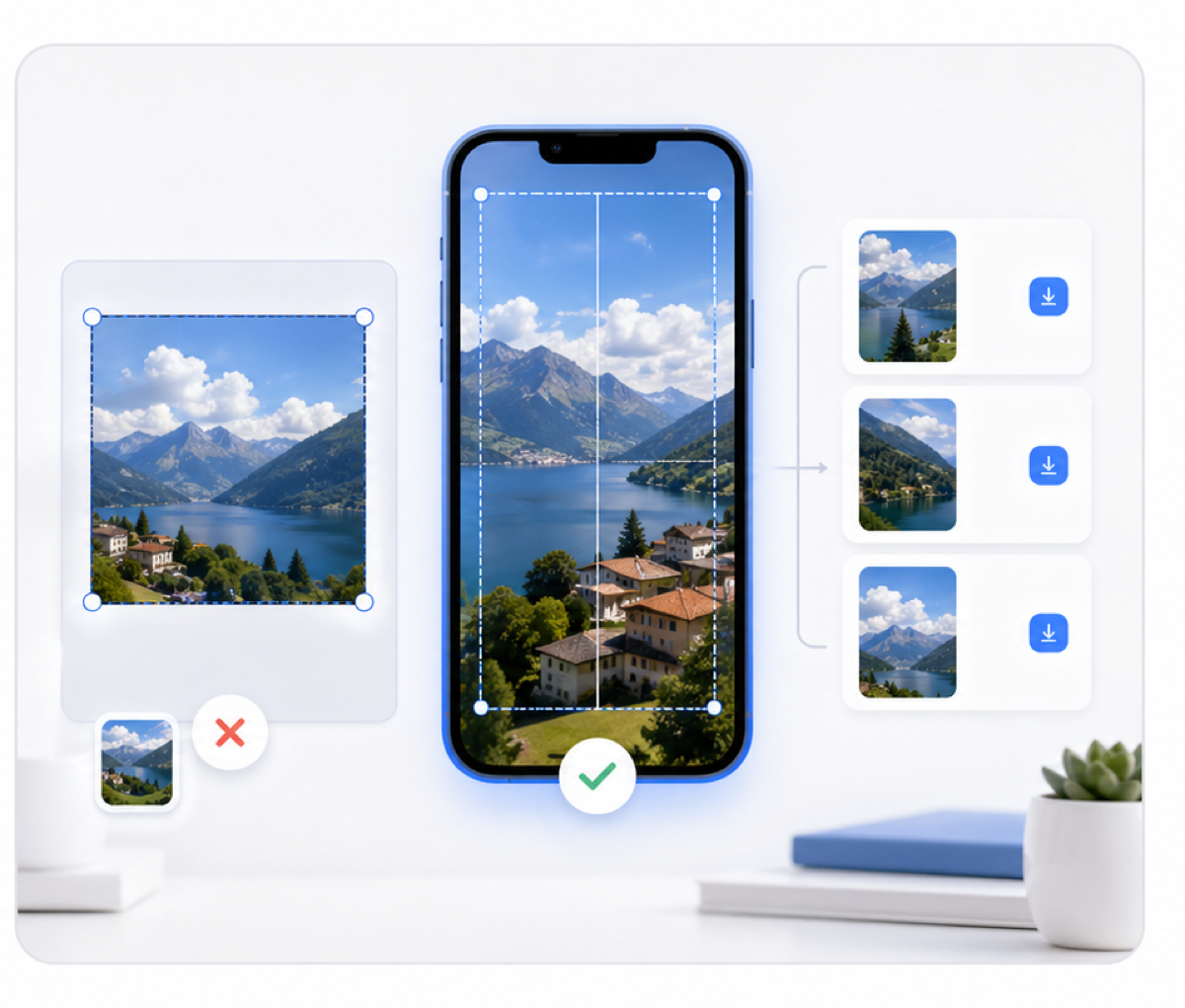
Sélectionnez le nombre de panneaux 4:5, puis déplacez le recadrage pour que visages, textes et transitions restent propres dans chaque slide.
Téléchargez le ZIP, puis importez slide 1, slide 2, slide 3, etc. dans un seul post carrousel Instagram.
Bonnes pratiques pour un meilleur carrousel
- Évitez de placer du texte important exactement sur les lignes de découpe verticales.
- Renforcez le contraste du premier slide, car il sert d’accroche dans le feed.
- Utilisez l’export 1080×1350 pour la plupart des posts ; gardez la HD pour les sources déjà nettes et détaillées.
- Si un visage ou un produit tombe sur une ligne de coupe, ajustez le recadrage avant l’export.
- Utilisez 3 à 5 slides pour les histoires simples et 6 à 10 seulement quand le visuel a vraiment besoin d’une séquence plus longue.
FAQ du diviseur de carrousel Instagram
Quelle proportion d’image dois-je utiliser au départ ? ▼
Presque n’importe quel ratio peut fonctionner, car l’outil recadre automatiquement. Le résultat sera plus propre si le visuel est déjà assez large pour le nombre de slides voulu.
Quel est le bon ordre de publication ? ▼
Publiez de gauche à droite : slide 1, slide 2, slide 3, etc., dans un seul post carrousel Instagram.
Comment découper une image pour un carrousel Instagram ? ▼
Importez une image large, choisissez le nombre de slides, vérifiez le recadrage, puis téléchargez les fichiers. Chaque slide sort au format portrait 4:5 prêt pour Instagram.
Quelle différence avec l’Instagram Grid Maker ? ▼
Le grid maker sert à créer des mosaïques de profil avec plusieurs posts séparés. Ce diviseur sert à créer un seul post carrousel composé de plusieurs slides 4:5.
Puis-je utiliser PNG au lieu de JPG ? ▼
Oui. PNG est utile pour les graphiques et les visuels avec beaucoup de texte, tandis que JPG est souvent plus léger pour les photos.
Mes images sont-elles envoyées sur votre serveur ? ▼
Non. Le recadrage, l’aperçu, la découpe et la création du ZIP se font localement dans votre navigateur.
