Retourner une image en ligne
Miroir gauche-droite, retournement haut-bas, ou pivot de 90°. L’aperçu est déjà le fichier. Rien n’est envoyé.
Glissez une image à retourner
Ajoutez 1 à 30 images. JPG, PNG, WebP, GIF, BMP, AVIF.
100 % privé : le miroir reste dans ce navigateur.
Réglages
Retourner et pivoter
Horizontal = miroir gauche-droite. Vertical = haut-bas.
Télécharger en
Il vous faut des tuiles ?
Split ImageIl vous faut assembler des photos ?
Fusionner des images100 % local
Le miroir tourne dans ce navigateur. L’image ne quitte pas l’onglet.
Sans envoi
Rien ne part vers un serveur pour finir le miroir ou le pivot de 90°.
Gratuit, sans compte
Pas d’inscription, pas de filigrane. Téléchargez JPG, PNG ou WebP.
Aussi sur ce site : Split Image · Fusionner des images · Pivoter une image · Image miroir · Compresseur d’images · Agrandir image IA
Ce que « retourner une image » veut dire ici
Cette page retourne une image dans le navigateur. Vous ajoutez un fichier, vous cliquez sur Horizontal ou Vertical dans Réglages, vous repartez avec le fichier en miroir. Qui cherche à retourner une image, à retourner une photo ou à faire un miroir image demande le même geste : les mêmes pixels, de l’autre côté. Horizontal échange gauche et droite. Vertical échange haut et bas. Pivoter à gauche, à droite et 180° sont dans la même carte si le cliché est de travers.
« Inverser une image » prête à confusion en français : ça peut vouloir dire un miroir, ou un négatif (inverser les couleurs). Ici, c’est uniquement le miroir. Pas de négatif, pas de leçon Canva, Word, Photoshop ou CSS. Ces recherches veulent les menus d’une autre appli. Le retournement se fait dans cet onglet.
Le fichier ne part pas vers notre serveur. JPG, PNG, WebP, GIF, BMP et AVIF passent. HEIC, TIFF et PDF sont refusés exprès. Une image suffit. Un petit lot applique le même réglage à chaque fichier.
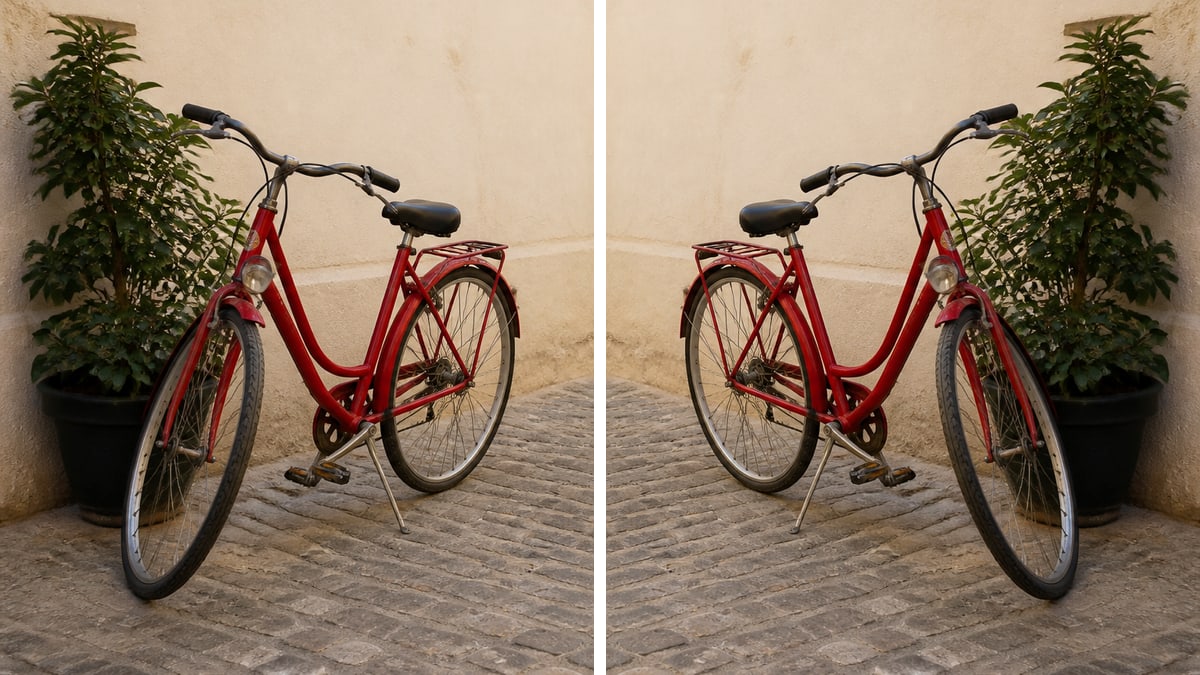
Ce que vous pouvez faire ici
Une image suffit pour retourner une image. Un petit lot applique le même miroir à chaque fichier.
Miroir horizontal
Gauche et droite s’échangent. Le texte et les visages changent de côté. Cliquez sur Horizontal dans Réglages. C’est le geste habituel pour retourner une image en miroir.
Miroir vertical
Haut et bas s’échangent. Utile pour un scan à l’envers ou un effet de reflet. Cliquez sur Vertical, ou sur 180° si vous la voulez tête en bas.
L’aperçu est déjà le fichier
Ce que vous voyez est ce que vous téléchargez. Un clic de miroir ou de pivot dans Réglages met à jour l’image. Réinitialiser ramène l’original.
Ça reste sur cet appareil
JPG, PNG, WebP, GIF, BMP ou AVIF. Chaque fichier sous 40 Mo, jusqu’à 30 images. HEIC, TIFF et PDF sont refusés.
Comment retourner une image en 3 étapes
Sur téléphone ou sur ordinateur. Sans compte.
Ajoutez une image
Glissez un JPG, PNG ou WebP dans le cadre en pointillés, ou choisissez un fichier. Une image suffit. Vous pouvez en ajouter d’autres pour le même miroir sur un lot.
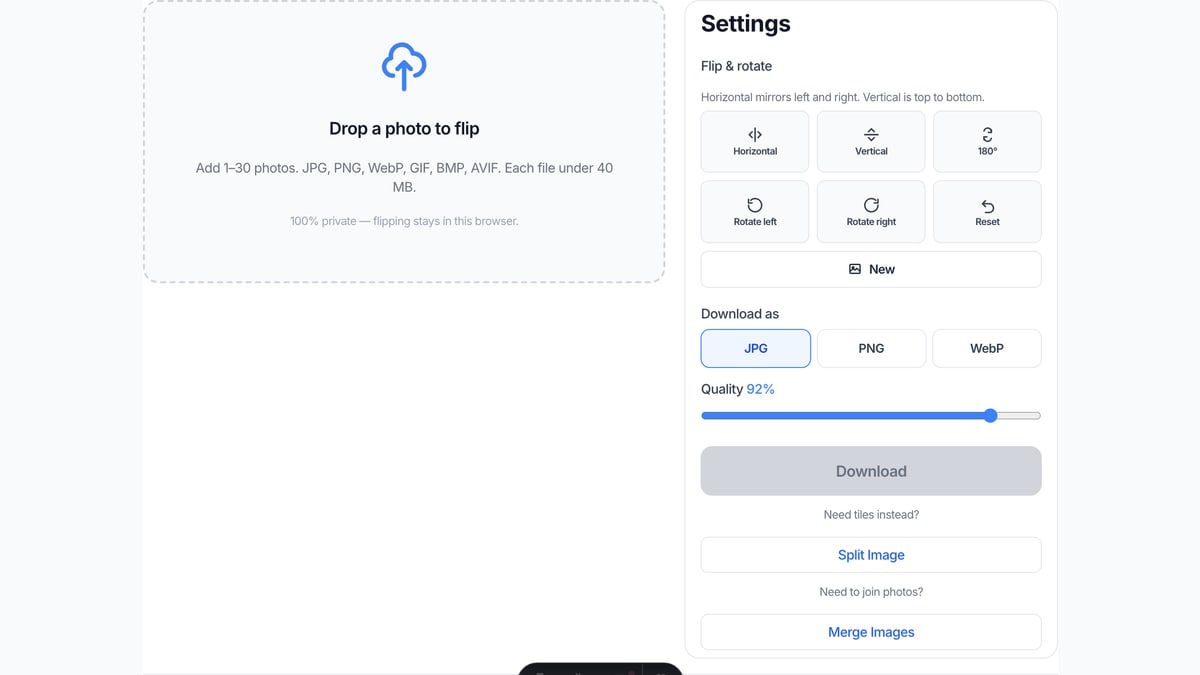
Choisissez horizontal ou vertical
Dans Réglages, cliquez sur Horizontal pour le miroir gauche-droite, ou Vertical pour le haut-bas. Pivotez à gauche, à droite ou de 180° si l’image est de travers. L’aperçu est déjà le résultat.
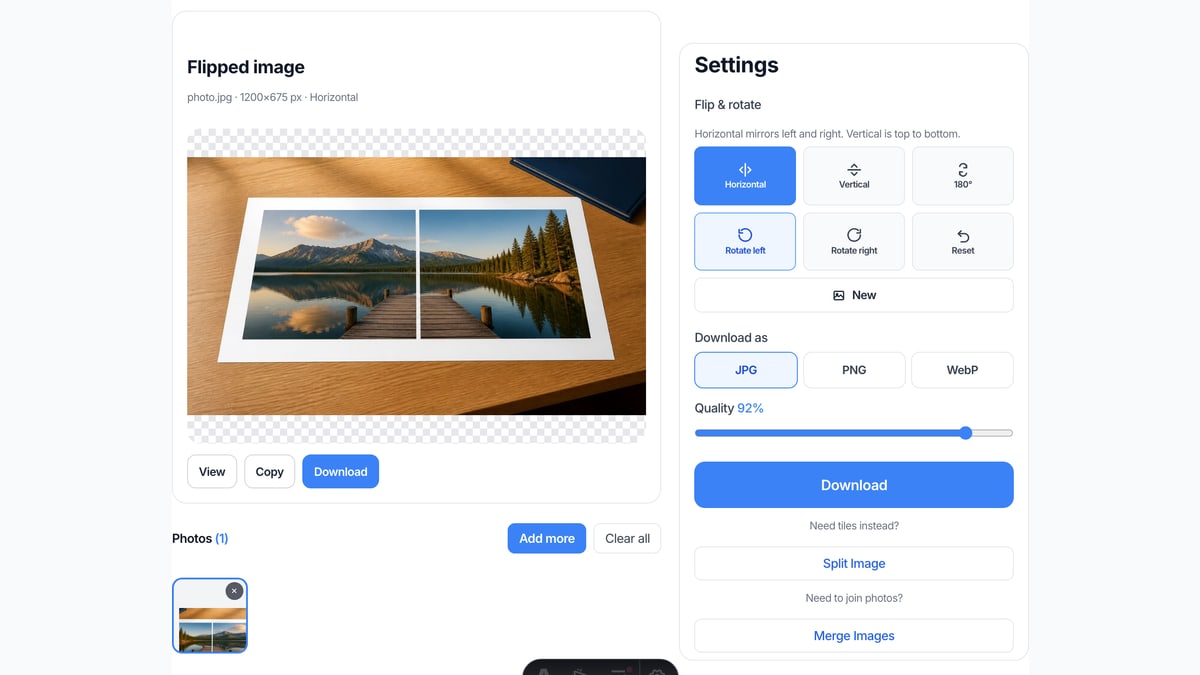
Téléchargez le fichier retourné
Regardez-le ici, copiez-le, ou téléchargez JPG, PNG ou WebP. Deux images ou plus partent dans un ZIP, avec le même miroir sur chaque fichier.
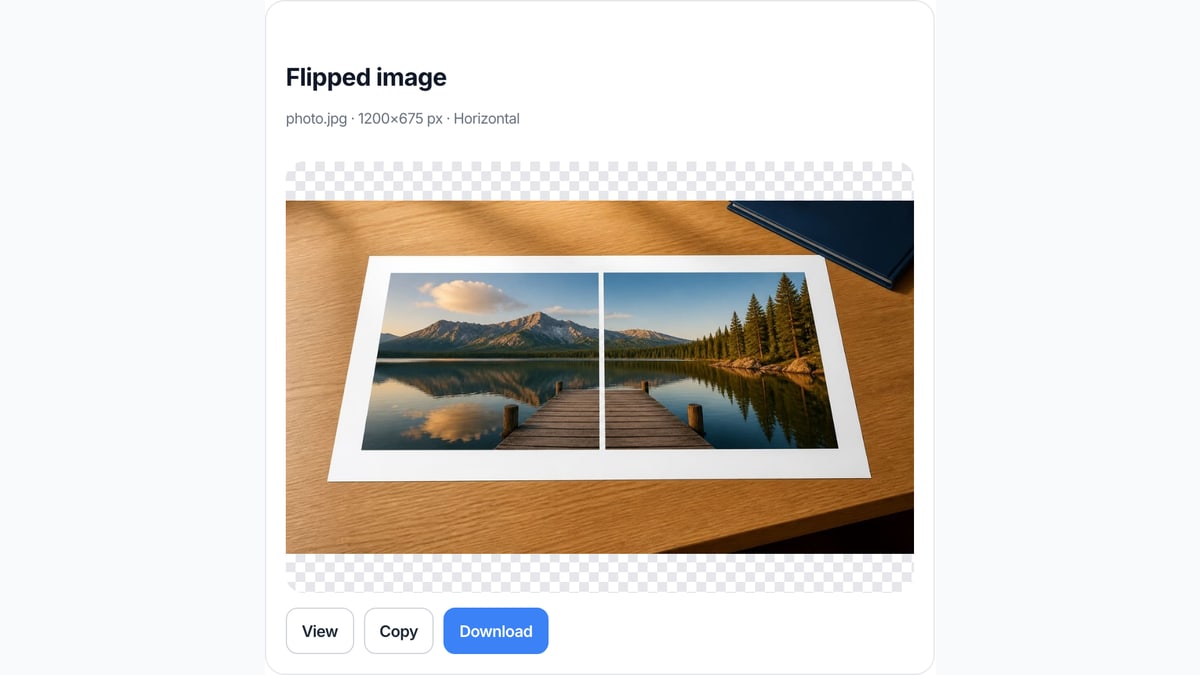
Pourquoi retourner ici
Cette page ne fait qu’un miroir de pixels. C’est la requête tapée dans le moteur.
Sans envoi
Le fichier ne part pas vers notre serveur. Fermer l’onglet l’efface de cette page.
Ce que vous voyez est ce que vous emportez
Pas besoin d’appuyer sur Retourner, d’attendre, puis de deviner quel fichier est revenu. L’aperçu est le fichier.
Honnête sur les autres applis
On ne vous guide pas dans Canva, Word, Photoshop ou PowerPoint. Si vous voulez ces menus, ouvrez ces applis. Si vous voulez un JPG en miroir tout de suite, utilisez ce cadre.
Pivotez si l’image est de travers
Un scan de côté demande un pivot de 90°, pas un miroir. Pivoter à gauche, à droite et 180° sont à côté des boutons de retournement. Réinitialiser ramène les pixels d’origine.
Limites et conseils
- Le retournement horizontal est un miroir gauche-droite. Pour un quart de tour, utilisez Pivoter à gauche ou Pivoter à droite.
- Vertical plus horizontal, ou le bouton 180°, met l’image tête en bas.
- Chaque fichier doit rester sous 40 Mo. Un côté de plus de 8000 px est réduit avant le miroir.
- Le HEIC de l’iPhone, le TIFF et le PDF sont refusés. Enregistrez d’abord un JPG ou un PNG.
- Des tuiles Instagram ? Utilisez Split Image sur l’accueil. Deux photos dans un cadre ? Utilisez Fusionner des images.
Travaux qui se terminent sur cette page
Ce sont des travaux de miroir. Les menus des suites graphiques restent dehors exprès.
Remettre le texte d’un selfie à l’endroit
L’appareil avant inverse souvent la prise. Un miroir horizontal remet les lettres dans le bon sens.
Entrée: Un selfie JPG
Réglage: Horizontal
Sortie: Un JPG en miroir
Attention: Ça ne retouche pas la peau et ça ne change pas l’appareil photo.
Redresser un scan tête en bas
Une page photographiée à l’envers. Vertical, ou les deux axes, remet l’en-tête en haut.
Entrée: Un scan PNG
Réglage: Vertical, ou les deux
Sortie: Un PNG à l’endroit
Attention: Une page de côté demande Pivoter à gauche ou à droite, pas un miroir vertical.
Le même miroir sur un petit lot
Un dossier de photos produit qui ont toutes besoin du même retournement. Ajoutez jusqu’à 30, gardez le même réglage, téléchargez le ZIP.
Entrée: Plusieurs JPG
Réglage: Le même horizontal ou vertical sur toutes
Sortie: Un ZIP d’images retournées
Attention: Ce n’est ni une imprimerie ni une suite de retouche.
Retourner ici, ou ouvrir un voisin ?
Utilisez cette page
Retourner ou pivoter une image
Cette URL sert quand il faut un miroir gauche-droite, un retournement haut-bas, ou un pivot de 90° / 180°, puis un JPG, PNG ou WebP. L’aperçu est le fichier.
Utilisez un outil voisin
Tuiles, assemblage ou fichier plus léger
Il vous faut des tuiles Instagram ? Utilisez Split Image . Deux photos dans un cadre ? Utilisez Fusionner des images . Un fichier plus léger ? Utilisez Compresseur d’images . Aucune de ces pages n’inverse les couleurs ni n’ouvre Canva.
Questions sur retourner une image
Comment retourner une image ? +
Ajoutez une image dans le cadre. Cliquez sur Horizontal dans Réglages pour le miroir gauche-droite, ou Vertical pour le haut-bas. L’aperçu est déjà le fichier. Téléchargez JPG, PNG ou WebP. C’est ainsi qu’on retourne une image ici, sans ouvrir une autre appli.
Comment retourner une image en ligne ? +
Ouvrez cette page, glissez un JPG ou un PNG, cliquez sur Horizontal dans Réglages. L’aperçu est déjà le fichier. Téléchargez-le. Pas de compte, pas de filigrane. Ça couvre retourner une image en ligne et retourner une image gratuit.
Comment retourner une image en miroir ? +
Le miroir habituel, c’est Horizontal : gauche et droite s’échangent. Si vous cherchez à retourner une image en miroir ou un miroir image, c’est ce bouton. Vertical est l’autre axe, de haut en bas.
Comment retourner une photo sur iPhone ? +
Ouvrez cette URL dans Safari sur l’iPhone. Ajoutez un JPG ou un PNG (pas un HEIC), touchez Horizontal ou Vertical dans Réglages, puis téléchargez. Pas besoin d’un raccourci Photos pour un simple miroir. Un HEIC d’abord : enregistrez-le en JPG dans Photos.
Inverser une image, c’est un miroir ou un négatif ? +
En français, « inverser une image » veut souvent dire deux choses : un miroir, ou inverser les couleurs (un négatif). Cette page ne fait que le miroir. Elle n’inverse pas les couleurs et ne produit pas de négatif.
Retourner une image, c’est gratuit ? +
Oui. Retourner une image gratuitement, sans compte. Le miroir lui-même n’est pas derrière un paiement. Vous emportez JPG, PNG ou WebP.
Comment retourner une photo ? +
Même geste que retourner une image : déposez la photo, Horizontal pour le miroir, Vertical pour le haut-bas, puis téléchargez. « Photo » et « image » désignent ici le même fichier.
Comment retourner une image à l’horizontale ? +
Ajoutez le fichier. Cliquez sur Horizontal dans Réglages. Vous voyez le miroir gauche-droite. Téléchargez ce fichier. Pas besoin de Photoshop, Canva ni d’une classe CSS.
Comment retourner une image à la verticale ou tête en bas ? +
Ajoutez l’image et cliquez sur Vertical. Ça inverse haut et bas. Ajoutez aussi Horizontal, ou utilisez 180°, pour la mettre tête en bas. Une page de côté demande Pivoter à gauche ou à droite.
Puis-je retourner plusieurs images d’un coup ? +
Oui. Ajoutez jusqu’à 30 images. Les mêmes clics de miroir et de pivot s’appliquent à chaque fichier. Téléchargez-en une, ou toutes dans un ZIP. Ce n’est pas un surveillant de dossier sur le bureau.
Est-ce que ça remplace Canva, Word, Photoshop ou PowerPoint ? +
Non. Ces recherches veulent le menu Retourner ou Transformer dans Canva, Word, Photoshop ou PowerPoint. Cette page n’ouvre pas ces applis. Elle retourne un fichier que vous avez déjà et vous rend une image nouvelle.
Est-ce que cette page inverse les couleurs ? +
Non. Retourner ici, c’est un miroir. Inverser les couleurs fait un négatif. Autre outil. Cette page ne transforme pas votre photo en négatif.
C’est une recherche d’image inversée ? +
Non. Une recherche d’image inversée envoie la photo à un moteur pour trouver des copies. Ici, le fichier ne part nulle part : on le miroite seulement. Ce n’est pas Google Images, ni une recherche inversée.
ChatGPT peut-il retoucher la photo ici ? +
Non. Cette page ne retouche pas, n’efface rien et n’envoie rien à un modèle. Pas de lissage, pas de fond généré. Uniquement un miroir ou un pivot des pixels que vous avez déjà.
Ça règle un projecteur ou un vidéoprojecteur ? +
Non. Un projecteur (Epson ou autre) se règle dans le menu de l’appareil. Ici on retourne seulement un fichier déjà sur le téléphone ou l’ordinateur.
Quels formats puis-je retourner ? +
JPG, PNG, WebP, GIF, BMP et AVIF. Chaque fichier sous 40 Mo. HEIC, TIFF et PDF sont refusés. Passez-les en JPG ou PNG, puis ajoutez le fichier converti.
Faut-il un compte ? +
Non. Ajoutez une image, retournez-la, téléchargez-la. Pas de mur d’inscription, pas de filigrane sur le fichier retourné.
C’est privé ? +
Le miroir tourne dans cet onglet. On n’envoie pas la photo pour finir le travail. Fermez l’onglet et les fichiers de cette page disparaissent. Même histoire de confidentialité que le reste du site.
Comment retourner une image sur ordinateur ou Mac ? +
Ouvrez cette page dans Chrome, Safari, Edge ou Firefox. Glissez un JPG ou un PNG. Cliquez sur Horizontal dans Réglages. Téléchargez le fichier en miroir. Pas besoin d’Aperçu, de Photos ni d’un installeur pour un simple miroir.
Est-ce que ça pivote l’image de 90 degrés ? +
Oui. Pivoter à gauche et à droite tourne de 90°. Le bouton 180° la met tête en bas. Le retournement, lui, ne fait que le miroir. Un angle libre, comme 45°, est sur Pivoter une image.
Est-ce qu’on perd de la qualité ? +
Le miroir lui-même ne rééchantillonne pas. Pour garder le PNG, choisissez PNG au téléchargement. JPG ou WebP réencodent avec le curseur de qualité. Un côté de plus de 8000 px est réduit avant.
Faut-il une appli ou une extension ? +
Non. Le retournement tourne dans l’onglet. Pas d’extension Chrome, pas d’appli de bureau. Si vous cherchiez une appli pour retourner une image, cette page est déjà l’outil.
Puis-je retourner une image sans retourner le texte ? +
Pas comme commande à part. Un miroir horizontal inverse chaque pixel, y compris les lettres : le texte se lit à l’envers. Si vous voulez la scène de l’autre côté et les mots lisibles, c’est une retouche de mise en page, pas ce miroir.
Puis-je retourner un PNG en ligne et le garder en PNG ? +
Oui. Ajoutez le PNG, retournez-le, choisissez PNG dans Télécharger en. L’aperçu est déjà le fichier en miroir. JPG et WebP sont là aussi. Le HEIC est refusé : passez-le d’abord en PNG.
Prêt à retourner une image
Ajoutez une image ci-dessus. Cliquez sur Horizontal dans Réglages. Téléchargez quand ça convient.
Retourner une image