画像を左右反転 オンライン無料
写真を左右に反転する、上下にひっくり返す、90°回す。プレビューがすでにダウンロードするファイルです。サーバーには上げません。1枚でも、同じ向きを一括でかけても使えます。
反転する写真をドロップ
100%プライベート。反転はこのブラウザの中だけで完結します。
100%この端末
反転はこのブラウザで走ります。写真はこのタブの外に出ません。
アップロードなし
左右反転も90°回転も、サーバーに送らずに終わります。
無料、登録なし
アカウントも透かしもありません。JPG、PNG、WebPで保存できます。
このサイトのほかの道具: Split Image · 画像を結合 · 画像を回転 · 画像を鏡像反転 · 画像圧縮 · 画像 高画質化 AI
このページの画像反転は何をするか
ここはブラウザで動く画像反転の道具です。写真を足して、設定の「左右」か「上下」を押し、反転したファイルを持ち帰る。検索が「画像 左右反転」でも「画像 反転」でも、仕事は同じです。画素はそのまま、向きだけ入れ替えます。左右は左と右の入れ替え、いわゆる鏡像です。上下は上と下です。自撮りで看板の文字が逆に読めるとき、スキャンが逆さのとき、商品写真の向きをそろえたいときに使います。写真が横向きなら、同じ設定カードに左回転、右回転、180°があります。プレビューがすでに結果なので、別の「実行」ボタンは押しません。見えている絵が、保存するファイルです。
Canva、Word、パワーポイント、Excel、CapCutのメニュー解説ではありません。そういう検索は、別アプリの「反転」や「回転」をクリックする手順を探しています。このページはそれらのアプリを開きません。テレビやディスプレイへの画面ミラーリングも、端末とテレビ側の設定であり、ここではありません。色を反転する「画像 色 反転」や白黒反転、ネガ、CSSのscaleXも扱いません。このタブで、手元のファイルを左右反転するか上下反転するか、必要なら90°回すだけです。任意の角度は置けません。デザインのレイヤー編集も、文字だけ残す編集もしません。
ファイルはこちらのサーバーに行きません。閉じたタブの写真は、このページ上からも消えます。JPG、PNG、WebP、GIF、BMP、AVIFを受けます。HEIC、TIFF、PDFは意図して拒否します。iPhoneの写真がHEICのままなら、先にJPGへ保存してから足してください。1枚で足ります。同じ向きを何枚かにかけたいときは、最大30枚まで足して一括で同じ設定を使えます。1枚は40 MB未満です。長い辺が8000 pxを超えると、反転の前に縮小します。フォルダを常時監視するデスクトップソフトではありません。
ここでできること
画像の左右反転は1枚で足ります。一括なら、同じ反転を各ファイルにかけます。
左右反転
左と右を入れ替えます。文字と顔の位置が入れ替わります。設定で「左右」を押すと、プレビューがその場で鏡像になります。検索の「画像 左右反転」が指す、いちばん多い仕事です。インカメラの自撮りで文字が逆に読めるときも、ここです。
上下反転
上と下を入れ替えます。逆さに撮ったスキャンや、水面のような見え方が欲しいときに使います。設定の「上下」を押すか、180°を使います。横向きのページは上下ではなく、左回転か右回転です。
プレビューがファイル
画面に出ている絵が、保存するファイルです。設定で反転や回転を押すと、その場で更新されます。待ち時間も、別の「実行」ボタンもありません。リセットで元の画素に戻ります。見えているものが、ダウンロードするものです。
この端末の外に出ない
JPG、PNG、WebP、GIF、BMP、AVIFをこのタブで開きます。1枚は40 MB未満、最大30枚です。HEIC、TIFF、PDFは拒否します。ファイルはこちらのサーバーに送らないので、非公開の写真がどこかに残るコピーにはなりません。
画像を3ステップで反転する
スマホでもパソコンでも使えます。アカウントは不要です。
写真を足す
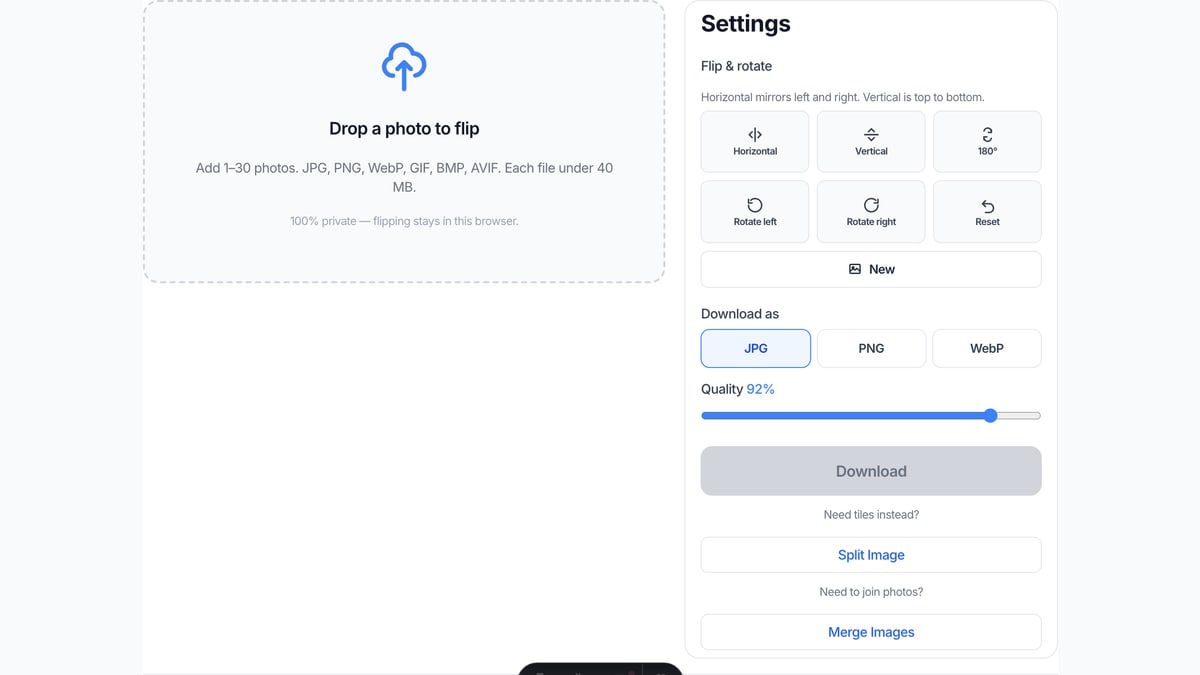
点線の枠にJPG、PNG、WebPを落とすか、ファイルを選びます。1枚で足ります。同じ反転を一括でかけたいなら、続けて最大30枚まで足せます。HEICやPDFはそのままでは開きません。先にJPGかPNGへしてください。
左右か上下を選ぶ
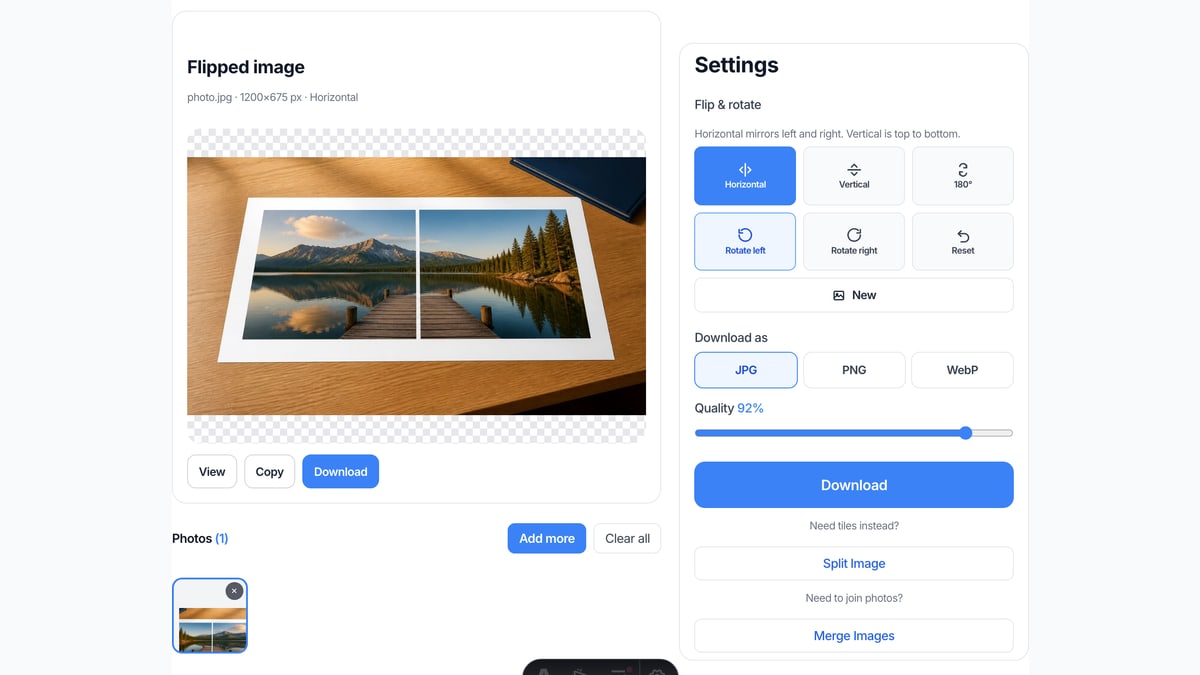
設定で「左右」を押すと左右反転、「上下」で上下反転です。横向きなら左回転、右回転、180°を同じカードで使います。プレビューがすでに結果です。任意の角度は置けません。色反転のボタンもありません。
反転したファイルを保存する
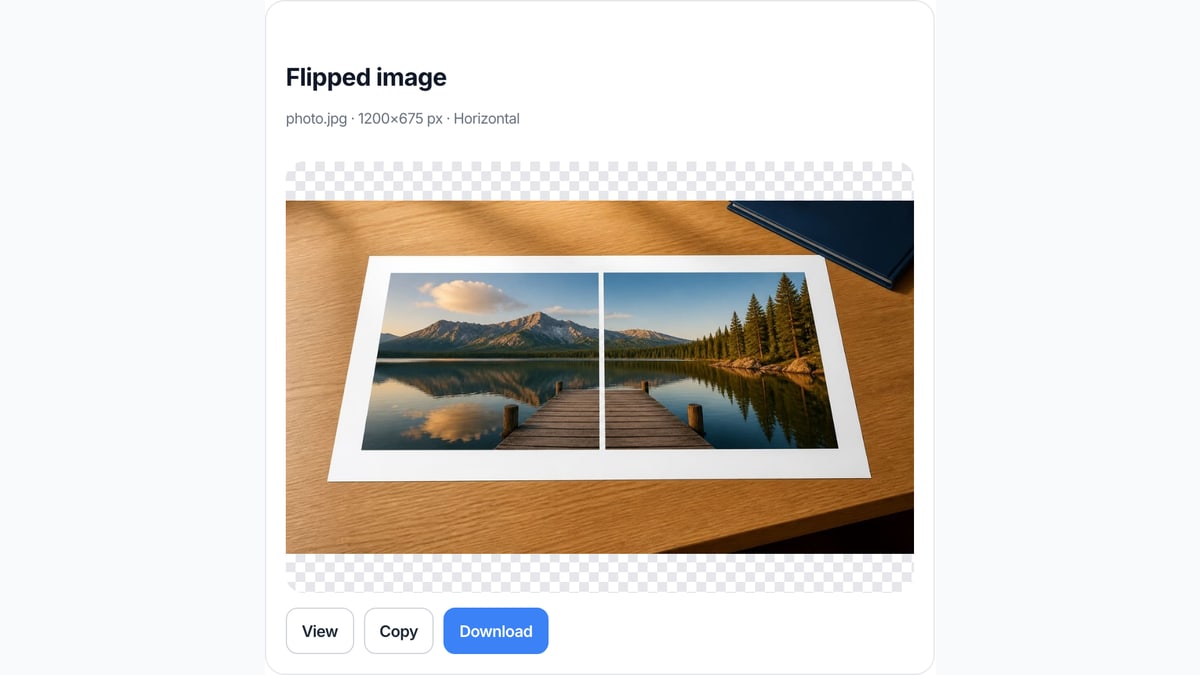
ここで見る、コピーする、JPG・PNG・WebPでダウンロードする。画質を保ちたいならPNGを選びます。2枚以上は、同じ反転をかけたZIPになります。見えている絵が、保存するファイルです。
ここで反転する理由
このページは画素を入れ替えるだけです。検索欄にある仕事は、それです。
アップロードしない
ファイルはこちらのサーバーに行きません。左右反転も90°回転も、このタブの中で終わります。タブを閉じると、このページ上の写真も消えます。
見えているものが保存される
「反転」を押して待ち、どれが戻ってきたか当てる必要はありません。設定をクリックした時点で、プレビューがファイルです。見た目がよければ、そのままダウンロードします。
別アプリの話はしない
Canva、Word、パワポ、Excel、CapCut、CSSの手順は書きません。そのメニューが要るなら、そのアプリを開いてください。今すぐ左右反転したJPGが要るなら、この枠です。色反転や白黒反転も、別の道具です。
横向きなら回転
横になったスキャンは鏡像ではなく、90°の回転が要ります。左回転、右回転、180°は反転の隣にあります。リセットで元の画素に戻ります。任意角度はありません。90°と鏡像を取り違えないでください。
制限とコツ
- 左右反転は左と右の入れ替えです。90°回したいときは、左に回転か右に回転を使います。鏡像と回転は別の操作です。
- 上下と左右を両方かけるか、180°ボタンで、写真は逆さになります。横向きのスキャンには上下だけでは足りません。
- 1枚は40 MB未満にしてください。長い辺が8000 pxを超えると、反転の前に縮小します。画質を保ちたい保存はPNGです。
- iPhoneのHEIC、TIFF、PDFは拒否します。先にJPGかPNGで保存してから、そのファイルを足してください。
- Instagram用のタイルならトップの Split Image。2枚を1つの枠にするなら画像を結合。ファイルを小さくするなら画像圧縮。
このページで終わる仕事
ここに書くのは反転の仕事です。別ソフトのメニュー検索は、意図して外しています。
自撮りを左右反転して文字を読める向きにする
インカメラは左右が逆に出ることが多いです。左右反転すると、看板やプリントの文字が読める向きになります。肌の補正はしません。文字だけ残すスイッチもありません。
入力: 自撮りJPG1枚
設定: 左右
出力: 左右反転したJPG1枚
注意: 肌の修正も、使ったカメラの変更もしません。
逆さのスキャンを上下反転する
ページを逆さに撮ってしまったとき。上下、または両軸で、見出しが上に戻ります。横向きなら上下ではなく、左回転か右回転を先に使います。
入力: スキャンPNG1枚
設定: 上下、または両方
出力: 向きの直ったPNG1枚
注意: 横向きのページは上下反転ではなく、左回転か右回転です。
同じ左右反転を一括でかける
商品写真のフォルダを、全部同じ向きにしたいとき。最大30枚、同じ設定のまま、ZIPで持ち帰る。フォルダ監視のデスクトップソフトではありません。印刷所でもありません。
入力: JPGを数枚
設定: 全枚に同じ左右または上下
出力: 反転したファイルのZIP
注意: 印刷所でも、デザイン一式でもありません。
ここで反転する?隣の道具にする?
このページを使う
1枚を反転するか回転する
左右反転、上下反転、90°や180°の回転をして、JPG・PNG・WebPを持ち帰りたいときにこのURLを開きます。プレビューがファイルそのものです。
隣の道具を使う
タイル、結合、小さいファイル
Instagram用のタイルが必要なら Split Image 。2枚を1つの枠にしたいなら 画像を結合 。ファイルを小さくしたいなら 画像圧縮 。どのページも色反転はしませんし、Canvaも開きません。
画像反転のよくある質問
このページの画像反転は何をしますか? +
ブラウザの中で写真を入れ替えます。左右は左と右、上下は上と下です。左回転、右回転、180°は横向きを直します。JPG、PNG、WebPを持ち帰ります。アップロードはありません。色反転や白黒反転、ネガはしません。プレビューがすでにファイルです。
画像の反転のやり方は? +
このページの枠に写真を足し、設定で「左右」か「上下」を押します。プレビューがすでにファイルです。JPG、PNG、WebPでダウンロードします。別アプリを開かずに、ここで画像を反転できます。検索の「画像 反転 やり方」が指す作業は、これです。Canvaやパワポのメニューをクリックする手順ではありません。
画像を左右反転するには? +
写真を足して、設定の「左右」を押します。左と右が入れ替わったプレビューが出ます。そのファイルを保存します。PhotoshopもCanvaも、CSSのクラスも要りません。
画像を上下反転するには? +
写真を足して「上下」を押します。上と下が入れ替わります。逆さにしたいなら、左右も押すか、180°を使います。横向きのページは左回転か右回転です。
画像反転サイトとして、無料で使えますか? +
使えます。このURLが、ブラウザで動く画像反転サイトです。登録は不要です。透かしも、反転そのものの有料解除もありません。検索の「画像 反転 サイト」で探している、その場で終わる道具です。ファイルはこちらのサーバーに上がりません。
画像の左右反転を一括できますか? +
できます。最大30枚まで足せます。同じ反転と回転が、各ファイルにかかります。1枚だけ保存するか、全部をZIPで受け取れます。フォルダを常時監視するデスクトップソフトではありません。検索の「画像 左右反転 一括」は、この小さなまとまり向けです。
iPhoneで画像を反転するやり方は? +
iPhoneのSafariかChromeで、この同じURLを開きます。JPGかPNGを足し、設定の「左右」か「上下」をタップして保存します。写真アプリのショートカットも、別アプリも要りません。HEICのままでは開けないので、先にJPGへしてください。検索の「iphone 画像 反転 やり方」が、別アプリの手順を指しているなら、それはここではありません。
画像の色反転や白黒反転はできますか? +
できません。ここでの反転は鏡像です。「画像 色 反転」や白黒反転、ネガは別の道具です。このページは写真を色のネガにはしません。左右と上下の入れ替えだけです。色を反転したい検索は、このURLでは終わりません。
Canva、Word、パワポ、Excel、CapCutの代わりになりますか? +
なりません。それらの検索は、各アプリの反転や回転メニューを探しています。このページはCanva、Word、パワポ、Excel、CapCutを開きません。手元にあるファイルを反転して、新しい画像を返します。メニューの場所を知りたいなら、そのアプリ側を見てください。
テレビへのミラーリングはここでできますか? +
できません。スマホの画面をテレビに映すミラーリングは、端末とテレビ側の設定です。ここは、すでに端末にある写真ファイルを左右反転するか上下反転するだけです。
CSSやHTMLで画像を反転できますか? +
ここではできません。CSSのscaleX(-1)はウェブページ用の見た目の技です。この道具は、ダウンロードできるファイルに新しい画素を書き込みます。スニペットが要るなら、別の仕事です。
どの形式を反転できますか? +
JPG、PNG、WebP、GIF、BMP、AVIFです。1枚は40 MB未満です。HEIC、TIFF、PDFは拒否します。先にJPGかPNGへ変換してから、そのファイルを足してください。長い辺が8000 pxを超えると、反転の前に縮小します。
ログインは必要ですか? +
不要です。写真を足して、反転して、ダウンロードするだけです。アカウントの壁も、反転後の透かしもありません。無料のまま、このタブで終わります。
非公開ですか? +
反転はこのブラウザのタブで走ります。作業を終えるために写真をアップロードしません。タブを閉じると、このページ上のファイルは消えます。このサイトのほかの道具と同じ扱いです。
パソコンやMacで画像を反転できますか? +
できます。Chrome、Safari、Edge、Firefoxでこのページを開き、JPGかPNGを落とし、設定の「左右」を押して保存します。プレビューも写真アプリも、インストーラーも、単純な左右反転には要りません。
画像を90度回転できますか? +
できます。左に回転と右に回転は90°です。180°は逆さにします。反転は左右か上下の入れ替えだけです。45°など好きな角度は「画像を回転」にあります。
画質は落ちますか? +
反転そのもののために再サンプルはしません。画質を保ちたいならPNGを選んでください。JPGやWebPは画質スライダーで再エンコードします。長い辺が8000 pxを超えると、反転の前に縮小します。
スマホでも使えますか? +
使えます。電話のSafariかChromeでこのURLを開き、JPGかPNGを足し、設定の左右か上下をタップして保存します。単純な画像反転に、写真アプリは要りません。iPhoneのHEICはそのままでは開けないので、先にJPGへしてください。
アプリやブラウザ拡張は要りますか? +
不要です。反転はこのタブで走ります。Chrome拡張もデスクトップアプリもありません。探しているのが「アプリなしで画像を反転」なら、このページがその道具です。画像検索(逆画像検索)ではありません。
文字だけ反転しないことはできますか? +
別スイッチはありません。左右反転は画素ごと入れ替えるので、文字も鏡文字になります。景色だけ逆で文字は読める状態が要るなら、それはデザインの編集であり、この画像反転ではありません。
横向きの画像はどうしますか? +
横向きは90°の回転です。設定の左に回転か右に回転を使います。左右と上下は軸の入れ替えだけです。任意角度はこのURLにはありません。
PNGのままオンラインで反転できますか? +
できます。PNGを足して反転し、保存形式でPNGを選びます。プレビューがすでに鏡像のファイルです。JPGとWebPもあります。HEICは拒否するので、先にPNGへしてください。
Androidでも画像を反転できますか? +
できます。Chromeでこの同じページを開き、JPGかPNGを足し、設定の左右か上下を押して保存します。ギャラリー専用の反転メニューは要りません。
これはImageFlipや色反転サイトと同じですか? +
違います。ImageFlipはミーム用の別名サイトであることが多いです。色反転や白黒反転も別です。このURLは splitimage.im/ja/flip-image/ です。手元の写真を左右反転するか上下反転するだけです。
