パース補正 オンライン無料 — 四隅でまっすぐ
斜めに撮った書類、看板、ホワイトボードの四つの角を、実物の角に合わせます。その範囲だけをまっすぐな長方形として保存します。写真はこのブラウザから出ません。
写真をここに置く
またはファイルを選ぶか、貼り付ける
写真を選ぶ
各角は、写真の外枠ではなく、書類や看板の角に合わせてください。直したいものが写真全体のときだけ、写真の四隅に置きます。
まっすぐにしたプレビュー
四つの角
パース補正の角は、自分で置きます。このページは、紙の端を推測しません。
アップロードなし
枠を合わせて長方形を保存するあいだ、写真はこのブラウザの中にあります。
PNG、JPG、WebP
まっすぐにした範囲を、必要な形式で保存します。PDFは、その後の別の作業です。
パース補正は、斜めの四辺を正面の長方形にする
パース補正は、写真の上に置いた四つの角の内側を、まっすぐな長方形へ描き直す作業です。普通のトリミングは、水平な箱で切り取るだけです。箱の中の紙や看板が斜めなら、その傾きはファイルに残ります。このページは別の仕事をします。平らなものの本当の角を自分で指定し、その範囲だけを、正面から見た形に引き直します。契約書、領収書、メモ、名刺、ホワイトボードをスマホで撮ると、カメラが紙に正対していないので、奥の辺が短く写ることが多いです。台形のまま残さず、紙そのものを枠に取ります。
仕上がりは、スキャンに近い見た目になります。辺がまっすぐで、行が追いやすく、保存やメールに回しやすい形です。同じ手順は、店先の看板、画面に映ったスライド、ポスター、横から撮った箱の面にも使えます。処理はこのブラウザの中だけです。写真は端末上のキャンバスに描かれ、PNG、JPG、WebPとして保存されます。サーバーへは送らないので、契約書や身分証の写真をタブの外へ出す必要はありません。パース補正はフィルターでも、立体の見本でもありません。枠に取った四辺の範囲を、まっすぐにするだけです。
写真のパース補正、画像のパース補正、書類の傾きを直したい、という言葉で開いても、ここでやることは同じです。四隅を合わせて、長方形を持ち帰ります。紙の端は自動では探しません。文字は読み取りません。PDFにもしません。本のノドのように紙が曲がっている部分は、平らな四角形ではないので、角度を寄せても湾曲は残ります。写真全体を少し回して地平線を水平にする仕事は、画像を回転するページです。こちらは、平らなものの片側がもう片側より細く写っているときのための道具です。
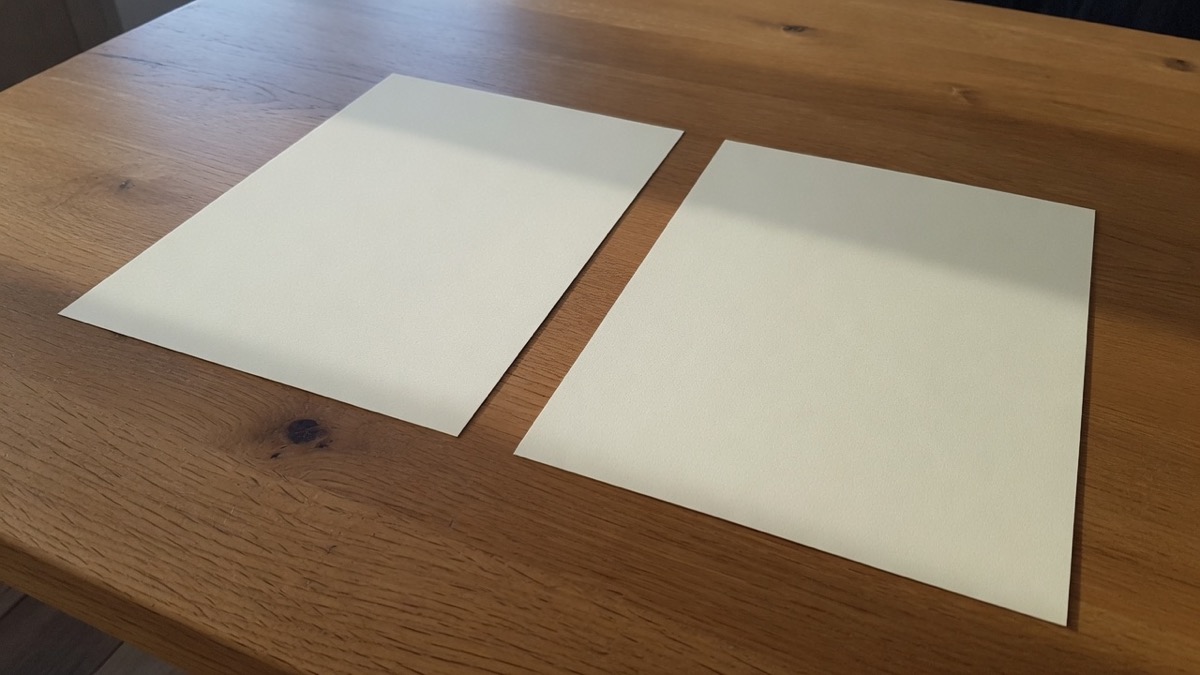
このページでできること
写真は一枚、角は四つ、持ち帰るファイルはまっすぐな一枚です。操作はその仕事に合わせ、枠の外の机や指には触れません。
四つの角は、それぞれ動く
固定の箱ではありません。写真の中で紙や看板が台形に写っていても、各角を実物の角まで別々に動かせます。辺が平行である必要はありません。
直しながらのプレビュー
隣の画面は、角を動かすたびに更新されます。保存する前に、行がまっすぐになったか、枠が紙からはみ出していないかを確認できます。
縦横は、枠の辺に従う
保存サイズは、合わせた範囲の辺の長さから決まります。横長の看板は横長のまま、縦長の書類は縦長のままです。写真全体の縦横比に引き伸ばしません。
PNG、JPG、WebP
小さい文字の書類はPNG、容量を抑えたい写真はJPG、サイトに載せるならWebPです。形式は保存の直前に選べます。透かしは入りません。
写真のパース補正の手順
仕事はこのページの中で終わります。アプリの導入も、ファイルの送信も要りません。
写真を足す
JPG、PNG、WebPを枠へ落とすか、ファイルを選ぶか、クリップボードから貼ります。写真はこのタブに残ります。サーバーへは上がりません。
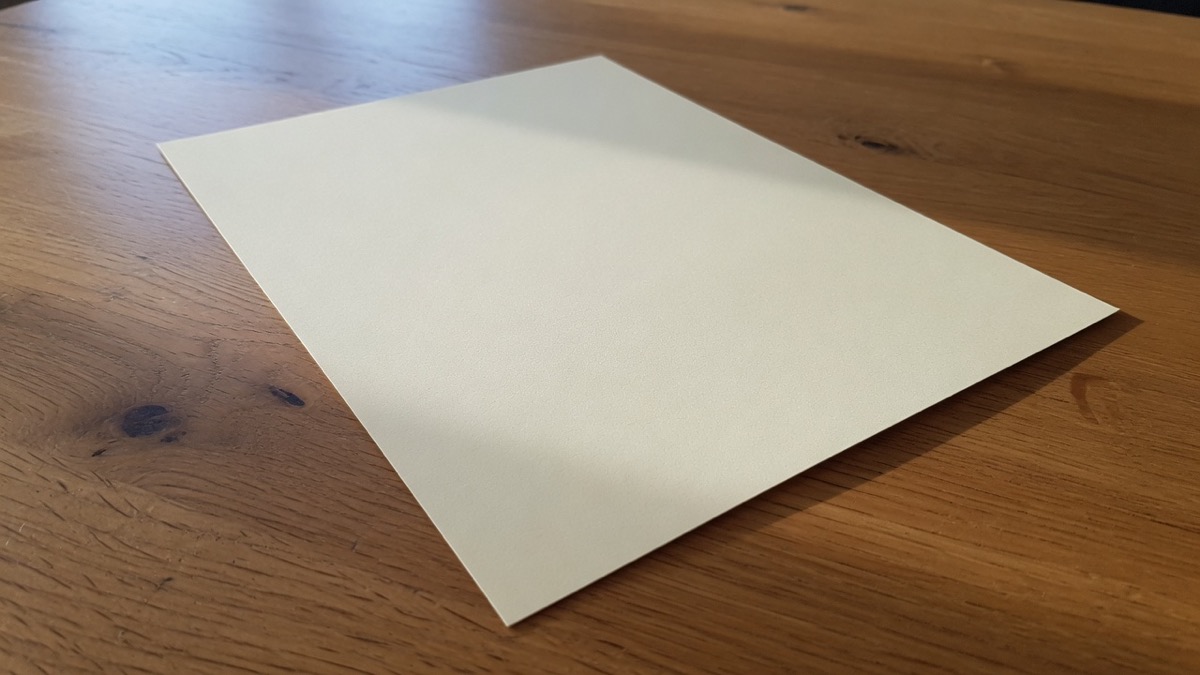
四つの角を置く
各角を、書類、看板、画面の角までドラッグします。カメラの外枠ではなく、写っている平らなものの輪郭に沿わせます。
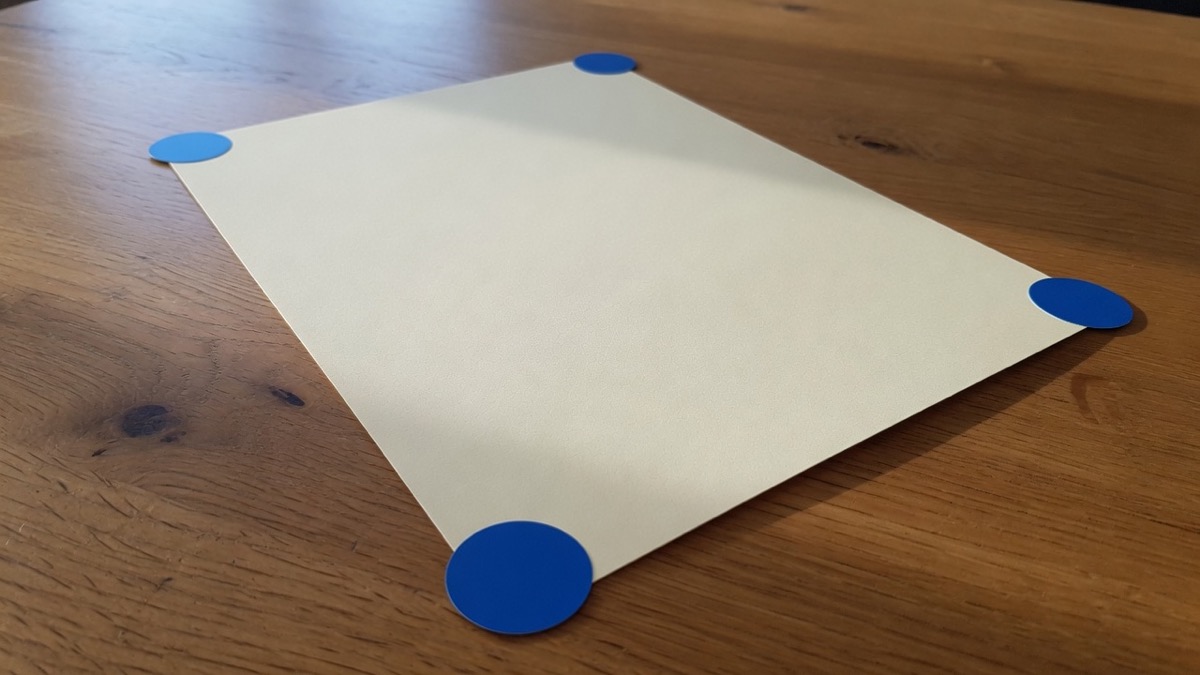
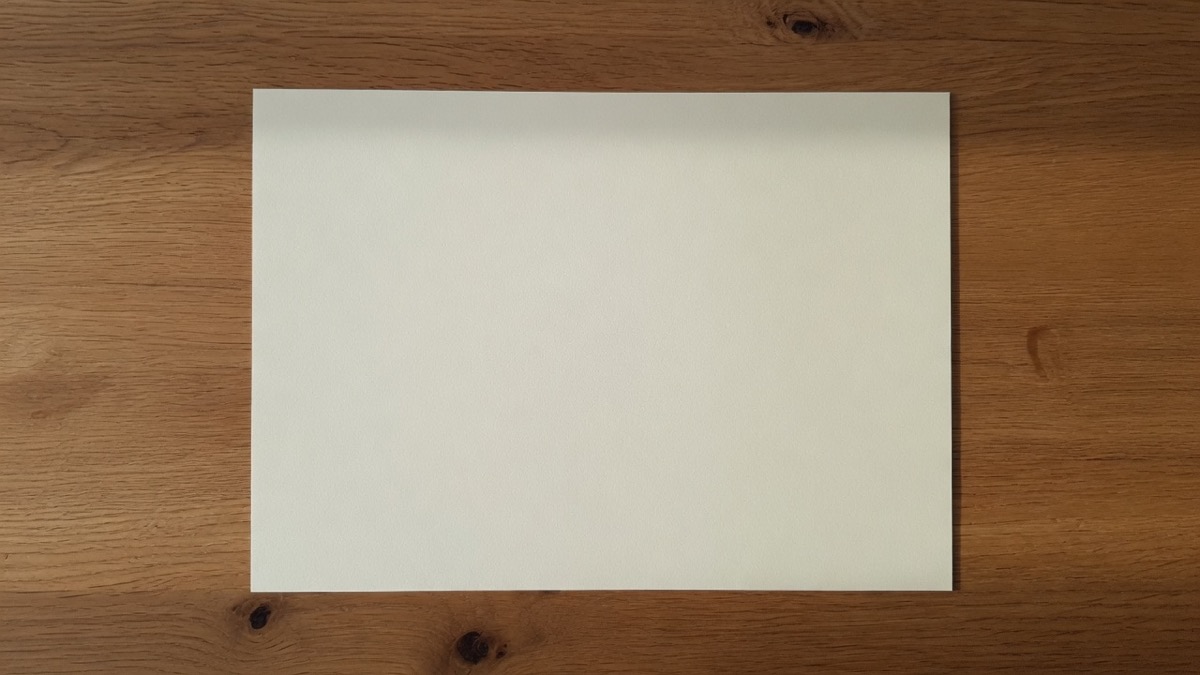
長方形を保存する
プレビューを見てから、PNG、JPG、WebPで保存します。同じ写真でもう一度枠を取り直すなら、角を戻してから置き直します。
写真を、このタブに置いたままにする
パース補正は、契約書や領収書に使うことが多い作業です。その道具が、書類のアップロードを求めたら本末転倒です。
アカウントも、送信もなし
変換はこのブラウザのキャンバスで走ります。タブを閉じれば、写真も一緒に消えます。このサイトに、あなたのファイルの保管庫はありません。
枠の外は、保存されない
机、指、背景のうち、四つの角の外にある部分はダウンロードに入りません。持ち帰るのは、枠に取った範囲だけです。すでに長方形です。
光も、写りも、元のまま
結果は、あなたの写真を描き直したものです。別の絵を生成したのでも、別の紙をスキャンし直したのでもありません。影を消す処理もありません。
スマホの指でも合わせられる
角の印は、指でドラッグできる大きさです。小さい活字はパソコンの画面の方が狙いやすいですが、領収書やホワイトボードの写真はスマホのまま枠を取れます。
うまく使うコツと、できないこと
- 撮る時点で、真横から寄りすぎない方がきれいに直ります。角度が急なほど、遠い辺に残っている画素は少なくなります。写っていない細部を、パース補正が後から作ることはできません。
- 角は、紙や看板の角に置きます。写真そのものの四隅に置くのは、写真全体を正面に直したいときだけです。机の端を紙の角と取り違えると、余白ごと台形が残ります。
- 本のノドや、丸まったページは、平らな四角形ではありません。このパース補正は、ページの向きの台形を長方形に寄せられます。綴じ目に沿った湾曲は、そのまま残ります。
- 地平線だけが傾いていて、写真全体を少し回せば足りるときは、別の直しです。その仕事は画像を回転するページです。平らなものの片側が細く写っているときだけ、ここに戻ってください。
- 紙の端を自動では探しません。文字も読み取りません。PDFにもしません。長方形を保存したあと、いつもの閲覧やPDFの手順を使ってください。影の除去や、手書きを活字に置き換えることもありません。
このパース補正が合う仕事
平らな長方形を斜めから撮り、その面だけをカメラの正面に戻したいときに使います。
書類と領収書
契約書、請求書、メモ、領収書の行がまっすぐになるように枠を取り、保管や読み返しの前に保存します。中身の文字をテキストへ抜き出す作業ではありません。
看板、スライド、画面
ホワイトボード、投影されたスライド、店先の看板を、斜めの写真から抜き出します。周りの部屋や通路は、四つの角の外に残せます。
箱、ポスター、壁の面
商品の正面、ポスター、平らな壁の一部を、斜めの見え方ではなく正面の長方形として欲しいときに使います。箱の側面や奥行きは対象にしません。
このページがやらないこと
写真をトリミングするページの普通の切り抜きは、水平な長方形を切り取るだけで、中の画素の形は組み直しません。被写体がすでにカメラに正対していて、余りを落としたいだけなら、あちらです。被写体そのものが台形なら、このパース補正です。
写真を回すと、傾いた地平線は水平に近づきます。上に向かって細くなる書類は直りません。海や建物の水平が傾いているなら、画像を回転してください。書類が台形なら、このページに残ってください。回転とパース補正は、見た目が似ていても別の直しです。
一部の編集ソフトは、写真全体の四隅を押して、立体に傾けたように見せたり、見本の貼り込みを作ったりします。このパース補正はそれをしません。四つの角は、抜き出して平らにする範囲の印です。写真全体を新しいポーズへ歪ませるハンドルではありません。Photoshop、Lightroom、GIMP、Premiere、Affinity、iPhoneの写真アプリの操作解説でもありません。上に書いた手順が、このページで実際に動く仕事です。
パース補正についてよくある質問
パース補正とは何ですか?
ここでいうパース補正は、写真の中に四つの角を自分で置き、その内側をまっすぐな長方形に描き直すことです。カメラが紙や看板に正対していないと、奥の辺が短く写ります。普通の切り抜きでは、その形が箱の中に残ります。実物の角に合わせると、その範囲だけを正面から見た形で保存できます。写真全体を立体的に倒すことでも、端を自動で見つけることでもありません。
写真のパース補正は、このブラウザで無料でできますか?
できます。このページが、その道具です。写真を足し、四つの角を書類や看板の角まで動かし、プレビューを見てからPNG、JPG、WebPを保存します。アカウントも、透かしも、料金もありません。処理はブラウザの中なので、写真をアップロードする必要はありません。
画像のパース補正と、普通のトリミングは何が違いますか?
普通のトリミングは、水平な長方形を切り取り、中の画素の並びはそのままです。画像のパース補正は、四つの角を被写体の別々の場所に置き、その形を長方形へ組み直します。斜めに撮った書類で要るのは、後者です。すでに正面の写真の余りを落とすだけなら、写真をトリミングするページです。
書類の傾きを補正したいときは、このページで足りますか?
紙が台形に写っているなら、足ります。四つの角を紙の角に合わせ、まっすぐな長方形を保存してください。それが、ここでいう書類の傾きの補正です。紙そのものは長方形のまま、写真全体が斜めに寝ているだけなら、直しは回転です。画像を回転するページを使ってください。どちらも、文字の読み取りやPDF化はしません。
斜めに撮った紙を、スキャンのようにまっすぐにできますか?
紙が平らで、四つの角が全部見えていればできます。角をそこに置き、長方形を保存します。辺はまっすぐになります。影を消したり、手書きを活字に置き換えたりはしません。スキャンアプリのような自動の縁取りもありません。見た目を整えるのは、四隅の位置だけです。
地平線や、写真全体の傾きは直せますか?
直せません。地平線の傾きは、写真全体の回転です。その仕事は、画像を回転するページです。このパース補正は、カメラが横にずれて、平らなものの辺が先で狭くなっているときに使います。両方を一度に直すボタンはありません。
まっすぐにするとき、画質は落ちますか?
枠の中を描き直します。カメラが実際に写した細部は、その写真の限度まで残ります。角度がとても急だと、遠い辺の画素が少ないので、そちらが柔らかく見えることがあります。ここにある設定をいじるより、撮るときに正面へ寄せた方が効きます。写っていない文字を鮮明にする機能はありません。
スマホの写真でも、四隅を合わせられますか?
合わせられます。カメラロールから写真を足し、四つの角を指でドラッグします。小さい活字を正確に狙うなら、大きい画面の方が楽です。領収書やホワイトボードなら、スマホのままで枠を取れます。処理はその端末のブラウザの中です。
どの形式を開いて、どの形式で保存できますか?
開けるのはJPG、PNG、WebPです。クリップボードに入った画像を貼ることもできます。まっすぐにした範囲は、PNG、JPG、WebPで保存します。PDFも、動画も、このページでは受け付けません。PDFが要るなら、保存した画像をいつもの手順でまとめてください。
本のページのように、ノドが曲がっている写真も平らになりますか?
一部だけです。ページの向きが台形なら、その角度は長方形に寄せられます。紙が綴じ目へ曲がって入っていく湾曲は、一つの平らな四角形ではないので、消せません。見開きの丸みを伸ばす道具ではありません。
PhotoshopやiPhoneのアプリと同じパース補正ですか?
考え方は同じです。四つの角を置き、まっすぐな長方形にする、という一点です。このページは、Photoshop、Lightroom、GIMP、Premiere、Affinity、iPhoneの写真アプリのメニューを案内しません。それらの追加の変形モードも付けていません。ここで枠を取り、結果を保存します。
ページ上の文字を読み取って、テキストにできますか?
できません。パース補正が変えるのは、範囲の形だけです。行がまっすぐになると、その後で文字は読みやすくなることがあります。このページは認識を走らせず、文言をコピーしても出しません。
紙のふちを自動で見つけてくれますか?
見つけません。四つの角は、毎回自分で置きます。自動の縁検出がないので、机の模様や影を紙の端と間違えることはありません。その代わり、角の位置は目で確認してください。プレビューが、保存前の確認です。
写真全体を立体的に傾けて、見本のように見せられますか?
見せられません。この道具は、合わせた四辺の内側を抜き出して平らにします。写真全体を新しい角度のポーズへ歪めるワープではありません。パッケージの見本や、空間に置いたパネルの合成も作りません。
