Cortar imagem em perspectiva online grátis
Arraste quatro cantos sobre uma folha, uma placa ou um quadro branco fotografado de lado. O arquivo que você baixa é essa região, já em retângulo reto, e a foto não sai do navegador.
Solte a foto aqui
ou escolha um arquivo, ou cole da área de transferência
Escolher foto
Arraste cada canto até a folha ou a placa, não até a borda da foto, a menos que essa borda seja o que você quer endireitar.
Prévia endireitada
Quatro cantos
Você coloca cada canto. A página não adivinha a borda do papel nem procura o documento sozinha.
Sem enviar
A foto fica neste navegador enquanto você enquadra e baixa o retângulo. Fechar a aba leva o arquivo embora.
PNG, JPG, WebP
Salve a região endireitada no formato que precisa. PDF, leitura de texto e giro de horizonte ficam para outro passo.
Também neste site: Recortar foto · Girar imagem · Split Image
O que este corte em perspectiva faz
Cortar em perspectiva pega quatro cantos que você coloca na foto e redesenha o miolo desse quadrilátero como um retângulo reto. O recorte comum só sabe cortar uma caixa nivelada. Se o papel, a placa ou a tela na imagem está de lado, essa inclinação continua no arquivo: a borda perto da câmera sai larga e a borda longe sai estreita. Aqui o trabalho é outro. Você marca os cantos de verdade do objeto plano, e a página puxa essa região para uma vista de frente. Não é um filtro para “deixar bonito” e não muda a cor da cena. É uma correção de forma. O trapézio vira retângulo, e o que ficou fora das quatro alças não entra no arquivo.
Foto de celular de contrato, comprovante, cupom, recibo, anotação, cartão de visita e quadro branco sai afunilada porque o aparelho não ficou paralelo à folha. Você segura a câmera um pouco acima da mesa, o lado de baixo chega perto da lente e o de cima foge. O enquadramento desta página segue o papel, não a borda da foto, então o resultado fica mais perto de uma digitalização: linhas retas, parágrafos que correm na horizontal, arquivo mais fácil de guardar ou de mandar por e-mail. O mesmo gesto serve para uma placa de loja, um slide projetado na parede, um cartaz ou a face de uma caixa fotografada de lado. Se os quatro cantos do objeto aparecem e a superfície é plana, a correção tem o que precisa para trabalhar.
Tudo acontece neste navegador. A imagem é redesenhada no próprio aparelho e salva como PNG, JPG ou WebP. Nada é enviado a um servidor, então um contrato, um comprovante ou a foto de um documento não precisa sair da aba. Não há cadastro, não há fila e não há uma biblioteca das suas fotos neste site. Fechou a aba, o que estava aberto aqui foi junto. O que permanece é só o arquivo que você escolheu baixar. Um corte em perspectiva não é ajuste de cor e não é maquete 3D. Ele só endireita a região de quatro lados que você marcou. Mesa, dedos e fundo ficam de fora de propósito, porque o pedido era a folha, não a sala.
A prévia ao lado da foto muda enquanto as alças se mexem, então dá para ver se as linhas do texto ficaram paralelas antes de salvar. O número mostrado é o tamanho do arquivo, não uma miniatura com outra medida. Uma placa larga continua larga e uma página alta continua alta, porque a largura e a altura seguem as bordas que você marcou. Se uma alça parou no meio da margem, restaure os cantos e comece de novo na mesma foto. Se a foto era outra, use Nova foto. A página não adivinha a borda do papel, não lê o que está escrito e não entrega PDF. Quem precisa desses passos usa outro programa depois, com o retângulo já salvo.
O que dá para fazer nesta página
Uma foto, quatro cantos, um arquivo reto. Os controles cabem nesse trabalho e deixam o resto da imagem em paz. Não há lote, não há conta e não há um segundo modo escondido.
Quatro cantos, não uma caixa fixa
Cada alça anda sozinha. Encaixe nos cantos do papel ou da placa, mesmo quando a forma na foto é um trapézio. A caixa de um recorte comum não faz esse movimento: ela só desliza um retângulo já nivelado.
Prévia reta enquanto você arrasta
O painel ao lado atualiza conforme as alças se movem. Dá para checar se a linha do título ficou horizontal antes de gravar o arquivo. A prévia visual cabe na coluna; o número ao lado é a medida do arquivo.
O tamanho segue a moldura
A largura usa as bordas de cima e de baixo que você marcou, e a altura usa as laterais. Uma fachada larga não vira quadrado, e uma folha em pé não vira faixa. Região muito grande é limitada para a borda maior caber no que o navegador grava, até 4096 pixels.
PNG, JPG ou WebP
PNG quando a página tem letra pequena e você quer evitar mais compressão. JPG quando o arquivo precisa pesar menos para um e-mail. WebP quando a imagem vai para um site. Os três saem da mesma moldura. PDF não é um destes botões.
Como cortar imagem em perspectiva online
O trabalho inteiro está nesta página. Não instala aplicativo, não abre outro editor e não manda o arquivo para lugar nenhum.
Coloque a foto
Solte um JPG, PNG ou WebP na caixa, escolha o arquivo no aparelho ou cole da área de transferência. A imagem fica na aba. Se o arquivo não abrir, salve um JPG ou PNG de verdade e tente esse. PDF e vídeo não entram aqui.
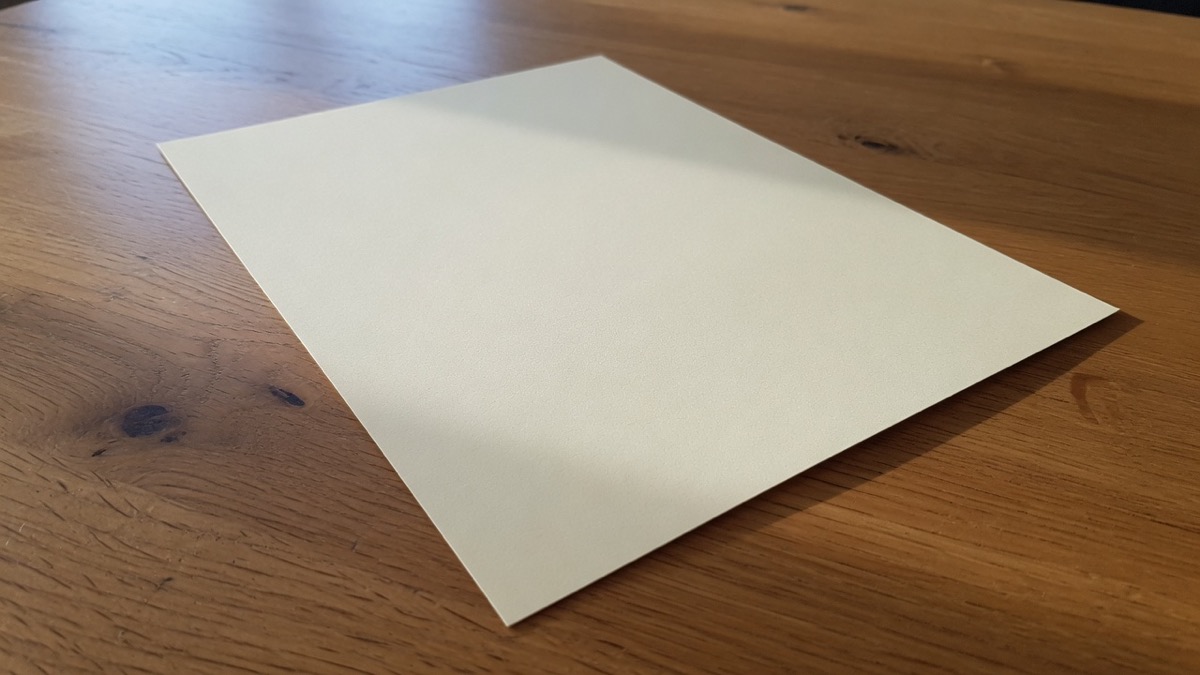
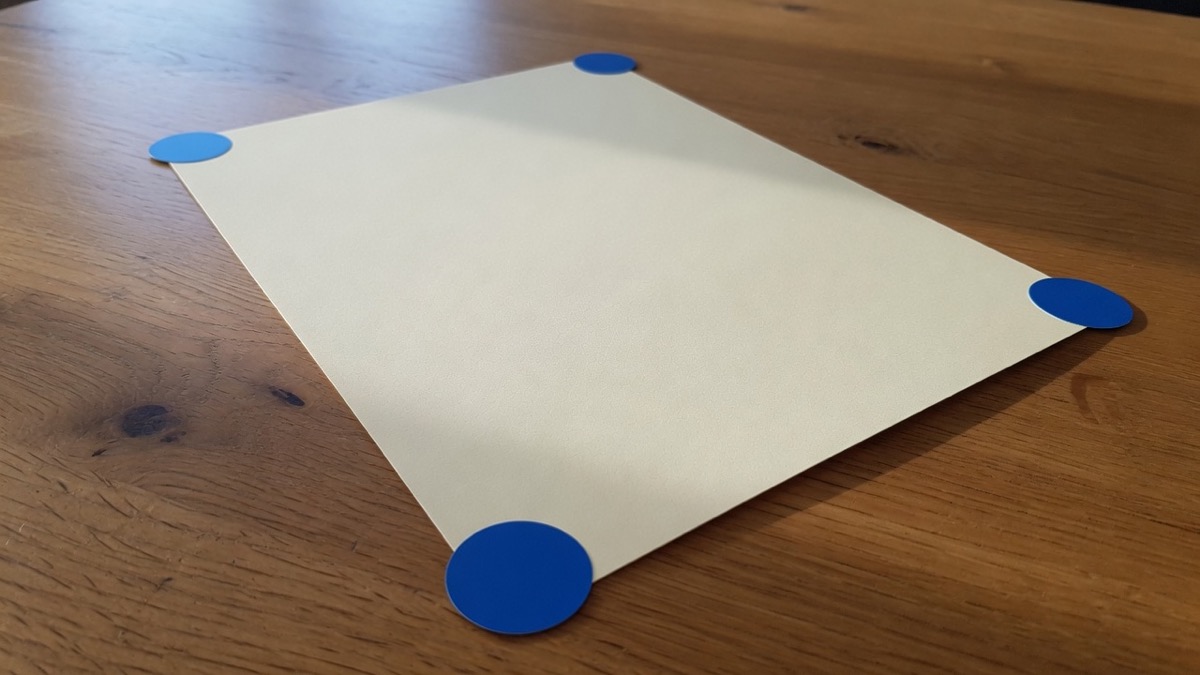
Encaixe os quatro cantos
Arraste cada alça até um canto da folha, da placa ou da tela. Siga o objeto, não a moldura da câmera, a menos que a foto inteira seja o que você quer endireitar. A prévia mostra o retângulo enquanto você corrige.
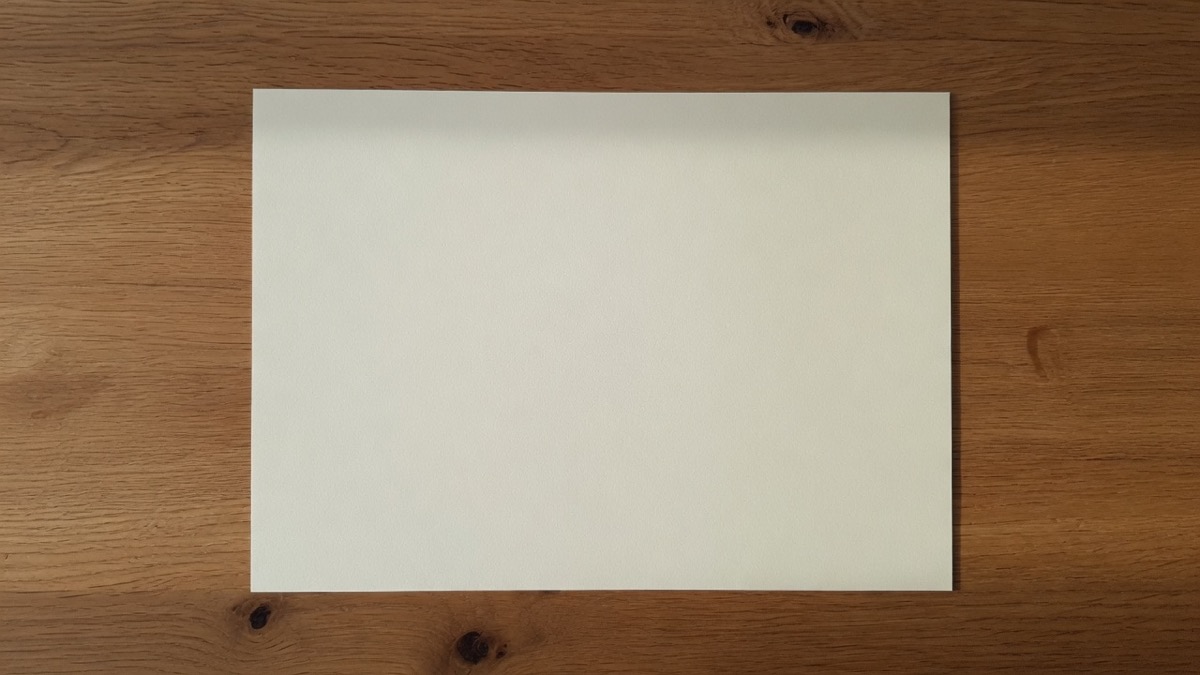
Baixe o retângulo
Confira se as linhas ficaram retas e salve PNG, JPG ou WebP. O arquivo usa a medida indicada ao lado da foto. Restaurar cantos recomeça a moldura na mesma imagem. Nova foto limpa a aba para o próximo arquivo.
Por que a foto fica neste aparelho
Quem endireita documento quase sempre está com papel de trabalho na mão. A versão útil dessa ferramenta não pede para enviar esse papel.
Sem conta e sem enviar
A transformação roda no navegador. Fechar a aba leva a foto embora. Não existe uma pasta sua neste site, nem cadastro para liberar o botão de baixar. O retângulo grátis é o mesmo arquivo, sem marca d’água.
O resto da cena fica de fora
Mesa, dedo, teclado e parede fora dos quatro cantos não entram no arquivo. Você recebe a região marcada, já retangular, pronta para arquivar. Não precisa de um segundo recorte só para tirar o fundo da sala.
A mesma luz, a mesma foto
O resultado continua sendo a sua foto, redesenhada a partir dos pixels que já estavam nela. Não é uma imagem nova gerada por cima, nem a digitalização de outra página. Sombra e reflexo que estavam na folha continuam. A ferramenta mexe na forma, não no texto.
Dá para usar no celular
As alças são grandes o bastante para arrastar com o dedo. Um monitor ajuda quando a letra é miúda e o canto precisa cair em cima do papel. Um cupom ou um quadro branco fotografado na hora também funciona no telefone.
Limites e dicas
- Fotografe um pouco menos de lado quando puder. Ângulo muito fechado deixa poucos pixels de verdade na borda distante, e nenhum corte em perspectiva inventa letra que a câmera não gravou. Chegar mais de frente ajuda mais do que qualquer ajuste desta página.
- Ponha as alças nos cantos do papel, não nos cantos da foto, a menos que a foto inteira seja o objeto. Se a alça para na mesa, a mesa entra no retângulo e a folha continua um pouco torta. Se ela entra na margem, você corta texto que ainda queria.
- A lombada curva de um livro não é um quadrilátero plano. Dá para acertar o ângulo da página, e a curva do papel na costura continua no arquivo. Esta página não desamassa a curva, não abre o vale do meio e não trata duas páginas abertas como uma superfície só.
- Horizonte torto, quando a cena inteira pede um giro pequeno, é outro conserto. Use Girar imagem para isso. Volte para cá quando um lado de um objeto plano está mais largo que o outro porque a câmera ficou de lado. Girar a foto não abre um trapézio.
- A página não acha a borda do papel por você, não lê o texto e não transforma o arquivo em PDF. Também não é um passo a passo de Photoshop, Photopea, GIMP ou iPad. Baixe o retângulo e, se ainda precisar de leitor, PDF ou reconhecimento de texto, use a ferramenta que você já tem.
- O número ao lado da foto é o tamanho do arquivo que você salva. A prévia visual cabe na coluna ao lado; ela não é um segundo recorte com outra medida. Se a região marcada for enorme, a borda maior fica em no máximo 4096 pixels, que é o limite do arquivo neste navegador.
- HEIC de iPhone e uma página que só existe dentro de um PDF não são o formato desta caixa. Exporte ou salve um JPG, PNG ou WebP e traga essa imagem. Colar da área de transferência funciona quando o que está copiado é uma imagem, não um link.
Trabalhos que combinam com este corte
Use quando um retângulo plano foi fotografado de lado e você precisa desse retângulo de frente para a câmera. Se o pedido é outro, a página ao lado costuma ser a certa.
Documentos, cupons e recibos
Enquadre um contrato, uma nota, um comprovante, uma anotação ou um recibo para as linhas correrem retas antes de arquivar a imagem ou ler com calma. A folha precisa aparecer inteira. Sombra de mão não some sozinha.
Placas, slides e quadros
Tire um quadro branco, um slide projetado ou uma placa de fachada de uma foto feita de lado, sem levar a sala junto. Os quatro cantos do quadro ou da placa precisam estar visíveis. O que ficar fora das alças não entra no arquivo.
Caixas, cartazes e fachadas
Acerte a face de um produto, um cartaz ou um detalhe de parede plana quando você precisa da vista de frente e não da vista oblíqua. Serve para uma embalagem fotografada na mesa. Não cria uma maquete 3D da caixa inteira.
O que esta página não faz
O recorte da página Recortar foto corta um retângulo nivelado e não rearruma os pixels de dentro. Use Recortar foto quando o assunto já está de frente para a câmera e você só quer aparar mesa, céu ou margem. Use o corte em perspectiva quando o próprio assunto está torto, com um lado mais largo que o outro. Os dois trabalhos se parecem no nome e não se substituem. Uma caixa reta em cima de um documento afunilado guarda o afunilamento.
Girar uma foto nivela um horizonte. Não conserta uma página que estreita em direção ao topo. Se o mar está inclinado, gire. Se o documento é um trapézio, fique nesta página. Um giro de poucos graus na cena inteira e um acerto de perspectiva numa folha são correções diferentes, e misturar as duas deixa a letra ainda mais difícil de ler. Dá para girar antes, se a câmera também tombou o arquivo de lado, e voltar aqui para os quatro cantos.
Alguns editores deixam empurrar os cantos da foto inteira para simular uma inclinação 3D ou uma maquete, como um pôster colado numa parede falsa. Este corte não faz isso. As quatro alças marcam uma região para extrair e achatar. Elas não entortam a imagem completa numa posição nova, não aplicam o efeito no fundo e não devolvem a sala em perspectiva. O arquivo é só o miolo, retangular.
Guias de Photoshop, GIMP, Photopea ou de um aplicativo de iPad são outro produto. Esta página não abre esses programas, não cita o menu deles e não substitui um tutorial. Se a busca era o caminho de botões dentro daqueles aplicativos, a resposta não está aqui. Os passos acima são só o que esta aba de fato executa: soltar a foto, marcar quatro cantos, olhar a prévia e baixar PNG, JPG ou WebP. A ideia de “quatro cantos e um retângulo” é parecida. O clique não é o mesmo.
Perguntas sobre cortar imagem em perspectiva
Como cortar imagem em perspectiva online?
Abra esta página, solte a foto na caixa, escolha o arquivo ou cole da área de transferência. Quatro alças aparecem sobre a imagem. Arraste cada uma até um canto da folha, da placa ou do quadro, seguindo o objeto e não a moldura da câmera. A prévia ao lado mostra o retângulo enquanto você ajusta. Quando as linhas ficarem retas, baixe PNG, JPG ou WebP. Não instala aplicativo e não pede cadastro. O caminho inteiro é este: a foto entra na aba, você marca os cantos e o arquivo sai no seu aparelho. Não há um segundo passo em outro programa.
Dá para cortar imagem em perspectiva numa folha torta?
Dá, desde que a folha seja plana e os quatro cantos apareçam na foto. Coloque as alças nos cantos do papel, mesmo que na imagem eles formem um trapézio. O arquivo é essa região já retangular, com as bordas alinhadas. Sombra, reflexo de janela e amassado continuam, porque a ferramenta não limpa a luz nem reescreve o que está impresso. Se um canto ficou fora do enquadramento, não há como inventá-lo. Tire outra foto em que a folha inteira caiba, de preferência um pouco menos de lado, e marque de novo.
Quem quer cortar imagem em perspectiva online precisa enviar o arquivo?
Não. Nesta página o trabalho roda no navegador do seu aparelho. A foto não é enviada para um servidor nosso, não entra numa conta e não fica numa biblioteca do site. Isso importa quando o arquivo é um contrato, um comprovante, uma anotação de trabalho ou a foto de um documento. Fechar a aba encerra o que estava aberto aqui. O que você guarda é só o arquivo que escolheu baixar, no formato que escolheu. Não há fila de processamento do outro lado.
Esta página ensina a cortar imagem em perspectiva no Photoshop, no Photopea ou no iPad?
Não. Esta página não é um tutorial do Photoshop, do Photopea, do GIMP nem do iPad. Esses programas têm menus, atalhos e gestos próprios, e a gente não descreve esses passos, não mostra onde o comando fica e não pede para você abrir aqueles aplicativos. Se a busca era o caminho dentro do Photoshop, o menu do Photopea ou o gesto no iPad, isso fica na ajuda daqueles programas. Aqui o trabalho cabe inteiro nesta aba: quatro alças, uma prévia e o arquivo que você baixa. A ideia se parece, marcar quatro cantos e obter um retângulo, mas o clique não é o mesmo e esta página não abre aqueles programas.
Qual a diferença entre recortar e cortar em perspectiva?
Recortar corta uma caixa reta e deixa os pixels de dentro como estavam. Se a folha já está de frente para a câmera e você só quer tirar a mesa ao redor, o caminho é Recortar foto. Cortar em perspectiva deixa cada canto ficar num ponto diferente do objeto e só então transforma esse formato em retângulo. É o passo que um documento torto pede. Uma caixa nivelada não desfaz o trapézio, e as quatro alças não são o jeito certo de só aparar uma margem que já está reta. Os dois ficam neste site porque resolvem pedidos diferentes.
A foto de um documento fica parecida com um scanner?
Fica mais parecida com uma digitalização quando a página é plana e você alcança os quatro cantos. As bordas saem retas e o texto tende a ficar mais fácil de ler na horizontal. Não é um aplicativo de scanner. Não apaga sombra, não aumenta contraste sozinho, não detecta a borda do papel e não junta várias folhas. Também não transforma letra de mão em texto digitado. Você baixa a imagem retangular. Se precisar de PDF ou de leitura automática, isso é um passo seguinte, no programa que você já usa, com o arquivo que saiu daqui.
Isso endireita um horizonte torto?
Não. Horizonte torto é a foto inteira girada alguns graus, com o mar, o prédio ou a mesa inclinados juntos. Isso se resolve em Girar imagem. Volte para cá quando um objeto plano afunila: o lado de cima da folha mais estreito que o de baixo, a placa fugindo para um canto, o quadro branco visto de lado. Girar a cena inteira não abre esse trapézio. As quatro alças abrem. Se a câmera também salvou o arquivo deitado, gire primeiro e depois marque os cantos nesta página.
Endireitar faz a foto perder qualidade?
A ferramenta redesenha os pixels da área marcada. O detalhe que a câmera de fato gravou continua tão nítido quanto essa foto permite. Num ângulo muito fechado, a borda distante tem menos pixels, então ela pode sair mais macia, e nenhum botão daqui inventa texto que a lente não registrou. Fotografar um pouco mais de frente ajuda mais do que qualquer opção desta página. PNG evita uma compressão a mais e costuma ser melhor quando há letra pequena. JPG pesa menos para enviar. WebP serve quando a imagem vai para um site.
É grátis? Tem marca d’água ou limite de fotos?
O corte nesta página é grátis. Não pede conta, não coloca marca d’água e não cobra para baixar PNG, JPG ou WebP. O processamento fica no seu navegador enquanto você enquadra e salva. Não há um plano pago escondido atrás do retângulo. É uma foto por vez: terminou, baixe, e a próxima entra com Nova foto. Não existe um lote de dezenas de arquivos nesta página, nem uma fila que junte várias folhas num pacote só.
Funciona no celular?
Funciona. Dá para pegar a foto do rolo da câmera e arrastar os quatro cantos com o dedo. As alças são grandes o bastante para o telefone. Uma tela maior facilita quando a letra é miúda e o canto precisa cair exatamente na quina do papel, mas um cupom, um cartão de visita ou a foto de um quadro branco funciona no celular. O arquivo continua no aparelho, do mesmo jeito que no computador. Não há um aplicativo separado para instalar na loja.
Quais arquivos entram e quais eu baixo?
Abra JPG, PNG ou WebP, ou cole uma imagem da área de transferência. Baixe a região endireitada como PNG, JPG ou WebP. Esta página não aceita PDF nem vídeo. Se o documento já está em PDF, exporte uma página como imagem em outro programa e traga essa imagem para cá. O resultado também não volta como PDF: é uma imagem retangular. Converter para PDF, se você precisar arquivar assim, é um passo depois, fora desta aba. HEIC que o navegador não consegue mostrar também não abre aqui.
Dá para achatar a página curva de um livro?
Só em parte, e a parte que falta é justamente a curva. Dá para acertar o ângulo da página, como se a câmera tivesse ficado mais de frente. Não dá para desentortar a lombada, onde o papel dobra para dentro do livro. Essa dobra não é um único quadrilátero plano, e esta ferramenta só sabe lidar com quatro cantos de uma superfície plana. O vale no meio continua no arquivo. Para um livro aberto, fotografe a página o mais plana que der, sabendo que a costura vai permanecer.
A ferramenta lê as palavras ou acha a borda sozinha?
Não. Ela não lê as palavras e não procura a borda do papel por você. Quem coloca os cantos é você, uma alça de cada vez. Linhas retas podem deixar o texto mais legível depois, no seu olho ou num leitor que você abrir em seguida, mas esta página não faz reconhecimento de caracteres e não copia o texto para a área de transferência. Se a borda do documento está clara, marcar os cantos leva pouco. Se está cortada pela foto ou escondida por um dedo, a ferramenta não completa o que a imagem não mostra.
Isso entorta a foto inteira para uma maquete 3D?
Não. Alguns editores deixam empurrar os cantos da imagem completa para simular uma inclinação ou uma maquete, como um cartaz numa parede falsa. Aqui as quatro alças marcam uma região para extrair e achatar. Elas não deformam o restante da foto nem criam uma posição nova. O fundo fora do quadrilátero simplesmente não entra no arquivo. Se o objetivo era entortar a cena inteira, manter o entorno e fabricar profundidade, esta não é a ferramenta. O arquivo que sai é um retângulo do miolo que você marcou.
O número na tela é o tamanho do arquivo?
É. O número ao lado da foto é a largura e a altura do arquivo que os botões de baixar gravam, não uma medida diferente da prévia. A imagem ao lado pode aparecer menor para caber na coluna, mas o PNG, o JPG ou o WebP usa aquela medida. Uma região enorme não passa de 4096 pixels na borda maior, porque esse é o teto do arquivo neste navegador. Abaixo disso, o tamanho segue as bordas que você marcou: placa larga continua larga, página alta continua alta.
Endireite a página torta
Coloque a foto, marque os quatro cantos e baixe o retângulo. A imagem fica neste navegador, sem conta e sem enviar.
Abrir o corte