Clarear foto online grátis
Aumente o brilho da foto, o Contrast e a Saturation nesta aba. Três controles. A prévia já é o arquivo. Nada é enviado. Não é brilho de notebook.
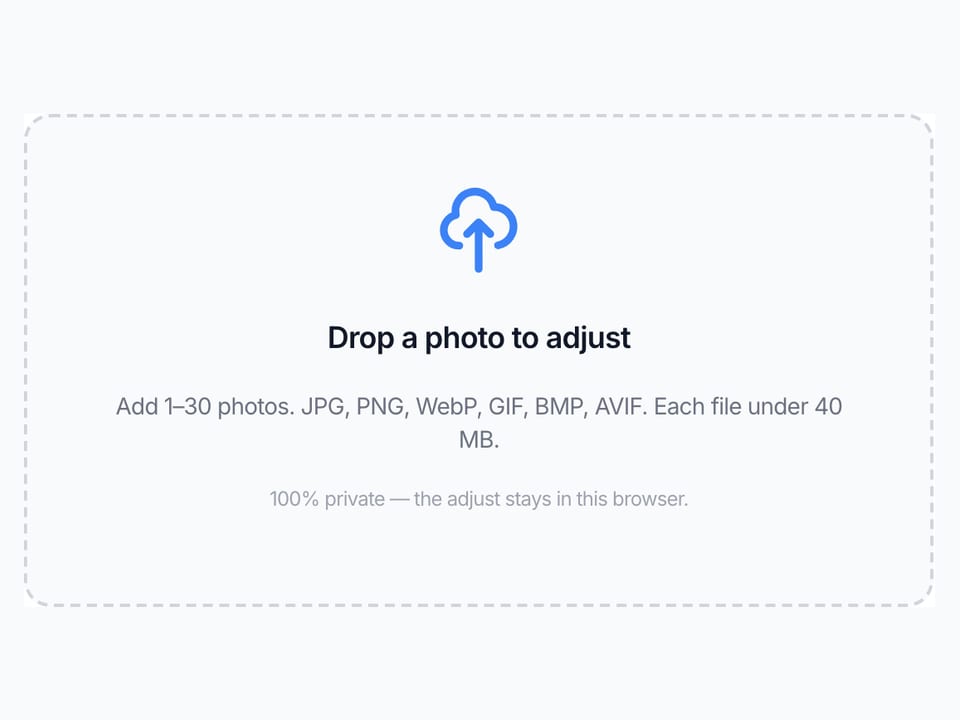
Arraste uma foto para clarear
Adicione de 1 a 30 fotos. JPG, PNG, WebP, GIF, BMP, AVIF.
100% privado: Brightness, Contrast e Saturation ficam neste navegador.
Ajustes
Clarear foto
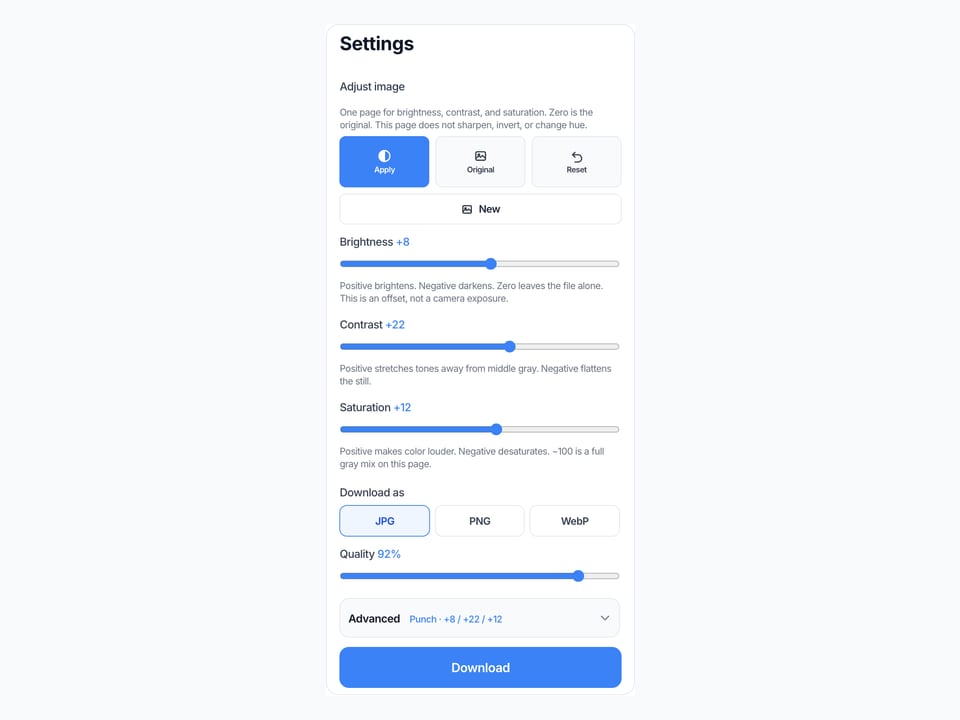
Uma página para Brightness, Contrast e Saturation na foto. Zero é o original. Não é brilho de notebook, não é Windows, não é teclado.
Mais clareia a foto. Menos escurece. Zero deixa o arquivo. Isto é deslocamento de pixel, não exposição de câmera, não brilho de notebook.
Mais estica os tons a partir do cinza médio. Menos achata a foto.
Mais endurece a cor. Menos baixa. −100 é a mistura cinza Rec. 709 nesta página.
Baixar como
Avançado
Deixe fechado e arraste os três controles. Abra para pular a Levantar, Realçar ou Esmaecer. Restaurar ainda devolve tudo a zero.
Predefinição de tom
100% no aparelho
A conta de tom roda neste navegador. A foto não sai da aba.
Uma página, três controles
Brightness, Contrast e Saturation dividem esta URL. Nós não separamos.
Grátis, sem conta
Sem cadastro, sem marca d’água. Baixe JPG, PNG ou WebP.
Também neste site: Split Image · Espelhar imagem · Girar imagem · Inverter cores · Desfocar imagem · Pixelar imagem · Juntar imagens · Compressor de imagens · Melhorar qualidade foto com IA
O que é clarear foto nesta página
Esta página clareia foto online grátis: uma caixa no navegador para aumentar brilho da foto online, brilho e contraste online, deixar foto mais clara e clarear foto escura online no arquivo que você já tem. No Brasil se busca clarear foto, clarear foto online, clarear foto grátis, clarear fotos online grátis, clarear fotos escuras online grátis, aumentar brilho foto, aumentar brilho foto online, como aumentar brilho da foto, como clarear foto, deixar foto mais clara online, como deixar foto escura mais clara, como iluminar foto escura ou brightness contrast. O trabalho é o mesmo: um still baixado como JPG, PNG ou WebP. Como clarear fotos no celular sem aplicativo cai na mesma caixa. Sem app, sem APK, sem Lightroom. Uma foto basta. Um lote pequeno usa os três valores iguais, até 30, cada uma abaixo de 40 MB.
Brightness aqui é um deslocamento no vermelho, no verde e no azul. Contrast estica ou aperta os valores em volta do cinza médio. Saturation mistura cada pixel com a luminância Rec. 709. A ordem é Brightness, depois Contrast, depois Saturation. Zero nos três controles é a foto original. Realçar já liga quando a primeira foto abre: um pouco de Brightness, Contrast e Saturation. Levantar clareia um still escuro. Esmaecer escurece e baixa a cor até um visual fosco. Depois da predefinição você ainda arrasta. Restaurar devolve tudo a zero. O que é brilho e contraste nesta página é essa conta no arquivo. O que é o brilho e contraste na fotografia, como ideia de estúdio, também cabe nestes três controles — não no painel da tela.
Isto não é ajustar brilho da tela, ajustar brilho da tela PC, ajustar brilho Windows 10, ajustar brilho Windows 11, ajustar brilho notebook, ajustar brilho do monitor, ajustar brilho TV LG, ajustar brilho projetor HY300 ou HY320, nem brilho e contraste ideal para monitor, TV ou eFootball. O dropdown brasileiro de “ajustar brilho” quase sempre quer a tela do Windows, a tecla Fn ou o painel do notebook. Esta URL não toca o brilho do sistema. Se o brilho do notebook morreu, isto não é o conserto. Também não é brightness contrast calibration, nem imagem de teste de monitor, nem o look dos stories do Instagram no aparelho. Como deixar a foto mais clara no stories do Instagram pede o filtro daquele app. Clarear foto com IA e prompt que inventa tom novo ficam de fora: aqui só há matemática de pixel. Menu do Canva, Photoshop, Lightroom, Word, Corel Draw ou Illustrator não abre. Hue, temperatura e nitidez de borda não estão nestes controles: matiz é Mudar cor da imagem; borda é Deixar foto nítida. HEIC, TIFF e PDF são recusados. O arquivo não vai ao nosso servidor.
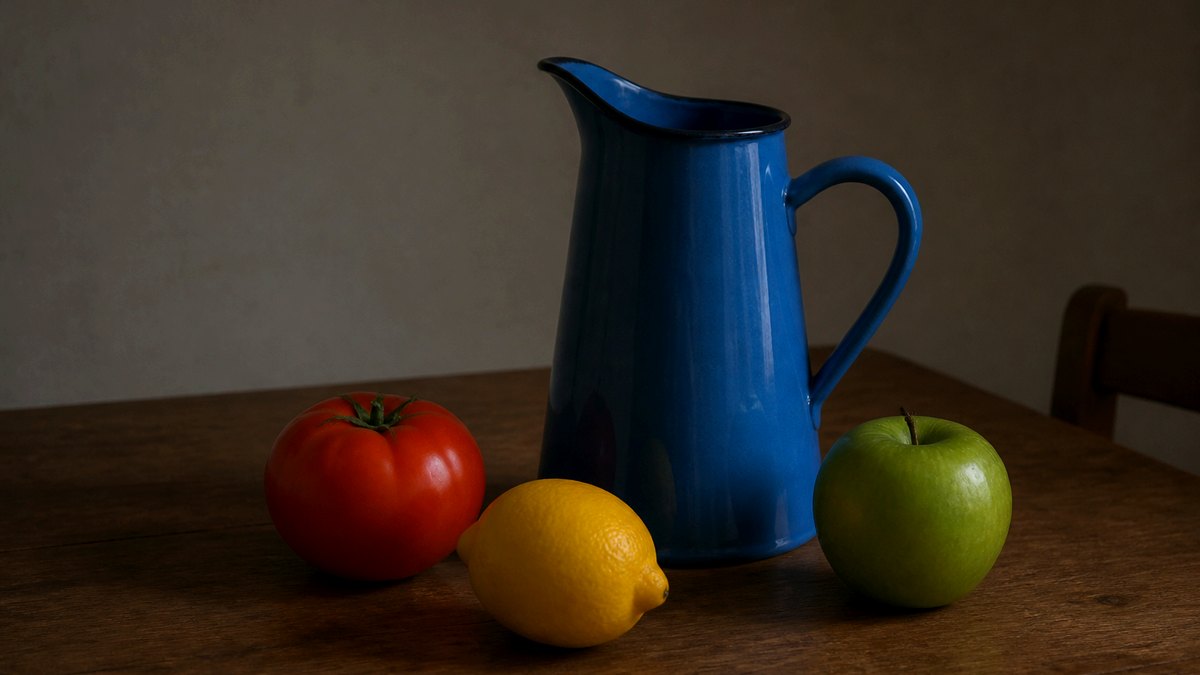
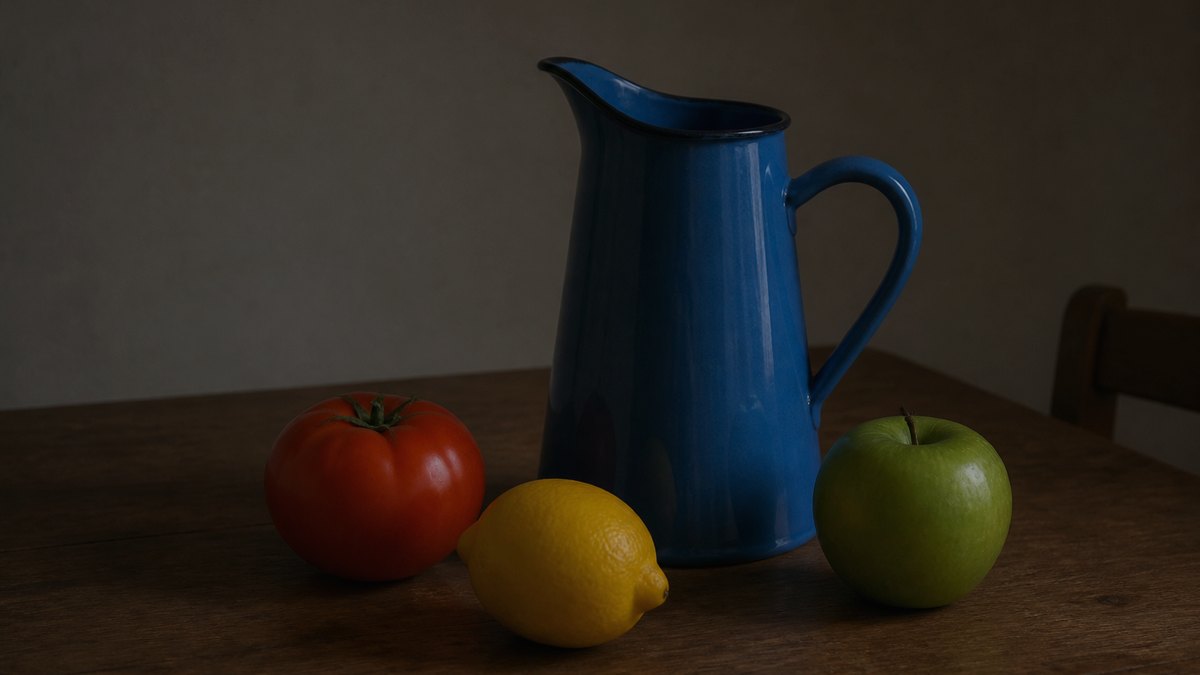
O que você consegue fazer aqui
Uma foto basta para clarear foto, aumentar brilho da foto online ou clarear foto escura. Levantar, Realçar e Esmaecer são três trios diferentes, não o mesmo controle com nome novo.
Três controles, uma URL
Brightness, Contrast e Saturation vão de −100 a 100. Você não pula entre uma página de clarear, uma de escurecer e uma de saturação. Aplicar já está ligado. Zero significa sem mudança.
Levantar, Realçar, Esmaecer
Levantar clareia um still escuro. Realçar soma um pouco de Contrast e cor. Esmaecer escurece e baixa a Saturation até um visual fosco. Depois da predefinição você ainda arrasta. Restaurar devolve tudo a zero.
A prévia já é o download
O que aparece na caixa é o que se salva como JPG, PNG ou WebP. Embaixo ficam o nome do arquivo, o tamanho em pixels e os três valores com sinal.
Fica neste aparelho
JPG, PNG, WebP, GIF, BMP ou AVIF. Cada arquivo abaixo de 40 MB, até 30 fotos. HEIC, TIFF e PDF são recusados. O lado mais longo acima de 8000 px é reduzido antes da conta para a aba continuar leve. Sem enviar.
Como clarear foto em 3 passos
No celular ou no computador. Sem conta. Sem app. O mesmo caminho para aumentar brilho da foto online, brilho e contraste online, deixar foto mais clara e clarear foto escura online.
Adicione a foto
Arraste um JPG, PNG ou WebP para a caixa pontilhada, ou escolha o arquivo neste aparelho. Uma foto basta. Adicione mais se quiser os três valores iguais no lote. HEIC do iPhone, TIFF e PDF são recusados: salve JPG ou PNG primeiro.
Experimente Realçar, depois arraste se precisar
Realçar já está ligado: um pouco de Brightness, Contrast e Saturation. Arraste os três se a foto ainda estiver escura ou já estiver dura demais. Original mostra o arquivo sem mudar o download até você tocar de novo em Aplicar.
Baixe o arquivo ajustado
Veja aqui, copie ou baixe JPG, PNG ou WebP. Duas fotos ou mais saem como ZIP com os mesmos três controles em cada arquivo. O que está na prévia é o que você leva.
Por que clarear foto aqui
Esta página só desloca o tom numa foto parada. Clarear foto, aumentar brilho da foto online, brilho e contraste online e deixar foto mais clara são os mesmos três controles na caixa de busca.
Sem enviar
O arquivo não vai para o nosso servidor para terminar o trabalho de clarear foto online. Fechar a aba apaga da página. A regra de privacidade é a mesma de Desfocar imagem e das outras ferramentas deste site.
O que você vê é o que baixa
Você não aperta Converter, espera e adivinha qual arquivo voltou. A prévia já é o arquivo. A identidade mostra nome, pixels e os três valores.
Sincero sobre outros apps
Nós não guiamos o menu do Canva, Photoshop, Lightroom, Word ou Corel. Se você precisa de curva ou máscara, use esses programas. Se precisa de um JPG mais claro agora, use esta caixa. Sem app.
Não é tela, não é matiz, não é nitidez
Ajustar brilho de notebook, Windows 10, Windows 11 ou teclado não é esta URL. A roda de matiz é Mudar cor da imagem. Salvar foco é Deixar foto nítida, e só se ainda existir borda. Cinza com nome próprio é Deixar foto preto e branco.
Limites e dicas
- Faça Brightness primeiro, Contrast depois, Saturation por último. Subir saturação numa foto escura quase sempre piora.
- Brightness é deslocamento. Valor que chega a 255 continua branco. Isto não é recuperação de exposição RAW e não é ajustar brilho de notebook.
- Contrast perto de +10 a +20 basta na maioria das fotos de celular. Passou de +40 o still parece processado.
- Saturation −100 é a mistura cinza nesta página. Se esse for o trabalho inteiro, Deixar foto preto e branco é a URL própria.
- Matiz, calor, gama e nitidez de borda não estão nestes controles. Girar o tom é Mudar cor da imagem. Borda é Deixar foto nítida.
- Como clarear uma foto mole ou “clarear o blur” não deixa nítido. Esta página não faz unblur.
- Cada arquivo precisa ficar abaixo de 40 MB. O lado mais longo acima de 8000 px é reduzido antes da conta. HEIC, TIFF e PDF são recusados.
- A foto que você adiciona é sua. Esta página não é conselho jurídico e não dá licença de direito autoral.
Trabalhos que esta página fecha
Isto é trabalho de brilho, contraste e saturação numa foto. Busca de menu de app, brilho de notebook e clarear foto com IA ficam de fora de propósito.
Clarear foto escura
Cozinha ou produto que saiu opaco. Suba Brightness, some um pouco de Contrast, deixe Saturation perto de zero e veja. O deslocamento não inventa detalhe de sombra que já está no zero.
Entrada: Um JPG
Ajuste: Levantar, ou Brightness perto de +20
Saída: Um JPG ou PNG mais claro
Nota: Preto já cortado não ganha detalhe novo. Isto não é RAW e não é IA.
Baixar uma foto de janela estourada
Still que queimou o cômodo. Baixe Brightness e afrouxe o Contrast se o tom médio parecer giz.
Entrada: Um PNG
Ajuste: Brightness perto de −15 a −25
Saída: Um JPG ou PNG mais escuro
Nota: Branco que já está em 255 continua branco. Janela estourada não volta.
O mesmo tom num lote pequeno
Uma pasta de anúncio que precisa do mesmo visual. Adicione até 30, deixe os três controles, baixe o ZIP.
Entrada: Vários JPG
Ajuste: O mesmo Brightness, Contrast e Saturation em todas
Saída: ZIP com os arquivos ajustados
Nota: Não é vigia de pasta no desktop e não é fábrica de 100 arquivos.
Clarear foto aqui, ou usar uma ferramenta vizinha?
Use esta página
Brilho, contraste e saturação da foto
Use esta URL para clarear foto, aumentar brilho da foto online, brilho e contraste online, deixar foto mais clara ou clarear foto escura online. Os três controles são Brightness, Contrast e Saturation. A prévia é o arquivo. Isto não é ajustar brilho de notebook, Windows ou teclado.
Use uma ferramenta vizinha
Nitidez, negativo, mosaico ou grade
Precisa de borda mais nítida, não de deslocar o tom? Use Deixar foto nítida . Precisa de negativo de cor? Use Inverter cores . Precisa de blocos de mosaico? Use Pixelar imagem . Precisa de espelho esquerda-direita? Use Espelhar imagem . Precisa de azulejos do Instagram? Use Split Image . Essas páginas não clareiam a foto.
Perguntas sobre clarear foto
Como clarear foto? +
Adicione um JPG, PNG ou WebP. Arraste Brightness para a direita. A prévia já é o arquivo mais claro. Como clarear foto, clarear foto online e clarear foto grátis usam o mesmo caminho. Baixe JPG, PNG ou WebP. Sem app.
Clarear foto online grátis? +
Sim. Clarear foto online grátis, clarear fotos online grátis, clarear foto grátis online e clarear fotos escuras online grátis não pedem conta nem marca d’água. O arquivo fica na aba. Nós não enviamos a foto para terminar o trabalho.
Como aumentar brilho da foto online? +
Solte a foto, suba Brightness, some um pouco de Contrast se precisar e baixe. Aumentar brilho da foto online, aumentar brilho foto online, como aumentar brilho da foto e como aumentar o brilho de uma foto escura caem nesta caixa. Isto é deslocamento no arquivo, não brilho da tela do PC.
O que é brilho e contraste? +
Nesta página, Brightness é um deslocamento vermelho-verde-azul: mais clareia, menos escurece, zero deixa o arquivo. Contrast estica ou aperta os tons a partir do cinza médio. Brilho e contraste online e brightness contrast saturation são os três controles do mesmo cartão. Isto é conta no still, não brilho e contraste de monitor, não calibração gama e não o brilho e contraste em inglês de um menu de tela.
Como deixar foto mais clara? +
O mesmo caminho de clarear foto: solte o arquivo, suba Brightness, baixe. Deixar foto mais clara, deixar foto mais clara online e como deixar foto escura mais clara usam esta URL se o que você quer é um JPG novo. Como deixar foto mais clara no Instagram ou no stories pede o filtro daquele app, não esta caixa.
Como clarear foto escura online? +
Solte a foto escura, experimente Levantar ou suba Brightness, veja em tamanho cheio e baixe. Clarear foto escura online, clarear foto escura, como clarear foto escura e como iluminar foto escura chegam aqui. Preto que já está no zero não ganha detalhe novo. Isto não é clarear foto com IA.
Ajustar brilho da tela, do PC ou do Windows? +
Não. Ajustar brilho da tela, ajustar brilho da tela PC, ajustar brilho Windows 10, ajustar brilho Windows 11, ajustar brilho notebook, ajustar brilho do monitor, como ajustar brilho do PC e como alterar brilho e contraste no notebook querem o painel do sistema. Esta URL não toca a tela. Só o Brightness do arquivo da foto muda.
Brilho e contraste de eFootball, TV ou projetor? +
Não. Brilho e contraste eFootball, brilho e contraste ideal para TV, brilho e contraste ideal para monitor, ajustar brilho TV LG, ajustar brilho projetor HY300 e como ajustar brilho do projetor querem o aparelho, o jogo ou a TV. Nós não abrimos esse menu. Aqui só se clareia um still.
Como clarear foto no Canva, no Photoshop ou no Word? +
Esta página não abre esses apps. Como clarear foto no Canva, como clarear foto no Photoshop, como aumentar o brilho da foto no Canva, como deixar foto mais clara no Photoshop, como clarear foto no Word, como deixar a foto mais clara no Word, como clarear foto no Corel Draw e brilho e contraste Illustrator querem o menu desses programas. Se o JPG ou PNG já foi exportado, solte aqui. Nós não fingimos tutorial desses menus.
Dá para clarear foto com IA? +
Não. Clarear foto com IA, clarear automático e prompt que inventa tom querem um modelo. Aqui só há três controles locais. Não vamos colar “IA” num deslocamento de pixel.
Como deixar a foto mais clara no stories do Instagram? +
Não nesta URL. Como deixar a foto mais clara no stories do Instagram, como deixar foto mais clara no Instagram e foto escura no Instagram querem o filtro ou o look do aparelho naquele app. Clareie o JPG aqui se quiser e publique depois. Nós não ligamos no Instagram e não mudamos o brilho da tela do stories.
Como clarear foto no iPhone ou no celular? +
Abra esta página no Safari ou no Chrome. Adicione JPG ou PNG — HEIC é recusado, salve JPG primeiro —, arraste Brightness e baixe. Como clarear foto no iPhone, clarear foto iPhone, como clarear foto escura no celular, como clarear fotos no celular e como aumentar o brilho de uma foto no celular cabem nesta aba. O Fotos do iPhone e a Galeria Samsung não escrevem este arquivo. Sem app.
Precisa de aplicativo para clarear foto? +
Não. Aplicativo grátis para clarear foto e aplicativo para deixar foto mais clara querem instalador. Clarear foto online grátis aqui roda na aba, sem APK e sem extensão. Sem app.
Dá para usar Brightness, Contrast e Saturation juntos? +
Dá. Brightness contrast saturation nesta página são três controles. Faça Brightness primeiro, Contrast depois, Saturation por último. Aplicar já está ligado. Restaurar devolve tudo a zero. Atalho de Photoshop ou Illustrator não abre.
Quais formatos dá para clarear? +
JPG, PNG, WebP, GIF, BMP e AVIF. Cada arquivo abaixo de 40 MB. HEIC, TIFF, PDF e SVG são recusados. Passe para JPG ou PNG e adicione o arquivo convertido. Isto não é brilho e contraste de PDF.
Dá para baixar PNG e guardar transparência? +
Dá. Adicione um PNG, deixe Aplicar ligado, escolha PNG em Baixar como. Pixels transparentes continuam transparentes. JPG preenche de branco porque JPEG não tem alfa. Não há exportação PSD.
Dá para clarear várias fotos de uma vez? +
Dá. Adicione até 30. Os mesmos três controles valem para cada arquivo. Baixe uma, ou todas como ZIP. Isto é um lote pequeno, não vigia de pasta no desktop e não fábrica de 100 arquivos.
O que são Levantar, Realçar e Esmaecer? +
Levantar clareia um pouco. Realçar soma um pouco de Contrast e Saturation. Esmaecer escurece e baixa a cor. São trios de partida, não um look trancado. Depois de tocar um, você ainda arrasta. Restaurar apaga.
Saturation −100 é preto e branco? +
É uma mistura cinza Rec. 709, sim. Deixar foto preto e branco continua a página certa se a busca for preto e branco / grayscale. Esta URL é para quem também precisa de Brightness e Contrast no mesmo still.
Dá para clarear vídeo ou usar prompt? +
Não. Vídeo, CapCut e prompt de clarear foto com IA são outro trabalho. Este ajuste só aceita foto parada. Não há caixa de texto e não há linha do tempo.
Isto é legal, e de quem é a foto? +
Você continua dono do arquivo que adicionou. Nós não guardamos e não licenciamos direito autoral da foto de outra pessoa. Isto não é conselho jurídico. Se a foto não é sua para editar, não use esta caixa.
Pronto para clarear foto online
Adicione a foto acima. Arraste Brightness, Contrast ou Saturation. Baixe quando o tom estiver certo.
Clarear foto