Imagem para PDF online grátis
Este conversor de imagem para PDF é online grátis no navegador, sem enviar o arquivo. JPG para PDF, PNG para PDF, passar foto para PDF e juntar JPG para PDF saem em um só documento, uma foto por página.
Opções PDF
Uma imagem por página
Até vinte fotos se juntam num arquivo de imagem para PDF. Reordene as miniaturas para a capa.
Sem enviar
JPG, PNG e WebP se convertem nesta aba de imagem para PDF. Os arquivos não vão a um servidor.
Ajuste, A4, Carta
Iguala a foto em cada página de imagem para PDF ou encaixa a foto numa folha A4 ou Carta. Automático gira as paisagens.
Também neste site: Imagem para PDF de pôster · Juntar imagens · Dividir imagem
O que faz este conversor de imagem para PDF?
Um conversor de imagem para PDF pega fotos paradas e as escreve num documento Portable Document Format que você pode enviar, imprimir ou anexar a um formulário. Cada foto é uma página. Várias imagens para PDF continuam sendo um só arquivo, na ordem que você deixar. O trabalho é um documento, não um pôster fatiado em folhas nem uma colagem colada num único mapa de bits.
JPG para PDF, PNG para PDF e foto para PDF moram nesta mesma URL, com WebP e GIF. Passar imagem para PDF, transformar imagem para PDF ou juntar JPG para PDF é o mesmo trabalho: fotos entram, um arquivo sai. No celular, no iPhone e no PC o caminho é o mesmo. Não precisa de uma segunda página em português para o JPEG.
As fotos ficam nesta aba. Não vão para uma API de conversão. Esta página de imagem para PDF não carimba uma foto sobre um PDF que você já tem, não lê texto com OCR e não parte um pôster em folhas A4. Esse último trabalho está em Imagem para PDF de pôster.
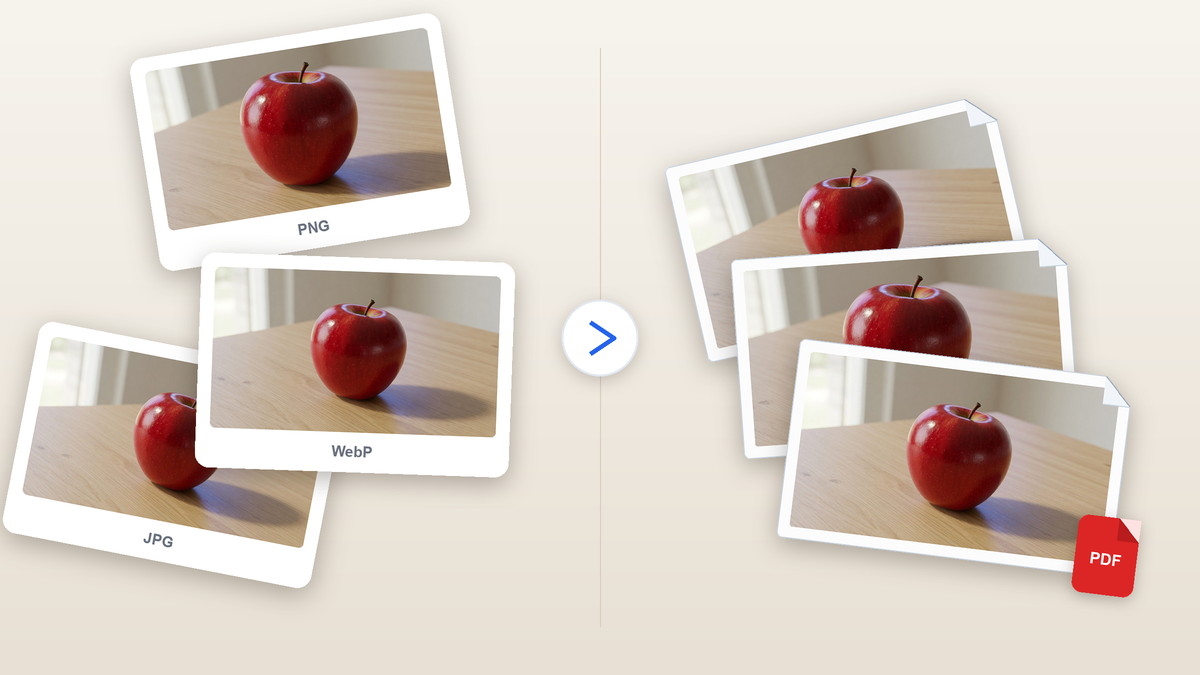
Controles do conversor
Uma ou muitas fotos, um arquivo de imagem para PDF, e o tamanho da página visível antes de baixar.
JPG para PDF na mesma URL
Solte um JPG para PDF, um PNG para PDF ou um WebP. Este conversor de imagem para PDF escreve todas. O formato é uma propriedade dos arquivos que você adiciona, não outra URL.
Juntar JPG para PDF
Juntar JPG para PDF, juntar imagem para PDF ou unir várias fotos. Até vinte imagens, reordene as miniaturas para a capa ser a primeira, e baixe um só arquivo de imagem para PDF em vez de um zip.
Ajuste, A4 ou Carta
Ajuste faz cada página de imagem para PDF do tamanho da foto. A4 e Carta colocam a imagem numa folha, centralizada, em retrato ou paisagem.
Privado neste navegador
pdf-lib escreve o arquivo de imagem para PDF nesta aba. Fechou a aba e as fotos desaparecem. Não há conta nem marca d'água nas páginas.
Como converter imagem para PDF?
Três passos para converter imagem para PDF. Passar ou transformar a foto segue a mesma ordem. O arquivo se monta nesta aba quando as fotos abrem.
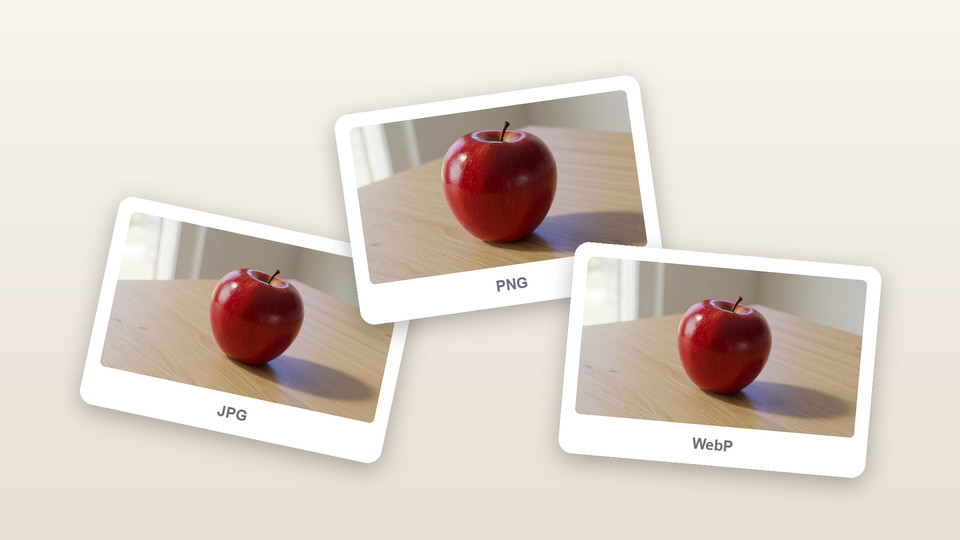
Adicione as fotos
Solte JPG, JPEG, PNG, WebP ou GIF, procure no aparelho ou cole. Elas ficam nesta aba de imagem para PDF e não são enviadas.
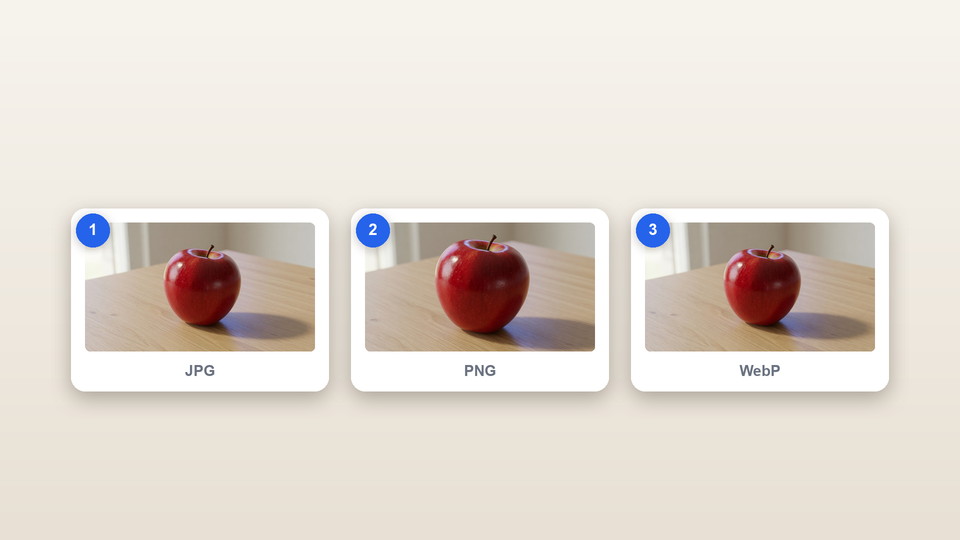
Prepare as páginas
Reordene as miniaturas. Escolha Ajuste, A4 ou Carta. Em folha de papel você pode fixar retrato ou paisagem. A margem pequena só se a folha precisa de borda.
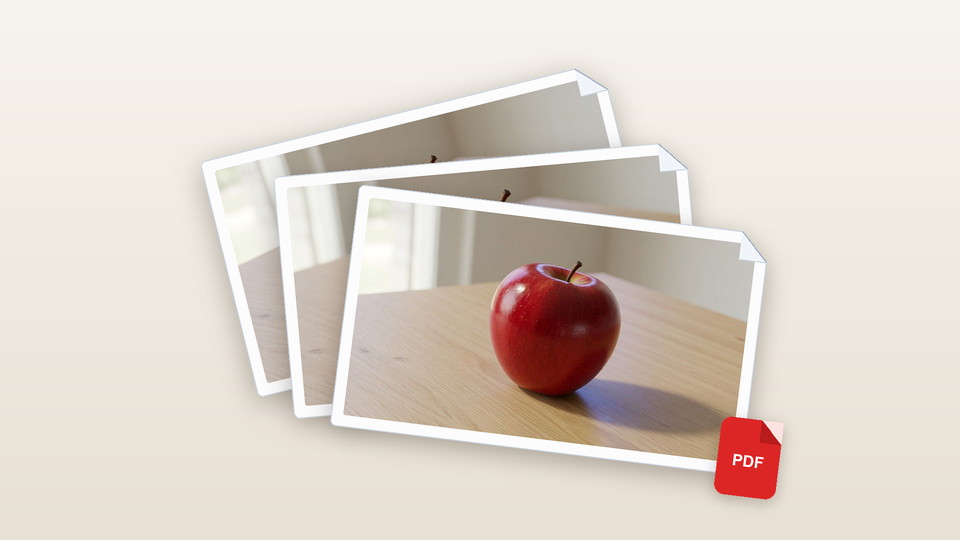
Baixe o PDF
Guarde o arquivo de imagem para PDF. Ver abre o arquivo nesta página. Cada foto é uma página, na ordem da lista.
Por que converter imagem para PDF no navegador?
Um conversor de imagem para PDF só serve se as fotos não saem do aparelho e as páginas batem com o que você escolheu.
Sem enviar a um conversor
iLovePDF, Adobe, Smallpdf e sites parecidos enviam o arquivo a um servidor. Esta passagem de imagem para PDF fica na aba com pdf-lib.
Um arquivo, muitas fotos
Notas, recibos e fotos do celular viram um anexo de imagem para PDF. Você não compacta vinte arquivos num zip nem junta em outro programa.
Tamanho de papel que você escolhe
Ajuste conserva a forma da foto em cada página de imagem para PDF. A4 e Carta são as folhas de escritório. Automático põe uma paisagem em página paisagem.
Sem conta
Não há cadastro, nem marca d'água, nem cobrança de créditos por outro lote de fotos nesta página de imagem para PDF.
Dicas e limites
- Coloque a foto de capa primeiro. A lista de miniaturas é a ordem das páginas do arquivo de imagem para PDF.
- Use Ajuste se cada página de imagem para PDF deve coincidir com a foto. Use A4 ou Carta se a impressora ou o formulário pedem uma folha.
- JPG e PNG conservam os pixels ao serem embutidos no arquivo de imagem para PDF. WebP e GIF se desenham numa tela e se salvam como páginas PNG.
- Este conversor de imagem para PDF não carimba sobre um PDF existente, não faz OCR nem parte um pôster. Para um mural em várias folhas use Imagem para PDF de pôster.
Onde se usa um arquivo de imagem para PDF
Onde um formulário, uma caixa de entrada ou uma impressora querem um documento de imagem para PDF em vez de uma pasta de fotos.
Notas e recibos num anexo
Fotografe cada cupom, solte os JPG em ordem de data e passe foto para PDF no e-mail de reembolso. Um arquivo de imagem para PDF basta.
Tarefa para um portal
Fotografe cada folha, converta imagem para PDF em Carta ou A4, e envie o arquivo ao formulário da escola que recusa uma pasta de PNG.
Escaneamentos e capturas do celular
Adicione o RG, a folha assinada e o resto, ou converta imagem para PDF no celular. Ajuste deixa o documento nítido; o download de imagem para PDF é um só documento.
O que esta página não faz
Este conversor de imagem para PDF não é Imagem para PDF de pôster. Essa URL parte uma foto em várias folhas A4 ou Carta para um pôster de parede. Aqui cada foto é uma página de um só arquivo de imagem para PDF.
Não é Juntar imagens. Juntar cola fotos num único mapa de bits. Aqui o arquivo de imagem para PDF deixa cada foto na sua página.
Não coloca uma imagem num PDF que você já tem, não converte o PDF de volta para JPG e não abre Word, Excel nem HTML. HEIC e HEIF não abrem aqui: passe antes para JPG e depois use esta página de imagem para PDF.
Perguntas de imagem para PDF
Como converter imagem para PDF?
Solte as fotos neste conversor de imagem para PDF, reordene as miniaturas se quiser capa, escolha Ajuste, A4 ou Carta e baixe o arquivo. Passar imagem para PDF ou transformar imagem para PDF é o mesmo caminho: as fotos ficam nesta aba enquanto o documento se escreve.
Este conversor de imagem para PDF é online grátis?
Sim. Não há conta, nem marca d'água, nem cobrança por guardar o arquivo de imagem para PDF. Você pode adicionar outro lote depois do primeiro, sem teto diário nesta página, e imagem para PDF gratuito vale para cada lote.
Como converter JPG para PDF?
Sim. JPG e JPEG entram nesta página de imagem para PDF. Solte uma foto ou várias e baixe um arquivo com cada uma na sua página. Não precisa de outra URL em português para o JPEG.
Posso converter PNG para PDF aqui?
Sim. Um PNG entra como página PNG dentro do arquivo de imagem para PDF. O WebP se desenha nesta aba e se guarda igual. O GIF também entra. O formato é uma função deste conversor, não outra página.
Como converter foto para PDF?
Sim. As fotos do rolo e as imagens guardadas usam este conversor de imagem para PDF. Cada foto é uma página. Uma captura de tela também entra se já for PNG ou JPG. Arquivos do WhatsApp seguem o mesmo caminho se já forem JPG, PNG ou WebP.
Posso juntar JPG para PDF nesta página?
Sim. Adicione até vinte fotos e arraste as miniaturas. Este download de imagem para PDF é um arquivo, uma foto por página. A página não gera um zip com um documento separado por cada foto.
Como converter imagem para PDF no celular?
Sim. O seletor do telefone abre a galeria. Adicione várias fotos, escolha o tamanho da página e baixe o arquivo de imagem para PDF igual no computador. Lotes enormes vão melhor numa aba de desktop.
Como converter imagem para PDF no iPhone?
Sim. O seletor de arquivos do iPhone abre o rolo da câmera. Solte as fotos, escolha A4 ou Ajuste e baixe o arquivo de imagem para PDF. Isto não é um app da App Store: roda no Safari ou no Chrome.
Preciso de app, apk ou programa para converter imagem em PDF?
Não. Um navegador atual de celular ou de computador basta para esta passagem de imagem para PDF. Solte, cole ou procure os arquivos. Não há apk para instalar nem extensão extra para reordenar páginas ou baixar.
As fotos são enviadas a um servidor?
Não. O conversor de imagem para PDF roda no seu navegador com pdf-lib. Fechou a aba e as fotos desaparecem. Este site não guarda cópia dos arquivos que você abre.
Quais tamanhos de página posso escolher?
Ajuste faz cada página de imagem para PDF do tamanho da foto. A4 mede 210 por 297 milímetros, o papel de escritório no Brasil. Carta é a folha dos EUA. Automático põe uma paisagem em página paisagem; você também pode fixar retrato ou paisagem.
Como converter imagem para PDF no PC, no Android ou no Xiaomi?
Sim. No PC ou no notebook, solte os arquivos nesta aba. No Android, no Xiaomi ou num Samsung, o seletor abre Galeria ou Arquivos. Escolha A4 ou Ajuste e baixe o arquivo de imagem para PDF. Não precisa de um app da marca à parte.
Posso colocar uma imagem em um PDF que já existe?
Não. Esta ferramenta de imagem para PDF escreve um arquivo novo a partir de fotos. Não carimba uma imagem sobre um documento existente nem preenche um formulário. Comece pelas fotos, não por um PDF que você quer editar.
É o mesmo que Imagem para PDF de pôster?
Não. Imagem para PDF de pôster parte uma foto em várias folhas A4 ou Carta para um pôster de parede. Este conversor de imagem para PDF põe cada foto na sua página de um só arquivo. Use a URL do pôster quando precisar de um mural.
Posso converter PDF para JPG aqui?
Não. Esta página de imagem para PDF só vai de fotos para documento. Tirar as páginas de volta para JPG é o trabalho inverso e aqui não está. Use um conversor PDF para JPG quando você já tiver o arquivo.
Dá para fazer imagem para PDF editável, com OCR ou vetorizado?
Não. O arquivo de imagem para PDF guarda as fotos como imagens. O escaneamento de uma ficha continua sendo foto dessa ficha. Não há camada de texto, nem Word, nem vetor, nem uma tabela de Excel tirada da foto.
Esta página abre HEIC ou HEIF para PDF?
HEIC e HEIF não abrem nesta página de imagem para PDF; passe antes para JPG. BMP e TIFF ficam fora da lista. Use JPG, JPEG, PNG, WebP ou GIF. Esses cinco cobrem o rolo e as capturas habituais.
Quantas fotos posso adicionar e de que peso?
Vinte arquivos é o teto de um lote de imagem para PDF, e o conjunto deve ficar perto de quarenta megabytes. Fotos muito grandes se reduzem para as páginas serem práticas. Se o lote do celular for enorme, faça dois downloads.
Como fazer imagem para PDF sem perder qualidade?
JPG e PNG embutem os bytes originais no arquivo de imagem para PDF quando a foto já é desses tipos. WebP e GIF se redesenham como páginas PNG. Ajuste não recorta. A4 e Carta escalam a foto para caber na folha. Se você precisa de cada pixel, deixe Ajuste neste conversor de imagem para PDF.
Como mudo a ordem das páginas?
Use as setas de cada miniatura ou arraste para outro lugar desta lista de imagem para PDF. A página um é a primeira miniatura. Tire a foto que não quiser. Adicione mais arquivos se o lote ainda for curto.
Juntar imagens é o mesmo conversor?
Não. Juntar imagens cola fotos num único mapa de bits. Esta página de imagem para PDF deixa cada foto na sua página. Use Juntar para uma colagem; use este conversor quando o formulário pede um documento de várias páginas.
Posso converter Word, Excel ou HTML para PDF aqui?
Não. Nesta URL de imagem para PDF só entram fotos paradas. Um .docx, uma planilha ou uma web são outro conversor. Se você só tem papel, fotografe a impressão e solte essas fotos.
O arquivo de imagem para PDF vai para o Google Drive?
Não. O download de imagem para PDF cai na pasta de downloads do navegador. Você mesmo move esse arquivo para o Drive, o iCloud ou um e-mail. Este conversor não entra nessas contas nem guarda uma cópia na nuvem.
Converta as fotos
Adicione JPG, PNG ou WebP, prepare as páginas e baixe o arquivo de imagem para PDF. JPG para PDF, PNG para PDF e passar foto para PDF ficam neste navegador.
Abrir a ferramenta