Juntar imagens em uma só
Junte ou una duas ou mais fotos em um só arquivo. Lado a lado, empilhadas ou em grade. Baixe JPG, PNG, WebP ou um PDF de uma página. 100% privado: nada é enviado.
Solte as fotos aqui
Adicione de 2 a 30 fotos. JPG, PNG, WebP, GIF, BMP, AVIF.
100% privado: a junção fica neste navegador.
Ajustes
Horizontal é uma fileira. Vertical é uma coluna. A grade deixa você marcar colunas e linhas.
Colunas (na largura)
Linhas (para baixo)
Esboço da grade
Mais opções
Igualar alturas usa uma altura só. Igualar larguras usa uma largura só. Recortar preenche a célula. A célula quadrada deixa margem. Tamanho original deixa cada foto como está.
Aparece no vão, na borda e nas células vazias.
Precisa das partes? Corte o arquivo junto na página inicial.
Split ImagePrecisa das partes? Split Image · Imagem em PDF para imprimir · Compressor de imagens · Melhorar qualidade foto com IA
O que esta página faz ao juntar imagens
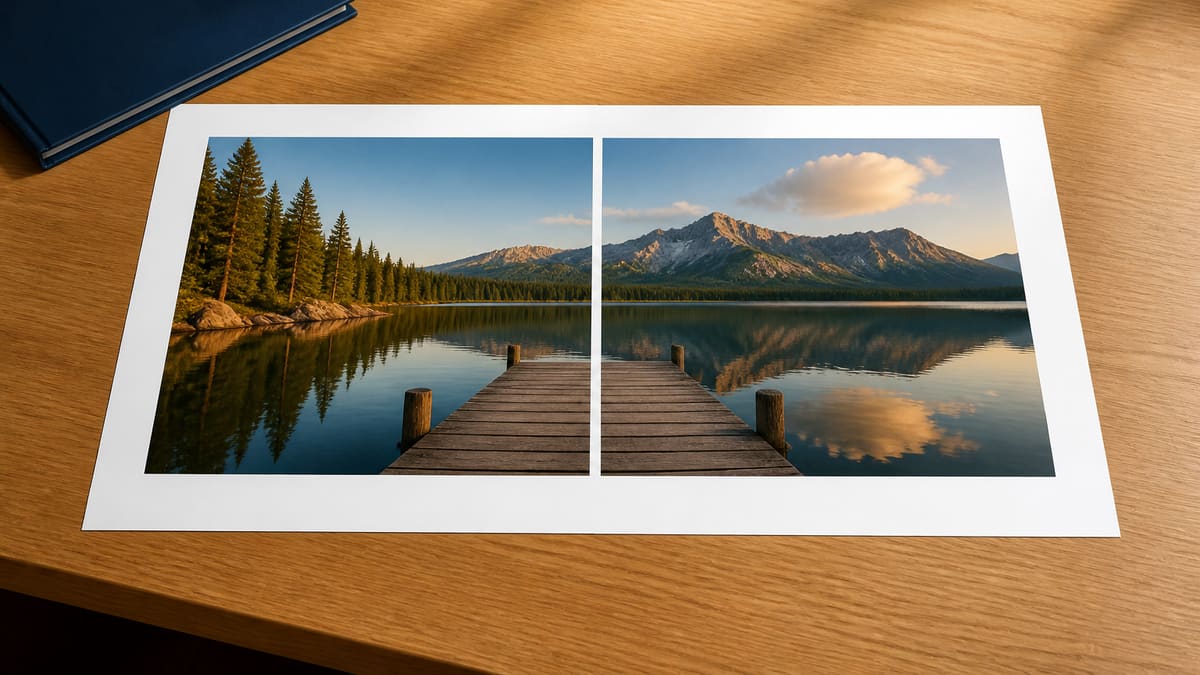
Esta página junta várias fotos em um único arquivo. Você adiciona as imagens, escolhe uma faixa ou uma grade e leva uma peça só. Quem busca juntar imagens, unir fotos, combinar imagens ou juntar duas imagens em uma só está pedindo o mesmo trabalho.
A junção roda no canvas do navegador, não num servidor: a foto não sai do aparelho. Você pode baixar a colagem como JPG, PNG, WebP ou um PDF de uma página. Um PDF de muitas páginas ou um vídeo é outro trabalho; as perguntas frequentes dizem isso sem rodeio.
O que você consegue fazer aqui
Solte as fotos, escolha Horizontal, Vertical ou uma grade, e leve um arquivo. A prévia já é o resultado: não tem um clique extra de juntar.
Lado a lado ou empilhadas
Horizontal coloca duas ou mais fotos numa fileira. Vertical empilha. Assim você junta um par, três prints ou uma faixa longa sem um editor de colagem.
Grade de quatro ou mais
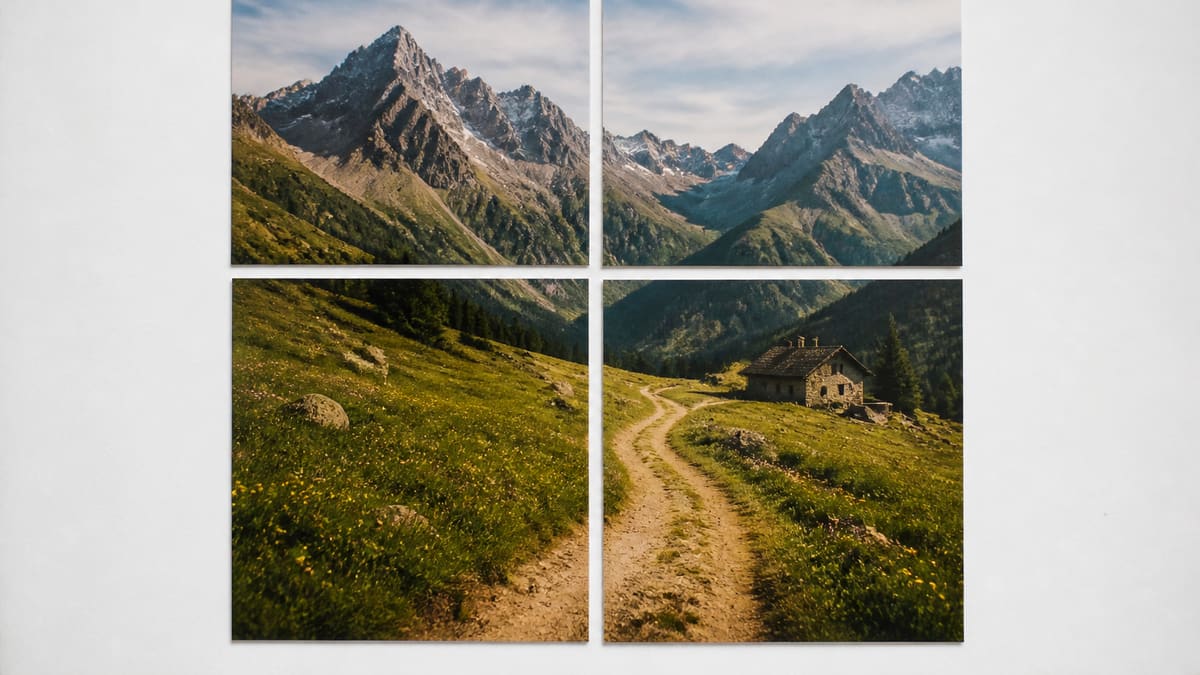
Na Grade você define colunas e fileiras. Junte quatro imagens em 2×2, ou deixe seis num tabuleiro 3×2. Células vazias ficam na cor de fundo.
Igualar alturas, recortar ou manter o tamanho
Igualar alturas compartilha uma altura. Recortar para preencher corta bordas. Manter tamanhos originais deixa cada foto como está.
JPG, PNG, WebP ou um PDF de uma página
Nos ajustes você escolhe o formato. PNG ou WebP guardam um vão transparente. JPG pesa menos. O PDF é a mesma colagem numa folha, não uma foto por página.
Fica neste aparelho
A junção roda nesta aba. Os arquivos não vão para os nossos servidores, então um lote privado de prints não vira cópia hospedada.
Como juntar imagens em 3 passos
Sem conta. Sem instalador. Adicione as fotos, organize na prévia e leve o arquivo.
Adicione as fotos
Solte dois ou mais JPG, PNG, WebP, GIF, BMP ou AVIF. Use Adicionar mais se a primeira leva ficou curta.
Organize as fotos
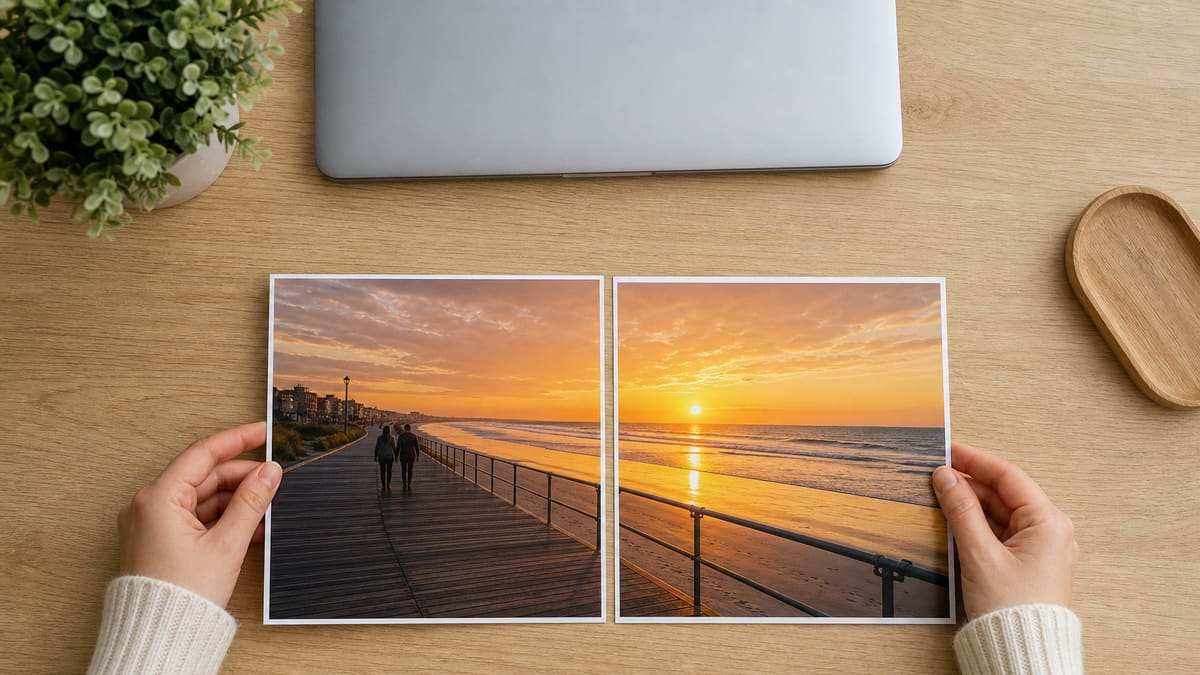
Escolha Horizontal, Vertical ou uma grade. Na prévia, arraste uma foto sobre a outra para mover. A imagem unida atualiza na hora.
Escolha o formato e baixe
A prévia já é o resultado. Escolha JPG, PNG, WebP ou PDF, leia o nome e os pixels e baixe. Copiar funciona se o navegador deixar.
Por que juntar imagens aqui
Você adiciona fotos, organiza e sai com um arquivo. A junção fica neste navegador: sem conta e sem um clique extra de juntar.
Um arquivo no lugar de uma pasta
Um antes e depois, três prints de um chamado ou uma grade de quatro saem como um JPG, PNG, WebP ou um PDF de uma página que você solta no chat ou num slide.
A prévia já é o arquivo
Com duas fotos você já vê a imagem unida. Arraste uma sobre a outra para mudar a ordem. Escolha JPG, PNG, WebP ou PDF e baixe. Não tem um clique extra de juntar.
Honesto com PDF e vídeo
Você pode juntar imagens num PDF de uma página: continua sendo uma colagem, não um PDF com uma foto por página. Encadernar muitas páginas ou montar um vídeo é outra ferramenta.
Sem cadastro no caminho
Não tem muro de registro, marca d'água nem cota de exportação. Se o navegador lê os arquivos, você junta e leva embora já.
Limites e dicas
- Ordem: deixe as fotos na ordem de leitura. Na prévia, arraste uma foto sobre a outra para mover.
- Tamanhos diferentes: comece por Igualar alturas. Recortar para preencher corta bordas. Manter tamanhos originais deixa cada foto nos próprios pixels.
- Recortar: serve quando você precisa de uma grade parelha e pode perder bordas. Um rosto na beira pode cortar; volte para Igualar alturas se isso acontecer.
- Formato: PNG guarda a borda dura de uma interface. JPG em 90–92% basta para fotos. WebP fica no meio. O PDF é a mesma imagem numa folha.
- PDF: o PDF é uma colagem de uma página. Se você precisa de muitas fotos como páginas de um documento, use um juntador de PDF. Para um pôster em folhas, use Split Image for Printing.
- Teto: trinta fotos para a aba aguentar. O lado mais longo para em 8000 px.
Receitas que terminam nesta página
Cada cartão é uma entrada real, um ajuste e o arquivo que você deve levar.
Antes e depois num quadro
Duas edições do mesmo cômodo ou produto vão em Horizontal para o cliente ver a mudança sem abrir dois anexos.
Entrada: Dois JPG da mesma cena
Ajuste: Horizontal, Igualar alturas, 0 px, fundo branco
Saída: Um JPG largo, mesma altura nas duas metades
Atenção: Se os recortes não batem, Recortar para preencher corta a foto mais larga.
Três prints numa faixa
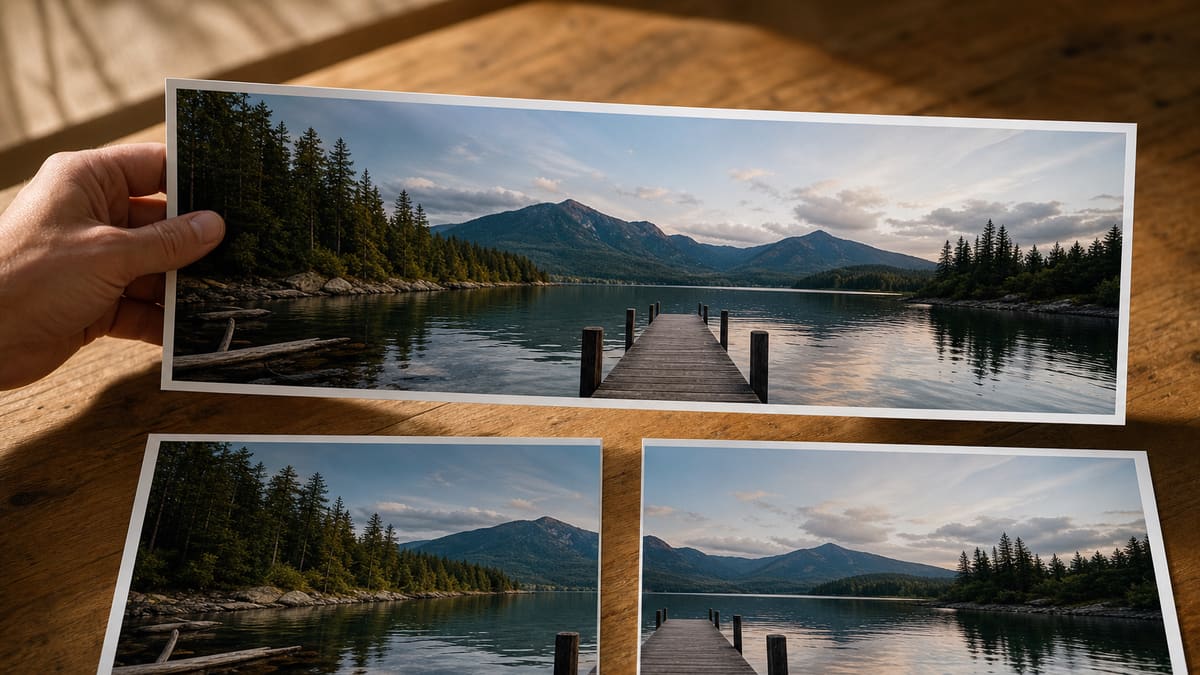
Um chamado de suporte com passo 1-2-3 se lê mais rápido como uma imagem alta ou larga do que como três envios.
Entrada: Três PNG de um app
Ajuste: Horizontal ou Vertical, Igualar alturas, 8 px, PNG
Saída: Uma faixa PNG com uma emenda fina
Atenção: Prints de celular muito altos numa fileira podem gerar uma largura enorme; passe para Vertical.
Grade de quatro depois de um corte
Se você já partiu um pôster e quer testar a junta, una as quatro peças numa grade 2×2 antes de reimprimir.
Entrada: Quatro partes do Split Image
Ajuste: Grade 2×2, Recortar para preencher ou Igualar alturas, 0 px
Saída: Uma vista reconstruída
Atenção: Isso prova o layout. Não é um desfazer sem perda do arquivo original.
Duas fotos numa página PDF
Quando pedem juntar duas imagens em um PDF, em geral querem as duas na mesma folha. Escolha Horizontal e depois PDF. É uma colagem de uma página, não um livreto de duas.
Entrada: Dois JPG da mesma cena
Ajuste: Horizontal, Igualar alturas, PDF
Saída: Um PDF de uma página com as duas fotos
Atenção: Um PDF com uma foto por página pertence a um juntador de PDF, não a esta página.
Perguntas sobre juntar imagens
Como juntar imagens em uma só? +
Nesta página você adiciona duas ou mais fotos, escolhe Horizontal, Vertical ou uma grade, e leva um JPG, PNG, WebP ou um PDF de uma página. A prévia já é o resultado: não precisa tocar em Juntar. Os arquivos não sobem; a tela vive nesta aba.
Como unir fotos? +
Unir fotos aqui é o mesmo que juntar imagens em uma só: solte os arquivos, organize na prévia e baixe uma peça. Não misturamos cenas nem inventamos pixels. Cada foto que você já tem ocupa uma célula da tela.
Como posso juntar duas imagens? +
Adicione as duas, deixe Horizontal para um quadro lado a lado ou mude para Vertical para empilhar. Igualar alturas alinha a emenda. É o jeito direto de juntar 2 imagens em uma só sem app.
Como unir fotos no celular? +
Nesta mesma página, no navegador do telefone. A zona pontilhada e o cartão de ajustes descem para uma coluna. Adicione fotos em Arquivos, escolha o layout e salve o arquivo único. Não precisa instalar nada no celular.
Dá para juntar imagens em PDF aqui? +
Você pode baixar a imagem junta como um PDF de uma página. Continua sendo uma colagem, não um PDF com uma foto por página. Um encadernador de muitas páginas é outra ferramenta. Se você já tem uma foto e precisa dela em várias folhas, use Split Image for Printing ou Imagem em PDF para imprimir.
Como combinar imagens no Photoshop? +
Aqui não. Esta página não é o Photoshop e não abre documento em camadas. Combinar imagens no Photoshop, overlay e IA para trocar o fundo são outro produto. HEIC ainda pede um JPG primeiro porque a maioria dos navegadores não lê no seletor.
Dá para juntar imagens com IA? +
Não. Isto é um encaixe de pixels, não uma fusão de cenas nem um editor por texto. Juntar imagens com IA, overlay, ComfyUI e “troca o fundo” pedem outra ferramenta. Aqui só cabem as fotos que você já tem.
Como unir fotos no ChatGPT? +
Não une. ChatGPT e Gemini inventam ou restilizam pixels a partir de um prompt. Esta página só coloca as fotos que você já tem numa tela. Não vai beijar, restilizar nem reescrever um rosto. Como unir fotos no ChatGPT é outra busca.
Juntar imagens online gratuito precisa de conta? +
Não. Juntar imagens online gratuito nesta página não tem muro de cadastro nem marca d'água. Solte as fotos, junte e baixe. O trabalho fica nesta aba, então um lote privado não vira cópia hospedada em servidor nosso.
Como juntar 2 imagens em uma só? +
Adicione os dois arquivos, mantenha Horizontal para um quadro lado a lado ou troque para Vertical se quiser uma pilha. Igualar alturas deixa as duas na mesma altura para a emenda alinhar sem esticar a foto menor.
Como juntar duas imagens lado a lado? +
Use Horizontal para um par ou três na mesma fileira. Igualar alturas mantém a proporção de cada foto. Um espaço de alguns pixels ajuda a ver onde termina cada metade. Assim você junta duas imagens lado a lado sem colagem paga.
Como unir fotos em uma só numa grade de quatro? +
Adicione as quatro na ordem de leitura, toque em Grade, ponha 2 colunas e 2 fileiras, e escolha Recortar para preencher se quiser células iguais ou Igualar alturas se quiser guardar cada borda. A prévia é o arquivo que você baixa.
Como combinar imagens em uma só e baixar o arquivo? +
Depois de combinar imagens em uma só, o cartão mostra o nome e os pixels. Use Baixar para levar JPG, PNG, WebP ou um PDF de uma página. Copiar coloca um PNG na área de transferência quando o navegador permite. Sem cota de exportação no caminho.
Esta página junta imagens e vídeos? +
Não. A saída é sempre uma foto. Juntar imagens e vídeos ou montar um passe de slides é outra busca. Aqui a tela só aceita arquivos de imagem que o navegador saiba ler, como JPG, PNG, WebP, GIF, BMP ou AVIF.
Qual arquivo sai: JPG, PNG, WebP ou PDF? +
Você escolhe JPG, PNG, WebP ou um PDF de uma página no cartão de ajustes. Não sai documento em camadas do Photoshop. PNG guarda bordas duras; JPG em cerca de 92% basta para fotos; o PDF é a mesma colagem numa folha.
Pronto para juntar imagens
Adicione duas fotos ou mais, organize na prévia e baixe um JPG, PNG, WebP ou PDF.
Juntar imagens agora