Adicionar contorno em imagem online grátis
Solte um recorte ou uma foto. Esta página serve para adicionar contorno em imagem: o traço segue a silhueta do PNG ou uma borda retangular, e você baixa PNG ou WebP.
Solte uma foto ou um recorte PNG
ou procure o arquivo, ou cole da área de transferência
Escolher uma foto
Silhueta ou borda
Siga o recorte PNG, ou emoldure todo o mapa de bits com um retângulo sólido.
Sem envio
A foto fica neste navegador enquanto você fixa cor, espessura e posição.
PNG e WebP
Os dois guardam o lado de fora vazio. JPG não é oferecido, porque não pode.
Também neste site: Remover fundo · Cortar em círculo · Dividir imagem
O que muda ao adicionar contorno em imagem
Adicionar contorno em imagem é desenhar uma linha de cor ao redor do que já está no arquivo. Num PNG transparente essa linha abraça a silhueta de verdade — um logo, um adesivo, um recorte — e não o retângulo da tela. Um furo na forma recebe o mesmo contorno PNG, porque continua sendo uma borda no canal alfa. Se o arquivo só parece recortado porque a parede do estúdio é branca, não há fio para seguir: recorte o sujeito primeiro ou passe ao modo borda.
A espessura vai de 1 a 80 pixels e a cor é qualquer hex; por padrão, o branco em 16 px, o halo comum de adesivo. A posição decide onde a tinta cai: fora aumenta a tela para o halo não ser cortado, o centro senta no fio, e dentro come o recorte e conserva o tamanho original. Um segundo modo nesta mesma URL pinta uma borda retangular ao redor de todo o mapa de bits: é o trabalho de colocar borda na imagem ou de adicionar moldura quando a foto não tem transparência. Adicionar borda PNG e borda branca PNG cabem aqui. Um traço no sentido do Illustrator não acontece nesta aba: o programa não abre e não sai um vetor.
A foto fica nesta aba. PNG e WebP guardam o lado de fora vazio. Esta página não oferece JPG, porque esse formato pintaria o halo de branco e esconderia a transparência que você acabou de criar. O lado longo fica limitado a 4096 pixels. Não há neon, nem brilho, nem degradê, nem traço duplo, nem recorte com inteligência artificial, nem vídeo, nem PSD.
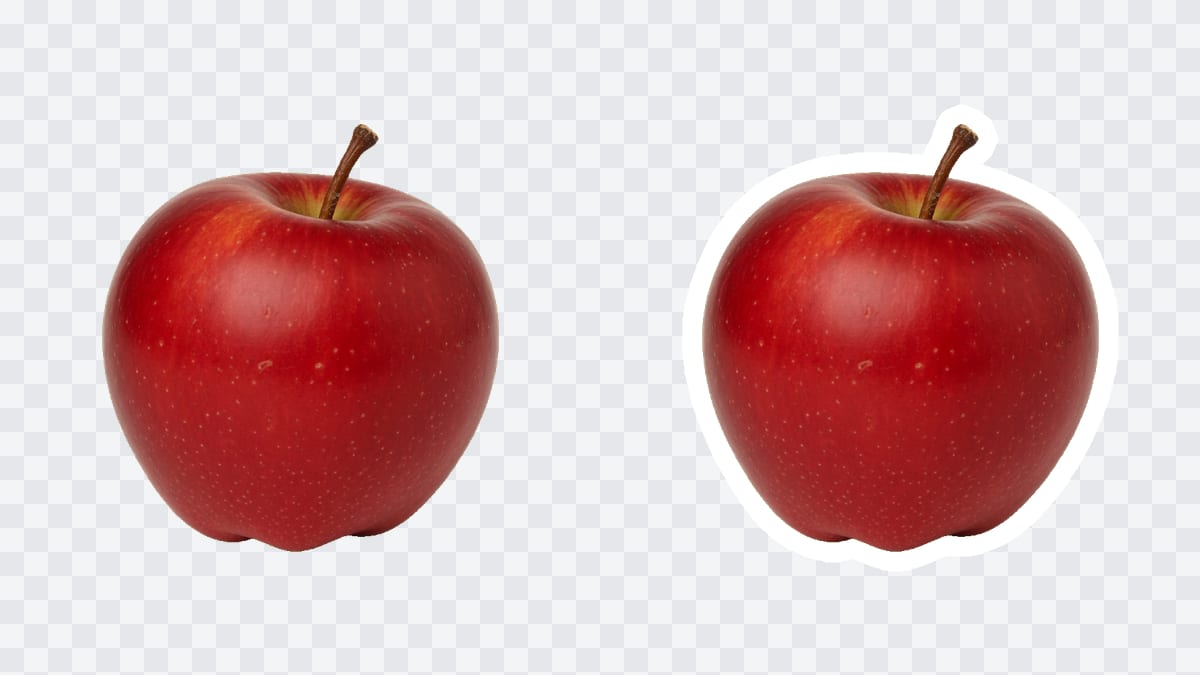
Controles de contorno, borda e moldura
Uma foto, um contorno PNG ou uma borda, e um arquivo que você pode pôr numa miniatura ou numa folha de adesivos.
Contorno de silhueta
Lê o canal alfa e segue o recorte. É o trabalho de adicionar contorno em imagem PNG: logos, adesivos e sujeitos já recortados.
Fora, centro e dentro
Fora é o halo de adesivo. O centro cavalga o fio. Dentro conserva o tamanho da tela e pinta a borda da forma.
Borda retangular
Uma moldura sólida ao redor da foto inteira. Use para colocar borda na imagem quando o arquivo não tem transparência, ou quando você quer uma moldura de impressão em vez de uma silhueta.
PNG e WebP transparentes
O xadrez da prévia são pixels vazios. Esses pixels continuam vazios no arquivo baixado, assim o contorno senta sobre o que você colocar depois.
Como adicionar contorno em imagem
Três passos. A prévia ao adicionar contorno em imagem atualiza assim que a foto abre.
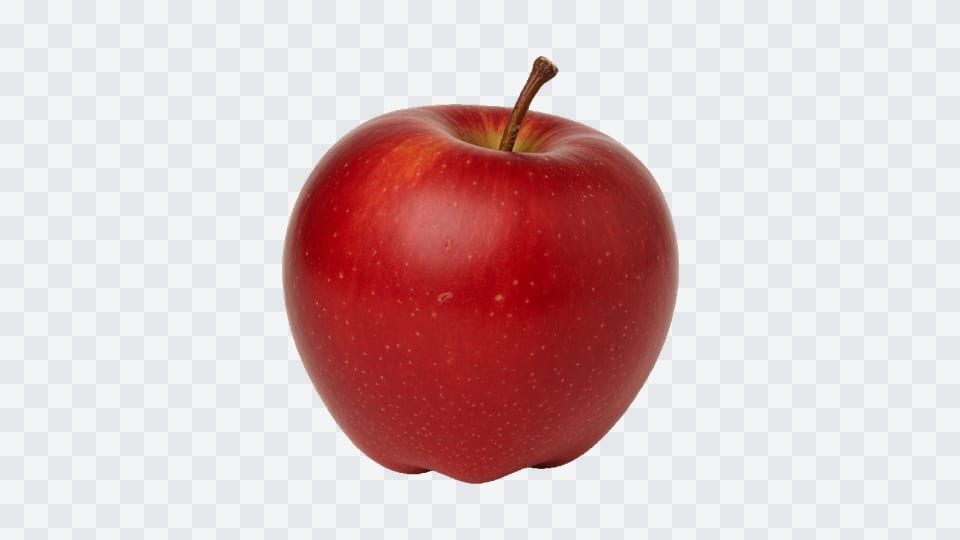
Adicione a foto
Solte um JPG, um PNG ou um WebP, procure no aparelho ou cole. Um PNG transparente é a entrada certa para a silhueta. A imagem fica nesta aba.
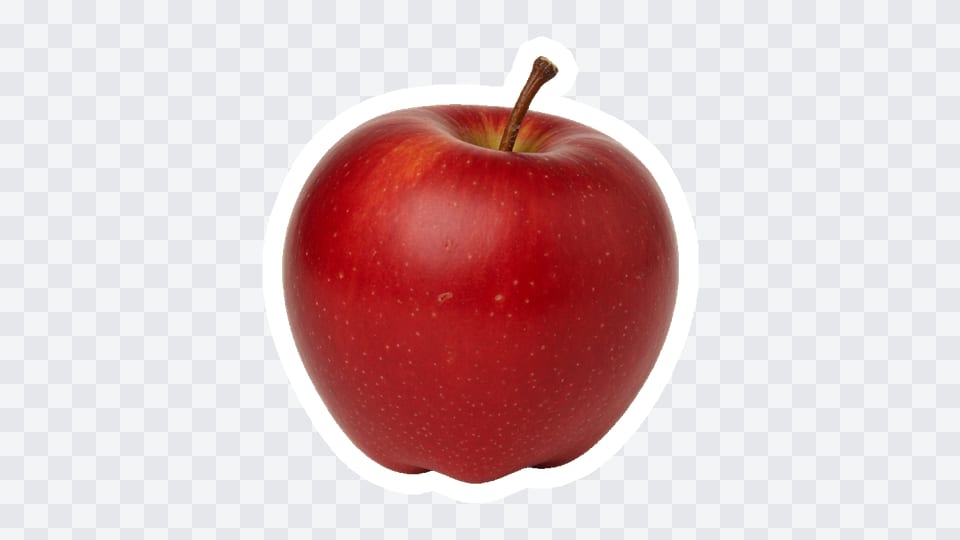
Ajuste o contorno
Escolha silhueta ou borda. Mova a espessura entre 1 e 80 px, escolha uma cor — o branco em 16 px é o ponto de partida — e, na silhueta, fora, centro ou dentro. Olhe o xadrez.
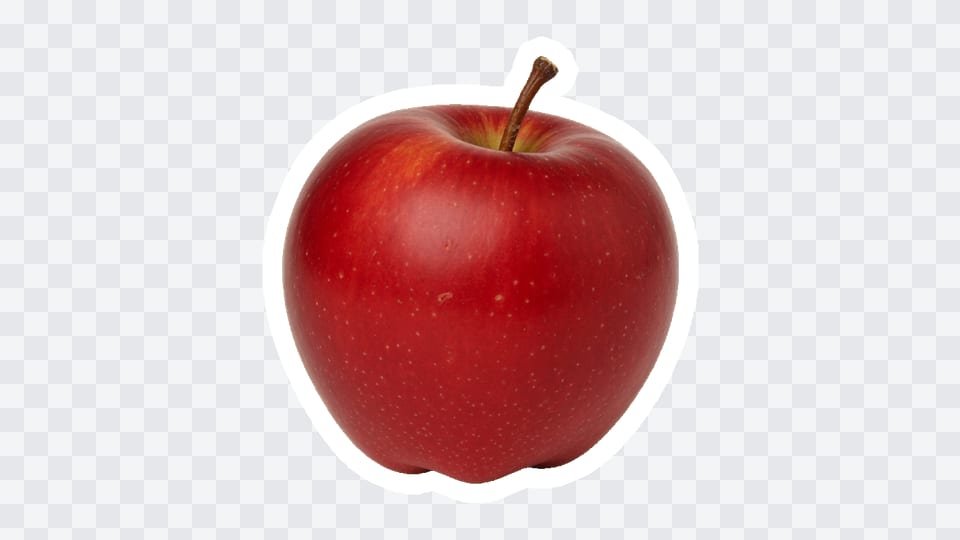
Baixe o arquivo
Salve PNG ou WebP. Fora e centro somam a espessura ao redor. Dentro conserva a largura e a altura de origem, com o lado longo limitado a 4096 pixels.
Por que traçar o contorno no navegador
Um halo só ajuda se você vir os pixels vazios antes de salvar.
Você vê a transparência
A prévia é o arquivo com o contorno, não uma caixa branca. Dá para conferir se o traço está grosso o bastante antes de baixar.
Dois trabalhos, uma URL
O contorno de silhueta e a borda retangular convivem nesta página para adicionar contorno em imagem, assim uma foto sem alfa ainda tem uma moldura útil.
Sem conta
Não há cadastro, nem marca d'água, nem cobrança para abrir outra foto.
Privado neste aparelho
O contorno roda no navegador. Fechou a aba e a foto some com ela.
Dicas e limites
- O modo silhueta precisa de transparência de verdade. Um PNG que só parece recortado porque a parede do estúdio é branca não tem fio para seguir. Recorte o sujeito primeiro, ou use Borda para adicionar moldura nessa foto.
- A espessura é em pixels absolutos, de 1 a 80. Oito pixels que parecem gordos num adesivo de 500 quase somem numa exportação de 4000: ajuste ao tamanho que você vai entregar.
- Um furo num logo é uma borda. A posição fora também anela esse furo. Se você queria o furo vazio, sem halo interno, isso é outro retoque.
- Esta página traça fotos paradas. Não recorta um vídeo, não pinta um neon, não empilha um traço duplo e não abre Photoshop, Canva, Word nem CapCut.
Onde um arquivo com contorno entra
Onde um recorte precisa continuar legível sobre um fundo cheio.
Adesivos e recortes
Uma borda branca PNG por fora é o halo comum de adesivo. Baixe o PNG e leve para a gráfica ou para um pacote de conversa.
Miniaturas
Um contorno claro ao redor de uma pessoa ou de um produto impede que o sujeito derreta num fundo de miniatura ocupado.
Logos e ícones
Um traço escuro fino num slide claro, ou um traço claro num cartaz escuro, é o mesmo controle para adicionar contorno em imagem com outra amostra de cor.
O que esta página não faz
Esta página para adicionar contorno em imagem não é uma aula dentro do Photoshop, do Illustrator, do Canva, do Procreate, do CapCut, do Premiere, do After Effects ou do Word. Esses programas têm o próprio painel de traço. Aqui você abre a foto parada, fixa o contorno e baixa um arquivo. Esta aba não lança nenhum desses editores.
Não é um recorte do sujeito com inteligência artificial e não é uma fábrica de neon nem de degradê. O brilho suave, os traços duplos empilhados e os contornos arco-íris ficam fora desta URL. Uma foto cheia, sem um fio transparente, cabe primeiro em Remover fundo.
Não exporta SVG, nem PSD, nem vídeo. Não anima um GIF. O JPG fica de fora de propósito, porque um JPEG não consegue guardar os pixels vazios ao redor do traço. Se você precisa de um vetor, essa conversão está no link abaixo, não nesta ferramenta.
Esta página deixa um PNG raster. Se você precisa de traçados vetoriais para Cricut, vinil ou impressão, Vectorize Image converte esse recorte em SVG, EPS ou DXF.
Perguntas sobre adicionar contorno em imagem
Como adicionar contorno em imagem?
Solte uma foto ou um PNG transparente. Esta página para adicionar contorno em imagem traça a silhueta ou uma borda retangular sólida. Fixe a espessura entre 1 e 80 px e a cor — o branco em 16 px é o valor inicial —, escolha fora, centro ou dentro, e baixe PNG ou WebP nesta aba.
Dá para adicionar contorno imagem online?
Sim. Adicionar contorno imagem online acontece nesta aba, sem instalar programa e sem criar conta. A foto abre aqui, você confere o xadrez e baixa o PNG. O arquivo não vai para um servidor antes de você baixar, e outra imagem pode entrar depois.
Como colocar borda na imagem no Canva?
Não. Esta página não abre o Canva nem entra nos menus dele. Não aplica um efeito desse programa. Trace a foto parada aqui, baixe o PNG e coloque o arquivo no Canva se ainda precisar de uma composição ao redor.
Como adicionar contorno em imagem no Photoshop?
Não. O Photoshop não abre aqui e esta página não grava um PSD. O contorno acontece no navegador, numa foto parada. Você baixa o PNG e, se quiser seguir nesse programa, coloca o arquivo você mesmo pelos menus do Photoshop.
Como colocar borda na imagem no Word?
Não. O Word não abre aqui e esta página não insere uma moldura de processador de texto. Trace a foto parada, baixe o PNG ou o WebP e leve o arquivo ao documento se precisar dele lá.
Como colocar borda na imagem no CapCut?
Não. Esta página não abre o CapCut nem trata um clipe. Não há linha do tempo nem efeito de vídeo. Trace a foto parada no navegador, baixe o PNG transparente e leve o arquivo ao CapCut se precisar dele lá.
Como colocar borda branca em imagem PNG?
Abra o PNG, deixe o modo silhueta e a cor branca, que já vem marcada. Suba ou desça a espessura até a borda branca PNG aparecer no xadrez. Fora é o halo de adesivo. Depois baixe PNG ou WebP; o JPG não entra, porque perderia a transparência.
É grátis adicionar contorno em imagem?
Sim. Não há conta, nem marca d'água, nem cobrança para traçar um arquivo e salvar. Você pode abrir outra foto depois da primeira sem um teto diário nesta página.
A foto é enviada para um servidor?
Não. A imagem abre e é traçada no seu navegador. Fechou a aba e ela some. Este site não guarda uma cópia do arquivo ao adicionar contorno em imagem.
O PNG transparente se conserva, ou sai JPG?
PNG e WebP conservam a área clara fora do traço. Esta página para adicionar contorno em imagem não escreve um PSD e não oferece JPG, porque esse formato não guarda transparência. O xadrez da prévia são pixels vazios, e eles continuam vazios no arquivo.
Qual a diferença entre silhueta e borda retangular?
O modo borda pinta um retângulo sólido ao redor de toda a tela: é colocar borda na imagem opaca ou adicionar moldura. O modo silhueta segue o recorte. Os dois vivem nesta URL para adicionar contorno em imagem, então não falta uma segunda página para uma moldura simples.
Funciona no celular?
Sim. A foto e os controles do contorno ficam acima da prévia. Você pode escolher uma cor, mover a espessura, passar de silhueta para borda e guardar o mesmo PNG que no computador.
Como colocar borda na imagem?
Solte a foto, escolha o modo borda, fixe cor e espessura e baixe PNG ou WebP. Isso coloca uma borda retangular ao redor do mapa de bits inteiro. Se a foto já for um recorte PNG, o modo silhueta segue a forma em vez do retângulo.
Como adicionar borda PNG num recorte?
Abra o PNG transparente, deixe silhueta, escolha a cor — branco é o caso comum de borda branca PNG — e ajuste a espessura. Fora cresce a tela para o halo não ser cortado. O arquivo continua PNG ou WebP, com o lado de fora vazio.
Posso pôr o contorno fora, no centro ou dentro do fio?
Sim, no modo silhueta. Fora aumenta a tela para o halo não ser cortado. O centro senta no fio. Dentro come o recorte e conserva o tamanho original em pixels.
O arquivo baixado fica do mesmo tamanho da foto?
A posição dentro conserva a largura e a altura de origem. Fora e centro somam a espessura do traço ao redor. O lado longo fica limitado a 4096 pixels para os scans enormes ainda poderem ser salvos.
Como adicionar moldura em imagem?
Use o modo borda. Ele pinta uma moldura retangular ao redor da foto inteira, com a cor e a espessura que você escolher. Não é uma moldura ornamental de renda nem a moldura do Canva: é uma borda sólida. Para seguir a silhueta, volte para silhueta.
O contorno segue os furos de um logo?
Sim, no modo silhueta. Os furos transparentes contam como lado de fora da forma, então o traço anela esses furos além do fio externo. O modo borda ignora os furos e emoldura o retângulo.
Ponha o contorno no recorte
Adicione uma foto, fixe o traço e baixe um PNG transparente. Tudo fica neste navegador.
Abrir a ferramenta