Rand om foto online gratis
Zet een uitsnede of een foto neer. Rand om foto volgt hier het PNG-silhouet, of tekent een rechthoekige rand. Daarna download je PNG of WebP.
Sleep een foto of een uitgesneden PNG
of kies een bestand, of plak uit het klembord
Kies een foto
Silhouet of rand
Volg de PNG-uitsnede, of kader de hele bitmap met een dichte rechthoek.
Geen upload
De foto blijft in deze browser terwijl je kleur, dikte en plaatsing zet.
PNG en WebP
Beide houden een lege buitenkant. JPG wordt niet aangeboden, want dat kan niet.
Ook op deze site: Achtergrond verwijderen · Afbeelding rond maken · Afbeelding splitsen
Wat rand om foto hier doet
Rand om foto is hier een gekleurde lijn om wat al in het bestand zit. Op een transparante PNG volgt die lijn de echte silhouet — een logo, een sticker, een uitsnede — niet het rechthoekje van het canvas. Gaten in de vorm krijgen dezelfde omlijning afbeelding, want ze blijven een rand in het alfakanaal. Een PNG die er alleen uitgeknipt uitziet omdat de studiomuur wit is, heeft geen rand om te volgen: knip het onderwerp eerst, of schakel naar Rand.
De dikte staat in pixels, van 1 tot 80. De kleur is elke hex; een witte rand om foto van 16 px is het begin, de stickerhalo. Plaatsing bepaalt waar de verf zit: buiten groeit het canvas zodat de halo niet wordt afgesneden, midden ligt op de rand, binnen eet in de uitsnede en houdt de oorspronkelijke maat. Een tweede stand op dezelfde pagina tekent een dichte rechthoek om de hele bitmap — het gewone werk voor een foto zonder transparantie, of voor een zwarte rand om foto op een licht blad.
De foto blijft in dit tabblad. PNG en WebP houden de buitenkant leeg. JPG zit niet bij de uitvoer, want dat formaat zou de halo wit vullen en de transparantie verbergen. De lange zijde stopt bij 4096 pixels.
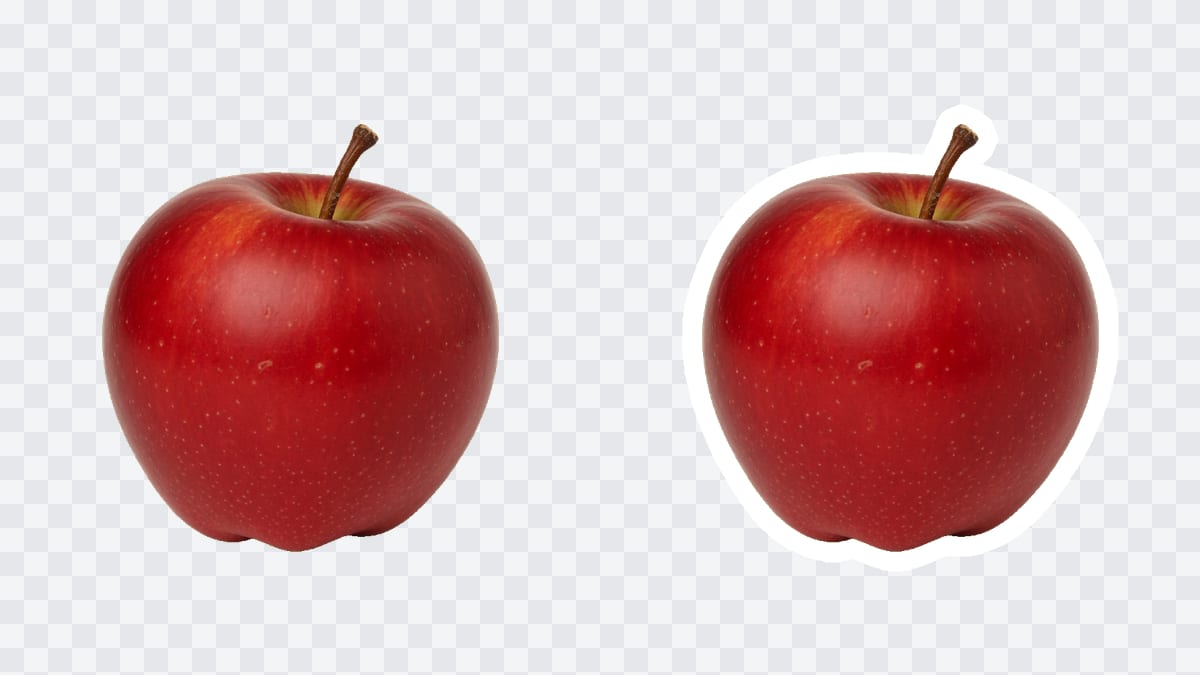
Rand en omlijning instellen
Eén foto, één lijn, één bestand voor een miniatuur of een stickervel.
Silhouetomlijning
Leest het alfakanaal en volgt de uitsnede. Dat is de klus van omlijning afbeelding: logo’s, stickers en een al uitgeknipt onderwerp.
Buiten, midden, binnen
Buiten is de stickerhalo. Midden ligt op de rand. Binnen houdt de canvasmaat en verft over de rand van de vorm.
Rechthoekige rand
Een dichte rechthoek om de hele foto. Gebruik hem als het bestand geen transparantie heeft, of als je een passe-partout voor drukwerk wilt in plaats van een silhouet.
Transparante PNG en WebP
Het dambord in het voorbeeld zijn lege pixels. Die pixels blijven leeg in het bestand, zodat de rand op wat je erna onder legt komt te liggen.
Rand om foto maken
Drie stappen. Het voorbeeld van rand om foto ververst zodra de foto openstaat.
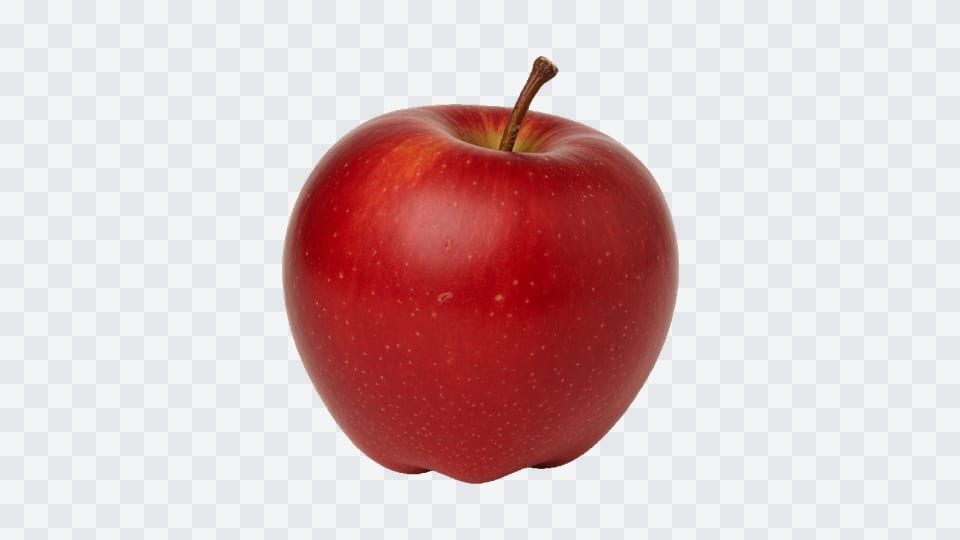
Foto toevoegen
Sleep een JPG, PNG of WebP, kies het bestand, of plak het. Een transparante PNG is de juiste invoer voor een silhouet. De foto blijft in dit tabblad.
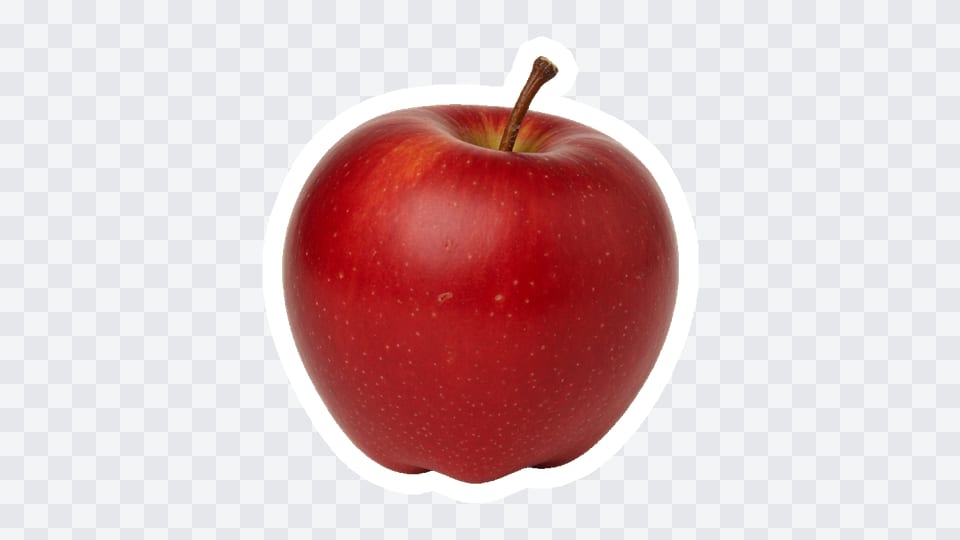
De lijn zetten
Kies silhouet of rand. Schuif de dikte (1 tot 80 px), kies een kleur — wit 16 px als start — en bij silhouet buiten, midden of binnen. Kijk naar het dambord.
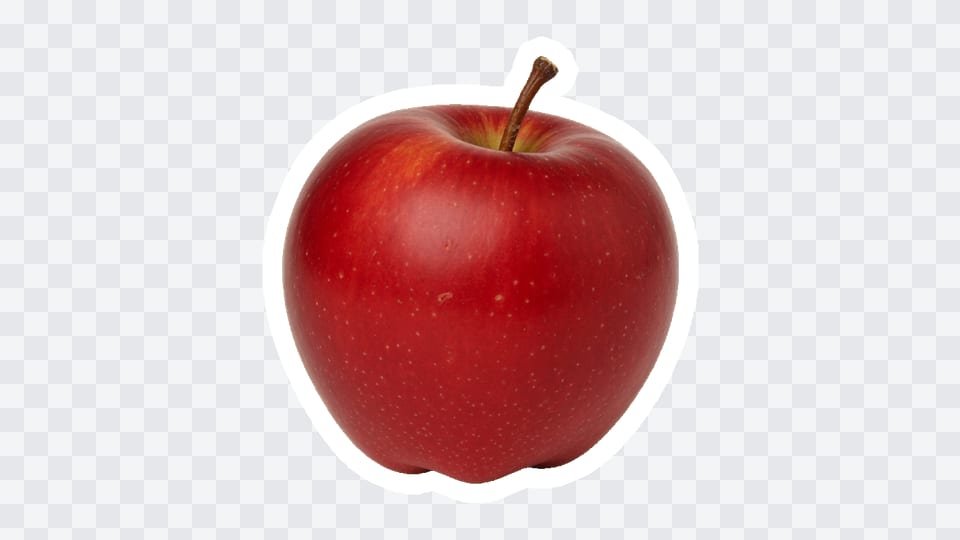
Bestand downloaden
Bewaar PNG of WebP. Buiten en midden tellen de dikte om de randen bij. Binnen houdt de bronbreedte en -hoogte, tot 4096 pixels op de lange zijde.
Waarom de rand in de browser zetten
Een halo helpt alleen als je de lege pixels ziet voordat je bewaart.
Je ziet de transparantie
Het voorbeeld is het al omlijnde bestand, geen wit vak. Je ziet of de lijn dik genoeg is voordat je downloadt.
Twee klussen, één adres
Silhouetomlijning en een rechthoekige rand om foto delen deze pagina, dus een foto zonder alfa heeft nog steeds een bruikbare rand.
Geen account
Geen aanmelding, geen watermerk en geen tegoed dat opgaat aan een volgende foto.
Blijft op dit apparaat
De lijn draait in de browser. Sluit het tabblad en de foto is mee weg.
Grenzen
- Silhouet heeft echte transparantie nodig. Een PNG die er alleen uitgeknipt uitziet omdat de muur wit is, heeft geen rand om te volgen. Knip het onderwerp eerst, of gebruik Rand.
- Dikte is absolute pixels, van 1 tot 80. Acht pixels die vet ogen op een sticker van 500 px verdwijnen bijna op een export van 4000 px: zet ze tegen de maat die je echt aflevert.
- Een gat in een logo is een rand. Buiten zet ook een ring om dat gat. Wilde je het gat leeg, zonder binnenhalo, dan is dat een andere bewerking.
- Deze pagina omlijnt stilstaande foto’s. Ze bewerkt geen video, tekent geen neon, stapelt geen dubbele lijn en opent Photoshop, Canva, Illustrator, CapCut, Premiere of Word niet.
Waar een omlijnd bestand terechtkomt
Overal waar een uitsnede leesbaar moet blijven op een drukke achtergrond.
Stickers en stansvormen
Een witte rand om foto aan de buitenkant is de gewone stickerlijn. Download de PNG en stuur dat bestand naar druk of naar een chatpakket.
Miniaturen
Een felle lijn om een persoon of een product houdt het onderwerp zichtbaar op een drukke miniatuurachtergrond.
Logo’s en pictogrammen
Een dunne donkere lijn op een lichte dia, of een lichte lijn op een donkere poster, is dezelfde regelaar met een ander kleurvlak. Een zwarte rand om foto is het gebruikelijke geval op wit papier.
Wat deze pagina niet doet
Rand om foto is hier geen les in Photoshop, Illustrator, Canva, Procreate, CapCut, Premiere of Word. Die programma’s hebben hun eigen lijnpaden. Hier open je de stilstaande foto, zet je de lijn en download je een bestand.
Het is geen uitsnede met kunstmatige intelligentie en geen neon-, verloop- of dubbele-lijn-fabriek. Zachte glow, gestapelde lijnen en regenboogomlijning blijven van deze URL af. Een drukke foto zonder transparante rand hoort eerst op Achtergrond verwijderen.
Er komt geen SVG, PSD of video uit. Er wordt geen GIF geanimeerd. JPG ontbreekt expres, omdat een JPEG de lege pixels rond de lijn niet kan bewaren.
Deze pagina houdt een raster-PNG. Voor schone vectorpaden voor Cricut, vinyl of drukwerk zet Vectorize Image dat omlijnde bestand om naar SVG, EPS of DXF.
Vragen over rand om foto
Hoe maak ik een rand om foto?
Zet een foto of een transparante PNG neer. Dit gereedschap volgt de silhouet of tekent een dichte rechthoek. Zet dikte en kleur, kies buiten, midden of binnen, en download PNG of WebP uit dit tabblad.
Witte rand om foto, is dat de standaard?
Ja. Wit op 16 px is de start, omdat stickers en miniaturen vaak een lichte halo nodig hebben. Kies een andere hex als de uitsnede op een lichte achtergrond moet staan.
Wat is omlijning afbeelding op deze pagina?
Omlijning afbeelding is hier de silhouetstand: de lijn volgt het alfakanaal van een PNG, inclusief gaten in een logo. Dat is iets anders dan een rechthoekige rand om de hele foto.
Kan ik een zwarte rand om foto maken?
Ja. Kies het zwarte vlak of typ een donkere hex. Een zwarte rand om foto is de gewone keuze op een lichte dia of een gedrukt blad, waar een witte halo zou verdwijnen.
Rand om foto in Canva, vanaf hier?
Nee. Canva gaat niet open. Zet de rand hier, download de PNG en plaats dat bestand zelf in Canva als je nog een lay-out nodig hebt.
Rand om foto maken in Photoshop?
Nee. Photoshop start niet en de laagstijlen daarvan worden niet uitgelegd. Omlijn de stilstaande foto hier, neem de PNG mee en open die zelf in het andere programma.
Is het gratis?
Ja. Geen account, geen watermerk en geen bedrag om een bestand te omlijnen en op te slaan. Daarna kun je een volgende foto openen, zonder daglimiet op deze pagina.
Groene rand om foto voor WhatsApp?
Je kunt hier een groene rechthoekige rand om een foto zetten; kies het groene vlak. WhatsApp zelf gaat niet open. Dit is geen statuskader en geen chatfunctie.
Wordt mijn foto geüpload?
Nee. De foto wordt in je browser geopend en omlijnd. Sluit het tabblad en ze is weg. Deze site houdt geen kopie.
Welk bestand krijg ik — JPG, PNG of PSD?
PNG of WebP. Beide houden het lege vlak rond de lijn. Deze pagina schrijft geen PSD en biedt geen JPG, omdat dat formaat transparantie niet kan bewaren.
Kan ik de lijn buiten, in het midden of binnen zetten?
Ja in silhouet. Buiten groeit het canvas zodat de halo niet wordt afgesneden. Midden ligt op de rand. Binnen eet in de uitsnede en houdt de oorspronkelijke pixelmaat.
Volgt de lijn gaten in een logo?
Ja in silhouet. Transparante gaten tellen als buitenkant van de vorm, dus de lijn ringt die gaten én de buitenrand. Rand negeert gaten en kadert de rechthoek.
Blijft de download even groot als mijn foto?
Binnen houdt bronbreedte en -hoogte. Buiten en midden tellen de lijndikte om de randen bij. De lange zijde is begrensd op 4096 pixels, zodat enorme scans nog opslaan.
Werkt dit op een telefoon?
Ja. Foto en schuiven staan boven het voorbeeld. Je kunt een kleur kiezen, de dikte schuiven, wisselen tussen silhouet en rand, en dezelfde PNG bewaren als op een computer.
Wat als mijn foto geen transparante achtergrond heeft?
Silhouet volgt dan de rechthoekige rand van de bitmap, en dat lijkt op een kader. Schakel naar Rand voor een egale rechthoek, of knip het onderwerp eerst uit met Achtergrond verwijderen.
Doet dit Illustrator of een Cricut?
Nee. Je krijgt een raster-PNG. Voor schone vectorpaden (Cricut, vinyl, drukwerk) zet Vectorize Image dat omlijnde bestand om naar SVG, EPS of DXF.
Kan ik dit in CapCut of Premiere?
Nee. CapCut en Premiere blijven dicht. Hier werk je één stilstaand beeld, geen tijdlijn. Omlijn de foto, download de PNG, sleep dat bestand zelf in het andere programma.
Moet ik een app of extensie installeren?
Nee. Een actuele browser is genoeg. Sleep het bestand, plak het, of kies het. Er hoeft niets extra’s te staan om de schuiven te bewegen of de PNG te bewaren.
Zet de rand om de foto
Voeg een foto toe, zet de lijn en download een transparante PNG. Het blijft in deze browser.
Open het gereedschap