Afbeelding rond maken online gratis
Wil je een afbeelding rond maken, sleep dan een vergrendelde cirkel over het deel dat je houdt en download de ronde uitsnede. PNG en WebP laten de buitenkant transparant. Het is online gratis, in je browser.
Sleep een foto hierheen
of blader, of plak vanaf het klembord
Kies een foto
Sleep in de cirkel om hem te verplaatsen. Trek een handvat om de maat te wijzigen. Hij blijft rond.
Cirkelvoorbeeld
Vergrendelde cirkel
Verplaats hem en wijzig de maat. Het kader wordt geen ovaal.
Geen upload
De foto blijft in deze browser terwijl je de cirkel kadert en downloadt.
PNG, WebP, JPG
PNG en WebP houden een heldere buitenkant. JPG vult die buitenkant wit.
Ook op deze site: Foto bijsnijden · Foto ronde hoeken maken · Split Image
Wat afbeelding rond maken hier doet
Afbeelding rond maken houdt een ronde zone van een foto en laat de vierkante hoeken weg. Je gebruikt het voor foto bijsnijden tot cirkel, foto bijsnijden in cirkel, foto bijsnijden naar cirkel of foto in cirkel bijsnijden. Gewoon bijsnijden knipt alleen een rechthoek. Profielfoto’s, teamportretten, stickers en ronde emblemen hebben het omgekeerde nodig: een echte cirkel, gemeten in de pixels van de foto, niet een rechthoek waarvan alleen de hoeken zachter zijn.
Jij zet de cirkel op zijn plek. Sleep hem over een gezicht, een logo of een product, en trek een handvat om hem groter of kleiner te maken. De cirkel blijft de hele tijd rond, dus het opgeslagen bestand is nooit een ovaal. De download gebruikt de diameter die je kaderde, in de resolutie van de foto, niet een verkleinde voorvertoning. Foto bijsnijden als cirkel en foto bijsnijden cirkel zijn hier hetzelfde gebaar: jij kiest de plek, de cirkel plakt niet vast aan het midden van het bestand.
PNG en WebP houden bij afbeelding rond maken het gebied buiten de cirkel transparant, zodat de ronde foto op elke kleur kan liggen. JPG kan die heldere rand niet bewaren en vult de buitenkant wit. Er gaat niets naar een server. De foto blijft in deze browser terwijl je de cirkel kadert en opslaat. Sluit je het tabblad, dan is de foto weg. Geen account en geen watermerk.
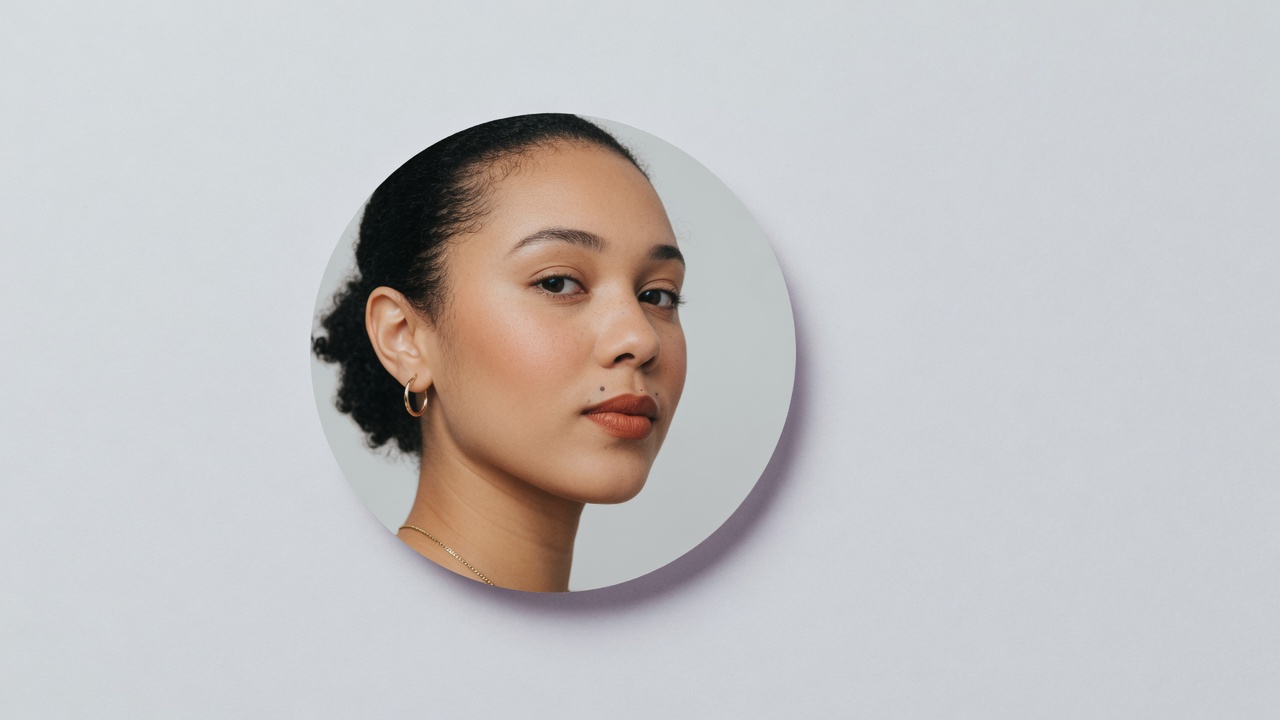
Wat je aan de cirkel instelt
Eén foto, één vergrendelde cirkel, één rond bestand: afbeelding rond maken.
Een echte cirkel, geen ovaal
Het kader blijft rond terwijl je het verplaatst en de maat wijzigt. Deze pagina trekt de uitsnede niet uit tot een ovaal, en niet tot een vorm die breder is dan hoog.
Jij kiest de plek
De cirkel zit niet vast aan het midden van het bestand. Sleep hem naar het gezicht, het logo of het teken dat je echt wilt houden. De pagina raadt het onderwerp niet.
Transparante PNG
PNG en WebP laten de buitenkant helder. JPG vult diezelfde buitenkant met gewoon wit, het bestand dat je neemt als een heldere rand niet nodig is.
De diameter van de foto
Beslaat de cirkel 800 pixels van de foto, dan is het bestand 800 pixels breed. De voorvertoning op het scherm is alleen een weergave van diezelfde cirkel, niet een kleinere versie van de download.
Afbeelding rond maken in drie stappen
Drie handelingen op deze pagina, online gratis. De cirkel is al rond als de foto opent.
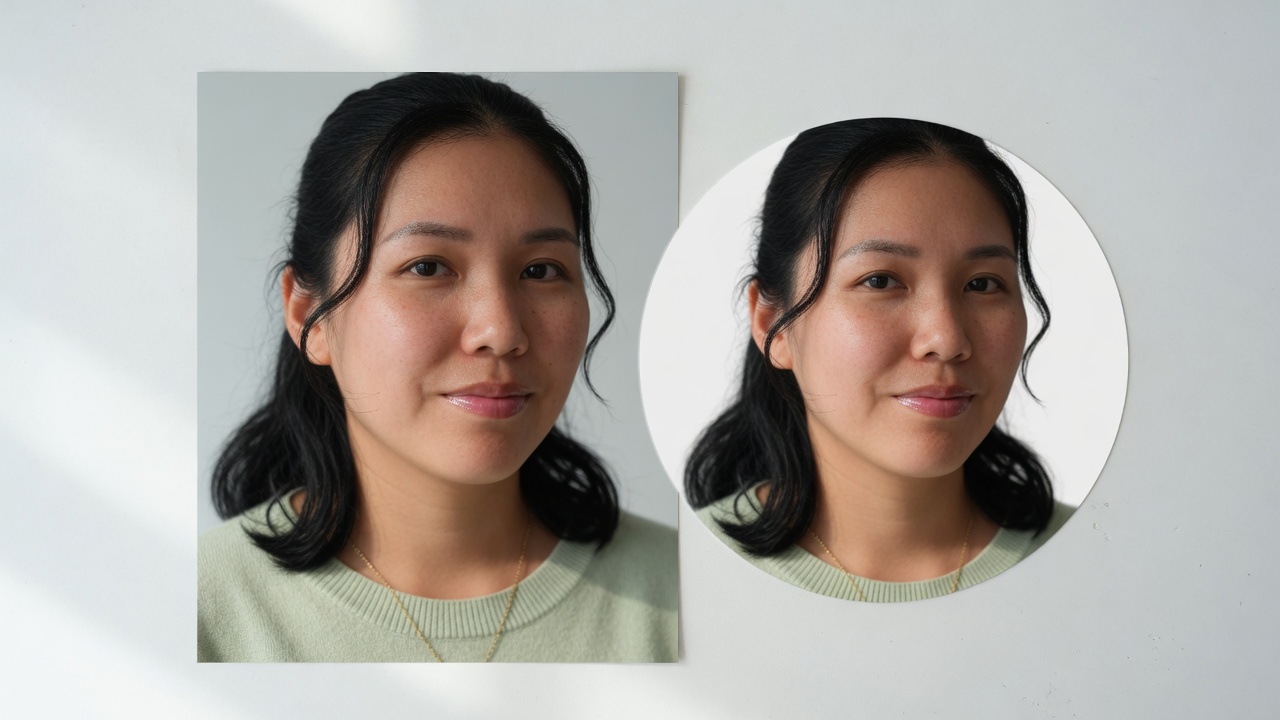
Voeg de foto toe
Sleep een JPG, PNG of WebP in het vak, blader ernaar, of plak hem. De foto blijft in het tabblad.
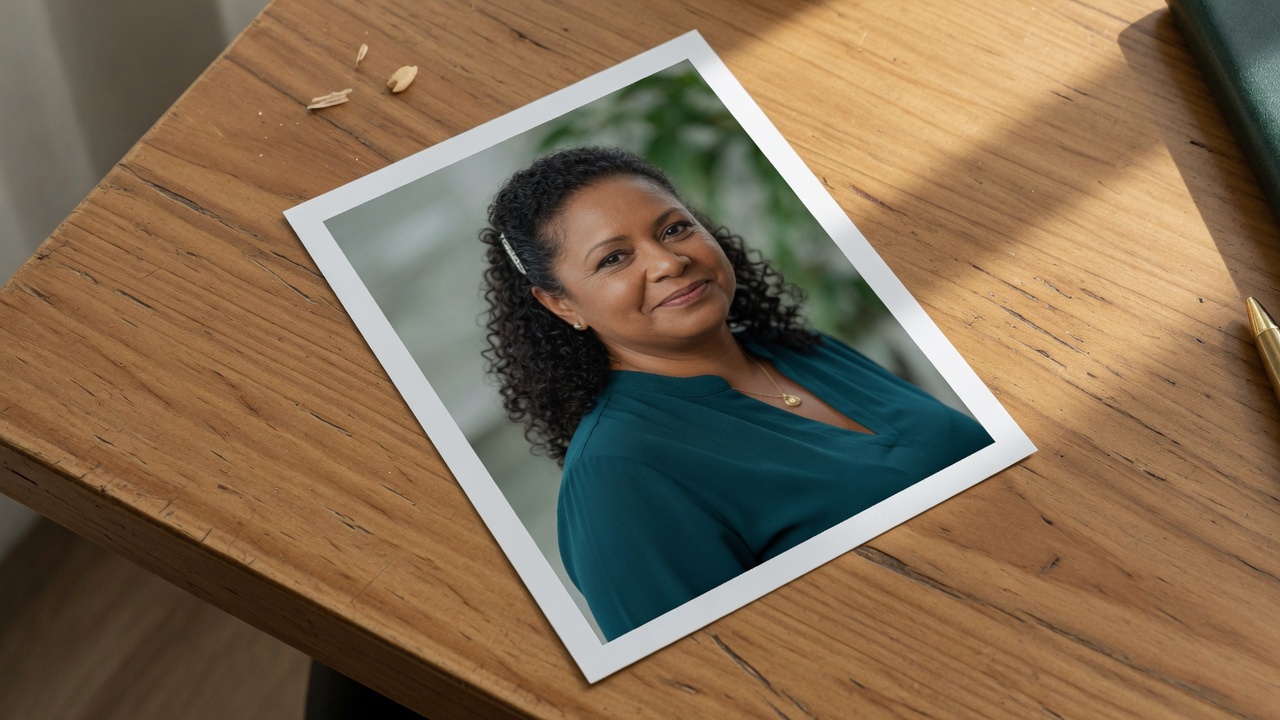
Zet de cirkel
Sleep binnen de cirkel om hem te verplaatsen. Trek een handvat om hem groter of kleiner te maken. Hij kan geen ovaal worden.
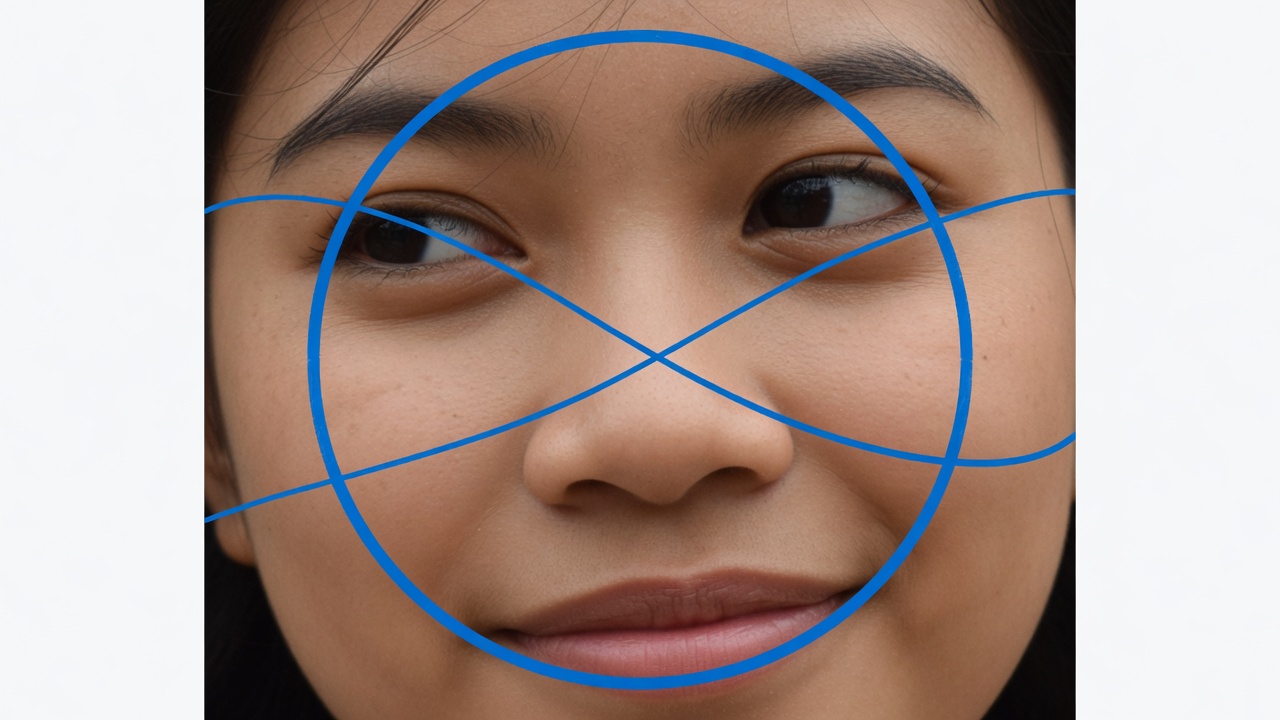
Download het ronde bestand
Bewaar PNG of WebP als de buitenkant helder moet blijven, of JPG als een witte rand genoeg is.
Waarom je de cirkel zelf zet
Apps die een ronde avatar tonen bewaren vaak een vierkant en kiezen het midden. Met afbeelding rond maken kies je eerst het gezicht.
Jij bepaalt het gezicht
WhatsApp, Instagram, Discord, LinkedIn en YouTube tekenen een portret binnen een cirkel. Een kader dat je hier zet, voorkomt dat hun standaardmidden het gezicht afsnijdt.
Het bestand is al rond
Een transparante PNG leg je op een pagina, een dia of een stickerblad zonder witte doos in de hoeken.
Geen account
Geen aanmelding, geen watermerk en geen bibliotheek van jouw foto’s op deze site. De uitsnede is gratis.
Privé op dit apparaat
Het bijsnijden draait in de browser. Sluit het tabblad en de foto is mee weg. Er is geen upload terwijl je kadert.
Tips en grenzen
- Laat een beetje ruimte rond een gezicht. Een cirkel die het haar aan één kant raakt, oogt krap zodra een app de avatar verkleint.
- Een krappe uitsnede van een kleine foto blijft klein. Het gereedschap verzint geen extra pixels.
- JPG houdt geen heldere buitenkant. Gebruik PNG of WebP als de ronde foto op een gekleurde achtergrond moet liggen.
- Deze pagina tekent geen hart, geen ster en geen ovaal, en zet er geen rand omheen. Een rechthoek hoort bij Foto bijsnijden. Alleen de hoeken verzachten hoort bij Foto ronde hoeken maken.
Profielfoto, logo en vierkant naar cirkel
Gebruik afbeelding rond maken overal waar een vierkant bestand hoeken toont die je niet wilt.
Ronde profielfoto
Kader een portret voordat je het uploadt, zodat de cirkel die de app tekent op het gezicht valt dat jij koos, niet op een automatisch midden.
Van vierkant naar cirkel
Snijd een vierkante foto bij tot een cirkel, of maak een foto rond, zonder het kader tot een ovaal te trekken. Het bestand komt even breed als hoog uit.
Logo uit het vierkant
Haal een teken uit een vierkant logo. De PNG is een transparante cirkel die je op een ander ontwerp kunt leggen.
Wat deze pagina niet doet
Afbeelding rond maken doe je hier niet in Canva, Word, PowerPoint, Photoshop, Paint, InDesign of Google Docs. Die programma’s hebben hun eigen menu. Hier open je de foto in de browser, verplaats je een cirkel en download je een bestand.
Het is geen ovaal, geen hart en geen vrije selectie. Het kader zit vast op een cirkel. Een waterpas rechthoek hoort bij Foto bijsnijden. Een scheef gefotografeerd document recht je op de pagina met vier hoeken, niet hier. Alleen de hoeken van een rechthoek afronden hoort bij Foto ronde hoeken maken.
De pagina zoekt geen gezicht voor je, zet geen ring als rand om de cirkel en krimpt de hele foto niet in de cirkel zonder iets weg te snijden. Jij plaatst de cirkel. Wat erbuiten valt, gaat weg.
Vragen over een ronde uitsnede
Is dit de pagina voor afbeelding rond maken?
Ja. Afbeelding rond maken doe je door de foto te plaatsen, de vergrendelde cirkel te slepen en een handvat te trekken tot de maat klopt. Daarna download je PNG, WebP of JPG. De vorm blijft rond terwijl je hem verplaatst, want de cirkel kan geen ovaal worden.
Hoe kan ik een foto bijsnijden tot cirkel?
Zet de foto in het vak, sleep de cirkel over het deel dat je wilt houden en trek een handvat tot de maat klopt. Foto bijsnijden tot cirkel is precies dat gebaar in deze browser. Daarna download je PNG, WebP of JPG. Er hoeft geen programma geïnstalleerd te worden, en de foto wordt niet geüpload.
Is foto bijsnijden cirkel hetzelfde als foto in cirkel bijsnijden?
Ja, op deze pagina wel. Foto bijsnijden cirkel, foto bijsnijden als cirkel, foto bijsnijden in cirkel, foto bijsnijden naar cirkel en foto in cirkel bijsnijden wijzen naar dezelfde vergrendelde cirkel. Je sleept hem, je trekt een handvat, en je bewaart een bestand dat even breed is als hoog.
Kan ik een foto bijsnijden als cirkel in Canva?
Niet vanaf hier. Een foto rond maken in Canva is het menu van Canva, en die stappen schrijven we niet op. Deze pagina opent Canva niet. Snijd de foto hier bij, download de PNG, en zet dat bestand daarna zelf in Canva als de opmaak daar verdergaat.
En in Word of PowerPoint?
Ook niet. Een foto rond maken in Word of in PowerPoint blijft het menu van dat programma. Deze pagina opent Word en PowerPoint niet en legt hun lint niet uit. Maak het ronde bestand in de browser en plaats het daarna in het document of op de dia.
Photoshop, Paint of InDesign?
Die blijven hun eigen gereedschap. Photoshop, Paint en InDesign openen we niet, en we herhalen hun menu’s niet. Heb je al een JPG- of PNG-export, leg die hier neer en download de cirkel. De PNG houdt de buitenkant transparant; JPG vult die buitenkant wit.
Werkt het op een iPhone?
De browser wel, de Foto-app niet. Op een iPhone sleep je de cirkel met een vinger en gebruik je het handvat voor de maat. Het bestand is hetzelfde ronde bestand als op een computer. Een aparte app uit de winkel is niet nodig, en de foto verlaat het tabblad niet.
Kan ik dit in Google Docs?
Nee. Google Docs heeft zijn eigen beeldmenu. Deze pagina opent Docs niet en beschrijft die knoppen niet. Download hier de ronde PNG, WebP of JPG, en voeg dat bestand zelf toe aan het document.
Blijft de buitenkant transparant bij PNG en WebP?
Ja. Alles buiten de cirkel is helder, dus je kunt de ronde foto op een andere kleur leggen. JPG kan dat niet: de buitenkant van een JPG is wit. Kies JPG alleen als die witte rand is wat je wilt.
Welke pixelmaat heeft het bestand?
Het bestand is even breed als de cirkel die je trok, in de pixels van de foto zelf. Een cirkel die 900 pixels dekt, komt uit als 900 bij 900. Het gereedschap vergroot niet voorbij die pixels. Het getal naast de voorvertoning is die maat, niet een kleiner schermbeeld.
Kan ik de cirkel vergroten zonder de foto op te blazen?
Je wijzigt de maat van de cirkel op de foto, en de download volgt die diameter. Er is geen aparte percentageschuif en geen extra vergroting voorbij de pixels die al in de foto zitten. Een kleine foto met een krappe cirkel blijft een klein bestand.
Is het online gratis, zonder account?
Ja. Je doet dit online gratis. Er is geen account en geen watermerk, en je kunt daarna een andere foto openen. Er wordt niets gerekend om de cirkel te zetten en het bestand op te slaan.
Wordt mijn foto geüpload?
Nee. De foto wordt geopend en bijgesneden in je browser. Sluit het tabblad en hij is weg. Deze site bewaart geen kopie. Het rekenwerk gebeurt op je apparaat terwijl je de cirkel zet en downloadt.
Heb ik een app of een extensie nodig?
Nee. Een actuele browser is genoeg. Sleep het bestand, plak het, of blader ernaar. Er hoeft niets extra’s geïnstalleerd te worden om de cirkel te verplaatsen of de uitsnede op te slaan.
Werkt het op een telefoon?
Ja. Op een telefoon staat de foto boven het resultaat. Sleep de cirkel met een vinger en gebruik het handvat om de maat te wijzigen. De download is hetzelfde ronde bestand als op een computer.
Herkent de pagina een gezicht?
Nee. Er is geen gezichtsherkenning, en ook geen zoekactie naar een logo of een product. Jij zet de cirkel. Blijft hij in het midden terwijl het onderwerp ernaast staat, dan houdt het bestand dat midden, niet het hoofd. Sleep hem naar het gezicht voordat je opslaat.
Kan ik een hart, een rand of een ovaal maken?
Nee. Geen hart, geen ster, geen ovaal en geen rand om de cirkel. Het kader blijft een vergrendelde cirkel. Voor een rechthoek open je Foto bijsnijden. Om alleen de hoeken zachter te maken, open je Foto ronde hoeken maken.
Hoe maak ik een ronde profielfoto?
Zet de cirkel op het gezicht, laat een beetje ruimte rond het haar en download een PNG. Dat ronde bestand kun je gebruiken waar een avatar binnen een cirkel wordt getoond. De app hoeft dan niet zelf het midden te gokken.
Klaar voor afbeelding rond maken
Voeg een foto toe, zet de cirkel en download het ronde bestand. Het blijft in deze browser.
Open de uitsnede