Rogner une photo en cercle en ligne gratuitement
Pour rogner une photo en cercle, glissez un cercle verrouillé sur la partie à garder, puis téléchargez la découpe ronde. Le PNG et le WebP laissent l’extérieur transparent. Vous le faites en ligne gratuitement, dans votre navigateur.
Déposez une photo ici
ou parcourez vos dossiers, ou collez depuis le presse-papiers
Choisir une photo
Glissez dans le cercle pour le déplacer. Tirez une poignée pour la taille. Il reste rond.
Aperçu du cercle
Cercle verrouillé
Déplacez-le et changez sa taille. Le cadre ne devient pas un ovale.
Sans téléversement
La photo reste dans ce navigateur pendant que vous cadrez le cercle et que vous la téléchargez.
PNG, WebP, JPG
Le PNG et le WebP gardent un extérieur transparent. Le JPG remplit cet extérieur en blanc.
Aussi sur ce site : Recadrer une photo · Arrondir les coins · Split Image
À quoi sert de rogner une photo en cercle
Rogner une photo en cercle garde une zone ronde et laisse tomber les coins du carré. Vous vous en servez pour couper une photo en cercle, pour recadrer une photo en cercle, ou pour transformer un fichier carré en photo ronde. Un recadrage ordinaire ne peut couper qu’un rectangle, déjà de niveau. Les photos de profil, les portraits d’équipe, les autocollants et les écussons demandent l’inverse : un vrai cercle, mesuré dans les pixels de votre cliché, pas un rectangle dont on aurait seulement adouci les coins.
Vous placez le cercle vous-même. Glissez-le sur un visage, un logo ou un produit, puis tirez une poignée pour l’agrandir ou le rapetisser. Le cadre reste rond tout le long, donc le fichier enregistré n’est jamais un ovale. Le téléchargement reprend le diamètre que vous avez cadré, à la résolution de la photo, pas un aperçu rétréci. Comment rogner une photo en rond, comment rogner une photo en forme de cercle et comment recadrer une photo ronde décrivent le même geste ici : vous choisissez l’endroit, le cercle ne se colle pas au centre du fichier.
Le PNG et le WebP servent, pour rogner une photo en cercle, à garder l’extérieur transparent, donc la ronde peut se poser sur n’importe quelle couleur. Le JPG ne peut pas stocker ce bord clair : il remplit l’extérieur en blanc. Rien n’est téléversé. Le cliché reste dans ce navigateur pendant que vous cadrez et que vous enregistrez. Fermer l’onglet emporte la photo. Il n’y a pas de compte et pas de filigrane.
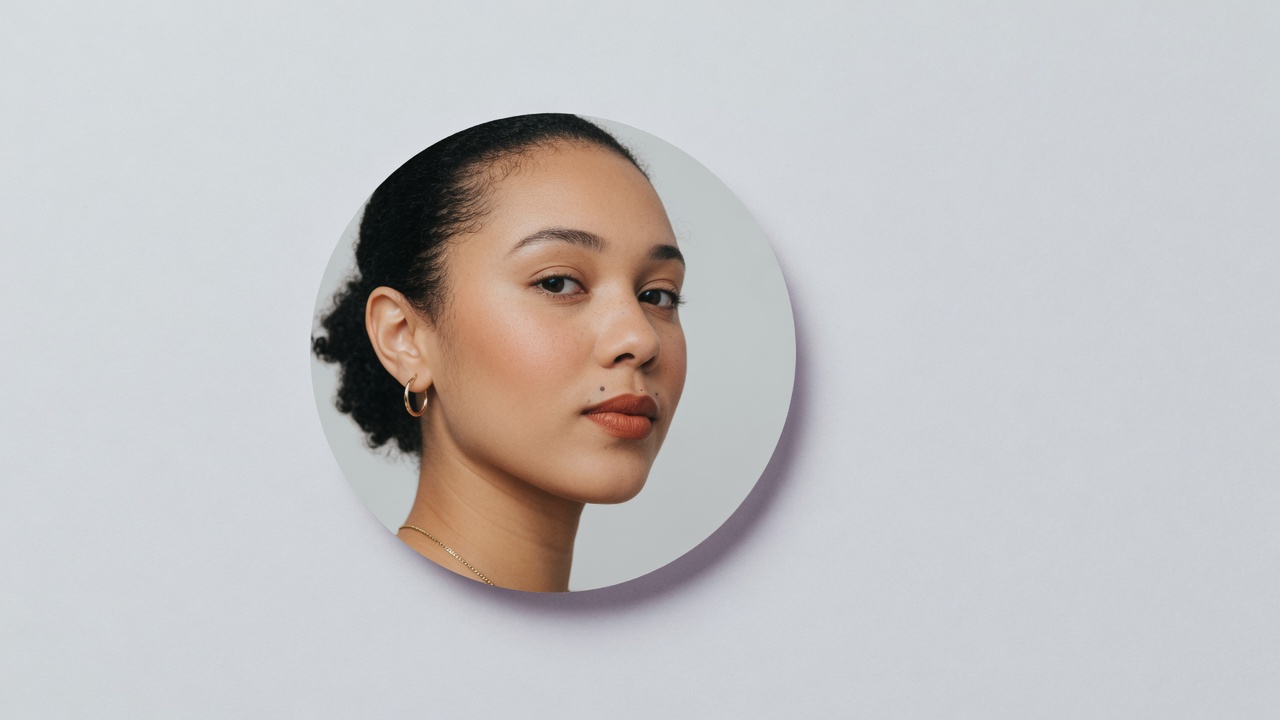
Ce que vous réglez sur le cercle
Une photo, un cercle verrouillé : rogner une photo en cercle, puis un seul fichier rond.
Un cercle vrai, pas un ovale
Le cadre reste rond pendant que vous le déplacez et que vous changez sa taille. Cette page n’étire pas le rognage en ovale, ni en forme plus large que haute.
Vous choisissez l’endroit
Le cercle n’est pas fixé au centre du fichier. Glissez-le sur le visage, le logo ou la marque que vous voulez vraiment garder. La page ne devine pas le sujet.
Tour transparent en PNG
Le PNG et le WebP laissent l’extérieur clair. Le JPG remplit ce même extérieur en blanc uni, le fichier à prendre quand un bord clair n’est pas nécessaire.
Le diamètre du cliché
Si le cercle couvre 800 pixels de la photo, le fichier fait 800 pixels de large. L’aperçu à l’écran n’est qu’une vue de ce même cercle, pas une miniature réduite du téléchargement.
Comment rogner une photo en cercle
Trois gestes sur cette page, en ligne gratuitement. Le cercle est déjà rond quand la photo s’ouvre.
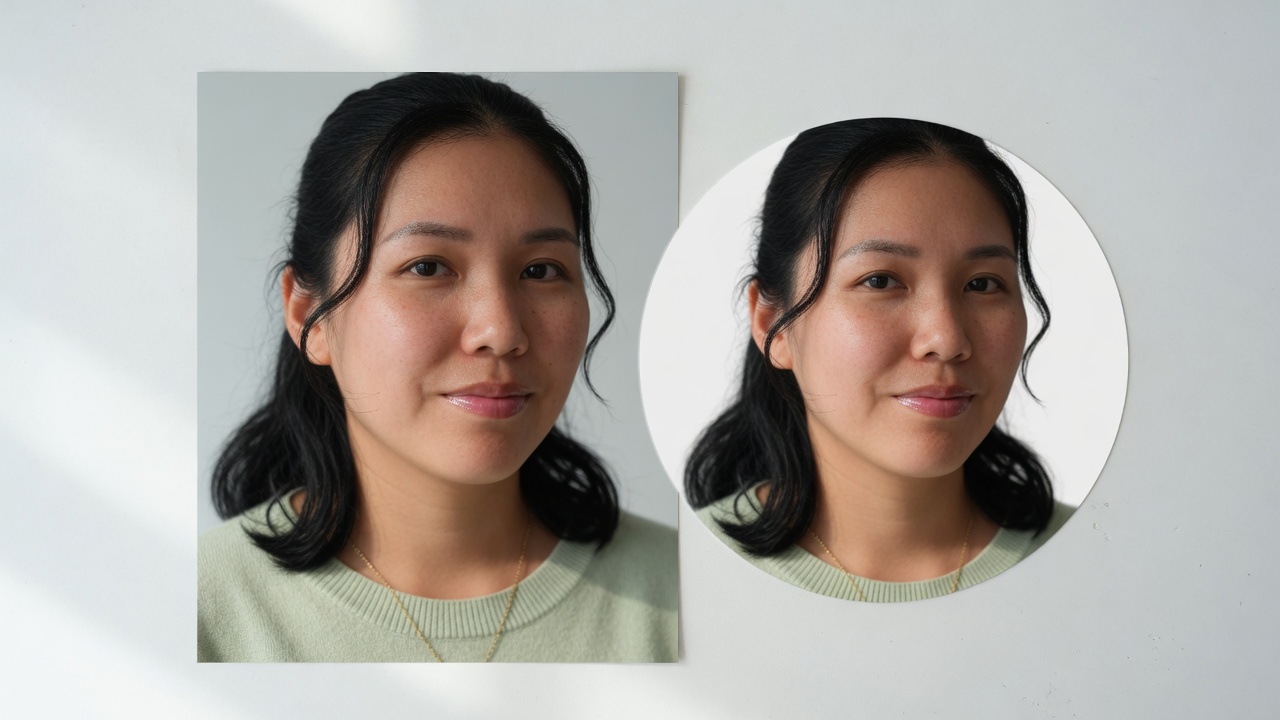
Ajoutez la photo
Déposez un JPG, un PNG ou un WebP dans la boîte, parcourez vos dossiers, ou collez le cliché. La photo reste dans l’onglet, sur votre ordi ou votre cellulaire.
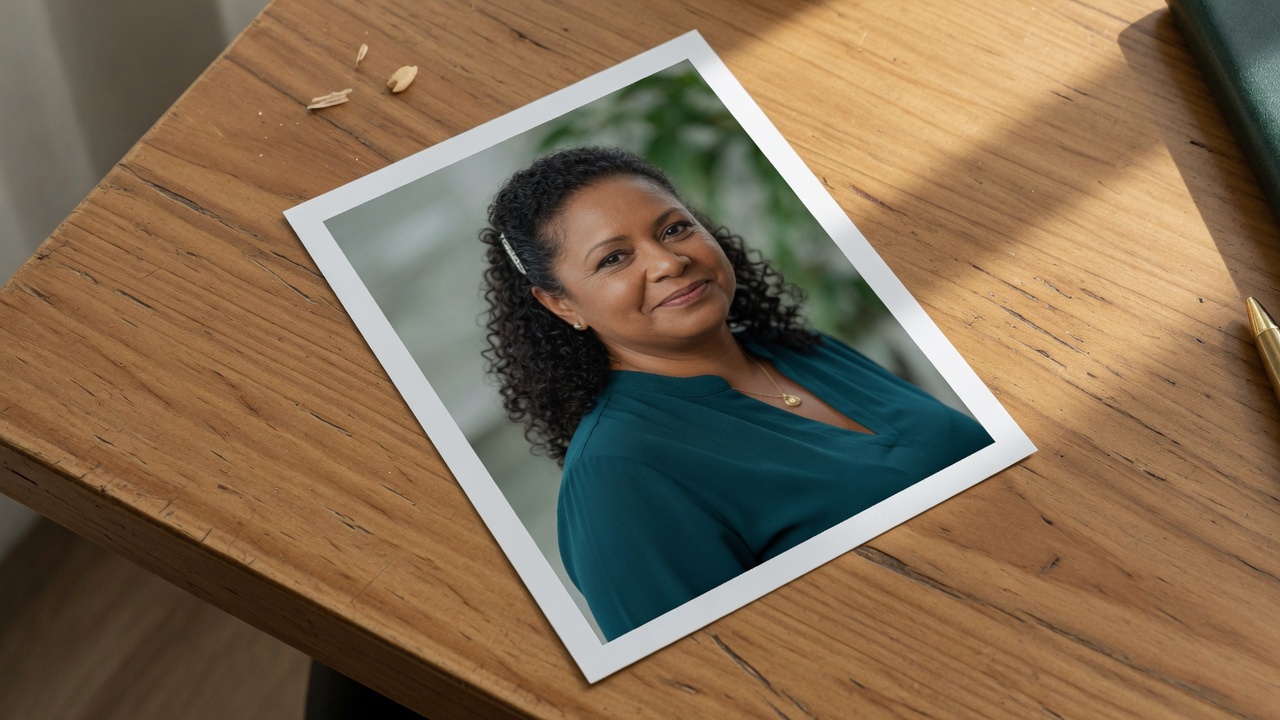
Placez le cercle
Glissez à l’intérieur du cercle pour le déplacer. Tirez une poignée pour l’agrandir ou le rapetisser. Il ne peut pas devenir un ovale.
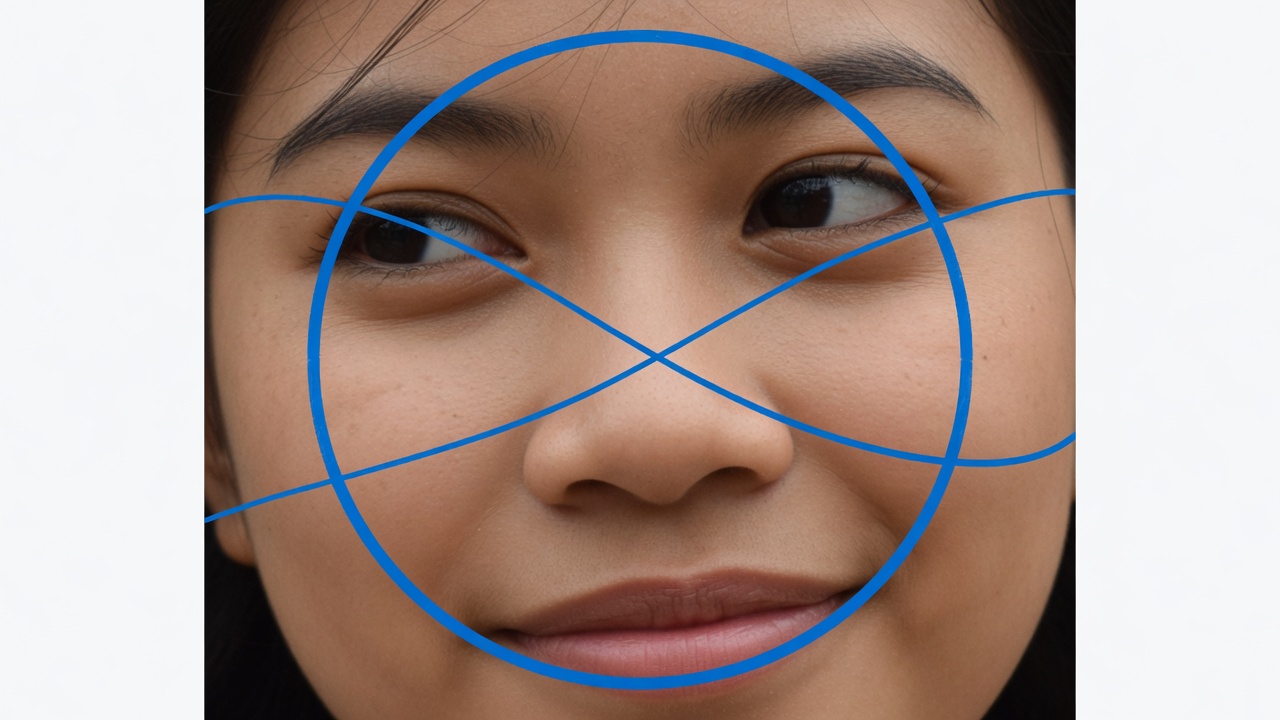
Téléchargez le fichier rond
Enregistrez un PNG ou un WebP si l’extérieur doit rester transparent, ou un JPG si un tour blanc suffit.
Pourquoi placer le cercle vous-même
Les applis qui affichent un avatar rond gardent souvent un carré et choisissent le centre. Rogner une photo en cercle vous laisse d’abord choisir le visage.
Le visage, c’est vous qui le cadrez
WhatsApp, Instagram, Discord, LinkedIn et YouTube dessinent le portrait dans un cercle. Un cadrage fait ici évite que leur centre par défaut coupe le visage.
Le fichier est déjà rond
Un PNG transparent se pose sur une page, une diapositive ou une planche d’autocollants sans boîte blanche dans les coins.
Pas de compte
Vous le faites gratuitement : pas d’inscription, pas de filigrane, et pas de bibliothèque de vos photos sur ce site.
Privé sur cet appareil
Le rognage se fait dans le navigateur. Fermez l’onglet et la photo part avec lui. Rien n’est téléversé pendant le cadrage.
Conseils et limites
- Laissez un peu d’air autour du visage. Un cercle qui touche les cheveux d’un seul côté paraît serré dès qu’une appli rapetisse la photo de profil.
- Un rognage serré d’une petite photo reste petit. L’outil n’invente pas de pixels en plus.
- Le JPG ne garde pas un extérieur clair. Prenez le PNG ou le WebP quand la photo ronde doit se poser sur un fond coloré.
- Cette page ne dessine pas un cœur, une étoile ni un ovale, et elle n’ajoute pas de bordure. Un rectangle se fait sur Recadrer une photo. Adoucir seulement les coins se fait sur Arrondir les coins.
Profil, logo et carré devenu rond
Servez-vous de l’outil pour rogner une photo en cercle partout où un carré montrerait des coins que vous ne voulez pas.
Photo de profil ronde
Cadrez un portrait avant de l’envoyer, pour que le cercle dessiné par l’appli tombe sur le visage que vous avez choisi, pas sur un centre automatique.
D’un carré à une photo ronde
Recadrez une photo carrée en cercle, ou rendez une photo ronde, sans étirer le cadre en ovale. Le fichier sort aussi large que haut.
Logo sorti du carré
Tirez une marque hors d’un logo carré. Le PNG est un cercle transparent que vous pouvez poser sur un autre visuel, ou joindre à un courriel.
Ce que cette page ne fait pas
Cette page pour rogner une photo en cercle n’ouvre pas Canva, Word, PowerPoint, Photoshop, Paint ni Photos sur le Mac. Ces logiciels ont leurs propres menus. Ici vous ouvrez la photo dans le navigateur, vous déplacez un cercle, puis vous téléchargez un fichier.
Ce n’est pas un rognage en ovale, en cœur ou à main levée. Le cadre est verrouillé sur un cercle. Un rectangle de niveau se fait sur Recadrer une photo. Une photo de document qui penche se redresse ailleurs, avec quatre coins. Adoucir seulement les coins d’un rectangle se fait sur Arrondir les coins.
La page ne trouve pas un visage pour vous, n’ajoute pas de bordure autour du cercle et ne rétrécit pas toute la photo dans le cercle sans rien couper. Vous placez le cercle. Ce qui est à l’extérieur est enlevé.
Questions sur la photo en cercle
Comment rogner une photo en cercle?
Déposez le cliché, glissez le cercle verrouillé sur la partie à garder, puis tirez une poignée jusqu’à la bonne taille. Pour rogner une photo en cercle, téléchargez ensuite un PNG, un WebP ou un JPG. La forme reste ronde pendant le déplacement, parce que le cadre ne peut pas s’étirer.
Comment couper une photo en cercle sans installer de logiciel?
Vous le faites dans le navigateur, gratuitement. Déposez la photo, déplacez le cercle, tirez une poignée, puis téléchargez. Aucun logiciel à installer, aucune extension. Le cliché n’est pas téléversé avant le fichier rond. Fermer l’onglet enlève le travail de cette page.
Comment recadrer une photo en cercle sans en faire un ovale?
Le cadre est verrouillé : la largeur et la hauteur du fichier enregistré restent égales, et le masque est un cercle. Vous pouvez le glisser et changer sa taille, mais vous ne pouvez pas l’aplatir. Recadrer une photo en cercle, ici, ne devient jamais un ovale plus large que haut.
Puis-je rogner une photo en rond sur Canva depuis cette page?
Non. Comment rogner une photo en rond sur Canva vise le menu de Canva. Cette page ne l’ouvre pas et n’écrit pas ses étapes. Coupez la photo ici, téléchargez le PNG, puis placez ce fichier dans Canva vous-même si c’est là que la mise en page continue.
Comment rogner une photo en rond sur Word ou sur PowerPoint?
Pas depuis ici. Comment rogner une photo en rond sur Word, comment rogner une image en cercle sur Word, comment rogner une image ronde sur Word et le même geste sur PowerPoint restent dans ces logiciels. Vous préparez le fichier rond dans le navigateur, puis vous l’insérez dans le document ou la diapositive.
Comment rogner une photo en rond sur Photoshop ou avec Paint?
Cette page n’ouvre pas Photoshop ni Paint. Comment rogner une photo en rond sur Photoshop, comment rogner une image en cercle sur Paint et comment couper une photo en rond avec Paint sont leurs menus, pas les nôtres. Si vous avez déjà un JPG ou un PNG exporté, déposez-le ici et téléchargez le cercle.
Comment rogner une photo en rond sur un iPhone ou sur un Mac?
Vous n’ouvrez pas l’app Photos ni un menu du Mac. Sur un iPhone comme sur un Mac, le navigateur suffit : déposez la photo, glissez le cercle avec le doigt ou la souris, tirez la poignée, téléchargez. Comment rogner une photo en rond sur iPhone ou sur Mac, si vous cherchiez ces réglages système, reste dans ces appareils.
Le téléchargement garde-t-il un extérieur transparent?
Le PNG et le WebP, oui. Tout ce qui est hors du cercle est clair, donc vous pouvez poser la photo ronde sur une autre couleur, dans un clavardage ou sur une page. Le JPG ne sait pas faire ce bord clair : son extérieur est blanc. Choisissez le JPG seulement si ce blanc vous convient.
Quelle taille a le fichier rond?
Le fichier est aussi large que le cercle que vous avez tracé, dans les pixels de la photo elle-même. Un cercle qui couvre 900 pixels sort en 900 par 900. L’outil n’agrandit pas l’image au-delà de ces pixels. Le chiffre près de l’aperçu est cette taille, pas une vue plus petite.
Puis-je changer la taille du cercle sans agrandir la photo?
Oui. Vous redimensionnez le cercle sur la photo, et le téléchargement suit ce diamètre. Il n’y a pas de curseur de pourcentage à part, et pas d’agrandissement au-delà des pixels déjà présents. Un petit cliché très serré reste un petit fichier.
Faut-il un compte, ou est-ce gratuitement?
C’est gratuitement, sans compte et sans filigrane. Vous cadrez la photo, vous enregistrez le cercle, puis vous pouvez en ouvrir une autre. Rien n’est facturé pour ce geste, et le site ne garde pas une bibliothèque de vos clichés.
La photo est-elle téléversée vers un serveur?
Non. Le cliché est ouvert et coupé dans votre navigateur, sur votre ordi ou votre cellulaire. Rien n’est téléversé. Fermez l’onglet et la photo est partie. Ce site n’en garde pas de copie, même si vous l’envoyez ensuite vous-même par courriel.
Est-ce que ça fonctionne sur un cellulaire?
Oui. Sur un cellulaire, la photo se place au-dessus du résultat. Glissez le cercle avec un doigt et servez-vous de la poignée pour la taille. Le téléchargement est le même fichier rond que sur un ordi, sans appli à installer depuis un magasin.
La page trouve-t-elle le visage pour moi?
Non. Présentement, rien ne détecte un visage, un produit ou un logo. Vous posez le cercle vous-même. S’il reste au centre alors que le sujet est décalé, le téléchargement garde ce centre-là, pas la tête. Glissez-le jusqu’au visage avant d’enregistrer.
Puis-je découper un cœur, une étoile ou ajouter une bordure?
Non. Pas de cœur, pas d’étoile, pas d’ovale, pas de bordure en anneau autour du cercle. Le cadre reste un cercle verrouillé. Pour un rectangle, ouvrez Recadrer une photo. Pour des coins seulement adoucis, ouvrez Arrondir les coins.
Comment recadrer une photo ronde pour une photo de profil?
Posez le cercle sur le visage, laissez un peu d’espace autour des cheveux, puis téléchargez un PNG. Vous pourrez utiliser ce fichier rond là où un avatar s’affiche dans un cercle. Recadrer une photo ronde, ici, veut dire ce cadrage-là, pas un filtre de beauté.
Comment rogner une photo en forme de cercle à partir d’un carré?
Ouvrez le carré, glissez le cercle sur le sujet et tirez la poignée sans dépasser le sujet si vous voulez garder de la marge. Le fichier sort aussi large que haut. Comment rogner une photo en forme de cercle ne l’étire pas : le verrou empêche l’ovale.
Comment rogner une image ronde quand le sujet est un logo?
Le geste est le même, que la recherche parle d’une image ou d’une photo. Déposez le logo, placez le cercle sur la marque, téléchargez un PNG transparent. Comment rogner une image ronde ne cherche pas un visage et n’ajoute pas de contour. Ce qui dépasse du cercle est simplement enlevé.
Prêt à rogner une photo en cercle
Ajoutez une photo, réglez le cercle et téléchargez le fichier rond. Il reste dans ce navigateur.
Ouvrir le cadrage