Superposer des images en ligne gratuitement
Superposez des photos dans cet onglet. Téléversez la photo de base, posez-en une autre dessus, glissez-la et réglez l’opacité. Téléchargez PNG, JPG ou WebP. Aucun fichier n’est téléversé.
Paramètres
Calques
100 % est plein. Faites glisser vers la gauche pour que la photo de base transparaisse.
Format de sortie
Le JPG remplit les trous de blanc. Gardez PNG ou WebP si le calque doit rester troué.
Plus d’options
Normal reste posé dessus. Produit, Superposition et Incrustation mélangent les deux photos que vous avez téléversées.
Vous vouliez les photos côte à côte ou en damier, pas l’une sur l’autre ?
Fusionner des imagesAussi sur ce site : Diviser une image · Fusionner des images · Compresseur d’images · Améliorer qualité photo IA
Ce que fait cette page pour superposer des images
Cette page empile une photo sur une autre dans le navigateur. Vous téléversez la base, vous téléversez le calque du dessus, vous le glissez, vous choisissez à quel point il est plein, vous repartez avec un seul fichier. Au Québec et au Canada, on tape superposer des images, comment superposer deux images, superposer 2 photos, superposer des photos en ligne et superposer une photo sur une autre. Overlay images online, c’est le même geste écrit en anglais.
Superposer n’est pas coller des photos en rangée. Fusionner des images les met côte à côte ou en damier. Cette URL pose un fichier sur l’autre. Ce n’est pas non plus un cours Photoshop, Canva, Paint, Word, PowerPoint, CapCut, iMovie ni un raccourci iPhone. Ces recherches veulent le menu d’une autre appli. Ce n’est pas un overlay CSS, ni OBS, ni un PDF.
Les photos ne quittent pas votre appareil : rien n’est téléversé vers nos serveurs. JPG, PNG, WebP, GIF, BMP et AVIF passent. Un PNG transparent laisse les trous, c’est comme ça qu’un logo ou un filigrane reste propre. HEIC, TIFF et PDF sont refusés exprès. Ici pas d’autocollants de texte, pas de banque d’images, pas d’IA qui invente la scène.
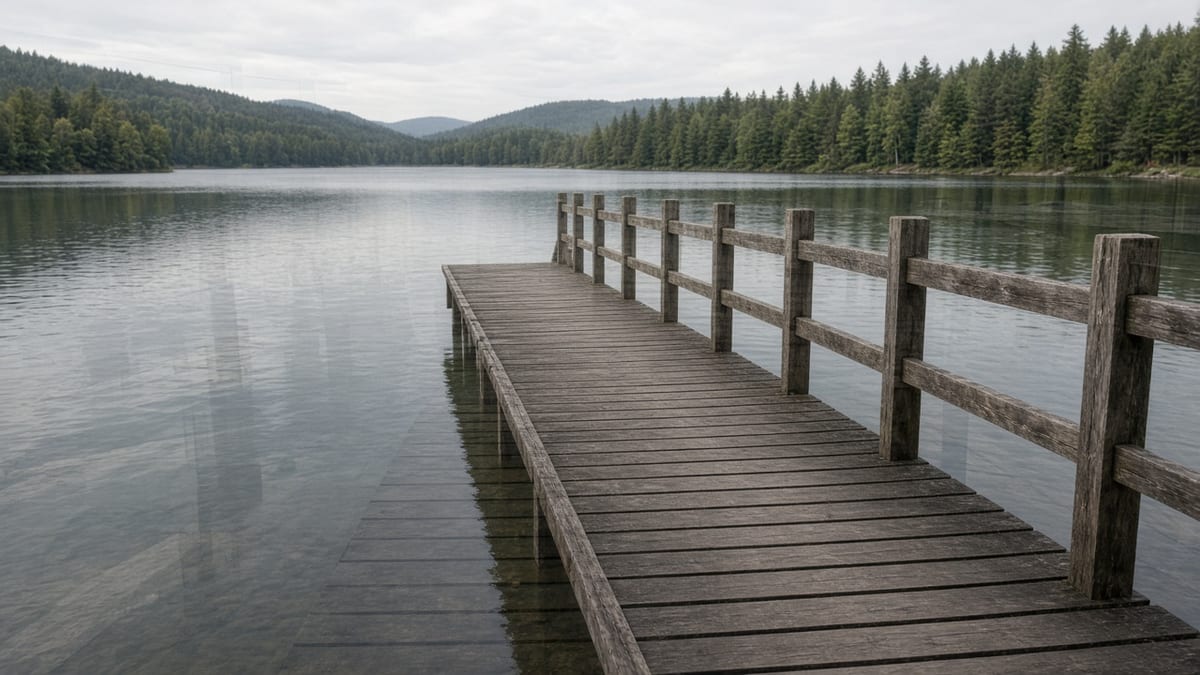
Ce que vous pouvez faire ici
Téléversez deux photos et l’aperçu est déjà le fichier. Glissez, baissez l’opacité ou mélangez. Téléchargez PNG, JPG ou WebP.
La photo de fond, puis celle du dessus
Deux cases sur le premier écran. Celle de gauche est le canevas. Celle de droite s’assoit dessus. Superposer 2 photos ne demande ni compte ni fichier de projet.
Déplacez, redimensionnez, atténuez
Glissez le calque sur l’aperçu. Les coins changent la taille. Le curseur d’opacité reste dans Paramètres. 30–50 % donne un filigrane discret. 100 % est une estampille pleine.
Modes de fusion, seulement si ça aide
Plus d’options range Normal, Produit, Superposition, Incrustation, Obscurcir, Éclaircir et Lumière tamisée. Mélanger ici, ce sont toujours les deux photos téléversées, pas un paquet de filtres.
Plus de deux photos
Quand le premier calque est en place, une case pareille s’ajoute. Cinq photos tiennent sur une base. Chacune garde son opacité, son mode et sa place. Assez pour un logo plus une texture. Ce n’est pas un document Photoshop.
Enregistrez en PNG, JPG ou WebP ici
Le PNG garde la transparence. Le JPG pèse moins et remplit les trous de blanc. Le WebP se tient au milieu. Superposer des images utilise le canevas de cet onglet, sur cet appareil.
Comment superposer deux images en 3 étapes
Sans compte et sans rien installer. Superposer 2 photos en ligne : base, photo du dessus, téléchargement.
Téléversez les deux photos
Déposez la photo de base, puis celle du dessus. Un PNG transparent est le logo ou le filigrane habituel. Utilisez Changer la base si la première photo n’était pas la bonne.
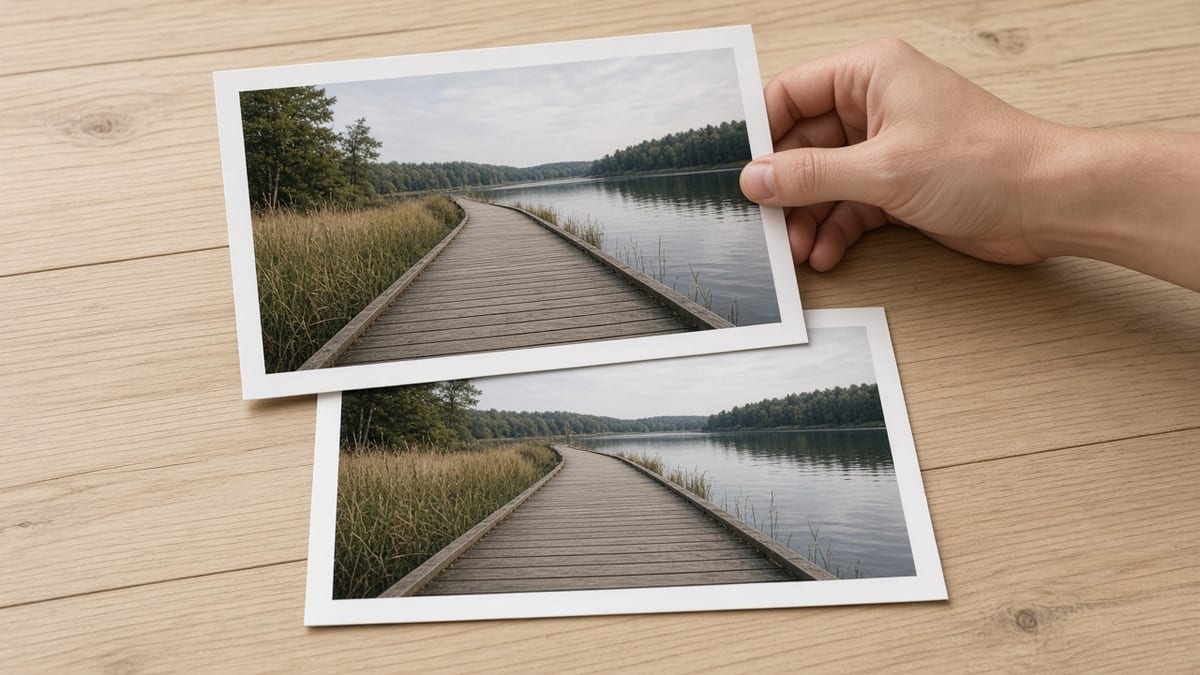
Placez la photo du dessus
Glissez le calque. Redimensionnez, baissez l’opacité et ouvrez Plus d’options pour un mode de fusion ou un retournement. L’aperçu se met à jour dès que vous bougez.
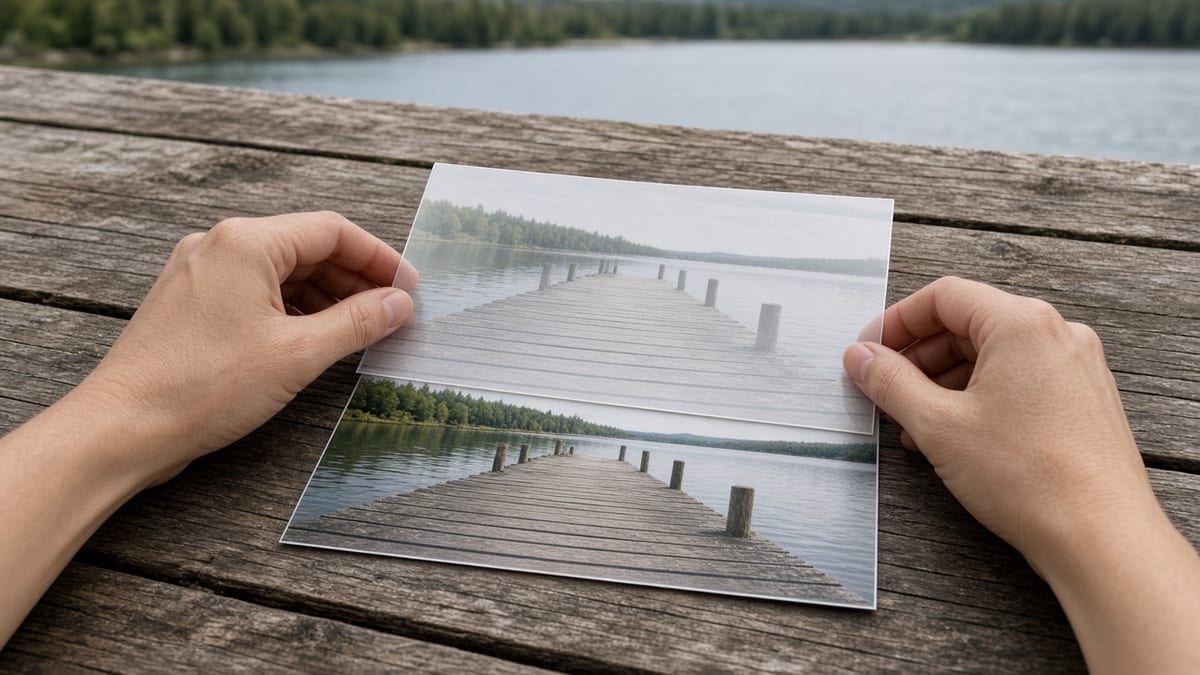
Téléchargez le fichier
Lisez la taille en pixels sur la carte de résultat. Choisissez PNG, JPG ou WebP, puis Télécharger. Voir ouvre le même fichier. Copier place un PNG dans le presse-papiers si le navigateur l’autorise.
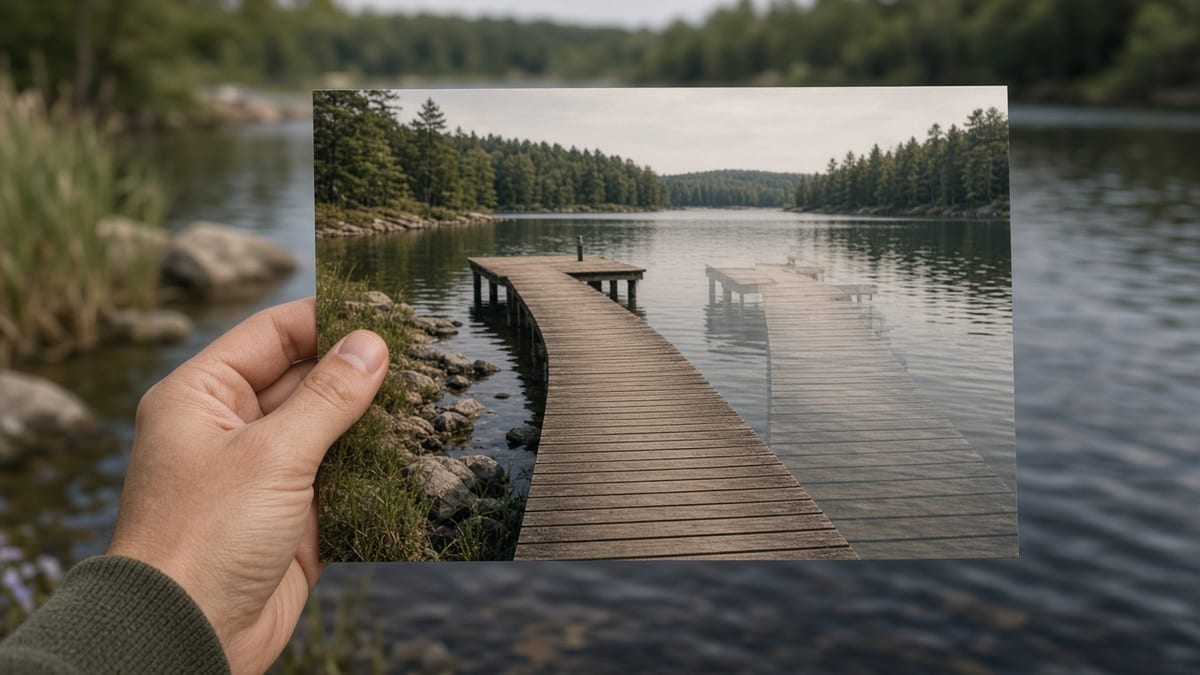
Pourquoi superposer ici
L’aperçu est déjà le fichier. Rien n’est téléversé, et Fusionner des images est à un clic si vous vouliez une bande côte à côte.
Ce que vous voyez, c’est ce que vous enregistrez
Deux photos et vous voyez déjà l’empilement. Pas de bouton Rendu en plus, pas de file d’attente infonuagique. Superposer des images en ligne, c’est cet onglet qui termine les pixels.
Sans téléversement, par défaut
Le canevas n’envoie pas les photos. Une épreuve pour un client, un portfolio avec filigrane ou une capture privée restent sur cet appareil. Vous pouvez joindre le fichier à un courriel ensuite, pas avant.
Franc sur le voisin côte à côte
Si vous vouliez deux photos en rangée, c’est Fusionner des images. Cette page ne fait pas passer un empilement pour un collage. Dans Paramètres, un lien ouvre cette URL.
Pas de compte sur le chemin
Pas de mur d’inscription, pas de notre filigrane, pas de quota d’exports. Si le navigateur ouvre les fichiers, vous pouvez superposer et emporter le résultat, gratuitement.
Limites et conseils
- Filigrane : partez d’un PNG à fond transparent. Mettez l’opacité vers 35 % et garez la marque dans un coin. Réduisez-la pour qu’elle n’écrase pas le sujet.
- Double exposition : deux photos du même endroit à 40–60 %, ou testez Produit / Incrustation dans Plus d’options. Le mélange utilise encore les fichiers que vous avez téléversés.
- Logo sur un produit : la photo boutique est la base, le logo est le calque, mode Normal. Le PNG garde le contour. Le JPG mettra du blanc derrière chaque trou.
- Plafond : cinq calques sur une base pour que l’onglet reste fluide. Le grand côté s’arrête à 8000 px.
- Format : une fois les photos superposées, prenez PNG si le calque du dessus a des trous. JPG pour un cliché plus léger. WebP garde un peu de transparence avec moins de poids.
- Pas cette page : du texte sur une photo, un modèle Canva, un overlay webcam OBS, des calques Photoshop, un PDF ou une vidéo CapCut. Ces jobs vivent ailleurs.
Recettes qui se terminent ici
Chaque carte décrit une vraie entrée, le réglage et le fichier que vous devriez obtenir.
Logo sur une photo de produit
La photo du magasin reçoit la marque dans le coin sans ouvrir un fichier de mise en page. Superposer des images laisse le logo sur la photo que vous avez déjà.
Entrée: Un JPG de produit et un PNG de logo à fond transparent
Réglage: Fusion Normal, opacité 100 %, réduisez le logo et glissez-le dans un coin
Sortie: Un PNG avec le logo assis sur la photo
À savoir: Un export JPG remplit les trous du logo de blanc. Restez en PNG si le contour doit rester net.
Filigrane léger sur un portfolio
Qui cherche superposer une photo veut souvent une signature qui ne cache pas le cadre. Baissez l’opacité et gardez-la petite.
Entrée: Un JPG d’appareil photo et un petit PNG de signature ou de mot-marque
Réglage: Fusion Normal, opacité 30–45 %, coin inférieur droit
Sortie: Un JPG ou PNG avec la marque atténuée
À savoir: Une marque énorme à 100 % est une estampille, pas un filigrane. Réduisez d’abord.
Deux photos en double exposition
Superposer 2 photos du même endroit, ou un portrait plus une texture, et laisser la base se lire à travers.
Entrée: Deux JPG déjà pris sur le terrain
Réglage: Opacité 40–60 %, Incrustation ou Produit, échelle jusqu’à couvrir la base
Sortie: Un JPG qui se lit comme un seul cliché
À savoir: Deux voyages sans lien se lisent comme un empilement, pas un mélange. Gardez la même lumière si possible.
Texture sur un visuel plat
Un PNG de papier, de grain ou de lumière sur une affiche. Superposer des images suffit quand vous n’avez besoin ni de texte ni d’une banque de photos.
Entrée: Un PNG plat et un PNG de texture
Réglage: Lumière tamisée ou Incrustation, opacité 40 %, étirez pour remplir
Sortie: Un PNG ou WebP avec la texture posée sur le visuel
À savoir: Cette page n’écrit pas de lettres. Composez le texte ailleurs, puis apportez les deux fichiers ici.
Questions fréquentes pour superposer des photos
Comment superposer des images ? +
Téléversez la photo de base, puis celle du dessus. Glissez-la, réglez l’opacité et téléchargez PNG, JPG ou WebP. Superposer des images en ligne tourne dans cet onglet. Rien n’est téléversé.
Comment superposer deux images ? +
La première case est la base. La seconde est le calque. Comment superposer deux images, ou superposer 2 photos : déplacez celle du dessus jusqu’à l’endroit voulu. Il n’y a pas de projet en plus.
Superposer 2 photos en ligne, c’est gratuit ? +
Oui. Superposer des images se fait gratuitement, sans notre filigrane et sans quota. Si le navigateur ouvre les fichiers, vous empilez et vous emportez le résultat. Sur cette page, il n’y a pas de déblocage payant.
Est-ce que mes photos sont téléversées sur un serveur ? +
Non. Superposer des images lit les deux fichiers dans ce navigateur et les dessine sur un canevas local. Fermer l’onglet efface les pixels. Nous ne conservons aucune copie hébergée.
Faut-il une appli, un compte ou une extension ? +
Non. Qui cherche une appli pour superposer des photos ou une extension est sur un autre produit. Cette page est l’outil. Chrome, Safari, Firefox et Edge, sur cellulaire ou sur ordinateur, peuvent la faire tourner.
Comment superposer une photo sur iPhone ici ? +
Non. Comment superposer photo iPhone, superposer 2 photos sur iPhone ou superposition photo iPhone, ça vise le menu Photos, un raccourci ou une appli de l’App Store. Cette page n’ouvre pas Photos. Safari peut charger cette URL et empiler deux fichiers dans l’onglet : ce n’est pas un tutoriel iPhone.
Quels formats puis-je téléverser et télécharger ? +
Téléversez JPG, PNG, WebP, GIF, BMP ou AVIF. Téléchargez PNG, JPG ou WebP. Le PNG garde la transparence. Le JPG remplit les trous de blanc. HEIC, TIFF et PDF sont refusés. Pas de PSD.
Puis-je superposer un logo ou un filigrane ? +
Oui. La photo sert de base et un PNG transparent sert de calque. Baissez l’opacité pour un filigrane, ou laissez-le plein pour un logo. Cette page n’invente pas la marque : vous apportez le fichier.
Puis-je superposer 3 photos, ou plusieurs images ? +
Oui. Pour superposer 3 images, superposer 4 images en ligne ou superposer plusieurs images : après le premier calque, une case pareille s’ajoute. Cinq tiennent sur une base. Chaque calque a son opacité, son mode et sa place.
Puis-je superposer deux images avec transparence ? +
Oui. Superposer deux images avec transparence fonctionne si le calque du dessus est un PNG troué. Téléchargez PNG ou WebP pour garder ces trous dans le résultat. Le JPG les remplit de blanc.
Quelle différence avec Fusionner des images ? +
Superposer des images empile. Fusionner des images les met côte à côte, en bande ou en damier. Si vous vouliez un avant-après sur une rangée, ouvrez Fusionner. Si vous vouliez un logo sur une photo, restez ici. Comment fusionner photos, c’est l’autre URL.
Puis-je superposer des images dans Word, Canva, Photoshop ou PowerPoint ici ? +
Non. Comment superposer deux images sur Word, Canva, Photoshop, Paint ou PowerPoint, c’est le menu de ces logiciels. Cette page n’ouvre ni .psd, ni canevas Canva, ni document Word. Apportez deux photos et empilez-les dans le navigateur.
Est-ce que ça marche pour CapCut, iMovie, Instagram ou une vidéo ? +
Non. Superposer deux images sur CapCut, superposer photo sur Instagram, iMovie, Final Cut ou une vidéo, c’est un autre produit. Ici on n’empile que des photos fixes. Exportez un photogramme, puis apportez-le si vous voulez cette composition en photo.
Y a-t-il une IA pour superposer des photos sur cette page ? +
Non. Aucun modèle n’invente le décor ni ne découpe le sujet tout seul. Superposer photo IA, c’est une autre recherche. Ici vous posez les deux photos téléversées et vous les glissez.
Puis-je superposer une image sur un PDF ou dans Google Earth ? +
Non. Superposer image sur PDF ou superposer une image sur Google Earth, ce n’est pas ce travail. Cette page n’empile que JPG, PNG, WebP, GIF, BMP ou AVIF. Convertissez d’abord la page en photo si vous voulez cette composition ici.
Puis-je ajouter du texte par-dessus ? +
Non. On ne place que des fichiers image. Le texte va dans un autre éditeur. Faites les lettres dans un PNG, puis téléversez ce PNG comme calque. Superposer image et texte Word reste dans Word.
Prêt à superposer vos photos
Téléversez la photo de base et le calque sur cette page, glissez celle du dessus et téléchargez PNG, JPG ou WebP.
Superposer des images maintenant