Inverser les couleurs d’une photo en ligne
Inversez les couleurs d’une photo dans l’onglet. Le noir vire au blanc. Chaque teinte bascule vers son opposé. L’aperçu, c’est déjà le fichier. Rien n’est téléversé.
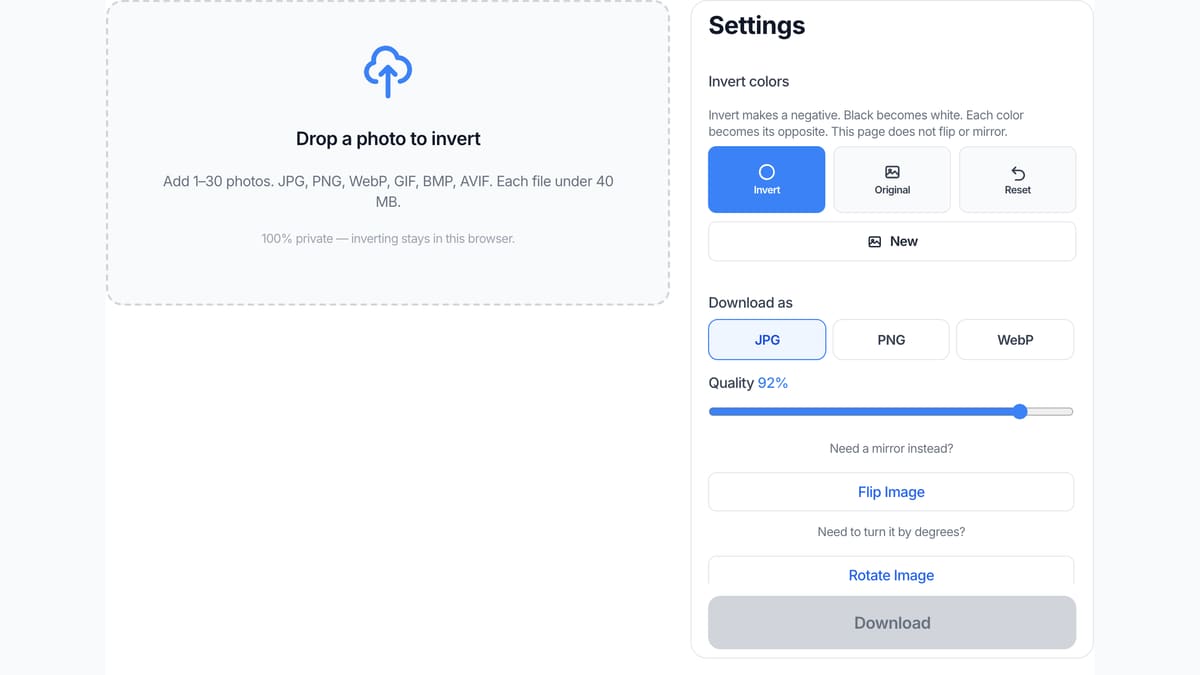
Déposez une photo pour inverser les couleurs
Ajoutez 1 à 30 photos. JPG, PNG, WebP, GIF, BMP, AVIF.
100 % privé : le négatif reste dans ce navigateur.
Paramètres
Inverser les couleurs
Inverser les couleurs produit un négatif. Ouvrez Options avancées pour un seul canal, garder la peau ou un négatif plus léger. Cette page ne flippe pas et ne fait pas d’effet miroir.
Télécharger en
Options avancées
Laissez fermé pour un négatif complet. Ouvrez pour un seul canal, garder les tons de peau ou reculer l’intensité.
Mode du négatif
100 % est un négatif complet. Une valeur plus basse ramène les couleurs originales.
100 % local
Le négatif se calcule dans ce navigateur. La photo ne quitte pas l’onglet.
Sans téléversement
Rien n’est envoyé dans le nuage pour finir les couleurs inversées.
Gratuit, sans compte
Pas d’inscription, pas de filigrane. Prenez JPG, PNG ou WebP.
Aussi sur ce site : Split Image · Retourner une photo · Pivoter une photo · Fusionner des images · Compresseur d’images · Améliorer qualité photo IA
Qu’est-ce qu’inverser les couleurs d’une photo ?
Cette page inverse les couleurs d’une photo déjà sur l’appareil. Vous la déposez, et chaque valeur rouge, verte et bleue devient 255 moins cette valeur. Le noir vire au blanc. Un ciel chaud bascule vers son complémentaire. Qui cherche à inverser les couleurs d’une photo, à inverser les couleurs en ligne, ou à inverser couleur en ligne gratuit vise le même job : un négatif à télécharger en JPG, PNG ou WebP.
Ce n’est pas modifier la couleur d’une image. Recolorer une teinte, changer un chandail, ou déplacer les teintes, ce n’est pas ici : on inverse tout le RVB, on ne retouche pas une couleur au choix. Ce n’est pas non plus retourner une photo (effet miroir) ni pivoter une photo. Et ce n’est pas Word, PowerPoint, Canva ou Photoshop : ces recherches veulent un menu dans une autre appli.
Rien n’est téléversé. JPG, PNG, WebP, GIF, BMP et AVIF passent. Le HEIC d’iCloud, le TIFF et le PDF sont refusés : convertissez d’abord. Une photo suffit. Un petit lot garde le même négatif sur chaque fichier. Révéler une pellicule, scanner un négatif, inverser l’affichage du cellulaire : hors de cette adresse.
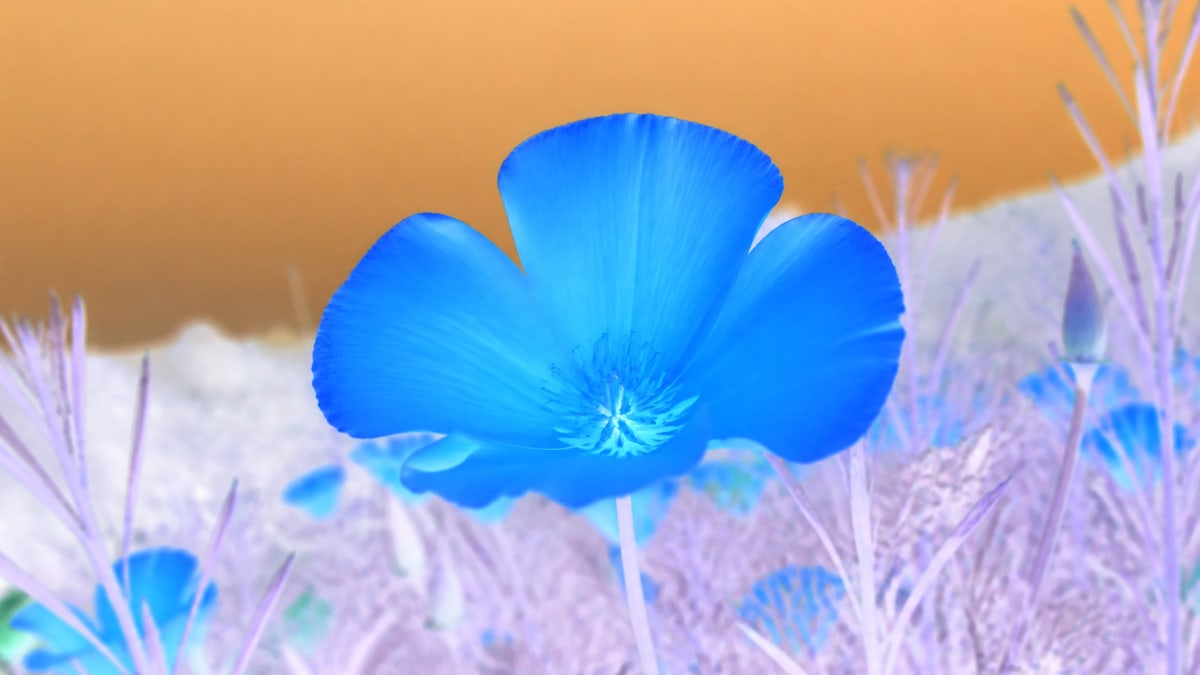
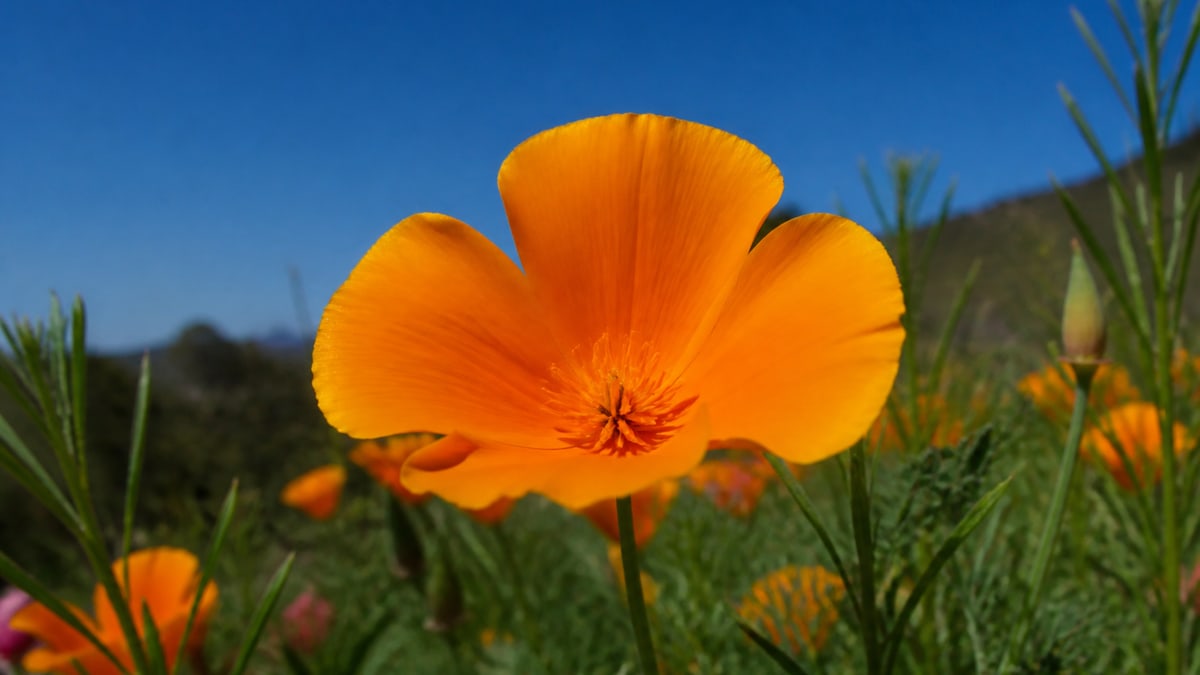
Ce que cette page fait vraiment
Une photo suffit pour un négatif. Un petit lot applique la même inversion à chaque fichier.
Négatif de couleurs
Blanc et noir s’échangent. Chaque teinte passe à son opposé. Inverser est déjà allumé quand la photo s’ouvre. Ouvrez Options avancées pour un seul canal, garder la peau, ou reculer l’intensité.
L’originale à côté du négatif
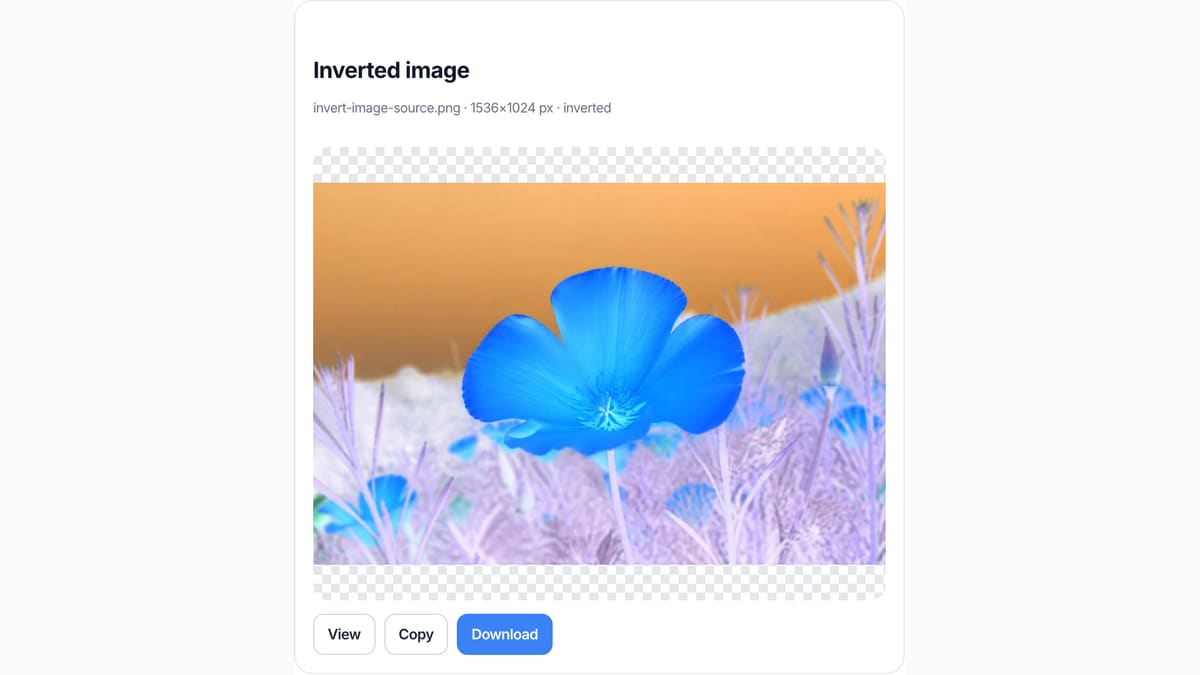
Touchez Originale dans Paramètres pour revoir la source. Touchez Inverser pour ramener le négatif. L’aperçu, c’est déjà le fichier à enregistrer — pas un export qui revient du nuage.
Aperçu tout de suite
Pas de file d’attente après un bouton. Ce que vous voyez dans le cadre, vous le prenez en JPG, PNG ou WebP. Sous l’aperçu : le nom, les pixels, et si la photo est inversée ou originale.
Ça reste sur cet appareil
JPG, PNG, WebP, GIF, BMP ou AVIF. Chaque fichier sous 40 Mo, jusqu’à 30 photos. HEIC, TIFF et PDF sont refusés. Un côté de plus de 8000 px est réduit avant le négatif pour que l’onglet tienne le coup.
Comment inverser les couleurs d’une photo en 3 étapes
Sur le cellulaire ou sur l’ordi. Sans compte.
Déposez une photo
Déposez un JPG, PNG ou WebP dans le cadre, ou choisissez un fichier. Une photo suffit. Ajoutez-en d’autres si le même négatif doit s’appliquer à tout le lot.
Regardez le négatif
Inverser est déjà allumé. L’aperçu montre les couleurs inversées. Touchez Originale pour la source, puis Inverser encore. Ouvrez Options avancées seulement pour un canal, garder la peau ou moins d’intensité.
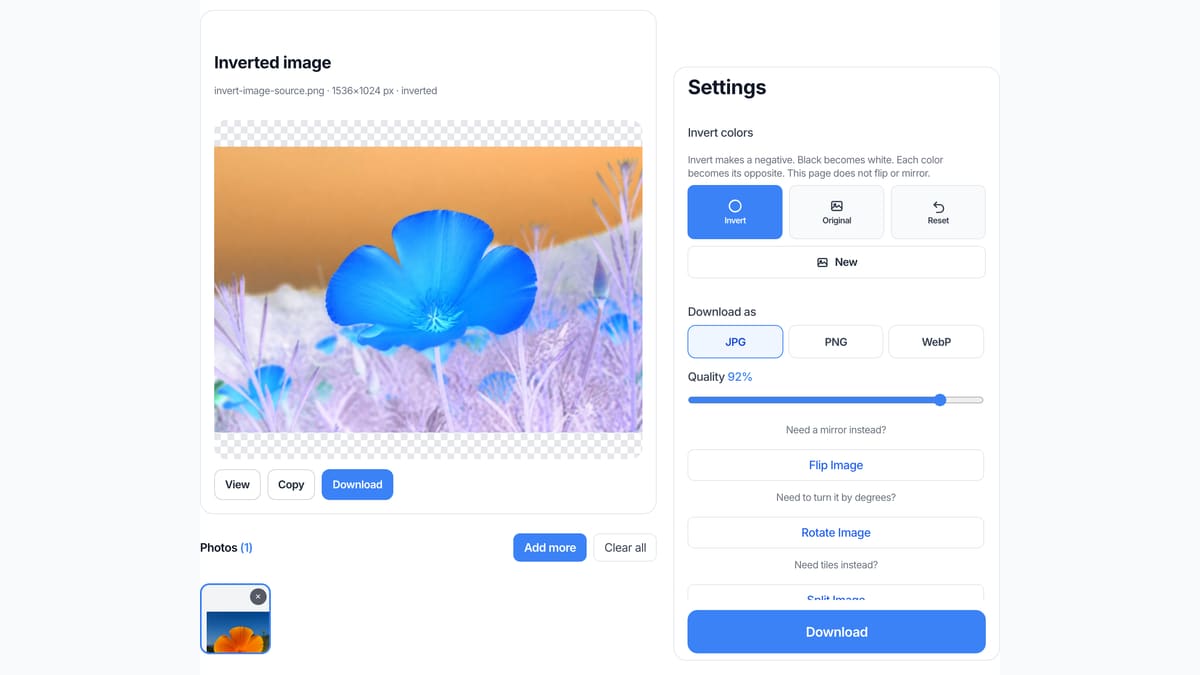
Téléchargez la photo inversée
Affichez-la ici, copiez-la, ou prenez JPG, PNG ou WebP. Deux photos ou plus partent dans un ZIP, avec le même négatif sur chaque fichier.
Pourquoi faire le négatif ici
Cette page ne flippe pas les côtés. Elle inverse seulement le coloris — le travail tapé dans la barre.
Sans téléversement
La photo ne part pas vers nos serveurs. Fermer l’onglet l’efface de cette page. Même histoire de confidentialité que Retourner une photo et le reste du site.
Ce que vous voyez, vous l’enregistrez
Pas de « traitement » dans le nuage, pas de fichier à deviner. L’aperçu est déjà celui que vous ramenez. La fiche montre le nom, les pixels, et l’état inversée ou originale.
Franc sur Word, PowerPoint et le reste
On ne vous promène pas dans Word, PowerPoint, Canva ou Photoshop. Ces menus restent dans ces applis. Un JPG à inverser tout de suite, c’est ce cadre.
Pas un effet miroir
Retourner une photo, c’est gauche-droite. Ici, les côtés restent. Seules les couleurs basculent. Si la recherche visait un flip, ouvrez Retourner une photo.
Plafonds et trucs
- Inverser les couleurs change le coloris. Ça ne retourne pas la photo. Pour un effet miroir, ouvrez Retourner une photo.
- Une photo de côté demande Pivoter une photo, pas cette adresse.
- Chaque fichier doit rester sous 40 Mo. Un côté de plus de 8000 px est réduit avant le négatif.
- Le HEIC d’iPhone (souvent via iCloud) est refusé, comme le TIFF et le PDF. Convertissez d’abord en JPG dans Photos.
- Le PNG garde la transparence. Le JPG remplit les trous de blanc, parce que le JPEG n’a pas d’alpha.
- Besoin de pièces Instagram ? Ouvrez Split Image sur l’accueil.
- Ouvrez Options avancées pour inverser seulement le rouge, le vert ou le bleu, garder les tons de peau ou baisser l’intensité.
Jobs qui se finissent ici
Ce sont des négatifs de photos. Recolorer une teinte ou ouvrir Word restent dehors exprès.
Un look de négatif pour une affiche
Une photo claire devient un négatif sombre et complémentaire. Ça aide un essai d’affiche ou un look de scan. Ça ne révèle pas une vraie pellicule.
Entrée: Une photo JPG
Paramètre: Inverser allumé
Résultat: Un JPG inversé
À noter: Ça ne scanne pas un négatif de film et ça n’enlève pas une dominante.
Esquisse mode sombre d’une capture
Une interface claire vire vers une version complémentaire sombre. Utile pour un croquis rapide. Les couleurs de marque ne restent pas fidèles : pixels inversés, pas un thème.
Entrée: Un PNG de capture d’écran
Paramètre: Inverser allumé, télécharger en PNG
Résultat: Un PNG inversé
À noter: C’est un négatif de pixels, pas un système de design.
Le même négatif sur un petit lot
Des icônes ou des photos produit qui demandent la même inversion. Ajoutez jusqu’à 30, gardez Inverser allumé, prenez le ZIP.
Entrée: Plusieurs PNG
Paramètre: Le même négatif sur toutes
Résultat: Un ZIP de photos inversées
À noter: Ce n’est ni une usine de 100 fichiers ni un dossier qui se surveille tout seul.
Inverser les couleurs ici, ou ouvrir un autre outil ?
Gardez cette page
Inverser les couleurs d’une photo
Gardez cette adresse quand il faut un négatif : inverser les couleurs d’une photo, inverser les couleurs en ligne, gratuit. L’aperçu, c’est le fichier. L’effet miroir et le quart de tour vivent ailleurs.
Passez à un outil voisin
Effet miroir, rotation ou pièces
Besoin d’un effet miroir gauche-droite ? Ouvrez Retourner une photo . Un quart de tour en degrés ? Ouvrez Pivoter une photo . Des pièces Instagram ? Ouvrez Split Image . Ces pages-là n’inversent pas les couleurs.
FAQ : inverser les couleurs d’une photo
Comment inverser les couleurs d’une photo ? +
Déposez une photo dans le cadre. Inverser est déjà allumé, donc l’aperçu est le négatif. Téléchargez JPG, PNG ou WebP. Touchez Originale si vous voulez la source. C’est le geste pour inverser les couleurs d’une photo ici.
Comment inverser les couleurs d’une photo en ligne, gratuit ? +
Ouvrez cette adresse, déposez un JPG ou un PNG, laissez Inverser allumé, téléchargez. Pas de compte, pas de filigrane. Ça couvre inverser les couleurs en ligne et inverser couleur en ligne gratuit.
Comment modifier la couleur d’une image ? +
Pas ici, si « modifier » veut dire recolorer une teinte, changer un chandail ou déplacer les couleurs. Cette page n’édite pas une teinte au choix : elle inverse tout le RVB. Pour un négatif, déposez le fichier. Pour une retouche de teinte, il faut un autre outil.
Est-ce que ça marche dans Word ou PowerPoint ? +
Non. Word et PowerPoint ont leurs propres menus de couleurs. Cette page ne les ouvre pas et n’explique pas leurs clics. Si vous voulez seulement le fichier inversé, déposez le même JPG ici et téléchargez-le.
Comment inverser les couleurs sur iPhone ou un cellulaire ? +
Safari ou Chrome, cette URL, un JPG ou un PNG depuis Photos. Vérifiez le négatif, puis téléchargez. Un HEIC d’iCloud : convertissez-le en JPG dans Photos d’abord. L’inversion d’affichage d’iOS ne crée pas de fichier. Ici, si.
Comment inverser les couleurs sur Android ? +
Ouvrez l’onglet dans Chrome. Choisissez un JPG ou un PNG dans la galerie, gardez Inverser allumé, enregistrez. Inverser l’écran du cellulaire ne produit rien à ramener. Cette page écrit une vraie photo inversée.
Retourner une photo, c’est la même chose qu’inverser les couleurs ? +
Non. Retourner une photo, c’est un effet miroir : gauche et droite s’échangent. Inverser les couleurs, c’est un négatif : le coloris bascule, les côtés restent. Si vous vouliez un flip, ouvrez Retourner une photo.
Qu’est-ce qu’inverser les couleurs d’une photo ? +
C’est un négatif de pixels d’un fichier déjà sur l’appareil. Chaque rouge, vert et bleu passe à 255 moins cette valeur. Le noir vire au blanc. Vous téléchargez le résultat. Rien n’est téléversé. On ne flippe pas et on ne tourne pas la photo.
Est-ce que ça remplace Photoshop ou Canva ? +
Non. Ces recherches veulent le menu Inverser ou Réglages dans Photoshop, Canva, Illustrator, Paint, Word ou PowerPoint. Cette page n’ouvre pas ces applis. Elle prend une photo que vous avez déjà et vous rend un fichier nouveau.
Puis-je inverser un PDF ou une vidéo ? +
Non. Un PDF déposé ici est refusé. On n’inverse pas les pages d’un document et on ne parcourt pas une vidéo image par image. Enregistrez une page ou une image fixe en JPG si vous n’avez besoin que de ce cliché.
Est-ce que ça révèle ou scanne un négatif photo ? +
Non. On inverse les pixels d’un fichier déjà numérique. On ne scanne pas une pellicule, on ne révèle pas un négatif argentique, on ne numérise pas une bande. Pour un vrai négatif de film, il faut un autre parcours.
Ça fait un négatif pour regarder une éclipse ? +
Non. Inverser les couleurs d’une photo d’éclipse donne un rendu de négatif, rien de plus. Ça ne fabrique pas de lunettes d’éclipse et ça ne rend pas un regard vers le soleil moins dangereux.
Quels formats puis-je inverser ? +
JPG, PNG, WebP, GIF, BMP et AVIF. Chaque fichier sous 40 Mo. HEIC (souvent les photos iPhone dans iCloud), TIFF et PDF sont refusés. Convertissez en JPG ou PNG, puis ajoutez le fichier converti.
Faut-il un compte ? La photo est-elle téléversée ? +
Non. Déposez une photo, inversez, téléchargez. Pas de mur d’inscription, pas de filigrane. Le négatif se calcule dans cet onglet. On ne téléverse pas la photo pour finir le travail.
Puis-je inverser plusieurs photos d’un coup ? +
Oui. Ajoutez jusqu’à 30 photos. Le même négatif s’applique à chaque fichier. Prenez-en une, ou toutes dans un ZIP. Ce n’est pas un dossier qui se surveille tout seul sur l’ordi.
Le PNG garde-t-il sa transparence ? +
Oui. Ajoutez le PNG, gardez Inverser allumé, choisissez PNG dans Télécharger en. Les pixels transparents restent transparents. Le JPG les remplit de blanc, parce que le JPEG n’a pas de canal alpha.
Puis-je inverser seulement un canal, ou garder la peau ? +
Oui, dans Options avancées. Rouge seulement, vert seulement et bleu seulement inversent un canal. Le défaut, c’est un négatif RVB complet. Garder la peau essaie de laisser les pixels de peau plus près de l’originale : une heuristique de couleur, pas de l’IA. Pas de masque peint, pas de négatif en niveaux de gris.
Inverser les couleurs, c’est la même chose que le noir et blanc ? +
Non. Le noir et blanc enlève la teinte. Inverser garde la teinte et bascule chaque canal vers son opposé. Un chandail rouge devient cyan. Un négatif en gris serait une autre page, et on ne va pas faire semblant que cette adresse le fait.
Est-ce qu’on perd de la qualité ? +
Le calcul du négatif n’adoucit pas la photo. Pour éviter une perte, choisissez PNG. JPG ou WebP réencodent avec le curseur de qualité. Un côté de plus de 8000 px est réduit avant.
Comment inverser les couleurs sur l’ordi ou un Mac ? +
Ouvrez cette page dans Chrome, Safari, Edge ou Firefox. Déposez un JPG ou un PNG. L’aperçu est déjà inversé. Téléchargez le fichier. Pas besoin d’Aperçu, de Photos ni d’un logiciel à installer.
Inverser l’affichage du cellulaire, ça donne le même fichier ? +
Non. L’inversion d’affichage d’iOS ou d’Android ne change que l’écran. Vous la désactivez, la photo redevient normale : aucun fichier nouveau. Ici, on écrit de nouveaux pixels dans un JPG, PNG ou WebP que vous gardez.
C’est une recherche d’image inversée ? +
Non. Une recherche d’image inversée (reverse image search) envoie la photo à un moteur. Ici, rien n’est téléversé : on inverse seulement les couleurs. Ce n’est pas Google Lens.
Faut-il une appli, Paint, ou une extension ? +
Non. Le négatif tourne dans l’onglet. Pas d’extension Chrome, pas d’appli de bureau, et on n’ouvre pas Paint. Si vous cherchiez à inverser les couleurs sans appli, cette page inverse seulement un fichier que vous avez déjà.
Prêt à inverser les couleurs d’une photo
Déposez une photo plus haut. Inverser est déjà allumé. Téléchargez quand le négatif convient.
Inverser les couleurs d’une photo