Farben umkehren online kostenlos
Kehre die Farben eines Fotos in diesem Tab um. Schwarz wird weiß. Jeder Ton wird zum Gegenteil. Die Vorschau ist schon die Datei. Nichts wird hochgeladen.
Foto hierher ziehen, um die Farben umzukehren
1 bis 30 Fotos. JPG, PNG, WebP, GIF, BMP, AVIF.
100 % privat: das Umkehren der Farben bleibt in diesem Browser.
Einstellungen
Farben umkehren
Farben umkehren macht ein Negativ. Öffne Erweitert für einen Kanal, Haut behalten oder ein schwächeres Invertieren. Diese Seite spiegelt und dreht nicht.
Herunterladen als
Erweitert
Geschlossen lassen für ein volles Invertieren. Öffnen für einen Kanal, Hauttöne behalten oder die Stärke zurücknehmen.
Umkehr-Modus
100 % ist ein volles Invertieren. Niedrigere Werte mischen die Originalfarben wieder ein.
100 % lokal
Das Umkehren läuft in diesem Browser. Das Foto verlässt den Tab nicht.
Kein Upload
Nichts geht auf einen Server, damit das Negativ fertig wird.
Kostenlos, ohne Konto
Keine Anmeldung, kein Wasserzeichen. Lade JPG, PNG oder WebP herunter.
Auch auf dieser Website: Split Image · Bild spiegeln · Bild drehen · Bilder zusammenfügen · Bilder komprimieren · Fotoqualität verbessern mit KI
Was bedeutet Farben umkehren?
Diese Seite kehrt die Farben einer Datei um, die du schon hast. Du legst ein Foto ab, und jeder Rot-, Grün- und Blauwert wird zu 255 minus diesem Wert. Schwarz wird weiß. Ein warmer Himmel wird zum Komplement. Wer Farben umkehren, Bild Farben umkehren, Farben invertieren, Farben umkehren online oder Negativ Bild sucht, meint dieselbe Arbeit: ein Pixelnegativ zum Herunterladen als JPG, PNG oder WebP.
Das ist kein Spiegel. Bild spiegeln tauscht links und rechts und lässt die Farbe. Das ist keine 90°-Drehung. Hier ändert sich nur die Farbe. Es ist auch keine Anleitung für Photoshop, Canva, Paint, Word, PowerPoint oder Illustrator. Diese Suchen wollen ein Menü in einem anderen Programm. Hier schreibt das Invertieren neue Pixel in eine Datei, die du mitnimmst.
Die Datei geht nicht auf unseren Server. JPG, PNG, WebP, GIF, BMP und AVIF gehen. HEIC, TIFF und PDF werden absichtlich abgelehnt. Ein Foto reicht. Ein kleines Paket bekommt dasselbe Invertieren auf jeder Datei. Echte Filmnegative entwickeln, den Bildschirm invertieren und ein Linsendiagramm aus dem Physikunterricht bleiben von dieser URL draußen.
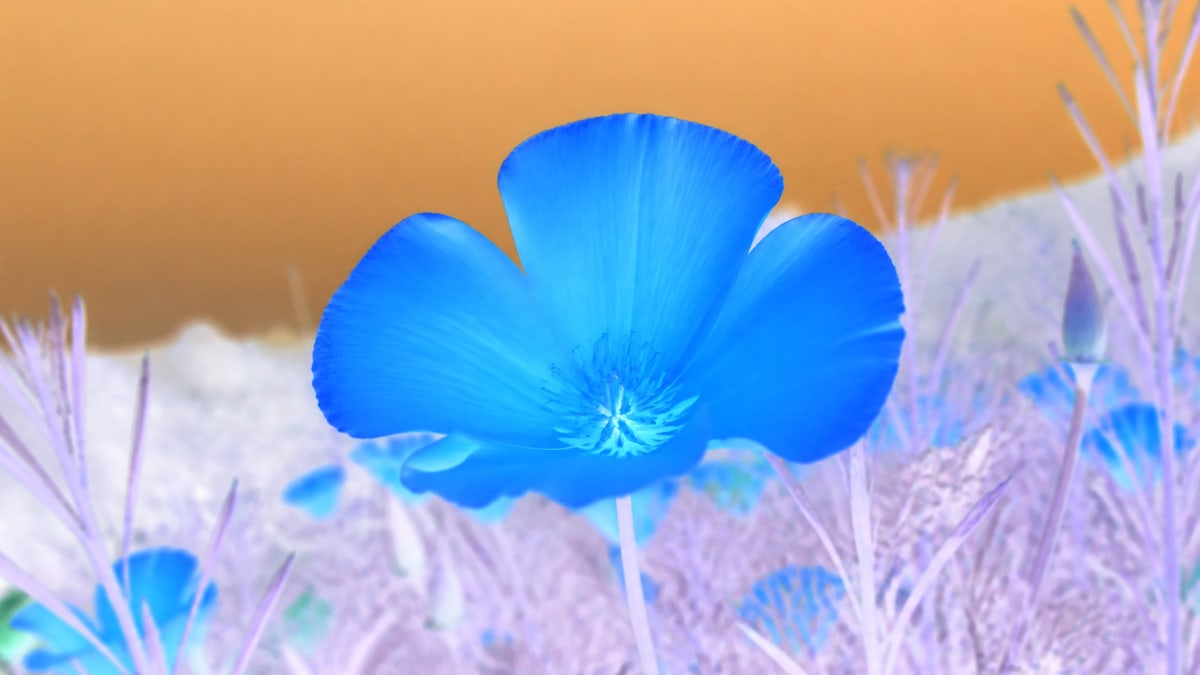
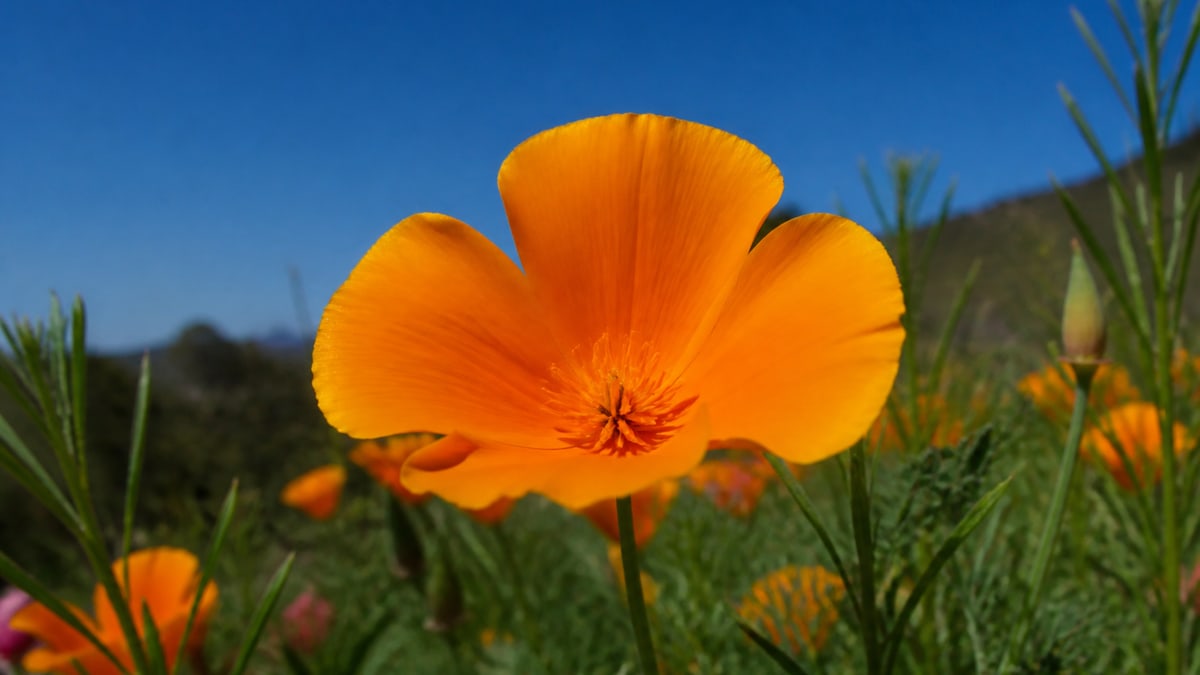
Was du hier tun kannst
Ein Foto reicht für Farben umkehren. Ein kleines Paket legt dasselbe Invertieren auf jede Datei.
Farben umkehren
Macht ein fotografisches Pixelnegativ. Weiß und Schwarz tauschen. Jeder Ton wird zum Gegenteil. Umkehren ist schon an, sobald das Foto öffnet. Öffne Erweitert, wenn du einen Kanal, Haut behalten oder ein schwächeres Invertieren willst.
Original neben dem Ergebnis
In den Einstellungen Original antippen, um die Quelle zu sehen. Umkehren holt das Negativ zurück. Die Live-Vorschau ist schon die Datei, die du herunterlädst — du rätst nicht, was ein Server zurückgeschickt hat.
Live-Vorschau
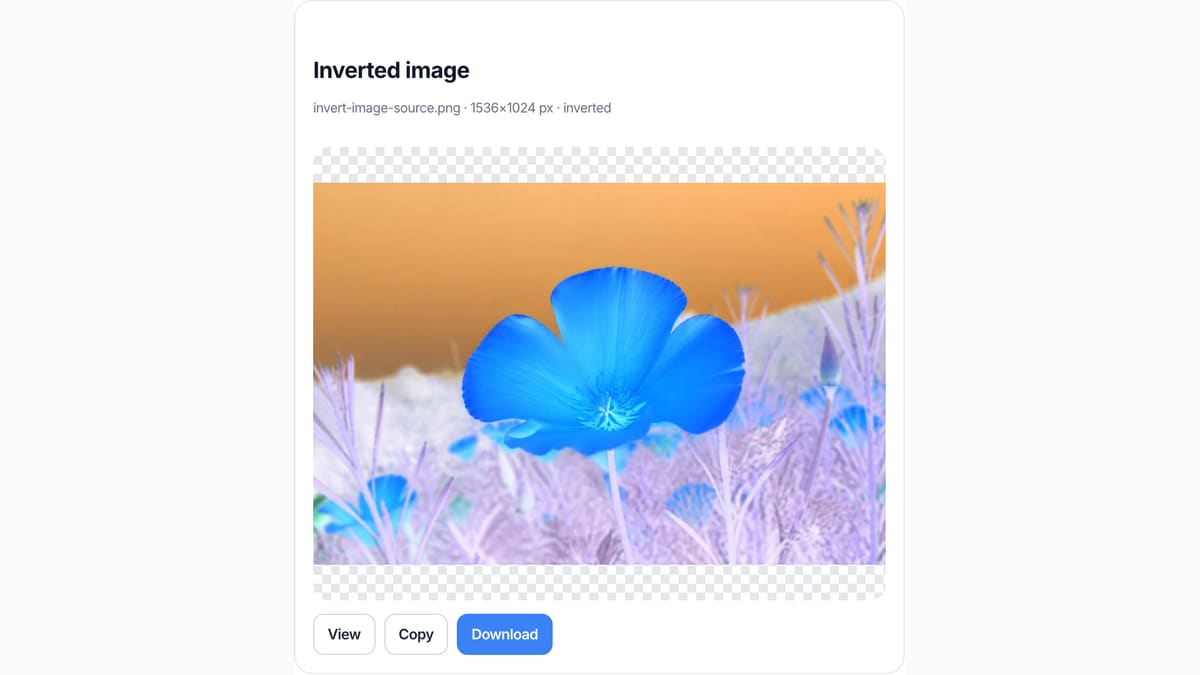
Du drückst nicht auf Umkehren und wartest auf einen Upload. Was du im Feld siehst, speicherst du als JPG, PNG oder WebP. Darunter stehen Dateiname, Pixelmaß und ob invertiert oder original.
Bleibt auf diesem Gerät
JPG, PNG, WebP, GIF, BMP oder AVIF. Jede Datei unter 40 MB, bis zu 30 Fotos. HEIC, TIFF und PDF werden abgelehnt. Eine Seite länger als 8000 px wird vor dem Invertieren verkleinert, damit der Tab nutzbar bleibt.
Bild Farben umkehren in 3 Schritten
Auf dem Handy oder am Rechner. Ohne Konto.
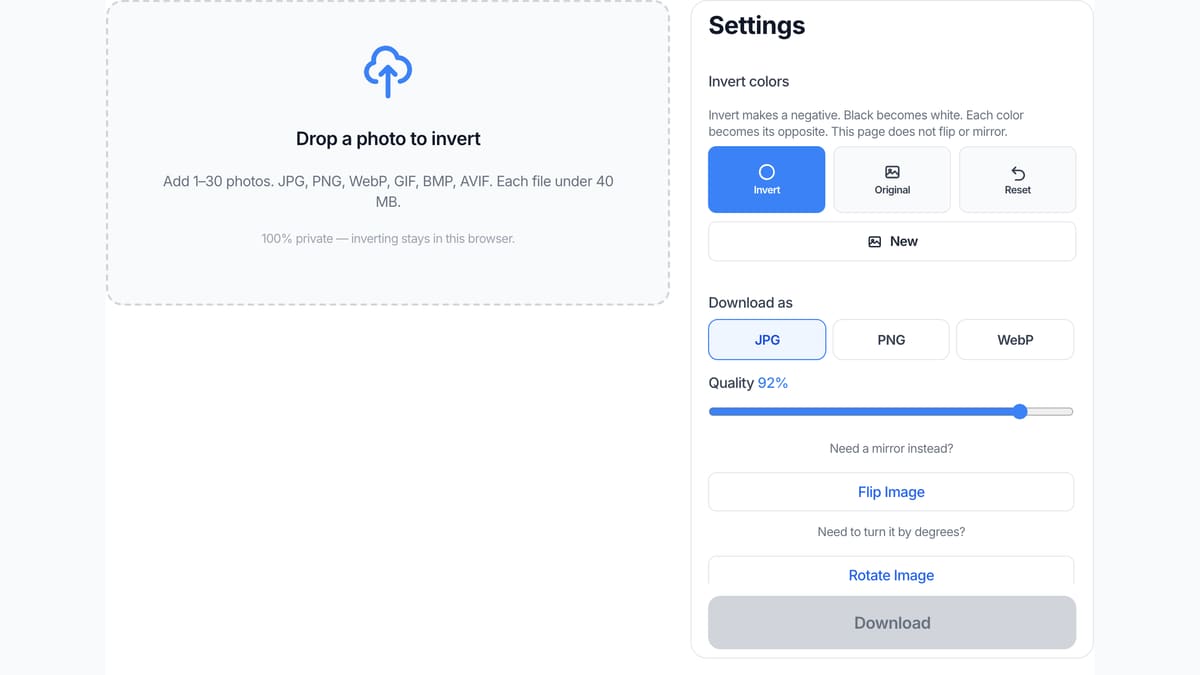
Foto ablegen
Ziehe ein JPG, PNG oder WebP auf das gestrichelte Feld oder wähle eine Datei. Ein Foto reicht. Du kannst weitere hinzufügen, wenn dasselbe Invertieren auf ein kleines Paket soll.
Das Negativ prüfen
Umkehren ist schon an. Die Vorschau zeigt die umgekehrten Farben. Original antippen, wenn du die Quelle willst, dann wieder Umkehren. Erweitert nur öffnen, wenn du einen Kanal, Haut behalten oder weniger Stärke willst.
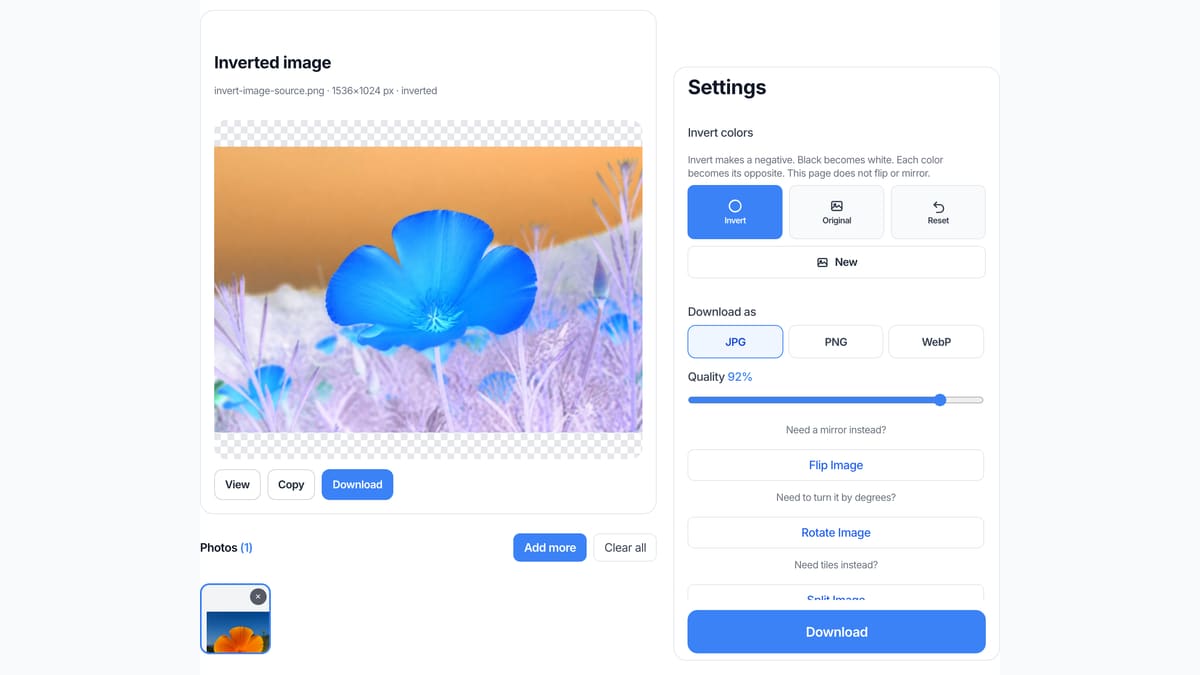
Die invertierte Datei mitnehmen
Hier ansehen, kopieren oder als JPG, PNG oder WebP herunterladen. Zwei oder mehr Fotos kommen als ZIP mit demselben Invertieren auf jeder Datei.
Warum hier Farben umkehren
Diese Seite kehrt nur Farbe um. Das steht in der Suchzeile.
Kein Upload
Die Datei geht nicht auf unseren Server, damit das Negativ fertig wird. Den Tab schließen löscht sie von dieser Seite. Das ist dieselbe Datenschutz-Regel wie bei Bild spiegeln und auf dem Rest der Website.
Die Vorschau ist der Download
Kein extra Klick, kein Warten, kein Raten, welche Datei zurückkam. Was du siehst, speicherst du. Die Zeile zeigt Dateiname, Pixel und ob invertiert oder original.
Ehrlich zu anderen Apps
Wir führen dich nicht durch Photoshop, Canva, Paint, Word, PowerPoint oder Illustrator und nicht durch die Tastenkombination, die den Bildschirm invertiert. Brauchst du diese Menüs, nutze diese Apps. Brauchst du jetzt ein invertiertes JPG, nutze dieses Feld.
Kein Spiegel
Bild spiegeln ist eine andere URL. Diese Seite tauscht nicht links und rechts. Sie kehrt nur Farben um. Nimm Bild spiegeln, wenn die Suche eigentlich ein Spiegel war.
Grenzen und Hinweise
- Farben umkehren ändert die Farbe. Es spiegelt das Foto nicht. Nimm Bild spiegeln für einen Spiegel.
- Ein Foto quer braucht Bild drehen, nicht diese Seite.
- Jede Datei muss unter 40 MB bleiben. Eine Seite über 8000 px wird vor dem Invertieren verkleinert.
- HEIC vom iPhone, TIFF und PDF werden abgelehnt. Speichere zuerst ein JPG oder PNG.
- PNG behält die Transparenz. JPG füllt leere Pixel weiß, weil JPEG kein Alpha hat.
- Kacheln für Instagram? Nimm Split Image auf der Startseite.
- Öffne Erweitert, um nur Rot, Grün oder Blau umzukehren, wahrscheinliche Hauttöne zu behalten oder die Stärke zu senken.
Arbeiten, die auf dieser Seite fertig werden
Das sind Arbeiten zum Farben umkehren. Menüs in anderer Software bleiben absichtlich draußen.
Ein filmisches Negativ Bild erzeugen
Ein helles Foto wird zu einem dunklen, komplementären Negativ. Lichter werden Schatten. Gut für einen Scan-Look oder ein Plakat — nicht, um einen echten Filmstreifen zu entwickeln.
Eingabe: Ein JPG-Foto
Einstellung: Umkehren an
Ausgabe: Ein invertiertes JPG
Hinweis: Das entwickelt keinen echten Filmscan und entfernt keinen Farbstich.
Einen UI-Screenshot für einen dunklen Entwurf invertieren
Eine helle Oberfläche wird zur dunklen Komplementärversion. Reicht für eine schnelle Dark-Mode-Skizze. Markenfarben bleiben nicht markenrein: das ist eine Pixelumkehr, kein Theme.
Eingabe: Ein PNG-Screenshot
Einstellung: Umkehren an, PNG herunterladen
Ausgabe: Ein invertiertes PNG
Hinweis: Das ist eine Pixelumkehr, kein Design-System-Theme.
Dasselbe Invertieren auf einem kleinen Paket
Ein Ordner Icons oder Produktfotos, die alle dasselbe Negativ brauchen. Bis zu 30 ablegen, Umkehren anlassen, das ZIP herunterladen.
Eingabe: Mehrere PNG-Dateien
Einstellung: Dasselbe Invertieren auf allen
Ausgabe: Ein ZIP invertierter Dateien
Hinweis: Das ist keine 100-Datei-Fabrik und kein Ordnerwächter.
Hier Farben umkehren — oder ein Nachbarwerkzeug?
Diese Seite nutzen
Farben auf einem Foto umkehren
Diese URL, wenn du ein Farbnegativ brauchst: Farben umkehren, Bild Farben umkehren oder Farben umkehren online. Die Vorschau ist die Datei. Spiegeln und Drehen liegen auf anderen URLs.
Ein Nachbarwerkzeug nutzen
Spiegel, Drehung oder Kacheln
Brauchst du einen Links-rechts-Spiegel? Nimm Bild spiegeln . Eine Drehung in Grad? Nimm Bild drehen . Kacheln für Instagram? Nimm Split Image . Keine dieser Seiten kehrt Farben um.
Fragen zu Farben umkehren
Wie kann ich Farben umkehren? +
Lege ein JPG, PNG oder WebP ab. Umkehren ist schon an, die Vorschau ist das Negativ. Diese Datei herunterladen. Original antippen, wenn du die Quelle willst. Photoshop, Canva oder eine CSS-Klasse brauchst du dafür nicht. Dasselbe gilt für wie Farben umkehren und Bild Farben umkehren online.
Geht Farben umkehren kostenlos? +
Ja. Diese Seite ist Farben umkehren online ohne Konto. Keine Anmeldung, kein Wasserzeichen, kein bezahltes Freischalten für das Invertieren selbst. Farben umkehren kostenlos und Bild Farben umkehren online kostenlos sind derselbe Ablauf: Datei ablegen, Vorschau prüfen, herunterladen.
Wie Farben umkehren iPhone? +
Öffne diese URL in Safari oder Chrome auf dem iPhone. Ein JPG oder PNG hinzufügen — HEIC zuerst als JPG sichern, weil diese Seite HEIC ablehnt. Die invertierte Vorschau prüfen, dann herunterladen. Das klassische Invertieren in Fotos dreht nur die Anzeige und speichert keine Datei. Hier schreibst du ein echtes invertiertes Bild.
Was bedeutet Farben invertieren? +
Farben invertieren ist derselbe Job wie Farben umkehren: jedes Rot, Grün und Blau wird zu 255 minus diesem Wert. Schwarz wird weiß. Ein warmer Ton wird zum Gegenteil. Du nimmst JPG, PNG oder WebP mit. Nichts wird hochgeladen. Diese Seite spiegelt und dreht das Foto nicht.
Was ist ein Negativ Bild? +
Ein Negativ Bild auf dieser Seite ist ein Pixelnegativ einer Datei, die du schon hast. Lichter werden dunkel, Farben kippen ins Komplement. Das entwickelt, scannt oder digitalisiert keinen echten Filmstreifen. Für einen echten Negativscan brauchst du einen anderen Ablauf.
Ist Bildschirm Farben umkehren dasselbe wie die Datei umkehren? +
Nein. Bildschirm Farben umkehren oder die Tastenkombination für die Anzeige dreht nur den Bildschirm. Machst du das aus, ist das Foto wieder normal — es liegt keine neue Datei vor. Diese Seite schreibt neue Pixel in ein JPG, PNG oder WebP, das du behältst.
Ersetzt das Farben umkehren in Photoshop oder Canva? +
Nein. Diese Suchen wollen das Menü Invertieren oder Anpassen in Photoshop, Canva, Paint, Word, PowerPoint oder Illustrator. Diese Seite öffnet diese Programme nicht und erklärt ihre Klicks nicht. Sie nimmt eine Datei, die du schon hast, und gibt dir ein neues Bild zurück.
Kann ich ein PDF oder ein Video invertieren? +
Nein. Ein einzelnes PDF wird hier abgelehnt. Diese Seite invertiert keine Seiten in einem Dokument und läuft nicht durch Videobilder. Speichere eine Seite oder ein Standbild als JPG, wenn du nur dieses Bild brauchst.
Ist Farben umkehren dasselbe wie Bild spiegeln? +
Nein. Umkehren heißt hier Farbe, nicht Seite. Ein Links-rechts-Spiegel ist Bild spiegeln. Eine 90°-Drehung ist Bild drehen. Wenn du Farben umkehren gesucht hast und eigentlich einen Spiegel wolltest, nimm Bild spiegeln.
Geht Bild Farben umkehren online ohne Upload? +
Ja. Bild Farben umkehren online läuft in diesem Tab. Die Datei geht nicht auf unseren Server. Schließe den Tab, und die Dateien auf dieser Seite sind weg. Das ist dieselbe Datenschutz-Geschichte wie auf dem Rest der Website.
Wie Farben umkehren auf Android oder Samsung? +
Denselben Tab in Chrome oder im Samsung-Browser öffnen. JPG oder PNG aus der Galerie wählen, Umkehren anlassen, Datei sichern. Das Umkehren der Anzeige auf dem Handy speichert nichts. Hier bekommst du eine Datei.
Kann ich mehrere Bilder auf einmal invertieren? +
Ja. Bis zu 30 Fotos. Dasselbe Invertieren gilt für jede Datei. Eine einzeln herunterladen oder alle als ZIP. Das ist ein kleines Paket, kein Ordnerwächter auf dem Desktop.
Welche Formate kann ich invertieren? +
JPG, PNG, WebP, GIF, BMP und AVIF. Jede Datei unter 40 MB. HEIC, TIFF und PDF werden abgelehnt. Die zuerst als JPG oder PNG sichern und die umgewandelte Datei in dieses Feld legen.
Brauche ich ein Konto? +
Nein. Foto ablegen, Farben umkehren, herunterladen. Keine Anmeldewand und kein Wasserzeichen. Das Invertieren läuft in diesem Browser. Wir laden das Foto nicht hoch, damit der Job fertig wird.
Verliert das Bild an Qualität? +
Die Umkehrrechnung weicht das Foto nicht auf. Willst du keine Verlustkompression, wähle PNG. JPG oder WebP kodieren mit dem Qualitätsregler neu. Eine Seite über 8000 px wird vor dem Invertieren verkleinert.
Kann ich ein PNG invertieren und die Transparenz behalten? +
Ja. Das PNG ablegen, Umkehren anlassen, unter Herunterladen als PNG wählen. Transparente Pixel bleiben transparent. JPG füllt sie weiß, weil JPEG keinen Alpha-Kanal hat.
Kann ich nur Rot, Grün oder Blau umkehren? +
Ja, wenn du Erweitert öffnest. Nur Rot, nur Grün und nur Blau invertieren einen Kanal. Standard ist ein volles RGB-Invertieren. Haut behalten versucht, wahrscheinliche Hautpixel näher am Original zu lassen — eine Farbheuristik, keine KI. Es gibt keine gemalte Maske und kein Umkehren in Graustufen.
Ist Invertieren dasselbe wie Schwarz-Weiß? +
Nein. Schwarz-Weiß nimmt den Farbton weg. Invertieren behält den Ton und tauscht jeden Kanal ins Gegenteil. Ein rotes Shirt wird cyan. Ein Graustufennegativ wäre eine andere Seite, und wir tun nicht so, als würde diese URL das.
Brauche ich eine App oder Erweiterung? +
Nein. Das Invertieren läuft im Tab. Es gibt keine Chrome-Erweiterung und kein Desktop-Programm. Wenn du Farben umkehren ohne App gesucht hast, kehrt diese Seite trotzdem nur eine Datei um, die du schon hast.
Ist das eine umgekehrte Bildersuche? +
Nein. Eine umgekehrte Bildersuche sucht, wo ein Foto schon im Netz liegt. Diese Seite sucht nicht bei Google. Sie kehrt nur die Farben der Datei um, die du ablegst, und lässt dich das Negativ herunterladen.
Wie kann ich Farben am PC oder Mac umkehren? +
Diese Seite in Chrome, Edge, Safari oder Firefox öffnen. JPG oder PNG ablegen. Die Vorschau ist schon invertiert. Die Datei herunterladen. Für ein einfaches Farben umkehren brauchst du weder die Windows-Fotos-App noch Vorschau auf dem Mac.
Geht Farben umkehren in Word, Paint oder PowerPoint hier? +
Nein. Word, Paint und PowerPoint haben eigene Menüs. Diese Seite öffnet sie nicht. Willst du nur die invertierte Datei, lege dasselbe JPG hier ab und lade es herunter.
Bereit, Farben umzukehren
Lege oben ein Foto ab. Umkehren ist schon an. Herunterladen, wenn das Negativ stimmt.
Farben umkehren