Rand um Bild online kostenlos
Lege einen Ausschnitt oder ein Foto ab. Rand um Bild zeichnet den PNG-Umriss oder einen rechteckigen Rahmen; danach speicherst du PNG oder WebP.
Foto oder PNG-Ausschnitt ablegen
oder auswählen, oder aus der Zwischenablage einfügen
Foto wählen
Umriss oder Rahmen
Folge dem PNG-Ausschnitt, oder fasse das ganze Bitmap mit einem festen Rechteck ein.
Kein Upload
Das Foto bleibt in diesem Browser, während du Farbe, Breite und Lage setzt.
PNG und WebP
Beide behalten den klaren Außenbereich. JPG fehlt, weil es das nicht kann.
Auch auf dieser Website: Hintergrund entfernen · Foto Kreis ausschneiden · Bild teilen
Was Rand um Bild auf dieser Seite macht
Rand um Bild heißt: eine farbige Linie um das, was schon in der Datei steckt. Bei einem transparenten PNG folgt diese Linie der echten Silhouette — Logo, Sticker, Freisteller — nicht dem Rechteck der Fläche. Ein Loch in der Form bekommt dieselbe Kontur PNG, weil es im Alphakanal weiter eine Kante ist. Sieht die Datei nur ausgeschnitten aus, weil die Studiowand weiß ist, gibt es keine Kante zum Nachzeichnen: schneide das Motiv zuerst frei oder nimm den Rahmen-Modus.
Die Breite läuft von 1 bis 80 Pixel, die Farbe ist jedes Hex; Startwert ist Weiß bei 16 px, der übliche Sticker-Hof. Die Lage entscheidet, wo die Farbe sitzt: außen wächst die Fläche, damit der Hof nicht abgeschnitten wird, Mitte sitzt auf der Kante, innen frisst in den Ausschnitt und behält die Originalgröße. Ein zweiter Modus auf derselben URL malt einen rechteckigen Rahmen um das ganze Bitmap: das ist Rahmen hinzufügen, wenn das Foto keine Transparenz hat. PNG Rand hinzufügen und ein weißer Rand um Bild gehören hierher. Eine Kontur im Sinne von Illustrator passiert hier nicht: das Programm öffnet sich nicht, und es kommt kein Vektor heraus.
Das Foto bleibt in diesem Tab. PNG und WebP behalten den Außenbereich klar. JPG fehlt, weil dieses Format den Hof weiß füllen und die Transparenz verstecken würde. Die lange Seite ist auf 4096 Pixel begrenzt. Es gibt kein Neon, keinen Glow, keinen Verlauf, keinen Doppelstrich, keinen KI-Freisteller, kein Video und kein PSD.
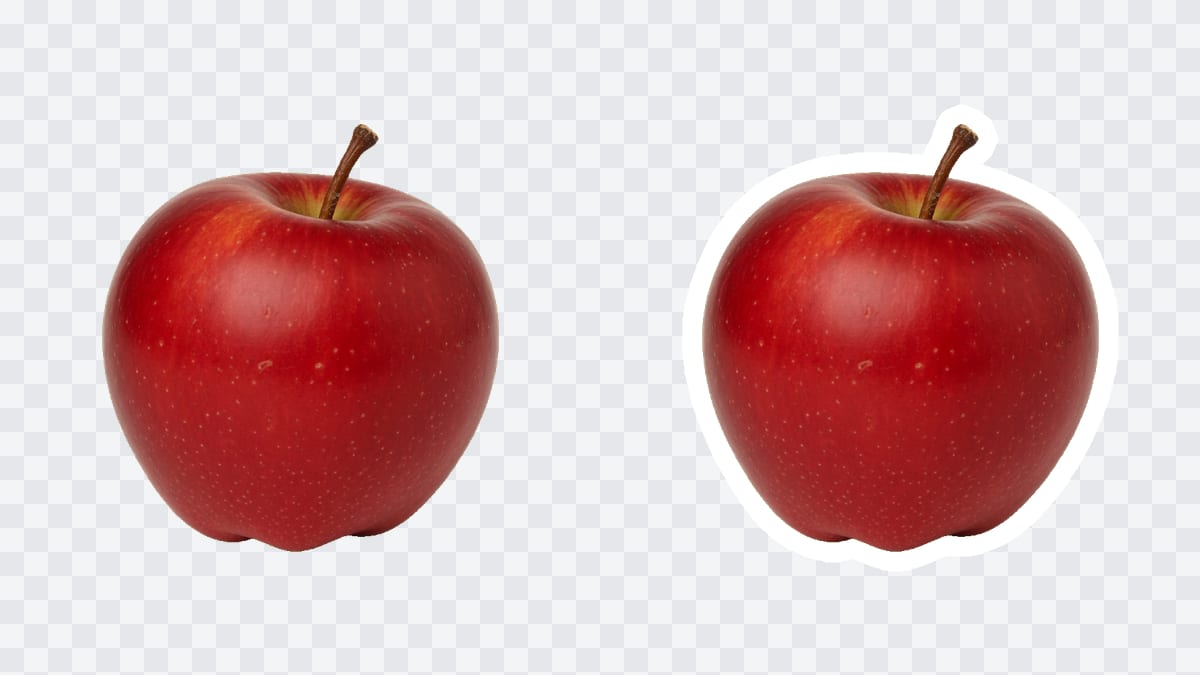
Regler für Kontur, Rand und Rahmen
Ein Foto, eine Kontur PNG oder ein Rahmen, eine Datei für Vorschaubild oder Stickerbogen.
Umriss der Silhouette
Liest den Alphakanal und folgt dem Ausschnitt. Das ist PNG Rand hinzufügen für Logos, Sticker und schon freigestellte Motive.
Außen, Mitte, innen
Außen ist der Sticker-Hof. Mitte sitzt auf der Kante. Innen behält die Flächengröße und malt über den Rand der Form.
Rechteckiger Rahmen
Ein fester Rahmen um das ganze Bild. Nimm ihn, wenn du Rahmen hinzufügen willst und die Datei keine Transparenz hat, oder wenn du statt einer Silhouette einen Druckrahmen willst.
Transparentes PNG und WebP
Das Schachbrett in der Vorschau sind leere Pixel. Diese Pixel bleiben in der Datei leer, damit der Rand auf dem nächsten Hintergrund sitzt.
Rand um Bild in drei Schritten
Drei Griffe. Die Vorschau zu Rand um Bild aktualisiert sich, sobald das Foto offen ist.
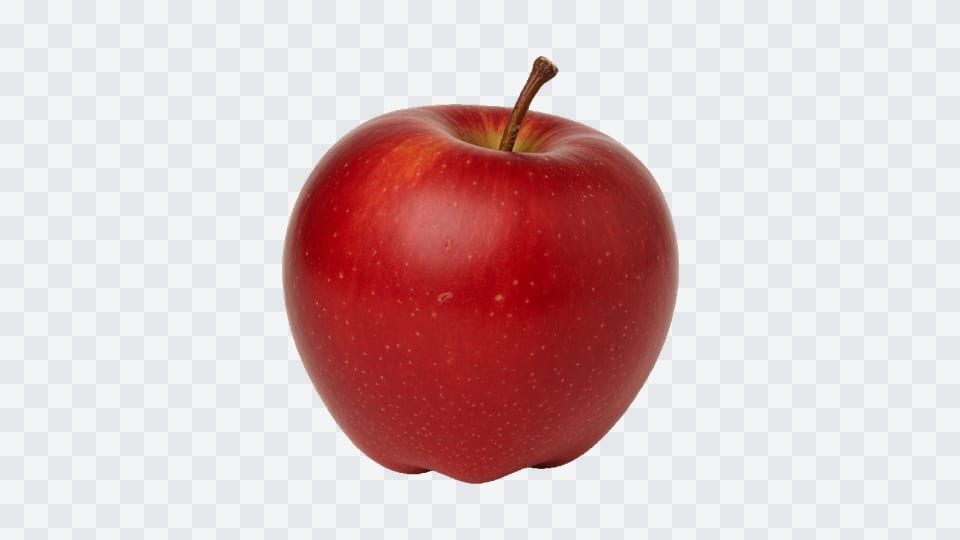
Foto hinzufügen
Lege ein JPG, PNG oder WebP ab, wähle es im Ordner oder füge es aus der Zwischenablage ein. Ein transparentes PNG ist die richtige Eingabe für den Umriss. Das Bild bleibt in diesem Tab.
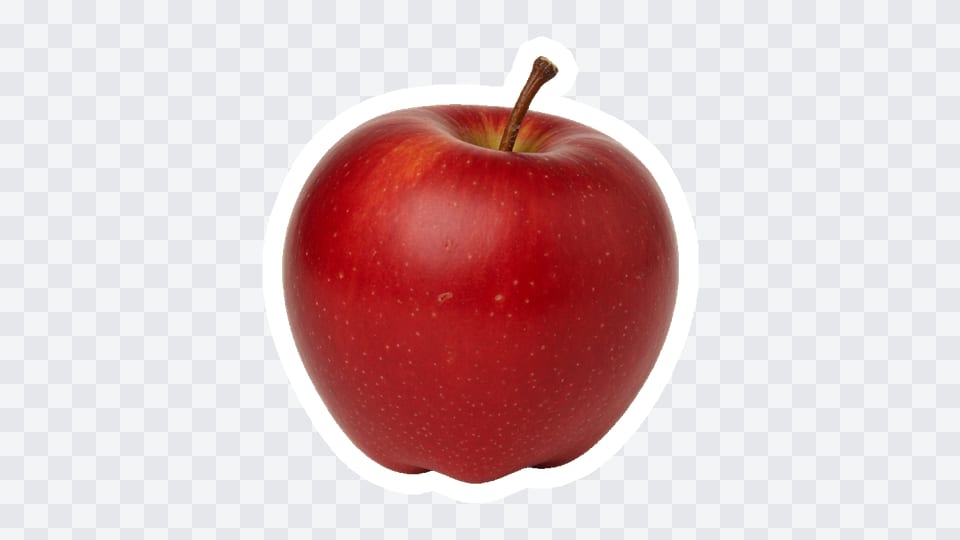
Rand einstellen
Wähle Umriss oder Rahmen. Schiebe die Breite zwischen 1 und 80 px, nimm eine Farbe — Weiß bei 16 px ist der Start — und im Umriss-Modus außen, Mitte oder innen. Sieh dir das Schachbrett an.
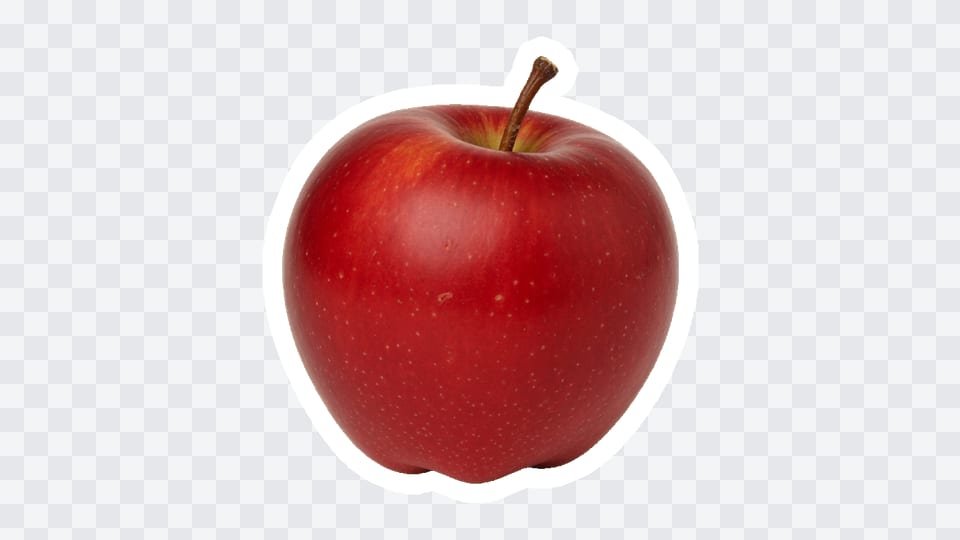
Datei speichern
Speichere PNG oder WebP. Außen und Mitte addieren die Strichbreite. Innen behält Breite und Höhe der Quelle, höchstens 4096 Pixel an der langen Seite.
Warum du den Rand im Browser setzt
Ein Hof hilft nur, wenn du die leeren Pixel siehst, bevor du speicherst.
Du siehst die Transparenz
Die Vorschau ist die Datei mit Rand, keine weiße Kiste. Du erkennst, ob der Strich dick genug ist, bevor du speicherst.
Zwei Aufgaben, eine URL
Umriss und rechteckiger Rahmen teilen sich diese Seite zu Rand um Bild, damit ein Foto ohne Alpha trotzdem einen brauchbaren Rahmen hat.
Kein Konto
Es gibt keine Anmeldung, kein Wasserzeichen und keine Gebühr für ein weiteres Foto.
Privat auf diesem Gerät
Der Rand läuft im Browser. Schließt du den Tab, ist das Foto mit ihm weg.
Grenzen und Hinweise
- Der Umriss-Modus braucht echte Transparenz. Ein PNG, das nur freigestellt wirkt, weil die Studiowand weiß ist, hat keine Kante zum Nachzeichnen. Schneide das Motiv zuerst frei, oder nimm Rahmen, um einen Rahmen hinzuzufügen.
- Die Breite ist absolute Pixel, 1 bis 80. Acht Pixel, die auf einem 500-Pixel-Sticker fett wirken, verschwinden fast auf einem 4000-Pixel-Export: stelle sie auf die Größe ein, die du wirklich auslieferst.
- Ein Loch in einem Logo ist eine Kante. Außen zeichnet auch um dieses Loch. Wolltest du das Loch leer lassen, ohne inneren Hof, ist das eine andere Bearbeitung.
- Diese Seite umrandet Standbilder. Sie stanzt kein Video, malt kein Neon, stapelt keinen Doppelstrich und öffnet weder Photoshop noch Canva, Word oder die iPhone-Fotos-App.
Wo die Datei mit Rand landet
Überall, wo ein Ausschnitt auf einem vollen Hintergrund lesbar bleiben muss.
Sticker und Plotter
Ein weißer Rand um Bild außen ist der übliche Sticker-Hof. Speichere das PNG und schicke die Datei in den Druck oder in ein Chat-Paket.
Vorschaubilder
Eine helle Kontur um Person oder Produkt hält das Motiv davon ab, in einem vollen Vorschaubild-Hintergrund zu verschwinden.
Logos und Icons
Ein dünner dunkler Strich auf einer hellen Folie oder ein heller Strich auf einem dunklen Plakat ist dieselbe Steuerung für Rand um Bild, nur mit anderem Farbfeld.
Was diese Seite nicht tut
Rand um Bild ist hier keine Lektion in Photoshop, Illustrator, Canva, Procreate, CapCut, Premiere, After Effects, Word oder der iPhone-Fotos-App. Diese Programme haben eigene Konturfelder. Du öffnest das Standbild, setzt den Rand und lädst eine Datei herunter. Dieser Tab startet keines dieser Programme.
Das ist kein KI-Freisteller und keine Fabrik für Glow oder Verläufe. Weiches Neon, gestapelte Doppelstriche und Regenbogenkonturen bleiben von dieser URL fern. Ein volles Foto ohne transparente Kante gehört zuerst zu Hintergrund entfernen.
Es gibt kein SVG, kein PSD und kein Video. Ein GIF wird nicht animiert. JPG fehlt absichtlich, weil ein JPEG die leeren Pixel um den Strich nicht halten kann. Brauchst du Vektoren, liegt diese Umwandlung im Link darunter, nicht in diesem Werkzeug.
Diese Seite bleibt ein Raster-PNG. Wenn du saubere Vektorpfade für Cricut, Folie oder Druck brauchst, Vectorize Image macht aus dem Ausschnitt SVG, EPS oder DXF.
Fragen zu Rand um Bild
Wie mache ich einen Rand um Bild?
Lege ein Foto oder ein transparentes PNG ab. Rand um Bild zeichnet den Umriss oder einen festen rechteckigen Rahmen. Stelle Breite zwischen 1 und 80 px und Farbe — Weiß bei 16 px ist der Start —, wähle außen, Mitte oder innen, und speichere PNG oder WebP in diesem Tab.
Kann ich Rahmen hinzufügen online kostenlos?
Ja. Bild Rahmen hinzufügen online kostenlos läuft in diesem Tab: kein Konto, kein Wasserzeichen, keine Gebühr. Du öffnest die Datei, setzt den Rahmen oder den Umriss und speicherst. Danach kannst du ein weiteres Bild öffnen.
Wie PNG Rand hinzufügen?
Öffne das transparente PNG, lass den Umriss-Modus an und wähle Farbe und Breite. PNG Rand hinzufügen folgt der echten Form, inklusive Löcher in einem Logo. Speichere PNG oder WebP; JPG fehlt, weil es die Transparenz nicht hält.
Wie einen weißen Rand um Bild einfügen?
Weiß ist schon gesetzt, 16 px als Start. Ziehe die Breite, bis der weiße Rand um Bild auf dem Schachbrett sitzt. Außen ist der Sticker-Hof. Speichere danach PNG oder WebP. Ein weißer Rand PNG bleibt außen klar.
Wie Umriss Bild erstellen?
Umriss Bild erstellen heißt hier: transparentes PNG ablegen, Umriss-Modus wählen, Farbe und Breite setzen. Die Seite folgt der Silhouette, nicht dem Rechteck. Ein Foto ohne Alpha bekommt in diesem Modus nur den rechteckigen Bitmap-Rand; dann lieber Rahmen oder zuerst Hintergrund entfernen.
Geht Rand um Bild in Word?
Nein. Word öffnet sich hier nicht, und diese Seite setzt keinen Textrahmen in ein Dokument. Zeichne das Standbild hier nach, speichere PNG oder WebP und lege die Datei selbst in Word, wenn du sie dort brauchst.
Geht ein weißer Rand um Bilder am iPhone in der Fotos-App?
Nein. Diese Seite öffnet weder die iPhone-Fotos-App noch irgendeine andere App. Du kannst die Datei im Safari- oder Chrome-Tab auf dem Handy ablegen, den Rand setzen und dasselbe PNG speichern. Die Fotos-App selbst wird nicht gestartet.
Ist Rand um Bild kostenlos?
Ja. Es gibt kein Konto, kein Wasserzeichen und keine Gebühr, um eine Datei zu umranden und zu speichern. Danach kannst du ein weiteres Bild in demselben Tab öffnen, ohne Tageslimit auf dieser Seite.
Wird mein Foto hochgeladen?
Nein. Das Bild wird in deinem Browser geöffnet und umrandet. Schließt du den Tab, ist es mit ihm weg. Diese Website behält keine Kopie der Datei zu Rand um Bild.
Kontur PNG oder rechteckiger Rahmen — was ist der Unterschied?
Rahmen malt ein festes Rechteck um die ganze Fläche: das ist Rahmen hinzufügen für ein opakes Foto. Umriss folgt dem Ausschnitt, also Kontur PNG. Beides liegt auf dieser URL zu Rand um Bild, damit du für einen einfachen Rahmen keine zweite Seite brauchst.
Bekomme ich PNG, JPG oder PSD?
PNG oder WebP. Beide behalten die klare Fläche außerhalb des Strichs. Diese Seite zu Rand um Bild schreibt kein PSD und bietet kein JPG, weil dieses Format Transparenz nicht speichern kann.
Kann ich Rahmen hinzufügen Bild ohne Transparenz?
Ja. Schalte auf Rahmen. Dann bekommt das ganze Bitmap einen festen Rand, auch wenn die Datei kein Alpha hat. Der Umriss-Modus würde sonst nur die rechteckige Bitmap-Kante nachzeichnen, was wie ein Rahmen aussieht, aber ungleichmäßig wirken kann.
Geht Canva Rand um Bild auf dieser Seite?
Nein. Canva öffnet sich nicht, und diese Seite setzt keinen Canva-Effekt. Zeichne das Standbild hier nach, speichere das PNG und lege die Datei selbst in Canva, wenn du dort noch ein Layout brauchst.
Funktioniert das auf dem Handy?
Ja. Foto und Regler sitzen über der Vorschau. Du kannst eine Farbe wählen, die Breite schieben, zwischen Umriss und Rahmen wechseln und dasselbe PNG speichern wie am Rechner.
Bleibt die Datei so groß wie mein Foto?
Innen behält Breite und Höhe der Quelle. Außen und Mitte addieren die Strichbreite. Die lange Seite ist auf 4096 Pixel begrenzt, damit große Scans trotzdem speicherbar bleiben.
Folgt die Kontur PNG auch Löchern im Logo?
Ja im Umriss-Modus. Transparente Löcher zählen als außerhalb der Form, deshalb ringt der Strich diese Löcher ebenso wie die Außenkante. Der Rahmen-Modus ignoriert Löcher und fasst das Rechteck ein.
Brauche ich ein Konto oder eine Erweiterung?
Nein. Ein aktueller Browser reicht. Lege die Datei ab, füge sie ein oder wähle sie im Ordner. Für die Regler und das PNG muss nichts zusätzlich installiert werden, und es gibt keine Anmeldung.
Öffnet diese Seite Photoshop, Illustrator oder CapCut?
Nein. Photoshop, Illustrator und CapCut werden nicht gestartet, und es gibt kein Video und kein PSD. Zeichne das Standbild hier nach, speichere das PNG und lege die Datei selbst in das andere Programm, wenn du sie dort brauchst.
Rand um den Ausschnitt legen
Lege ein Foto ab, setze den Strich und speichere ein transparentes PNG. Alles bleibt in diesem Browser.
Werkzeug öffnen