Add stroke to image online gratis
Letakkan potongan atau foto. Alat add stroke to image ini menelusuri siluet PNG atau border persegi, lalu Anda unduh PNG atau WebP.
Letakkan foto atau potongan PNG
atau pilih berkas, atau tempel dari papan klip
Pilih foto
Siluet atau border
Telusuri potongan PNG, atau bingkai seluruh bitmap dengan persegi padat.
Tanpa unggah
Foto tetap di browser ini selagi Anda mengatur warna, tebal, dan penempatan.
PNG dan WebP
Keduanya menjaga bagian luar tetap kosong. JPG tidak ditawarkan karena tidak bisa.
Juga di situs ini: Hapus background · Crop foto lingkaran · Potong gambar
Apa yang dilakukan add stroke to image
Add stroke to image menggambar garis berwarna di sekeliling yang sudah ada di berkas. Pada PNG transparan garis itu merapat ke siluet sungguhan — logo, stiker, potongan orang — bukan persegi kanvas. Lubang pada bentuk mendapat outline yang sama, karena itu tetap tepi di kanal alfa. Di pencarian, garis tepi png sering berarti hiasan undangan, batik, atau bingkai sertifikat yang siap pakai. Halaman ini bukan katalog bingkai itu. Di sini garis tepi adalah stroke pada potongan Anda sendiri, atau border gambar pada foto yang Anda buka.
Tebal dihitung dalam piksel, dari 1 sampai 80. Warna adalah hex apa pun; putih adalah awal karena stiker dan thumbnail biasanya butuh halo terang. Penempatan memutuskan di mana cat duduk: luar menumbuhkan kanvas agar halo tidak terpotong, tengah duduk di tepi, dalam memakan potongan dan menjaga ukuran piksel asli. Mode kedua pada URL yang sama mengecat border persegi padat di sekeliling seluruh bitmap — pekerjaan add border yang biasa untuk foto tanpa transparansi.
Gambar tetap di tab ini. PNG dan WebP menjaga bagian luar tetap kosong. JPG tidak ada di unduhan, karena format itu akan mengisi halo dengan putih dan menyembunyikan transparansi yang baru Anda buat. Sisi panjang dibatasi 4096 piksel. Halaman ini tidak membuat neon, glow, stroke ganda, atau gradasi, dan tidak menulis SVG atau PSD. Cara add stroke to image di Canva, Photoshop, CapCut, atau Premiere tidak dijalankan dari sini: Anda menggaris tepi png di browser, lalu membawa berkas itu sendiri ke program lain jika masih perlu tata letak.
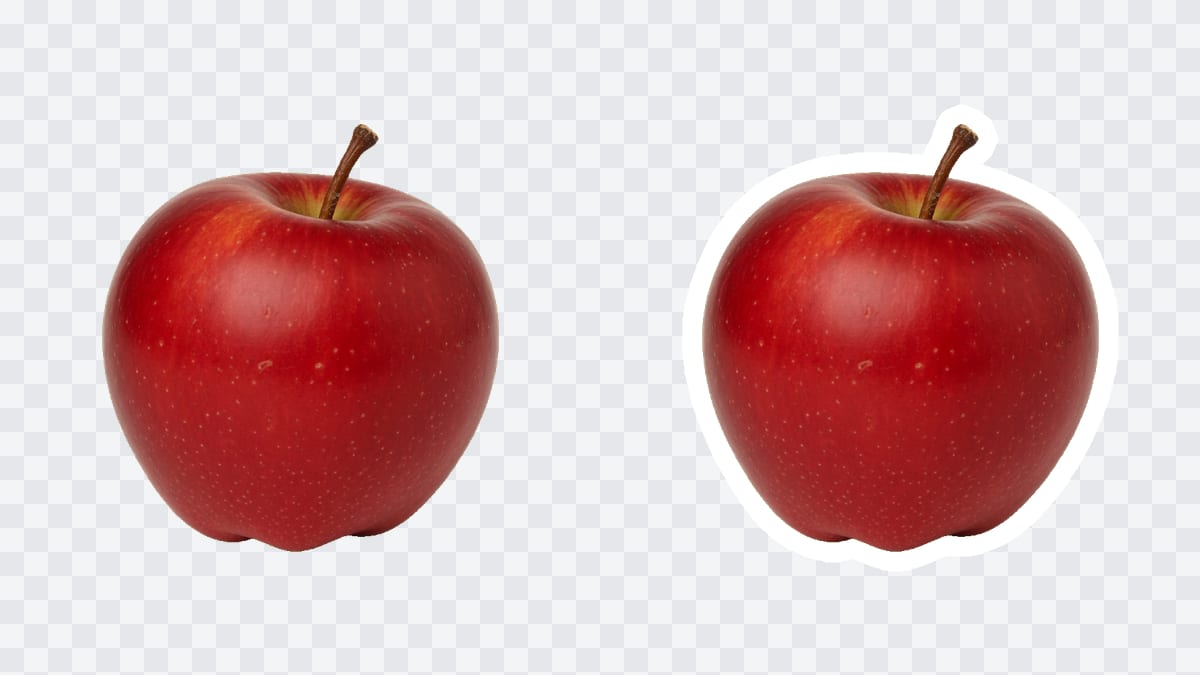
Kendali stroke dan border
Satu foto, satu outline, satu berkas untuk thumbnail atau lembar stiker.
Stroke siluet
Membaca kanal alfa dan menelusuri potongan. Ini pekerjaan add stroke to png: logo, stiker, dan subjek yang sudah dipotong.
Luar, tengah, dalam
Luar adalah halo stiker. Tengah menunggangi tepi. Dalam menjaga ukuran kanvas dan mengecat bibir bentuk.
Border persegi
Bingkai padat di sekeliling seluruh gambar. Pakai ketika berkas tidak punya transparansi, atau ketika Anda ingin passe-partout cetak, bukan siluet.
PNG dan WebP transparan
Papan catur di pratinjau adalah piksel kosong. Piksel itu tetap kosong di unduhan, jadi outline duduk di apa pun yang Anda taruh berikutnya.
Cara add stroke to image
Tiga langkah. Pratinjau add stroke to image berubah segera setelah foto terbuka.
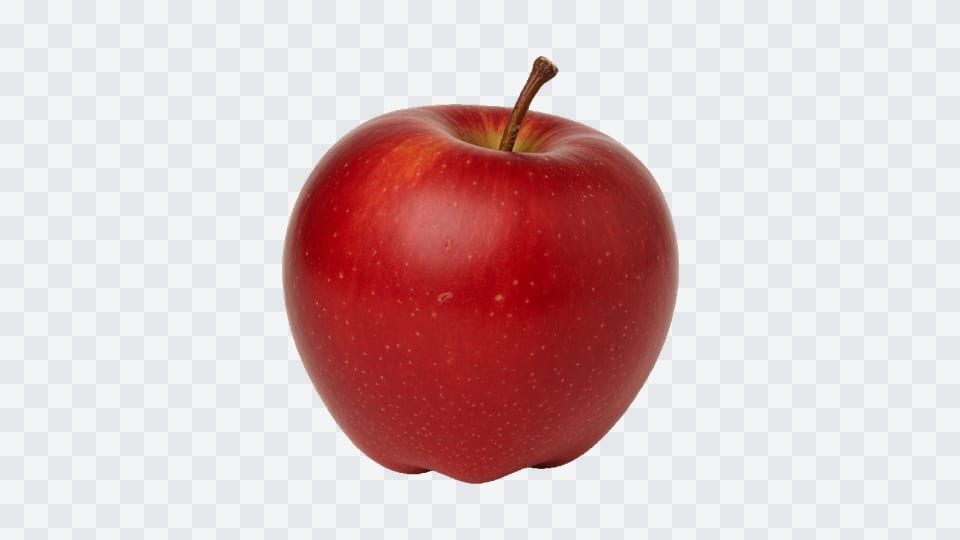
Tambah foto
Letakkan JPG, PNG, atau WebP, pilih berkas, atau tempel. PNG transparan adalah masukan yang tepat untuk siluet. Gambar tetap di tab ini.
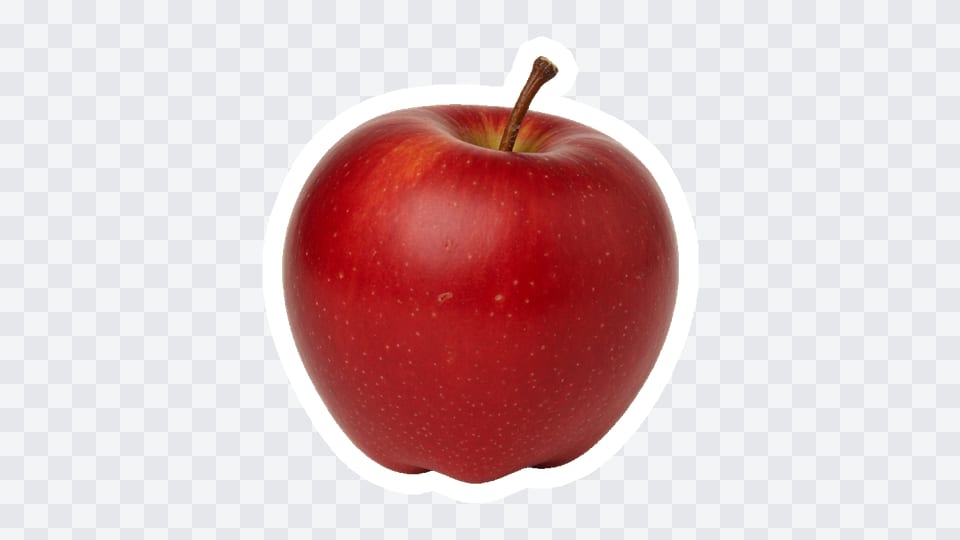
Atur outline
Pilih siluet atau border. Geser tebal, pilih warna, dan — pada mode siluet — pilih luar, tengah, atau dalam. Lihat pratinjau papan catur.
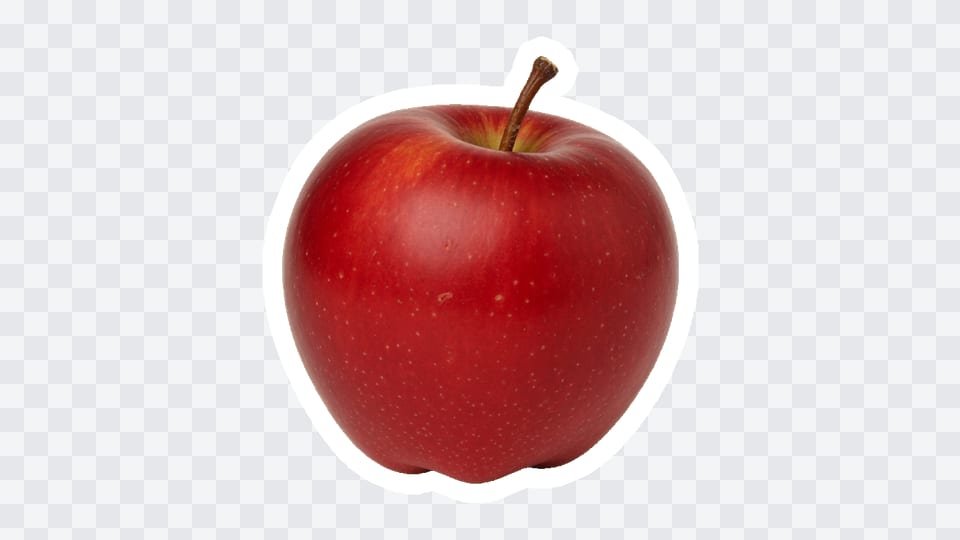
Unduh berkas
Simpan PNG atau WebP. Luar dan tengah menambah tebal stroke di sekeliling tepi. Dalam menjaga lebar dan tinggi sumber, sampai 4096 piksel pada sisi panjang.
Mengapa outline di browser
Halo hanya berguna jika piksel kosong terlihat sebelum Anda menyimpan.
Transparansi terlihat
Pratinjau adalah berkas yang sudah di-outline, bukan kotak putih. Anda tahu apakah stroke cukup tebal sebelum mengunduh.
Dua pekerjaan, satu URL
Stroke siluet dan border persegi berbagi halaman add stroke to image ini, jadi foto tanpa alfa tetap punya bingkai yang berguna.
Tanpa akun
Tidak ada daftar, tidak ada tanda air, dan tidak ada biaya kredit untuk foto berikutnya.
Tetap di perangkat ini
Outline berjalan di browser. Tutup tab dan fotonya ikut hilang.
Tips dan batas
- Mode siluet butuh transparansi sungguhan. PNG yang hanya kelihatan terpotong karena dinding studio putih tidak punya tepi untuk ditelusuri. Potong subjek dulu, atau pakai Border.
- Tebal adalah piksel mutlak, 1 sampai 80. Delapan piksel yang tegas pada stiker 500 piksel hampir hilang pada ekspor 4000 piksel, jadi cocokkan dengan ukuran yang benar-benar Anda kirim.
- Lubang pada logo adalah tepi. Penempatan luar akan mengelilingi lubang itu juga. Jika Anda ingin lubang tetap kosong tanpa halo dalam, itu suntingan lain.
- Halaman ini meng-outline gambar diam. Tidak men-key video, tidak menggambar neon atau glow, tidak menumpuk stroke ganda, dan tidak membuka Photoshop, Canva, atau CapCut.
Ke mana berkas ber-outline dipakai
Di mana pun potongan harus tetap terbaca di latar yang ramai.
Stiker dan die-cut
Stroke putih di luar adalah garis tepi stiker yang biasa. Unduh PNG dan kirim berkas itu ke cetak atau ke paket chat.
Thumbnail
Outline terang di sekeliling orang atau produk menjaga subjek tidak luluh ke latar thumbnail yang ramai.
Logo dan ikon
Stroke gelap tipis pada slide pucat, atau stroke pucat pada poster gelap, adalah kendali add stroke to image yang sama dengan swatch berbeda.
Yang tidak dilakukan halaman ini
Halaman add stroke to image ini bukan pelajaran di dalam Photoshop, Illustrator, Canva, Procreate, atau CapCut. Aplikasi itu punya panel stroke sendiri. Di sini Anda membuka gambar diam, mengatur outline, dan mengunduh berkas.
Ini bukan potongan subjek oleh AI dan bukan pabrik glow atau gradasi. Neon lembut, stroke ganda bertumpuk, dan outline pelangi tetap di luar URL ini. Foto ramai tanpa tepi transparan lebih dulu ke Hapus background.
Tidak mengekspor SVG, PSD, atau video. Tidak menganimasikan GIF. JPG sengaja dihilangkan, karena JPEG tidak bisa menyimpan piksel kosong di sekeliling stroke. Outline png di sini adalah garis raster, bukan path vektor.
Halaman ini menyimpan PNG raster. Jika Anda butuh path vektor yang bersih untuk Cricut, vinil, atau cetak, Vectorize Image mengubah berkas yang sudah di-outline itu menjadi SVG, EPS, atau DXF.
Pertanyaan add stroke to image
Cara add stroke to image?
Letakkan foto atau PNG transparan. Alat add stroke to image ini menelusuri siluet atau border persegi padat. Atur tebal dan warna, pilih luar, tengah, atau dalam, lalu unduh PNG atau WebP dari tab ini.
Apakah add stroke to image gratis?
Ya. Tidak ada akun, tidak ada tanda air, dan tidak ada biaya untuk meng-outline berkas lalu menyimpannya. Foto berikutnya bisa dibuka setelah yang pertama, tanpa batas harian di halaman ini.
Cara add stroke to png online tanpa upload?
Buka PNG transparan di tab ini. Stroke dihitung di browser, bukan di server. Tidak ada unggah sebelum unduhan. PNG dan WebP menjaga bagian luar tetap kosong; JPG tidak ditawarkan.
Apakah perlu aplikasi atau ekstensi?
Tidak. Browser yang mutakhir sudah cukup. Letakkan berkas, tempel, atau pilih dari daftar. Tidak ada yang harus dipasang untuk menggeser tebal atau menyimpan PNG.
Apakah jalan di ponsel?
Ya. Foto dan kendali stroke ada di atas pratinjau. Anda bisa memilih warna, menggeser tebal, mengganti siluet atau border, dan menyimpan PNG yang sama seperti di komputer.
Berkas apa yang didapat — JPG, PNG, atau PSD?
PNG atau WebP. Keduanya menjaga area kosong di luar stroke. Halaman add stroke to image ini tidak menulis PSD, dan tidak menawarkan JPG karena format itu tidak bisa menyimpan transparansi.
Cara tambah outline pada PNG transparan?
Ya. Mode siluet membaca kanal alfa dan menggambar di sekeliling bentuk sungguhan, termasuk lubang pada logo. Itu pekerjaan utama add stroke to png yang halaman ini bangun.
Bisa tambah stroke putih pada potongan?
Bisa. Putih adalah warna bawaan karena stiker dan thumbnail sering butuh halo pucat. Pilih hex lain dengan chip warna jika potongan harus duduk di latar terang.
Bisa garis tepi hitam png?
Bisa. Pilih swatch hitam atau ketik hex gelap. Outline hitam adalah pilihan biasa pada slide pucat atau lembar cetak, tempat halo putih akan hilang.
Apa beda border gambar dan stroke siluet?
Mode border mengecat persegi padat di sekeliling seluruh kanvas. Mode siluet mengikuti potongan. Keduanya ada di URL add stroke to image ini, jadi bingkai sederhana tidak butuh halaman kedua. Ini bukan bingkai undangan atau batik siap unduh.
Apakah outline mengikuti lubang pada logo?
Ya pada mode siluet. Lubang transparan dihitung sebagai luar bentuk, jadi stroke mengelilingi lubang itu sekaligus tepi luar. Mode border mengabaikan lubang dan membingkai persegi.
Apakah foto diunggah?
Tidak. Gambar dibuka dan di-outline di browser Anda. Tutup tab dan hilang. Situs ini tidak menyimpan salinan berkas add stroke to image.
Cara tambah outline di Canva, Photoshop, atau CapCut?
Tidak di halaman ini. Canva, Photoshop, dan CapCut tidak terbuka dari sini, termasuk CapCut di komputer. Outline gambar diam di sini, unduh PNG, lalu taruh berkas itu sendiri ke program lain jika masih perlu tata letak.
Kalau foto tidak punya background transparan?
Mode siluet lalu menelusuri tepi persegi bitmap, yang kelihatan seperti bingkai. Pindah ke Border untuk persegi yang rata, atau potong subjek dulu dengan Hapus background.
Bisa menaruh stroke di luar, di tengah, atau di dalam tepi?
Bisa pada mode siluet. Luar menumbuhkan kanvas agar halo tidak terpotong. Tengah duduk di tepi. Dalam memakan potongan dan menjaga ukuran piksel asli.
Apakah unduhan tetap sama ukurannya dengan foto?
Penempatan dalam menjaga lebar dan tinggi sumber. Luar dan tengah menambah tebal stroke di sekeliling tepi. Sisi panjang dibatasi 4096 piksel agar pindaian besar tetap tersimpan.
Apakah outline png maker di sini menghasilkan SVG?
Tidak. Outline png di halaman ini adalah garis raster pada piksel. SVG, EPS, dan DXF tidak ditulis di sini. Path vektor yang bersih adalah pekerjaan Vectorize Image.
Bisa neon, glow, atau stroke ganda?
Tidak. Halaman ini mengecat satu garis padat dalam warna yang Anda pilih. Glow lembut, stroke bertumpuk, dan outline pelangi tidak ada di URL ini. Premiere dan After Effects juga tidak dibuka dari sini.
Outline potongannya
Tambah foto, atur stroke, dan unduh PNG transparan. Tetap di browser ini.
Buka alatnya