Panduan urutan posting
Cara posting split image di Instagram
Pelajari urutan unggah untuk slide carousel, panorama, baris 3 postingan, dan puzzle grid profil 3×3 supaya gambar tidak terbalik atau terpotong.
Belum potong file-nya? Pemotong feed IG · Potong feed IG 3×3 · Pemotong carousel · Pemotong panorama · Cara perbesar gambar
Dicek Mei 2026
Aturan utama: urutan carousel dan urutan grid berbeda
Posting split image di Instagram tidak sulit, tetapi urutan unggah yang menentukan. Carousel yang nyambung memakai urutan baca biasa: slide 1, 2, 3 dari kiri ke kanan. Puzzle grid profil kebalikannya: Instagram menampilkan postingan terbaru dulu, jadi kamu harus unggah kotak yang terlihat terakhir lebih dulu.
Panduan ini untuk setelah fotonya sudah dipotong: carousel geser, panorama, baris 3 postingan, dan puzzle profil 3×3. Belum potong foto feed IG? Buka pemotong feed IG dulu, baru kembali ke sini untuk urutan unggah.
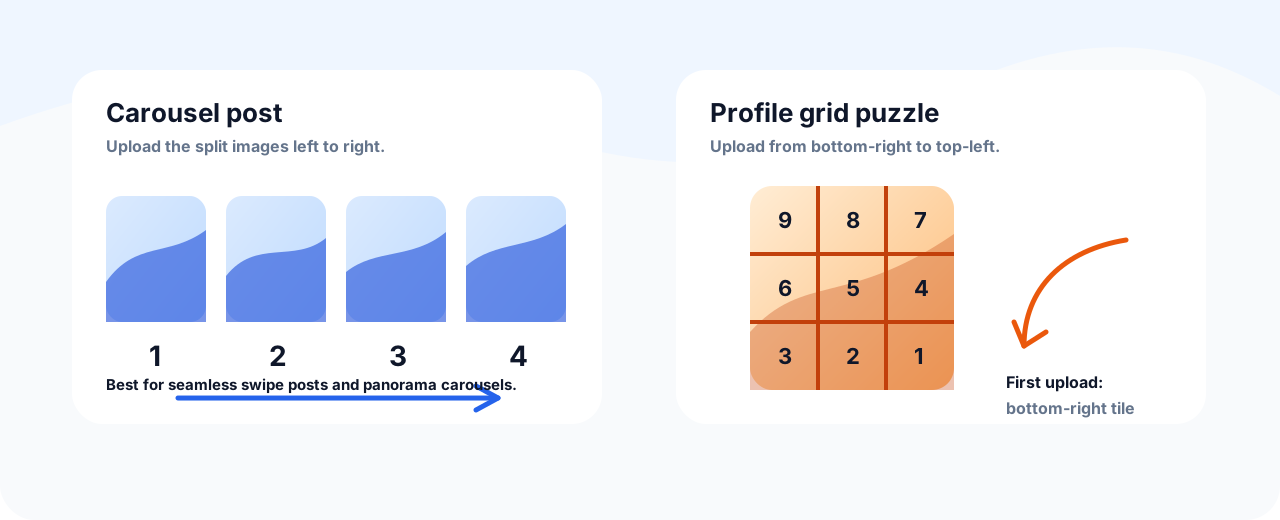
Pilih gaya posting sebelum unggah
Carousel atau carousel panorama
Pakai ini jika satu postingan mau digeser. Unggah semua slide dalam postingan Instagram yang sama, urutan kiri ke kanan.
Puzzle grid profil
Pakai ini jika beberapa postingan terpisah harus jadi satu gambar besar di profil. Unggah terbalik dari tampilan visual, karena postingan terbaru muncul lebih dulu.
Baris tiga postingan
Pakai ini untuk banner satu baris di profil. Unggah potongan kanan dulu, tengah kedua, kiri terakhir.
Belum potong foto feed IG?
Potong dulu di alat yang sesuai, baru ikuti urutan unggah di bawah supaya nyambung.
Pemotong feed IG
Potong foto feed IG jadi kotak bernomor. Baru ikuti urutan posting di halaman ini supaya nyambung.
Pemotong carousel
Buat satu postingan Instagram yang bisa digeser, file dipilih kiri ke kanan.
Pemotong panorama
Ubah foto lebar jadi panel carousel yang nyambung sebelum diposting berurutan.
Tabel ringkas urutan unggah
Cara paling aman: biarkan nama file tetap bernomor, lalu pastikan kamu memublikasikan satu carousel atau beberapa postingan profil terpisah.
| Tata letak | Urutan unggah yang benar | Kenapa berhasil |
|---|---|---|
| Slide carousel | 1, 2, 3, 4... | Penonton menggeser maju dalam satu postingan, jadi urutan biasa sudah benar. |
| Carousel panorama | Panel kiri ke panel kanan | Setiap geseran menampilkan bagian berikutnya dari adegan lebar yang sama. |
| Baris profil 3 postingan | Kanan, tengah, kiri | Postingan terbaru mendarat di sisi kiri baris yang terlihat. |
| Puzzle profil 3×3 | Kanan bawah, tengah bawah, kiri bawah, kanan tengah, tengah, kiri tengah, kanan atas, tengah atas, kiri atas | Instagram menumpuk postingan baru di depan yang lama pada grid profil. |
Cara posting split image sebagai carousel
- 1 Buka Instagram dan mulai postingan baru.
- 2 Aktifkan pilihan banyak foto sebelum memilih file.
- 3 Pilih gambar yang sudah dipotong sesuai nomor, mulai dari slide 1.
- 4 Cek pratinjau dan pastikan setiap slide memakai rasio crop yang sama.
- 5 Tambah caption, pilih cover, lalu terbitkan sebagai satu carousel.
Cara posting split image sebagai grid profil
- 1 Buka folder hasil potongan dan pastikan semua file ukurannya sama.
- 2 Mulai dari kotak yang kelihatannya paling belakang: untuk 3×3, itu kanan bawah.
- 3 Unggah tiap kotak sebagai postingan terpisah, kanan ke kiri di baris bawah, lalu tengah, lalu atas.
- 4 Jangan sisipkan postingan lain di tengah set, atau puzzle akan bergeser.
- 5 Setelah selesai, buka profil dan pastikan gambar besar tersusun benar.
Cek terakhir sebelum terbitkan
- Pakai satu format untuk seluruh set, biasanya JPG untuk foto atau PNG/WebP untuk grafis berteks.
- Semua tile atau slide harus berukuran piksel yang sama.
- Jangan edit satu tile saja setelah ekspor, kecuali perubahan yang sama diterapkan ke semua.
- Cek slide pertama carousel sendirian dulu — itu yang bikin orang geser atau skip.
- Untuk grid profil, siapkan caption dulu supaya bisa posting cepat berurutan.
- Simpan gambar utuh aslinya kalau perlu ekspor ulang setelah cek pratinjau HP.
Masalah umum dan cara memperbaikinya
Grid-nya salah urutan
Hapus postingan yang salah sebelum banyak yang like, lalu unggah ulang dari kotak paling belakang ke kotak paling depan.
Instagram memotong tepi
Ekspor ulang dengan area tengah yang lebih aman. Jauhkan teks, logo, dan wajah dari tepi luar dan garis potong.
Carousel tidak nyambung
Pastikan setiap slide rasio-nya sama dan file dipilih persis sesuai nomor.
FAQ posting split image di Instagram
Ini cara potong foto untuk feed IG? ▼
Bukan. Ini urutan posting setelah file sudah jadi. Yang memotong fotonya adalah pemotong feed IG.
Split image diunggah sebagai satu postingan atau terpisah? ▼
Pakai satu carousel jika ingin efek geser yang nyambung. Pakai postingan terpisah hanya jika potongan harus jadi puzzle di grid profil.
Urutan yang benar untuk grid Instagram 3×3? ▼
Unggah kanan bawah dulu, lalu tengah bawah, kiri bawah, kanan tengah, tengah, kiri tengah, kanan atas, tengah atas, dan kiri atas terakhir.
Urutan yang benar untuk carousel terbagi? ▼
Unggah file kiri ke kanan sebagai slide 1, 2, 3, dan seterusnya dalam postingan yang sama.
Kenapa grid Instagram saya bergeser? ▼
Puzzle bergeser jika postingan lain terbit sebelum set lengkap, atau jika nanti ada postingan baru di atas puzzle.
Boleh campur foto persegi dan tegak dalam satu carousel? ▼
Lebih aman tidak. Instagram bisa memotong seluruh carousel berdasarkan file pertama, jadi semua slide harus rasio yang sama.
Bagi foto jadi 3 di Instagram, potongan mana yang diunggah dulu? ▼
Kalau jadi baris di profil, unggah potongan kanan dulu, tengah kedua, kiri terakhir. Kalau satu carousel, unggah kiri ke kanan.
Foto dari Google Foto atau WhatsApp gagal dipilih? ▼
Unduh dulu ke File / Unduhan, tunggu 2–3 detik, lalu pilih dari situ — bukan placeholder cloud. Lihat juga panduan unggah foto HP.
