Tambah grid ke foto online gratis
Letakkan foto. Halaman tambah grid ke foto ini menggambar baris dan kolom di atas gambar diam, lalu Anda unduh PNG, JPG, atau WebP dengan garis kotak sudah terbakar di piksel.
Letakkan foto untuk menaruh grid
atau pilih berkas, atau tempel dari papan klip
Pilih foto
Baris dan kolom
Overlay 8×8 di awal. Kotak persegi, label, dan diagonal bersifat pilihan.
Tanpa unggah
Foto tetap di browser ini selagi Anda mengatur warna, ketebalan, dan opasitas.
PNG, JPG, WebP
Garis terbakar di piksel. Tidak ada ekspor PDF di halaman ini.
Juga di situs ini: Add stroke · Instagram Grid Maker · Pisah gambar
Apa itu grid pada gambar di halaman ini
Apa itu grid pada gambar di sini: lapisan garis kotak yang rata di atas satu foto utuh. Foto tidak dipotong; sel-sel itu jadi pengukur untuk menggambar, membesarkan mural, menyulam, atau menyalin di kelas. Apa fungsi grid pada gambar pada pekerjaan itu? Membagi referensi jadi kotak yang bisa dihitung, supaya wajah atau benda tetap proporsional di kertas. Yang diunduh adalah foto yang sama dengan garis terbakar di piksel, bukan tumpukan ubin feed. Tambah grid ke foto bukan memotong foto kotak-kotak untuk Instagram.
Baris dan kolom mulai delapan kali delapan, warna garis mulai hitam. Kotak persegi mengunci ukuran sel dari jumlah kolom, jadi foto tinggi bisa berakhir pada baris terakhir yang terpotong, bukan persegi panjang yang ditarik. Warna, ketebalan, dan opasitas duduk di garis itu sendiri. Label ala A1 hidup di pinggir kertas di sekeliling foto, dan diagonal menandai X di tiap sel. Garis kotak foto ini overlay, bukan kisi kamera di aplikasi Foto.
Gambar tetap di tab ini. PNG, JPG, dan WebP bisa disimpan. URL ini tidak memotong grid Instagram, tidak menulis PDF berskala sentimeter, dan tidak menggambar heksagon atau peta pertempuran. Grid pada gambar teknik, gambar kerja, atau gambar bangunan di CAD adalah pekerjaan lain: di sini yang dilapis adalah foto diam, bukan denah. Siapa yang mau unggah foto kotak-kotak ke feed memakai Instagram Grid Maker; yang mau memotong ubin memakai Pisah gambar.
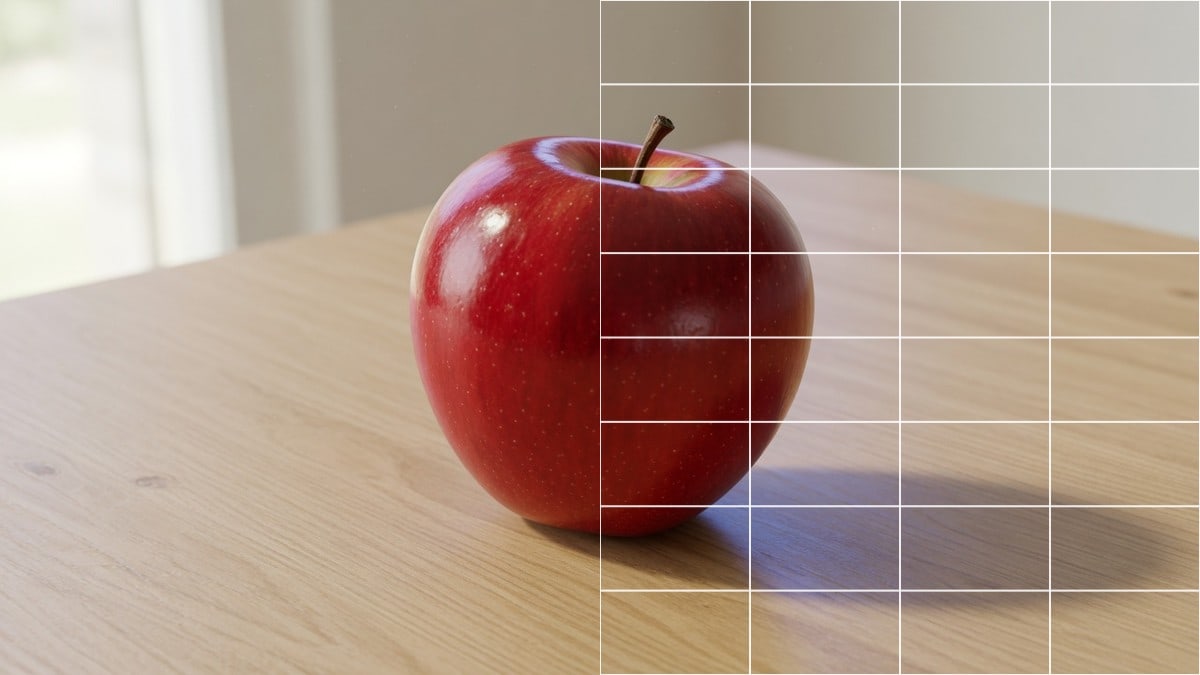
Kendali garis kotak pada foto
Satu foto, satu overlay, satu berkas yang bisa dicetak atau dibuka di program gambar.
Baris dan kolom
Pilih berapa kotak ke samping dan ke bawah. Delapan kali delapan adalah awal menggambar yang biasa; tiga kali tiga dan empat kali empat memakai penggeser yang sama.
Kotak persegi
Kunci setiap sel jadi persegi menurut jumlah kolom. Foto tinggi lalu berakhir pada baris terakhir yang sebagian, alih-alih meregangkan persegi panjang.
Warna, ketebalan, opasitas
Hitam terbaca di foto pucat. Putih terbaca di foto gelap. Pucatkan gambar jika subjek bertarung dengan garis kotak.
Label, putus-putus, diagonal
Label A1 duduk di pinggir di luar foto. Garis putus-putus dan X di tiap sel mati sampai Anda menyalakannya.
Cara membuat grid pada gambar
Tiga langkah. Overlay garis kotak berubah segera setelah foto terbuka.
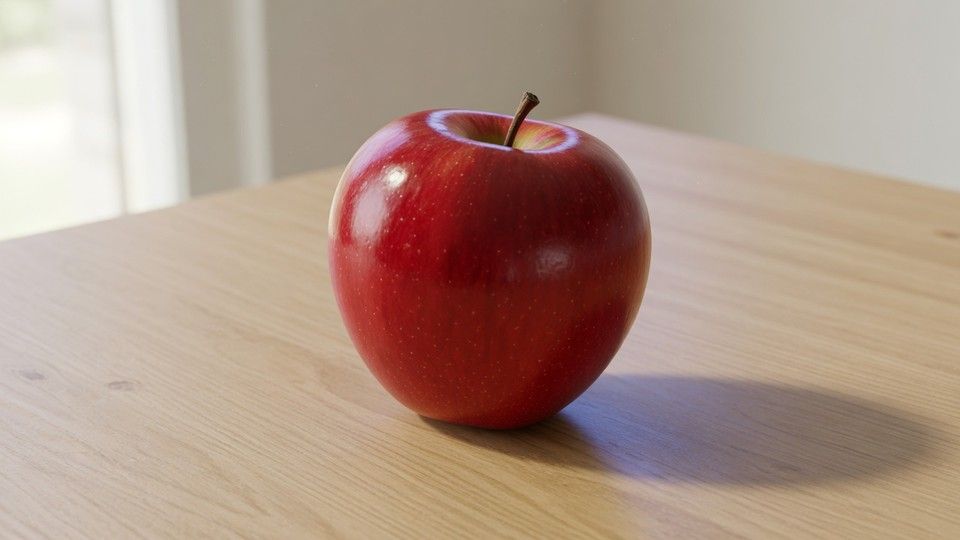
Tambah foto
Letakkan JPG, PNG, atau WebP, pilih berkas, atau tempel. Gambar tetap di tab ini dan tidak dikirim ke server.
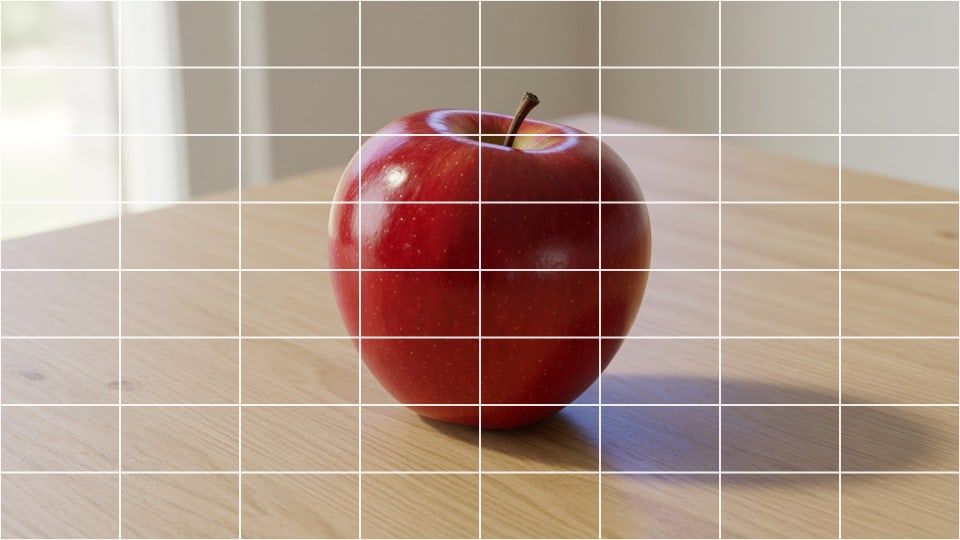
Atur overlay
Pilih baris dan kolom, warna garis, ketebalan, dan opasitas. Nyalakan kotak persegi, label, atau diagonal jika pekerjaan menggambar membutuhkannya.
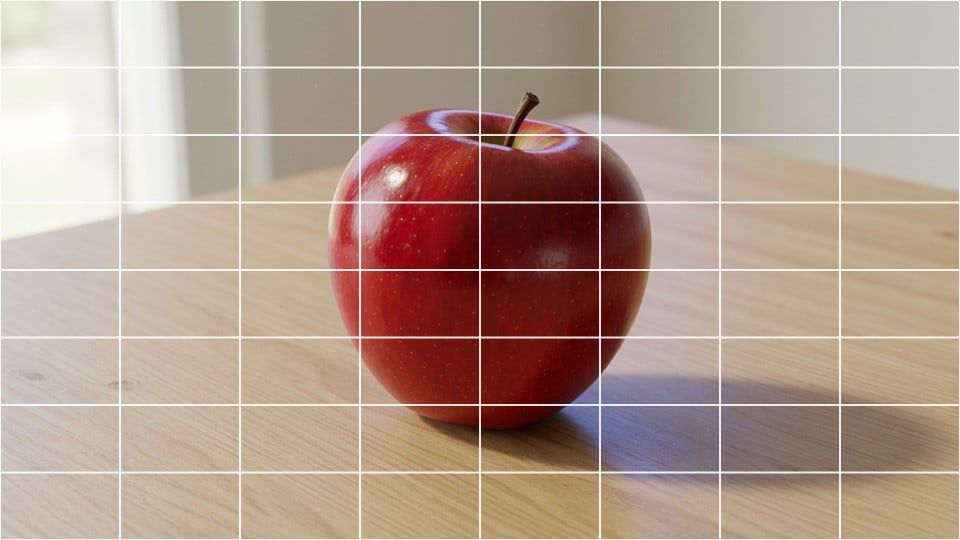
Unduh berkas
Simpan PNG, JPG, atau WebP. Garis terbakar di piksel. Salin menaruh PNG di papan klip. Sisi panjang dibatasi 4096 piksel.
Mengapa overlay grid pada gambar di browser
Grid menggambar hanya berguna jika sel terlihat di foto sungguhan sebelum Anda mencetak.
Garis terlihat di foto
Pratinjau adalah berkas yang akan disimpan. Anda tahu apakah warna garis kotak terbaca sebelum mengunduh.
Foto tidak dipotong
Overlay ini menjaga satu gambar utuh. Pemotong ubin untuk Instagram ada di URL lain di situs ini.
Tanpa akun
Tidak ada daftar, tidak ada tanda air, dan tidak ada biaya kredit untuk foto berikutnya.
Pribadi di perangkat ini
Overlay berjalan di browser. Tutup tab, foto ikut hilang. Tidak ada salinan di server.
Tips skala, kertas, dan batas
- Samakan kertas gambar: jika lembar punya sepuluh kotak ke samping, pasang sepuluh kolom di sini supaya tiap sel di foto sesuai satu sel di halaman. Skala grid pada gambar perbesaran memakai jumlah sel yang sama, kotaknya yang membesar.
- Foto gelap minta garis pucat. Foto pucat minta garis gelap. Opasitas lebih berguna daripada ketebalan ketika subjek ramai detail. Di kertas, garis grid sebaiknya tipis agar mudah dihapus setelah disalin.
- Kotak persegi menjaga proporsi potret. Matikan kunci itu hanya jika Anda butuh persegi panjang yang mengisi bingkai, bukan sel yang jujur ukurannya.
- Halaman ini hanya overlay foto diam. Tidak membuka video, GIMP, Photopea, Canva, atau Photoshop; tidak menulis PDF ukuran cetak; tidak menyalakan kisi kamera iPhone atau Samsung.
Fungsi grid pada gambar di pekerjaan nyata
Di mana pun Anda perlu menyalin gambar kotak demi kotak.
Menggambar dari referensi
Teknik grid pada gambar menyalin satu sel setiap kali, supaya wajah atau benda diam menjaga proporsi di kertas gambar.
Kelas dan mural berskala
Guru mencetak jumlah sel yang sama dengan yang siswa garis di lembar. Pelukis mural memindahkan foto kecil ke dinding dengan cara yang sama.
Sulaman dan kerja hitung
Overlay pucat mengubah foto jadi pola hitung untuk jahit atau manik, tanpa memotong gambar jadi ubin.
Apa yang tidak dilakukan halaman ini
Overlay ini bukan Instagram Grid Maker dan bukan Pisah gambar. Halaman itu memotong ubin yang diposting satu per satu — pekerjaan aplikasi foto kotak-kotak di Instagram dan cara unggah feed. Di sini foto tetap utuh, garis kotak hanya duduk di atas.
Ini bukan pelajaran GIMP, Photopea, Photoshop, Canva, Word, Excel, atau Paint, dan bukan kisi komposisi kamera iPhone. Overlay foto di sini, unduh berkasnya, lalu buka sendiri di program itu jika masih perlu tata letak.
Tidak mengekspor PDF, Excel, atau Word. Tidak menggambar heksagon, jaring pixel art, atau peta peran. Tidak membuat denah gambar teknik atau gambar bangunan. Cetak PNG jika perlu kertas; URL ini tidak mengukur sentimeter di A4.
Pertanyaan grid pada gambar dan garis kotak
Bagaimana cara membuat grid pada gambar di browser?
Letakkan foto di halaman tambah grid ke foto ini, atur baris dan kolom, pilih warna garis, lalu unduh PNG, JPG, atau WebP dengan overlay sudah terbakar. Gambar tetap di tab ini, tidak dikirim ke server, dan foto tidak dipotong jadi ubin.
Apa itu grid pada gambar?
Grid pada gambar adalah jaring baris dan kolom yang membagi foto atau kertas jadi sel terukur. Pengertian di halaman ini: overlay garis kotak di atas satu foto utuh, supaya Anda bisa menyalin kotak demi kotak, bukan memotong feed Instagram.
Apa fungsi grid pada gambar?
Fungsi grid pada gambar adalah menjaga proporsi saat menyalin referensi, membesarkan mural, atau mengajar di kertas gambar. Teknik grid dipakai agar wajah, benda, atau dinding tidak gepeng. Halaman ini menaruh fungsi itu pada foto diam, bukan pada denah CAD.
Bagaimana cara membuat kotak kotak di foto tanpa memotongnya?
Cara membuat kotak kotak di foto di URL ini: pasang garis kotak di atas gambar, atur baris dan kolom, lalu unduh satu berkas utuh. Itu overlay, bukan aplikasi foto kotak-kotak Instagram. Kalau yang diinginkan ubin feed, buka Instagram Grid Maker.
Bagaimana cara membuat skala grid pada gambar asli?
Samakan jumlah kolom di overlay dengan jumlah kotak di kertas atau di gambar perbesarannya. Skala grid pada gambar perbesaran harus punya jumlah sel yang sama; yang membesar adalah ukuran kotak, bukan hitungan sel dari tab ini dalam milimeter.
Bagaimana cara menentukan ukuran kotak grid pada kertas gambar?
Hitung kolom di overlay, lalu bagi lebar kertas gambar dengan angka itu untuk dapat sisi kotak. Halaman ini tidak mengukur sentimeter di A4. Anda yang memutuskan ukuran kotak di lembar, lalu menyalin satu sel setiap kali dari foto ber-grid.
Bagaimana cara menghapus garis garis grid pada gambar setelah selesai ditransfer?
Di kertas, garis grid digambar tipis supaya bisa dihapus setelah gambar selesai ditransfer. Unduhan di sini membakar garis ke piksel, jadi overlay tidak bisa dihapus dari berkas itu. Simpan foto asli tanpa grid. Halaman ini juga bukan penghapus kotak-kotak yang sudah ada di foto.
Apakah ini cara upload foto kotak kotak di Instagram?
Bukan. Cara buat foto kotak-kotak di Instagram dan aplikasi foto kotak-kotak di Instagram memotong ubin untuk feed. Overlay ini meninggalkan foto utuh dan hanya mengecat garis. Pakai Instagram Grid Maker atau Pisah gambar ketika pekerjaannya unggah feed, bukan referensi gambar.
Bisa tambah grid foto 3×3 atau 4×4?
Bisa. Pasang 3 baris dan 3 kolom, atau 4 dan 4, untuk tambah grid foto tiga kali tiga atau empat kali empat. Tetap satu foto dengan garis di atasnya. Kalau yang diinginkan sembilan ubin terpisah untuk Instagram, pakai Instagram Grid Maker, bukan overlay ini.
Bisa add grid to photo di Photoshop, Canva, atau Photopea?
Tidak dari URL ini. Add grid to photo Photoshop, Canva, Photopea, dan GIMP punya panel grid sendiri. Di sini Anda overlay foto diam, unduh PNG, JPG, atau WebP, lalu buka berkas itu di program tersebut jika masih perlu tata letak di sekitarnya.
Apakah jalan di iPhone, Android, dan Samsung?
Ya. Pemilih berkas HP membuka gulungan kamera. Overlay dan unduhan adalah PNG, JPG, atau WebP yang sama seperti di komputer. Ini bukan kisi kamera iPhone atau Samsung di dalam aplikasi Kamera, dan tidak menyalakan visor itu.
Bisa ganti warna, ketebalan, dan opasitas garis kotak foto?
Bisa. Hitam adalah warna awal karena terbaca di foto terang; putih dan beberapa pratata ada di samping pemilih hex. Ketebalan dihitung dalam piksel foto sumber. Opasitas meredupkan garis ketika subjek ramai, mirip alasan garis di kertas dibuat tipis.
Apa itu kotak persegi pada overlay ini?
Kunci persegi mengukur setiap kotak dari jumlah kolom. Foto tinggi lalu berakhir pada baris terakhir yang sebagian, alih-alih memipihkan persegi panjang. Matikan kunci jika baris dan kolom harus mengisi bingkai secara terpisah, bukan sel yang benar-benar persegi.
Bisa menambah label A1 atau tanda X diagonal?
Bisa. Label huruf di atas dan angka di sisi duduk di pinggir kertas di luar foto, jadi tidak menutup subjek. Diagonal menggambar X di tiap sel. Keduanya mati sampai Anda menyalakannya di panel, dan tidak wajib untuk overlay biasa.
Berkas apa yang diunduh: JPG, PNG, WebP, atau PDF?
PNG, JPG, atau WebP. Halaman tambah grid ke foto ini tidak menulis PDF, PSD, atau lembar Excel. Cetak PNG jika perlu kertas; di sini tidak ada ekspor A4 akurat sentimeter, dan tidak ada simpan ke iCloud dari tab ini.
Apakah foto diunggah ke server?
Tidak. Gambar dibuka dan dilapis di browser Anda. Tutup tab, berkas hilang. Situs ini tidak menyimpan salinan berkas tambah grid ke foto, dan tidak menautkannya ke akun Google Drive atau iCloud.
Perlu aplikasi atau ekstensi browser?
Tidak. Browser mutakhir cukup. Letakkan berkas, tempel, atau pilih dari perangkat. Tidak perlu memasang apa pun untuk menggeser baris-kolom atau menyimpan overlay. Tambah grid ke foto di halaman ini online dan gratis, tanpa akun.
Bisa grid heksagon, pixel art, peta pertempuran, atau gambar teknik?
Tidak. Halaman ini menggambar baris dan kolom persegi panjang di foto. Peta heksagon, jaring pixel art, papan peran, plus grid pada gambar teknik, gambar kerja, atau gambar bangunan di CAD adalah alat lain dan tidak ditawarkan di URL ini.
Bagaimana cara mencetak foto ber-grid agar ukurannya pas?
Unduh PNG lalu cetak dari dialog cetak biasa. Halaman ini tidak mengukur sentimeter di A4 dan tidak menulis PDF ukuran asli. Samakan jumlah sel di kertas gambar, bukan skala milimeter dari tab ini.
Apakah overlay ini menyimpan ke iCloud, Google Drive, atau Excel?
Tidak. Unduhan jatuh ke folder unduhan browser sebagai PNG, JPG, atau WebP. Pindahkan sendiri berkas itu ke iCloud, Drive, atau dokumen. Overlay ini tidak berbicara dengan akun-akun itu dan tidak membuka lembar Excel.
