写真にグリッドを追加 オンライン無料
写真を落とします。写真にグリッドを追加は、静止画の上に行と列の格子線を描き、線が焼き込まれたPNG、JPG、WebPを保存するページです。最初は8×8の黒い線です。
写真を落としてグリッドを重ねる
または選ぶ、またはクリップボードから貼る
写真を選ぶ
行と列
最初は8×8の重ね。線は黒。正方形のマス、ラベル、対角線は任意です。
アップロードなし
色、太さ、不透明度を決めるあいだ、写真はこのブラウザに残ります。
PNG、JPG、WebP
線はピクセルに焼き込まれます。このページにPDFの書き出しはありません。
このサイトのほかのツール: 画像 縁取り · Instagram Grid Maker · 画像を分割
写真に方眼を入れると残るもの
写真にグリッドを追加は、一枚の静止画の上に等間隔の格子線を置くことです。写真は切れません。マスはデッサン、模写、壁画の拡大、刺繍のカウント、授業の写しのための測りです。保存されるのは、線がピクセルに焼き込まれた同じ写真であり、Instagramの九宮格のように切り分けたタイルの束ではありません。写真 グリッド 線 追加も、ここでは同じ重ねです。
行と列は最初8×8、線は黒です。正方形のマスは列の数でマスの大きさを固定するので、縦長の写真では最後の行が途中で終わることがあります。色、太さ、不透明度は線そのものに乗ります。A1のようなラベルは写真の外側の紙余白に座り、対角線は各マスにXを付けます。これが写真に方眼を入れる操作です。方眼 写真を探す人も、ここではこの重ねを指します。
写真はこのタブの中に残ります。PNG、JPG、WebPは保存できます。このURLはInstagramのフィード用タイルを切らず、センチ単位のPDFも書かず、六角形やバトルマップも描きません。iPhoneのカメラアプリのグリッド表示も、証明写真の方眼紙も、方眼ノートを撮った写真を作る仕事も、ここにはありません。写真に格子線を乗せるだけです。
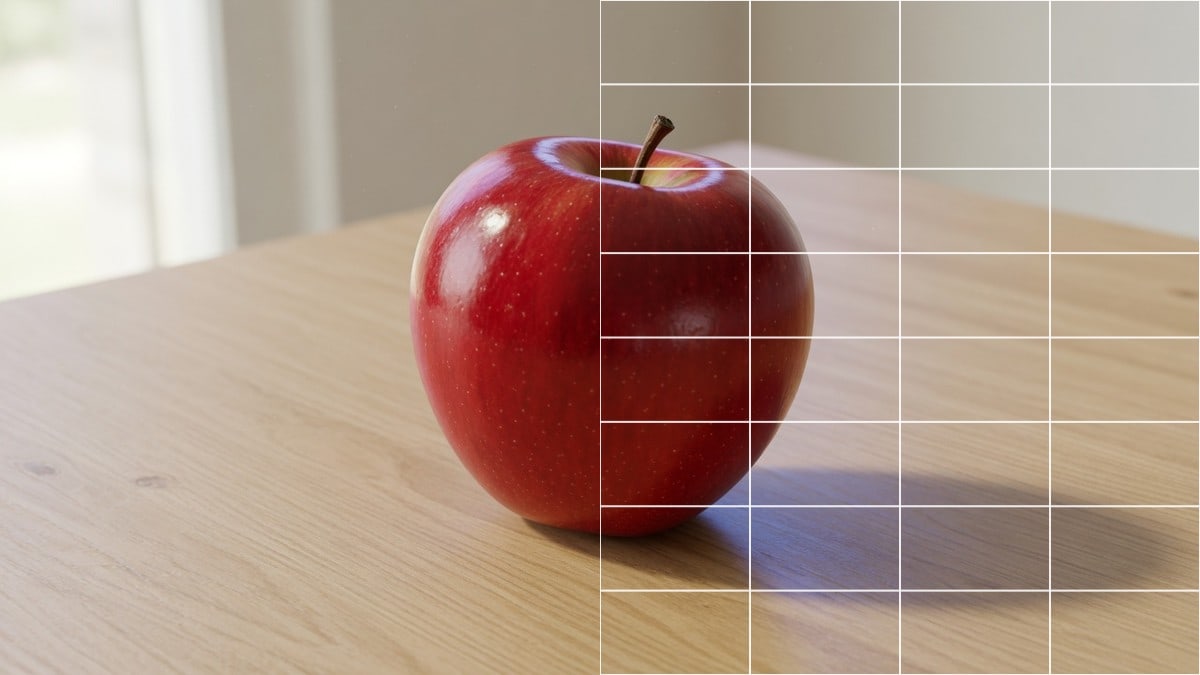
写真に重ねる格子線の操作
写真は一枚、重ねは一つ、印刷やデッサンソフトに渡せるファイルも一つです。
行と列
横と縦にいくつマスを置くかを決めます。8×8はデッサンのいつもの開始です。3×3や4×4も同じスライダーです。
正方形のマス
列の数でマスを正方形に固定します。縦長の写真は最後の行が帯になり、長方形に伸ばして枠を埋めません。
色、太さ、不透明度
黒は明るい写真で読みやすい開始色です。暗い写真には白を使います。被写体が線と争うときは、写真を薄くします。
ラベル、破線、対角線
A1ラベルは写真の外の余白に座ります。破線と各マスのXは、付けるまでオフのままです。
写真に方眼を入れる付け方
三つの操作です。写真を開くと、格子線のプレビューはすぐに更新されます。
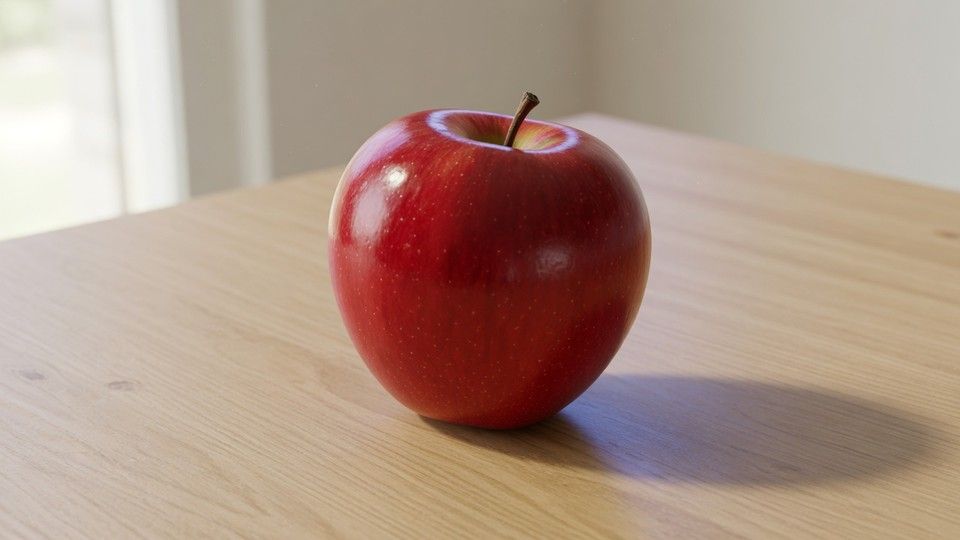
写真を足す
JPG、PNG、WebPを落とすか、選ぶか、貼ります。写真はこのタブに残り、サーバーへは送られません。
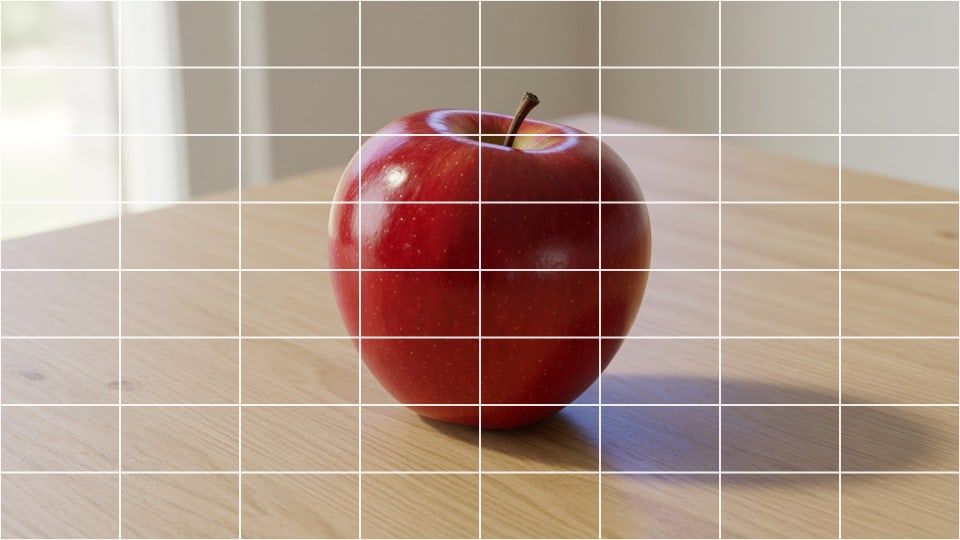
格子線を決める
行と列、線の色、太さ、不透明度を動かします。正方形のマス、ラベル、対角線は、デッサンが要るときだけオンにします。
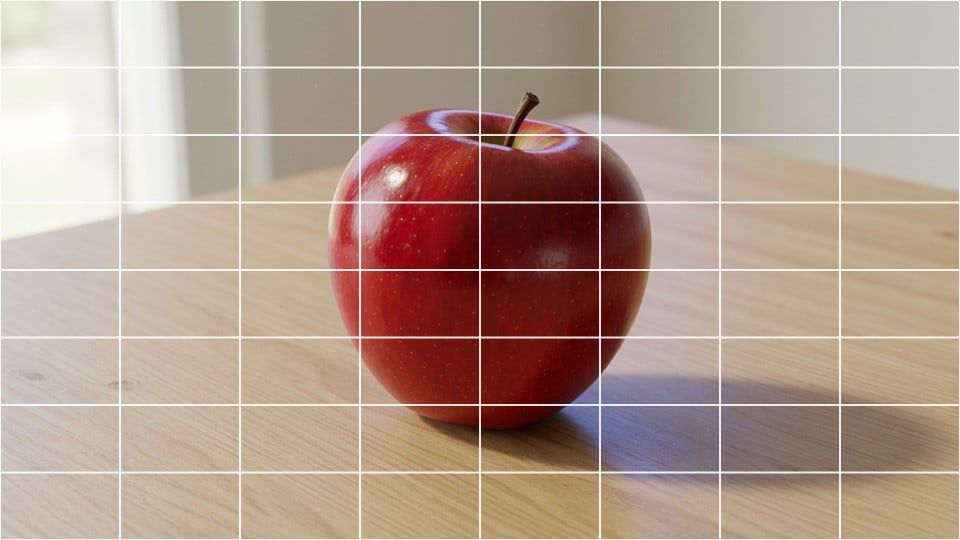
ファイルを保存する
PNG、JPG、WebPで保存します。線はピクセルに焼き込まれます。コピーはPNGをクリップボードへ置きます。長辺は4096ピクセルまでです。
ブラウザで写真に方眼を入れる理由
デッサンの格子は、印刷する前に本物の写真の上でマスが見えていてこそ役に立ちます。
線が写真の上に見える
プレビューは、保存するファイルそのものです。色が読めるかを、落とす前に確かめられます。
写真は切れない
この重ねは一枚のままです。Instagram用のタイル切りは、このサイトの別URLにあります。
アカウントは要らない
登録も、透かしも、次の写真のための課金もありません。一枚ごとに同じ操作で保存できます。
この端末の中だけ
格子線はブラウザの中で動きます。タブを閉じると、写真はそのタブと一緒に消えます。
格子線を入れるときの注意
- 紙と揃えます。紙が横に十マスなら、ここの列も十にして、写真のマスと紙のマスが一つずつ対応するようにします。
- 暗い写真には淡い線、明るい写真には黒い線です。被写体が賑やかなときは、太さを増やすより不透明度を下げた方が、下の形が残ります。
- 正方形のマスは肖像の比率を保ちます。枠いっぱいに伸びた長方形が要るときだけ、その固定を外します。
- このページが重ねるのは静止画です。動画、GIMP、Photopea、印刷サイズのPDF、iPhoneカメラのグリッド表示、証明写真の方眼紙は扱いません。
方眼 写真の使いどころ
マスを一つずつ写したいときに使います。
デッサンと模写
グリッド法は、顔や静物をマスごとに写して、紙の上でも比率を崩さないための方法です。
授業と壁画の拡大
教師は、生徒が紙に引くのと同じマス数を印刷します。壁画も、小さな写真を壁へ同じ数え方で移します。
刺繍とカウントワーク
淡い重ねは、写真を切らずに、縫いまたはビーズのカウント用パターンへ変えます。
このページがしないこと
この重ねは Instagram Grid Maker でも、画像を分割でもありません。そちらは投稿用にタイルを切るページです。Instagramの九宮格や分割投稿を作りたい仕事は、そちらへ行きます。ここでは写真は一枚のまま、格子線だけが上に乗ります。
GIMP、Photopea、Photoshop、Word、Excel、Paint、Canvaの講座でも、iPhoneカメラの構図グリッドでもありません。静止画をここで重ね、ファイルを保存し、まだレイアウトが要るときだけ、そのファイルを自分でそちらへ開きます。
PDF、Excel、Wordは書き出しません。六角形、ドット絵の網、TRPGのバトルマップも描きません。証明写真の方眼紙や、方眼ノートを撮った写真を作る仕事でもありません。紙が要るときはPNGを印刷してください。このURLはA4のセンチを測りません。
写真にグリッドを追加する質問
写真にグリッドを追加するには?
「写真 グリッド 追加」で探す作業は、このページへ静止画を一枚落とすことです。行と列は最初8×8、線は黒です。色や太さ、不透明度を動かしてから、PNG、JPG、WebPで保存します。処理はこのタブの中だけで、サーバーへは送りません。
写真に方眼を入れる付け方は?
写真 方眼 付け方は、まず同じ数の列を紙にも引くことです。このページの重ねは、その対の写真側です。紙側のマスは自分で引き、セルを一つずつ写します。写真に方眼を入れる操作そのものは、ブラウザのスライダーだけで足ります。
写真に格子線はつけられる?
つけられます。写真 格子線、写真 格子つける、写真 グリッド 線 追加は、ここでは同じ重ねです。行と列を動かし、線をピクセルに焼き込んで一枚のまま保存します。フィード用に写真を切る仕事ではありません。
方眼 写真はアプリなしで作れる?
作れます。方眼 写真を探す仕事も、ここではブラウザの重ねです。方眼 写真 アプリや、写真 に 方眼 アプリをストアから入れる必要はありません。今のブラウザでこのURLを開き、写真を落とすだけで、アカウントも拡張機能も要りません。
iPhoneの写真にグリッドを追加できる?カメラのグリッドとは違う?
iPhoneでも、写真アプリから静止画を選べば、写真にグリッドを追加できます。AndroidやSamsungでも同じです。ただしiPhoneのカメラアプリのグリッド表示は、撮る前のファインダーであり、保存ファイルには残りません。ここは撮ったあとの静止画に線を焼き込むページで、カメラの設定は開きません。
証明写真の方眼紙は作れる?
作れません。証明 写真 方眼 紙や、証明写真の位置合わせ用テンプレートは、別の道具です。方眼紙 写真や方眼 ノート 写真を撮る仕事でもありません。ここでは既にある静止画の上に、デッサン用の格子線を重ねるだけです。
3×3や4×4は?Instagramの九宮格と同じ?
3行3列、または4行4列にすれば、3×3や4×4の線は乗せられます。それでも写真は一枚のままです。Instagramの九宮格や分割投稿のようにタイルを切って一枚ずつ載せる仕事なら、Instagram Grid Makerか画像を分割を使ってください。この重ねはフィード用カッターではありません。
無料?写真はアップロードされる?
無料です。登録も透かしも、保存ごとの料金もありません。写真はアップロードされず、このブラウザの中で開いて重ねます。タブを閉じれば写真も消え、このサイトがコピーを残すことはありません。
PhotoshopやGIMP、Photopeaでグリッドを足せる?
このURLからはできません。Photoshop、GIMP、Photopea、Canva、Word、Excel、Paintには、それぞれのグリッドパネルがあります。ここでは静止画に格子を重ね、PNG、JPG、WebPを保存し、まだレイアウトが要るときだけそのファイルを自分でそちらへ開きます。add grid to photoshop の手順やショートカットの解説ではありません。
線の色、太さ、不透明度は変えられる?
変えられます。黒は明るい写真で読みやすい開始色です。白と、いくつかの見本は、16進ピッカーの横にあります。太さは元写真のピクセルで、被写体が賑やかなときは不透明度を下げます。
正方形のマスとは何ですか?
正方形の固定は、列の数からマスの一辺を決めます。縦長の写真は、最後の行が途中で終わる帯になります。行と列を別々に動かして枠を埋めたいときは、その固定を外します。デッサンで比率を崩したくないときは、オンのままが向きます。
A1ラベルや対角線のXは付けられる?
付けられます。ラベルは写真の外側の紙余白に座り、被写体を覆いません。対角線は各マスにXを描き、肖像の写しで位置を取りやすくします。どちらも最初はオフで、パネルで点けたときだけ乗ります。
保存形式はJPG、PNG、WebP、PDFのどれ?
PNG、JPG、WebPです。この写真にグリッドを追加のページは、PDFもPSDもExcelのシートも書きません。紙が要るときはPNGを印刷してください。A4のセンチに合わせた実寸の書き出しは、このタブにはありません。
六角形やバトルマップ、ドット絵の網は付けられる?
付けられません。このページが描くのは、長方形の行と列だけです。六角形の地図、ドット絵のメッシュ、TRPGのバトルマップは別の道具で、このURLにはありません。写真に格子線を乗せるデッサン用の重ねです。
格子の入った写真を正しい大きさで印刷するには?
PNGを保存し、いつもの印刷ダイアログから出します。このページはA4のセンチを測らず、実寸PDFも書きません。紙のマス数を、ここの列数と揃えることが尺度です。ミリの縮尺はこのタブからは出ません。
同じ格子を紙へ写すには?
重ねの列を数え、紙にも同じ数のマスを引きます。あとはマスを一つずつ写します。ラベルはマスを探す助けになりますが、任意で、余白に座ります。これが写真に方眼を入れる付け方の紙側です。
iCloudやGoogle Drive、Excelに直接保存できる?
できません。保存先はブラウザのダウンロードフォルダで、形式はPNG、JPG、WebPです。そのファイルを自分でiCloudやGoogle Drive、文書へ移してください。この重ねはそれらのアカウントと話をせず、Excelのシートも開きません。
ブラウザの拡張機能は要りますか?
要りません。今のブラウザがあれば足ります。ファイルを落とすか、貼るか、端末から選びます。行と列を動かして格子を保存するために拡張機能は要らず、写真にグリッドを追加はこのタブのオンライン無料のまま終わります。
