画像をぼかす(無料)
タブの中で画像をぼかします。手元の写真にぼかし加工をかけ、強さひとつで弱くも強くもできます。プレビューがすでに保存するファイルです。アップロードはありません。
ぼかす写真をここに置く
100%この端末内。画像ぼかしはこのブラウザの中だけで完結します。
設定
画像ぼかし
ぼかし加工は写真全体を柔らかくします。強さをドラッグして弱い画像ぼかしから強いぼかしまで。このページは左右反転も、切り抜きも、色反転もしません。
値を上げると写真のぼかしが強くなります。40%が中くらいの画像ぼかしです。背景だけ残して顔を残すポートレートぼかしではありません。
保存形式
詳細
閉じたままなら中くらいのぼかしです。開けば弱め・中くらい・強めに飛べます。強さのスライダーは上にあります。
ぼかしの種類
100%この端末
画像ぼかしはこのブラウザで走ります。写真はこのタブの外に出ません。
アップロードなし
ぼかし加工を仕上げるためにサーバーへ送りません。
無料、登録なし
アカウントも透かしもありません。JPG、PNG、WebPで保存できます。
このサイトのほかの道具: Split Image · 画像を左右反転 · 画像を回転 · 画像の色反転 · 画像を結合 · 画像圧縮 · 画像 高画質化 AI
画像ぼかしとは
ここはブラウザで動く画像ぼかしです。手元の写真を足すと、すべての画素がガウシアン風に混ざり、輪郭が柔らかくなります。検索が「画像 ぼかし」でも「ぼかし加工」でも「写真 ぼかす」でも「画像をぼかす」でも、仕事は同じです。写真全体にぼかしを入れて、JPG、PNG、WebPで持ち帰る。プレビューがすでに結果なので、別の実行ボタンは押しません。見えている絵が、保存するファイルです。強さの初期値は40%、だいたい中くらいです。弱めは20%、強めは80%で、詳細を開けばそこに飛べます。スライダーは4から100まであり、およそ1pxから28px相当のぼかしです。
左右反転ではありません。画像を左右反転は左と右を入れ替え、シャープさはそのままです。色反転でもありません。画像の色反転は輪郭を残して色だけ入れ替えます。顔だけ、背景だけ、一部だけを塗るマスクもありません。ポートレートの背景ぼかしやAI切り抜きを探しているなら、このURLではありません。ペイント、パワポ、Canva、Instagram、フォトショのメニュー解説でもありません。その検索は別アプリの中の操作を指しています。ここはそのアプリを開きません。動画のぼかし加工も扱いません。このタブで、すでに持っている静止画の全体をぼかすだけです。
ファイルはこちらのサーバーに行きません。JPG、PNG、WebP、GIF、BMP、AVIFを受けます。HEIC、TIFF、PDF、SVGは意図して拒否します。1枚で足ります。同じぼかし加工を何枚かにかけたいときは、最大30枚まで足せます。1枚は40 MB未満です。長い辺が8000 pxを超えると、ぼかしの前に縮小します。「画像 ぼかし 解除」やぼかしを外して元のsharpさに戻す復元は、このページの仕事ではありません。ぼけた写真をはっきりさせる機能もありません。フォルダを常時監視するデスクトップソフトでもありません。
ここでできること
画像ぼかしは1枚で足ります。写真 ぼかすもぼかし加工も同じ枠です。一括なら、同じ画像ぼかしを各ファイルにかけます。
写真全体をぼかす
すべての画素にぼかし加工を足します。弱めは細部を少し隠します。中くらいが初期の画像ぼかしです。強めは絵のほとんどを隠します。写真を開いた時点でぼかしはオンです。弱め・中くらい・強めに飛びたいときだけ詳細を開けます。顔だけや背景だけを残す選択はありません。
元の写真と結果を並べる
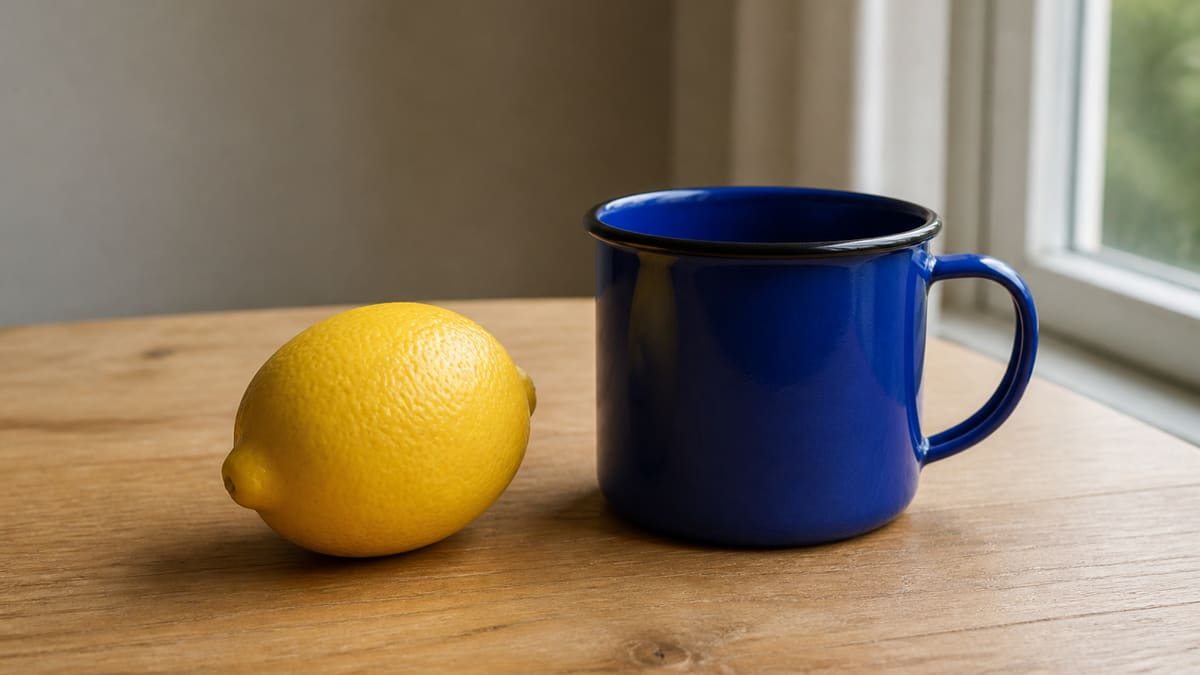
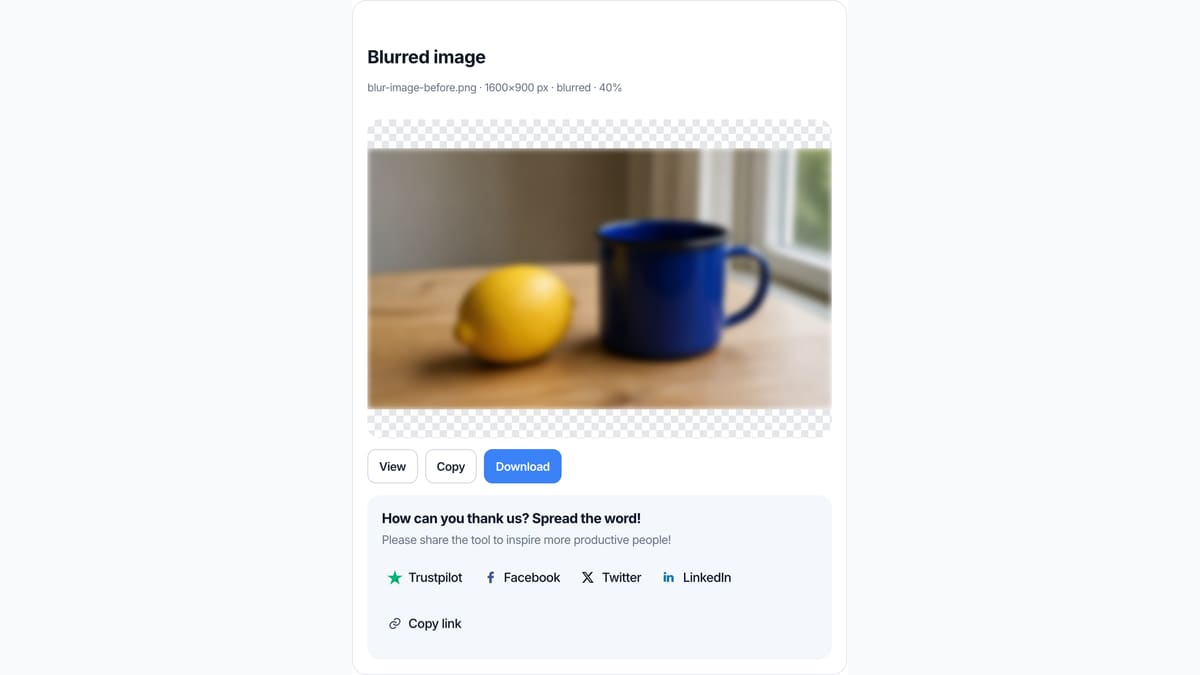
設定の「元の写真」でソースを見ます。「ぼかし」でぼかし加工に戻します。プレビューがすでに保存するファイルなので、サーバーが何を返したか当てる必要はありません。下にファイル名、画素サイズ、ぼかし済みか元の写真かが並びます。
プレビューがその場で変わる
ぼかしを押してアップロードを待つ作業ではありません。枠に見えている絵をJPG、PNG、WebPで保存します。強さを動かすとその場で画像ぼかしの濃さが変わります。見えているものが、持ち帰るファイルです。
この端末の外に出ない
JPG、PNG、WebP、GIF、BMP、AVIF。1枚は40 MB未満、最大30枚。HEIC、TIFF、PDF、SVGは拒否します。長い辺が8000 pxを超えると、ぼかしの前に縮小してタブが止まらないようにします。アカウントも透かしもありません。
画像ぼかしのやり方(3ステップ)
スマホでもパソコンでも使えます。アカウントは不要です。写真 ぼかすもぼかし加工も、同じ3ステップです。
写真を足す
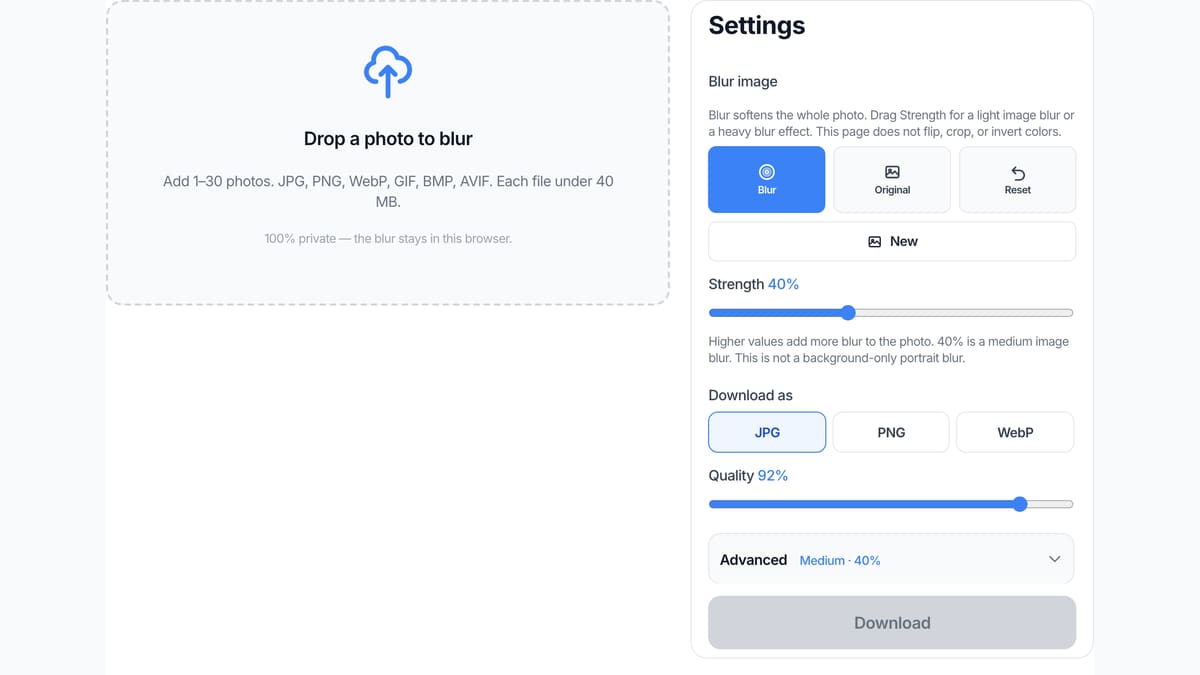
点線の枠にJPG、PNG、WebPを落とすか、ファイルを選びます。1枚で足ります。同じ画像ぼかしを一括でかけたいなら、続けて最大30枚まで足せます。HEICやPDFはそのままでは開けないので、先にJPGかPNGへしてください。
ぼかしの強さを決める
ぼかしはすでにオンです。強さをドラッグして、画像ぼかしの濃さを見ます。ソースが見たければ「元の写真」、またぼかすなら「ぼかし」。弱め・中くらい・強めに飛びたいときだけ詳細を開けます。初期の40%は中くらいです。
ぼかしたファイルを保存する
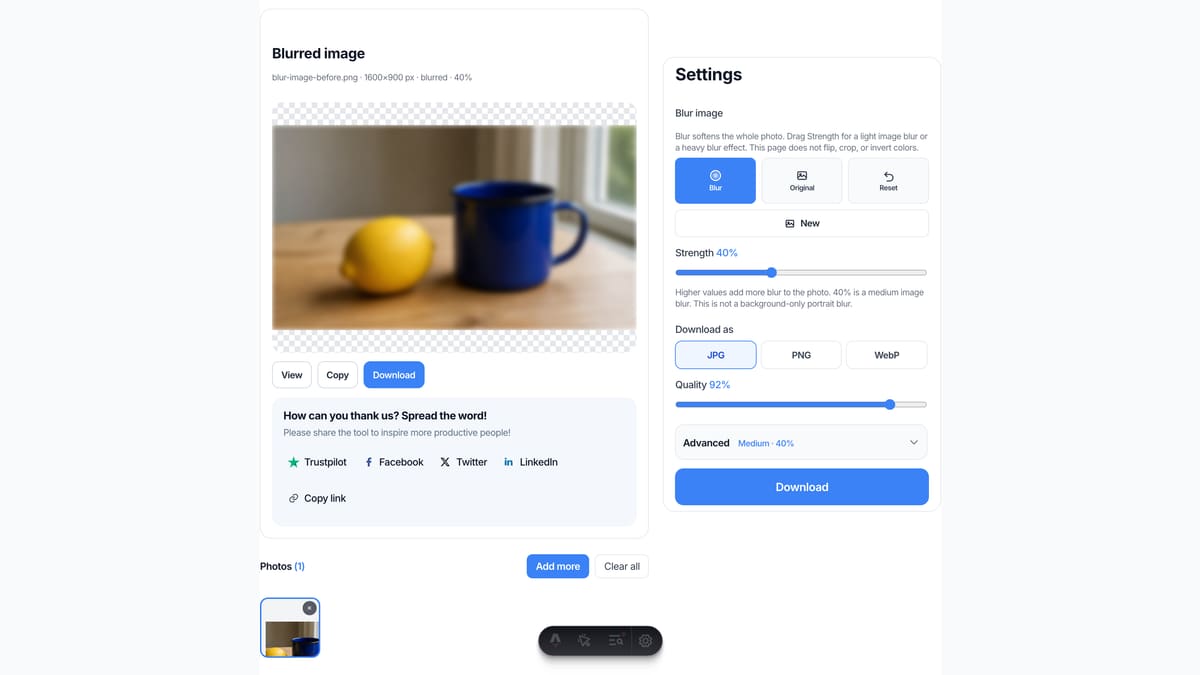
ここで見る、コピーする、JPG・PNG・WebPでダウンロードする。2枚以上は、同じぼかし加工をかけたZIPになります。見えている絵が、保存するファイルです。透かしは入りません。
ここで画像ぼかしする理由
このページは静止画の全体を柔らかくするだけです。画像 ぼかし、ぼかし加工、写真 ぼかすは、検索欄では同じ仕事です。
アップロードしない
ぼかし加工を仕上げるためにファイルをこちらのサーバーへ送りません。タブを閉じると、このページ上の写真も消えます。画像を左右反転と同じ扱いです。画像ぼかしの途中経過も、端末の外には出ません。
見えているものが保存される
実行を押して待ち、どれが戻ってきたか当てる必要はありません。枠に出ている絵がファイルです。名前、画素、ぼかし済みか元の写真かも下に出ます。気に入らなければ強さを動かすか、リセットしてください。
別アプリの話はしない
ペイント、パワポ、Canva、Instagram、フォトショの手順は書きません。そのメニューが要るなら、そのアプリを開いてください。今すぐぼかしたJPGが要るなら、この枠です。ここはそのソフトを起動しません。
背景ぼかしではない
顔を残して背景だけぼかすポートレートは、別の製品です。この画像ぼかしは写真全体を柔らかくします。顔だけ、一部だけ、ナンバーだけを塗る箱は、このURLにはありません。薄い全体ぼかしを、顔隠しの安全策だと思わないでください。
制限とコツ
- このページは写真全体をぼかします。被写体を残して背景だけぼかす機能はありません。
- 左右の鏡像は画像を左右反転。90°は画像を回転。画素のネガは画像の色反転です。
- 1枚は40 MB未満にしてください。長い辺が8000 pxを超えると、ぼかしの前に縮小します。
- iPhoneのHEIC、TIFF、PDF、SVGは拒否します。先にJPGかPNGで保存してから、そのファイルを足してください。
- PNGは透明を残します。JPGは空いた画素を白で埋めます。JPEGにアルファがないためです。
- Instagram用のタイルならトップの Split Image を使ってください。このページはタイルに切りません。
- 画像 ぼかし 解除、復元、シャープ化はしません。ぼけた写真は、ここでははっきりしません。
- 足した写真の権利はあなたに残ります。ここは法律相談ではなく、他人の写真の利用許諾も出しません。
このページで終わる仕事
ここに書くのは画像ぼかしの仕事です。ソフトのメニュー検索は、意図して外しています。
商品写真を少し柔らかくする
sharpなパックショットに弱い画像ぼかしをかけて、下書きやムードボード、仮置き用にします。弱めか低い強さなら、商品はまだ読めます。スタジオ照明の補正でも、切り抜きでもありません。
入力: 商品のJPG1枚
設定: ぼかしオン、強さおよそ20%
出力: 柔らかくしたJPG1枚
注意: スタジオ照明の編集でも、背景切り抜きでもありません。
スクリーンショットの細部を隠す
UIのキャプチャや、全文を読ませたくないレシート。強いぼかし加工なら文字のほとんどが読めなくなります。共有する前に、原寸のダウンロードを確認してください。薄いぼかしはまだ推測できます。
入力: 画面のPNG1枚
設定: ぼかしオン、強めまたは強さ70%以上
出力: ぼかしたPNG1枚
注意: 薄いぼかしはまだ読めます。法的な墨消しスタンプではありません。
同じぼかし加工を一括でかける
フォルダの写真に、同じ画像ぼかしをかけたいとき。最大30枚、ぼかしはオンのまま、ZIPで持ち帰る。100枚工場でも、フォルダ監視でもありません。
入力: JPGを数枚
設定: 全枚に同じ強さ
出力: ぼかしたファイルのZIP
注意: 100枚工場でも、フォルダ監視でもありません。
ここでぼかす?隣の道具にする?
このページを使う
写真をぼかす
画像 ぼかし、ぼかし加工、写真 ぼかすで、写真全体を柔らかくしたいときにこのURLを開きます。プレビューがファイルです。左右反転、回転、色反転は別のURLにあります。
隣の道具を使う
鏡像、回転、ネガ、タイル
左右の鏡像が必要なら 画像を左右反転 。度数で回したいなら 画像を回転 。画素のネガが必要なら 画像の色反転 。Instagram用のタイルなら Split Image 。どのページも画像ぼかしはしません。
画像ぼかしのよくある質問
画像 ぼかし やり方 +
点線の枠にJPG、PNG、WebPを足します。ぼかしはすでにオンなので、プレビューが画像ぼかしです。強さを動かして濃さを決め、そのファイルを保存します。ソースが見たければ「元の写真」。検索の「画像 ぼかし やり方」が指す作業は、これです。ペイントもパワポもアプリも要りません。顔だけ塗る手順でもありません。
画像 ぼかし加工 やり方 +
このページの点線枠に写真を足し、ぼかし加工の見え方を確認して、JPG・PNG・WebPでダウンロードします。「画像 ぼかし加工 やり方」も同じ3ステップです。キャンバやインスタのメニューをクリックする手順ではありません。全体にぼかしが入ります。一部だけブラシで塗る作業ではありません。
写真 ぼかす やり方 +
写真 ぼかすも、このページでは画像ぼかしと同じ仕事です。ファイルを落とし、その場のプレビューを見て、JPG、PNG、WebPで保存します。写真全体がぼやけます。顔だけ、背景だけ、つなぎ目だけを残す選択はありません。パソコンでもスマホのブラウザでも、同じ枠です。
画像 ぼかし 無料 +
無料です。このURLが画像ぼかし 無料オンラインです。登録も透かしも、ぼかし加工そのものの有料解除もありません。ファイルはこちらのサーバーに上がりません。ぼかし加工 無料、画像をぼかすサイトも、同じ枠に着きます。アカウント壁はありません。
画像 ぼかし 解除 +
できません。画像 ぼかし 解除、画像 ぼかし を 消す、ぼかし加工 外す、復元、除去は、ぼけを足す逆の仕事です。このページはぼかしを足すだけです。すでにぼけた写真をsharpにはしません。偽のAI復元も出しません。sharpな元ファイルが要るなら、ぼかす前の原本を使ってください。
キャンバ 画像 ぼかし やり方 +
このページはCanvaを開きません。キャンバ 画像 ぼかし やり方、canva画像 ぼかしやり方、きゃんば 画像 ぼかしは、あのデザイン画面の中の効果を指しています。すでに書き出したJPGやPNGがあるなら、そのファイルをここに落として画像ぼかしできます。ここをCanvaの手順書だとは言いません。
パワポ 画像 ぼかし やり方 +
パワポ 画像 ぼかし やり方、画像をぼかす方法 パワポ、パワーポイント 画像 ぼかし 全体は、スライド側の効果メニューです。このページはパワポを開きません。書き出した写真をここに足せば、メニューを触らずにぼかしたJPGを持てます。一部だけぼかすパワポの技も教えません。
画像 ぼかし ペイント +
このページはペイントもペイント3Dも開きません。画像 ぼかし ペイント、写真 ぼかす ペイント、画像をぼかす ペイントは、Windows標準アプリの操作です。すでに保存したJPGやPNGをこの枠へ足せば、ペイントを使わずにぼかし加工できます。ここはそのアプリの教室ではありません。
写真 顔 だけ ぼかす やり方 +
できません。写真 顔 だけ ぼかす、顔 ぼかし加工 やり方、写真 の 顔 を ぼかすは、塗る箱が要る仕事です。このURLは写真全体をぼかします。薄い全体ぼかしを、顔隠しの安全策だと思わないでください。後のページで画素化を扱う予定ですが、今はこの枠にはありません。
写真 背景 ぼかす やり方 +
できません。写真 背景 ぼかす、写真 背景 だけ ぼかす、画像 背景 ぼかしは、顔を残すポートレートです。この画像ぼかしに被写体マスクも、AI背景ぼかしもありません。背景だけ柔らかくしたいなら、別の製品です。ここは写真全体のぼかし加工です。
ぼかし加工 やり方 +
枠に写真を足します。ぼかしはオンのままです。強さを見て、ファイルを保存します。ぼかし加工 やり方、ぼかし加工 無料、ぼかし加工 サイト、ぼかし加工 ブラウザが指す作業は、このタブで終わります。おしゃれなレイアウト教室でも、動画のぼかし加工でもありません。
画像をぼかす方法 +
JPG、PNG、WebPを足す。ぼかしはすでにオン。強さを決めてダウンロードする。画像をぼかす方法、画像をぼかす、画像ぼかしを入れる方法は、この3ステップです。Photoshopもインストールも要りません。一部だけ、縁だけ、文字だけを残す手順ではありません。
画像 ぼかし iphone +
iPhoneのSafariかChromeで、この同じURLを開きます。JPGかPNGを足し、ぼかし加工を見て保存します。写真アプリのポートレートぼかしは表示用の設定で、このファイルは書きません。HEICのままでは開けないので、先にJPGへしてください。画像をぼかす方法 iphone、iphone 写真 ぼかす やり方も、同じ枠です。
ぼかし加工 動画 +
できません。ぼかし加工 動画、TikTok、Clipchamp、DaVinci、After Effectsの検索は、タイムラインの仕事です。この画像ぼかしは静止画だけ受けます。1フレームだけ要るなら、先にJPGへ書き出してからこの枠へ足してください。テキストプロンプトで動画を作る機能もありません。
画像 ぼかし アプリ +
アプリは不要です。画像ぼかしはこのタブで走ります。Chrome拡張もデスクトップアプリもありません。画像 ぼかし アプリ 無料、写真 ぼかす アプリ、画像をぼかすアプリの検索でも、ここで扱うのはすでに持っているファイルだけです。インストールは求めません。
インスタ 画像 ぼかし やり方 +
このページはInstagramを開きません。インスタ 画像 ぼかし やり方、ぼかし加工 インスタ、写真 ぼかす インスタは、あのアプリの中の操作です。ぼかしたJPGが要るなら、ここで保存してから、そのファイルをインスタに添付してください。ストーリーのメニューは教えません。タイル分割は Split Image です。
写真 ぼかす パソコン +
Chrome、Edge、Safari、Firefoxでこのページを開き、JPGかPNGを落とします。プレビューはすでに画像ぼかしです。そのファイルを保存します。写真 ぼかす方法 パソコン、画像 ぼかし windows、画像 ぼかし macも同じです。標準のペイントやプレビューは要りません。
画像 ぼかし オンライン +
このURLが画像 ぼかし オンラインです。タブの中で終わります。登録は不要です。ファイルはサーバーに上がりません。画像ぼかし 無料オンライン、ぼかし加工 オンラインも同じ枠です。閉じると、このページ上の写真は消えます。
ぼかし加工 ブラウザ +
このページそのものが、ブラウザで終わるぼかし加工です。拡張機能は入れません。ChromeでもSafariでも、同じ点線枠です。画像 ぼかし ブラウザ、写真 ぼかす ブラウザの検索は、ここに着きます。端末の外に写真は出ません。
画像 ぼかし 一括 +
最大30枚です。同じ強さの画像ぼかしが各ファイルにかかります。1枚だけ保存するか、全部をZIPで受け取れます。フォルダを常時監視するデスクトップソフトではありません。100枚工場でもありません。各ファイルは40 MB未満にしてください。
画像 ぼかし 透過 +
透過を残すならPNGを足し、ぼかしはオンのまま、保存形式でPNGを選びます。透明な画素は透明のままです。JPGは白で埋めます。JPEGにアルファがないためです。PSD書き出しはありません。GIFやAVIFも受けますが、透過を確実に残すならPNGです。
ライン 画像 ぼかし +
LINEはプレビューを隠すことがありますが、このページはLINEと話しません。ここで写真全体をぼかし、JPGを保存してから、そのファイルをトークに添付してください。プロフィール用でも同じです。LINEカメラのフィルタメニューは開きません。
写真 一部ぼかし +
できません。写真 一部ぼかし、画像 ぼかし 一部、画像ぼかし 部分的、写真 一部分 だけ ぼかすは、塗る範囲が要ります。このURLは全体だけです。周りだけ、文字だけ、縁だけも扱いません。全体を強くぼかしてから切る、という回避も、安全な墨消しではありません。
画像 ぼかし 著作 権 +
足したファイルの権利は、あなたに残ります。こちらは保存せず、他人の写真の利用許諾も出しません。ここは法律相談ではありません。編集してよい写真でないなら、この画像ぼかしに入れないでください。透かしで権利を主張する機能もありません。
