アスペクト比を変更(無料・オンライン)
タブの中で画像のアスペクト比を変えます。16:9、1:1、9:16。切る、帯を足す、伸ばす。静止画を保存。送信しません。
アスペクト比を変える写真をここに置く
100%この端末内。アスペクト比の変更はこのブラウザの中だけで完結します。
写真を入れたら 16:9、1:1、9:16 を選びます。トリミングは枠を埋めます。パッドは写真全体を残します。ストレッチはわざと歪めます。
設定
アスペクト比を変更
このページは静止画の形を書き直します。トリミングは切ります。パッドは帯を足します。ストレッチは歪めます。自由な長方形ではなく、AIで空を足すのでもありません。
アスペクト比
16:9は横長。1:1は正方形。9:16はストーリー。カスタムは任意の幅:高さです。
はめ方
トリミングは切って埋めます。パッドは全ピクセルを残して帯を足します。ストレッチは歪めて埋めます。
帯の色
パッドのときだけ。透明の帯はPNGが必要です。JPGにアルファはないので単色で埋めます。
保存形式
100%この端末
アスペクト比の変更はこのブラウザで動きます。写真はタブの外に出ません。
アップロードなし
作業を終えるためにサーバーへ送りません。
無料・アカウントなし
登録も透かしもありません。JPG、PNG、WebP を保存します。
このサイトのほかの道具: Split Image · 画像を左右反転 · 画像を回転 · 画像の色反転 · 画像ぼかし · 画像モザイク · 画像を結合 · 画像を圧縮 · 写真をトリミング · 画像 高画質化 AI
ここで画像のアスペクト比を変える意味
このページは、すでに持っている写真のアスペクト比を変えます。アスペクト比は幅と高さの比です。16:9は横長、1:1は正方形、9:16は縦のストーリー。写真を入れて目標を選び、新しい JPG、PNG、WebP を保存します。検索では アスペクト比 変更 画像、画像 縦横比、アスペクト比 変更方法 と出ます。仕事は同じです。プラットフォームが求める形に、もうなっている静止画です。
アスペクト比の変更は、自由なトリミングではありません。写真をトリミングは任意の長方形を描けます。ここではいつも具体的な比を狙います。4000×3000を1280×720に小さくして古い形のまま、という作業でもありません。帯に空を描くAIでもありません。CapCut、Canva、動画、ゲーム画面の比でもありません。それらは別の製品です。
ファイルはサーバーに行きません。JPG、PNG、WebP、GIF、BMP、AVIF が入ります。HEIC、TIFF、PDF は意図して拒否します。1枚で足ります。比が決まったら、Split Image がその静止画を格子や印刷ポスターに切れます。
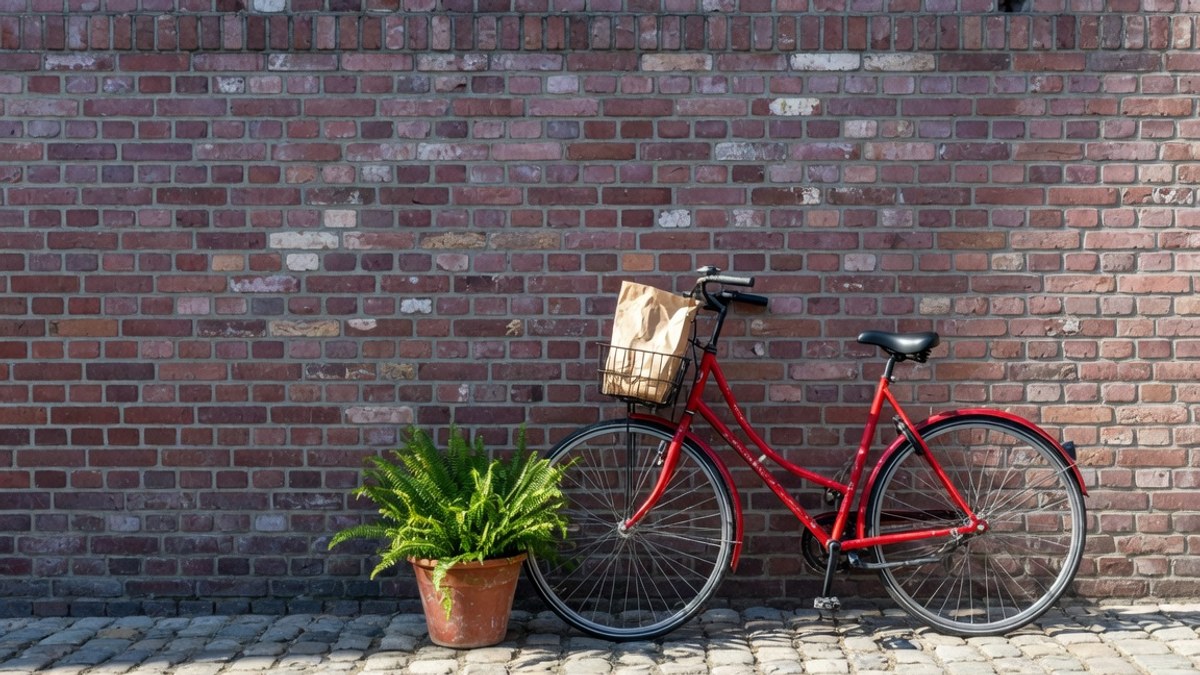
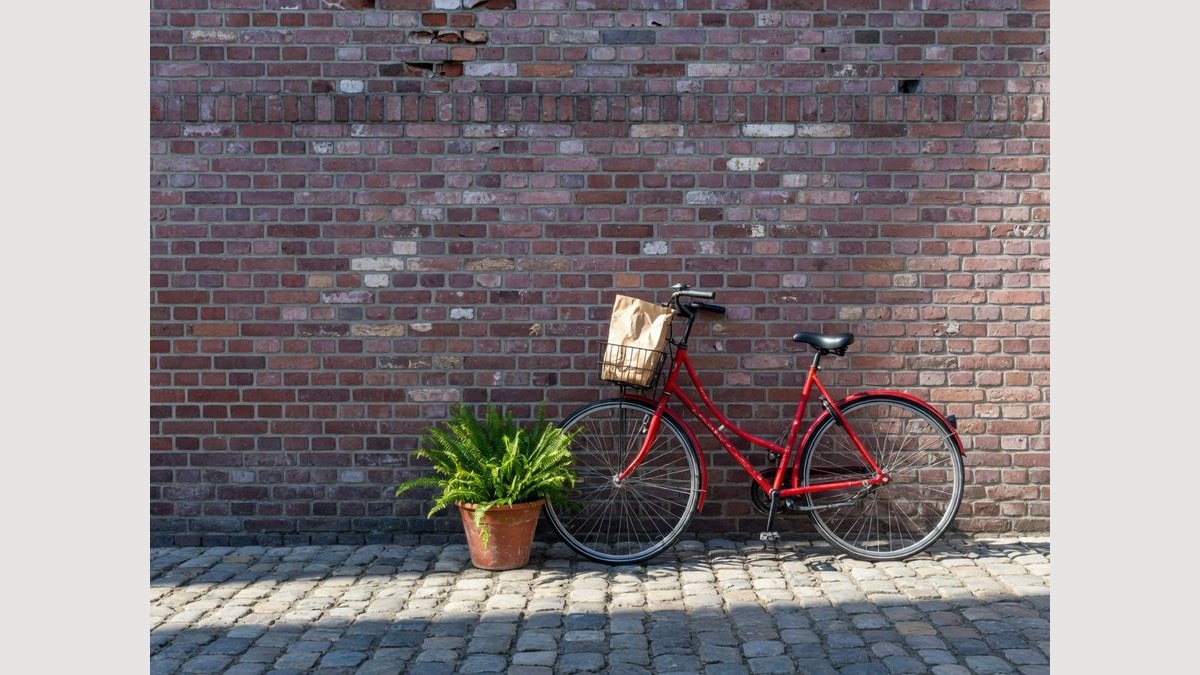
ここでできること
1枚で画像のアスペクト比を変え、16:9にしたり 1:1 のままにできます。小さなまとまりなら、同じ目標を各ファイルに使います。
名前のある比と、カスタム
1:1、4:5、4:3、3:2、16:9、9:16、21:9 をロック。カスタムは 5:4 のような2つの数。ページはSNSを推測しません。
トリミング、パッド、ストレッチ
トリミングは切って枠を埋めます。パッドは全ピクセルを残して帯を足します。切らずに比を変える方法です。ストレッチは歪めて埋めます。プレビューの表示が、どれが動いたかを言います。
保存時点で新しい形
表示、コピー、JPG / PNG / WebP の保存。プレビューの下にファイル名、元のピクセル、選んだ比、出力サイズが出ます。
そのあと分割できる
このURLは Split Image にあります。先に比を変えてからタイルを切ります。もっと狭い長方形だけなら、写真をトリミングを使います。
画像のアスペクト比を3ステップで変更する方法
スマホでもパソコンでも。アカウントなし。画像のアスペクト比をオンラインで変える同じ道です。
新しい枠を見る
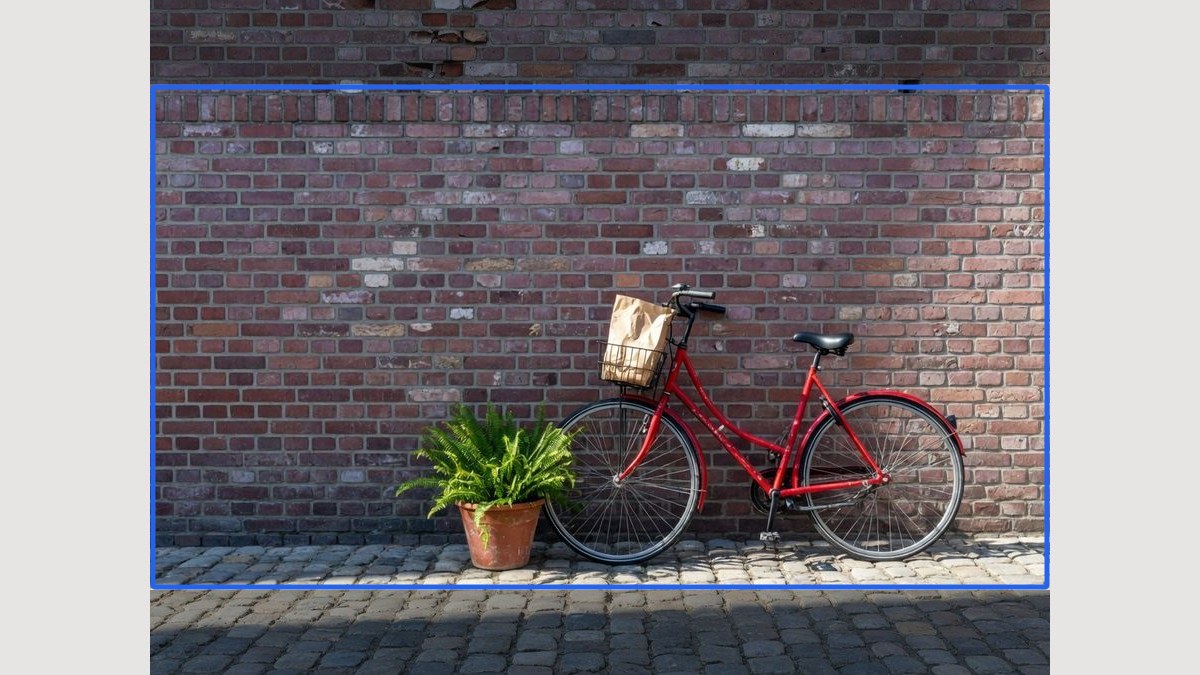
下の静止画は同じ 4:3 の写真に 16:9 の枠を乗せたものです。暗い帯はトリミングが捨てる部分です。点線の枠に自分の写真を置いて、同じやり方で比を変えてください。
比とはめ方を選ぶ
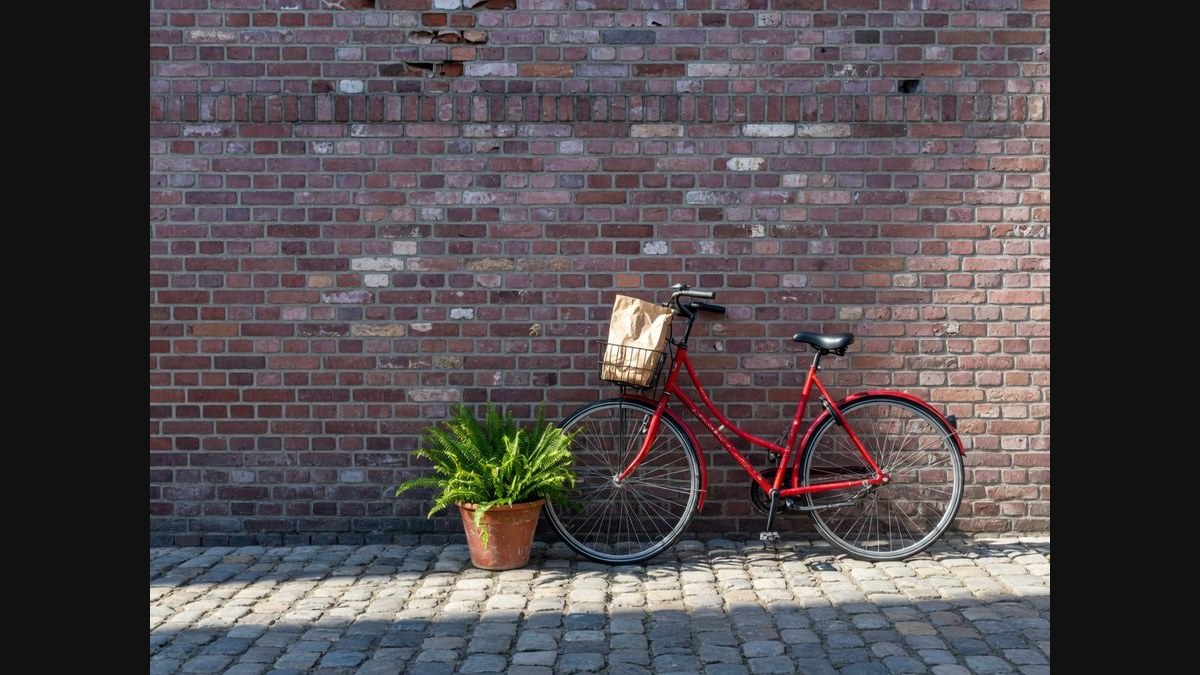
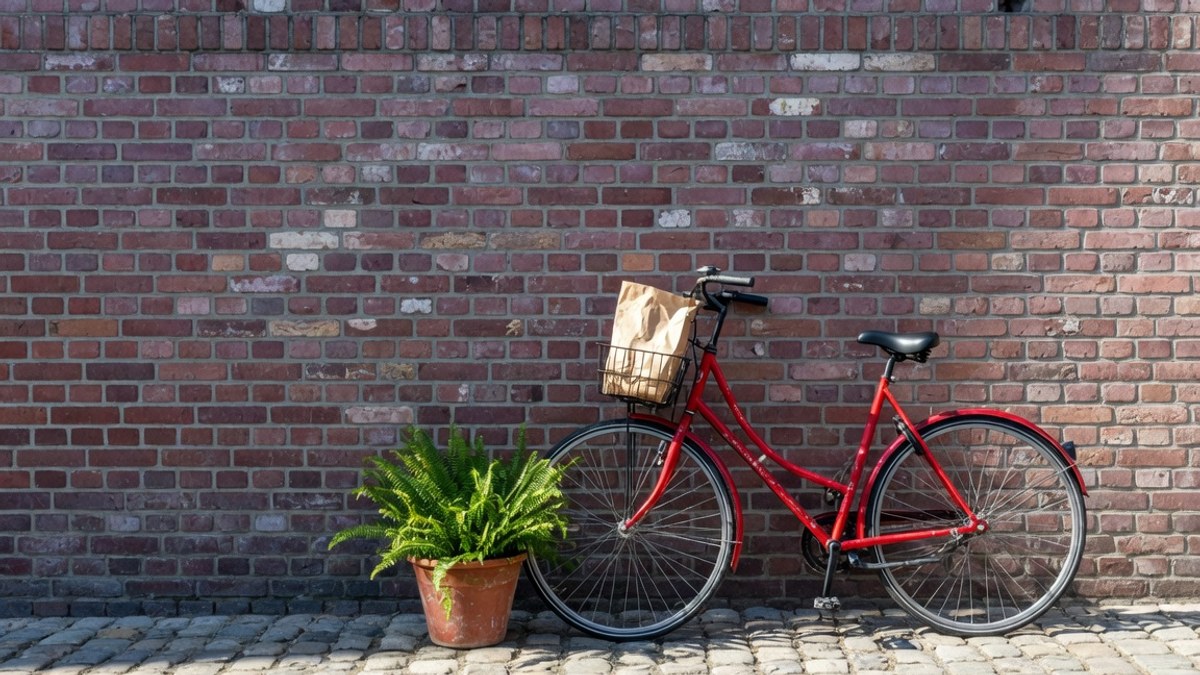
下の静止画はパッドです。自転車は全部残り、黒い帯が 16:9 を埋めます。トリミングなら壁が切れます。ストレッチは3つ目のボタンで、わざと歪めます。
ファイルを保存する
ここで見て、コピーするか、JPG、PNG、WebP を保存します。2枚以上は ZIP です。タイルが必要なら Split Image を開きます。
ここでアスペクト比を変える理由
このページは静止画の形だけを書き直します。アスペクト比 変更 画像、画像 縦横比、アスペクト比 変更方法 は、検索では同じ仕事です。
アップロードなし
写真はサーバーに行きません。サイトのほかの道具の「端末内」と同じで、アカウントの壁はありません。
3つの幾何、ごまかさない
トリミング、パッド、ストレッチは別物です。ページは名前を付けます。「賢い」ボタンの裏に歪みを隠さず、パッドをAIだとも言いません。
決まった比。自由な枠ではない
自由トリミングは隣です。16:9 のサムネ、1:1 の投稿、9:16 のストーリーなど、比が先に分かっているときに来ます。
そのあと Split Image
形が決まった同じ静止画を、格子、印刷PDF、カルーセルにできます。隣は1クリックです。
保存する前の注意
- 顔、ロゴ、文字は端に寄りがちです。トリミングでは枠を動かして中に入れてください。1ミリも失いたくないならパッドの方が安全です。
- 透明の帯は PNG だけです。JPG にアルファはないので、このページはそのピクセルを単色で埋めます。
- ストレッチだけが円を楕円にします。歪めたくないアスペクト比変更なら、トリミングかパッドです。
- 16:9 は YouTube サムネ。1:1 と 4:5 はフィード。9:16 はストーリー。このページは投稿しません。
- CapCut、Canva、Photoshop、動画用の比変更ではありません。そちらの編集が必要なら、静止画を書き出してここに置いてください。
アスペクト比変更が役立つとき
各カードは実際の仕事です。注意は正直な限界です。
16:9 サムネ
スマホ写真は 4:3。サムネスロットは 16:9。トリミングは帯なしで横枠を埋めます。
入れるもの: カメラロールの 4:3 JPG
選ぶもの: 16:9 + トリミング、被写体を枠内に
得られるもの: サムネスロット用の 16:9 JPG
注意: 上下が切れます。空や地面を残すならパッド。
切らずに 1:1
横長の静止画を正方形グリッドに載せます。パッドは写真全体を残して帯を足します。
入れるもの: 商品が中央の 16:9 PNG
選ぶもの: 1:1 + パッド、白または黒の帯
得られるもの: 商品全体が見える正方形 PNG
注意: 帯は見えます。左右を切ってよいならトリミング。
9:16 ストーリー
横の静止画を高いスマホに合わせます。縦の帯を切るか、パッドして大きな帯を受け入れるか。
入れるもの: 3:2 の旅行写真
選ぶもの: 9:16 + トリミング、人を中央に
得られるもの: ストーリー枠用の縦長 JPG
注意: 左右のほとんどが消えます。このページは景色を足しません。
このページか、サイトの別の道具か
このページを使う
アスペクト比を変えてから分割
仕事が画像のアスペクト比変更ならこのURL。16:9、1:1、9:16、4:5、またはカスタム。トリミングは埋める。パッドは静止画全体を残す。ストレッチはわざと歪める。自由な長方形は写真をトリミングにあります。
隣の道具を使う
自由トリミング、色反転、タイル
比率を決めず任意の長方形?使うのは 写真をトリミング 。色のネガ?使うのは 画像の色反転 。モザイクブロック?使うのは 画像モザイク 。左右の鏡?使うのは 画像を左右反転 。Instagramのタイル?使うのは Split Image 。どれも、切る・帯を足す・伸ばすでのアスペクト比変更ではありません。
アスペクト比変更の質問
このタブで画像のアスペクト比を変更する方法は? +
上に JPG か PNG を入れます。16:9、1:1、9:16、またはカスタムを選びます。トリミング、パッド、ストレッチを選びます。プレビューがファイルです。JPG、PNG、WebP を保存。アカウントは不要です。
切らずに画像の縦横比を変えるには? +
パッドを使います。全ピクセルが残り、帯が比を埋めます。黒、白、色、PNGなら透明の帯。切りたいならトリミングです。
スマホや iPhone、PC でアスペクト比を変更できますか? +
できます。Safari や Chrome で写真を入れ、16:9 を押して保存します。アプリも拡張機能もありません。HEIC は先に JPG か PNG にしてください。
写真をトリミングと同じですか? +
違います。写真をトリミングは任意の長方形(自由を含む)です。ここでは比が先に決まり、パッドやストレッチもあります。狭い長方形だけなら写真をトリミングです。
CapCut や動画のアスペクト比変更ですか? +
違います。ここは静止画です。CapCut、After Effects、ゲーム画面の比は別の製品です。1フレームが必要なら書き出して、ここに置いてください。
AI でアスペクト比を変更しますか? +
このURLではしません。空も手も描き足しません。パッドは空の帯。トリミングはピクセルを捨てる。ストレッチは歪める。生成塗りは別の製品です。
無料ですか。透かしはありますか。 +
無料です。保存に透かしもアカウントの壁もありません。切る・帯・伸ばしのあとのピクセルを JPG、PNG、WebP で持ち出せます。PSD 書き出しはありません。
どのファイルが入りますか。JPG、PNG、PSD のどれで出ますか。 +
入力は 40 MB 未満の JPG、PNG、WebP、GIF、BMP、AVIF。出力は JPG、PNG、WebP。HEIC、TIFF、PDF、PSD は意図して拒否します。先に変換して、変換後の静止画を入れてください。
アスペクト比を変えると画質は落ちますか。 +
トリミングはピクセルを捨て、一方向が狭くなります。パッドは元のピクセルを残して帯を足します。ストレッチは全体を再サンプリングし、細部が柔らかくなることがあります。AIでの拡大はありません。
Photoshop や Canva は必要ですか。 +
不要です。このページを開き、ファイルを入れ、比を選び、保存します。それらのソフトに独自の切り抜きがあるなら、そちらで作業しても構いません。このURLはそちらの解説ではありません。
歪めずにアスペクト比を変更できますか。 +
できます。トリミングかパッドです。歪めるのはストレッチだけです。円を円のままにするなら、ストレッチを押さないでください。
ディスプレイやテレビのアスペクト比変更ですか。 +
違います。テレビ、モニター、ゲーム機のメニューを探す検索です。ここでは端末にある写真の比だけを変えます。
Instagram 用の縦横比にできますか。 +
できます。フィードは 1:1 と 4:5、ストーリーは 9:16。透明が必要なら PNG。ここから Instagram には投稿しません。形が決まった静止画だけ持ち出せます。
サイト上で画像のアスペクト比を変更できますか。 +
できます。それがこのページです。拡張機能もアプリもいりません。タブの中で完結します。
