無料 · 登録不要 · 透かしなし
TikTokグリッド投稿:バナーを分割
1枚をつながる3枚のプロフィールタイル、または3×3グリッドの9枚にします。切れ目を見て、全体を残して、番号付きで保存します。
できること
TikTokグリッド投稿とは
TikTokグリッド投稿では、つながったデザインを3つのプロフィールファイルに分けます。行全体、2本の切れ目、投稿番号をファイル作成前に確認できます。
一般的な画像分割より用途を絞っています。1×3バナーか3×3の9枚、TikTok風プレビュー付き。LIVEバナー作成や投稿、アカウント連携はありません。
このページが向いている場合:
- 01 TikTokプロフィールのちょうど3枠を埋める1枚。
- 02 切れ目と左から右への読み順が見えるプレビュー。
- 03 端を黙って切らず、写真全体を残す選択肢。
- 04 投稿順に名前を付けた3ファイルとZIP。
実際のプロフィール
TikTok上のバナーと3×3グリッド
同じ発想の公開プロフィール:つながる上段1×3、またはプロフィール上で組み直される3×3の壁画。
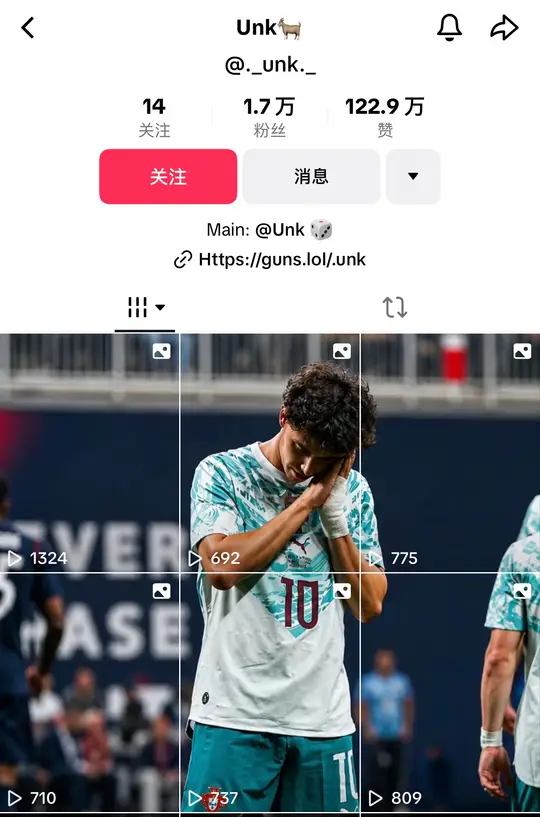
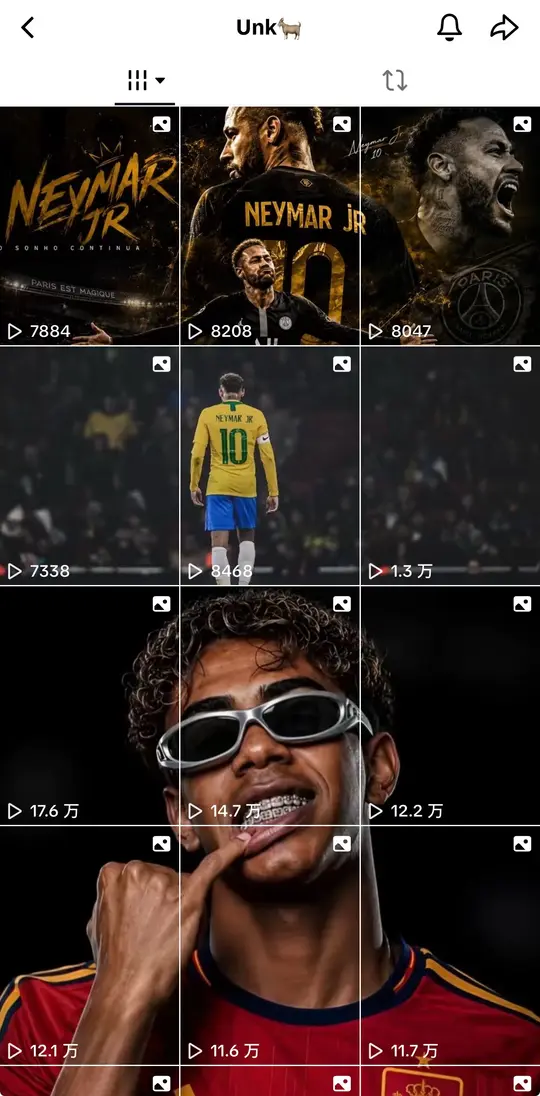
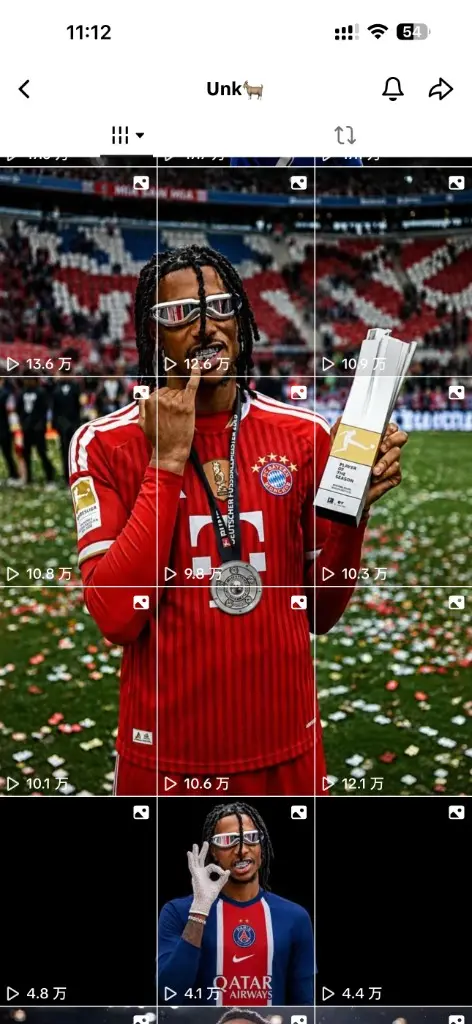
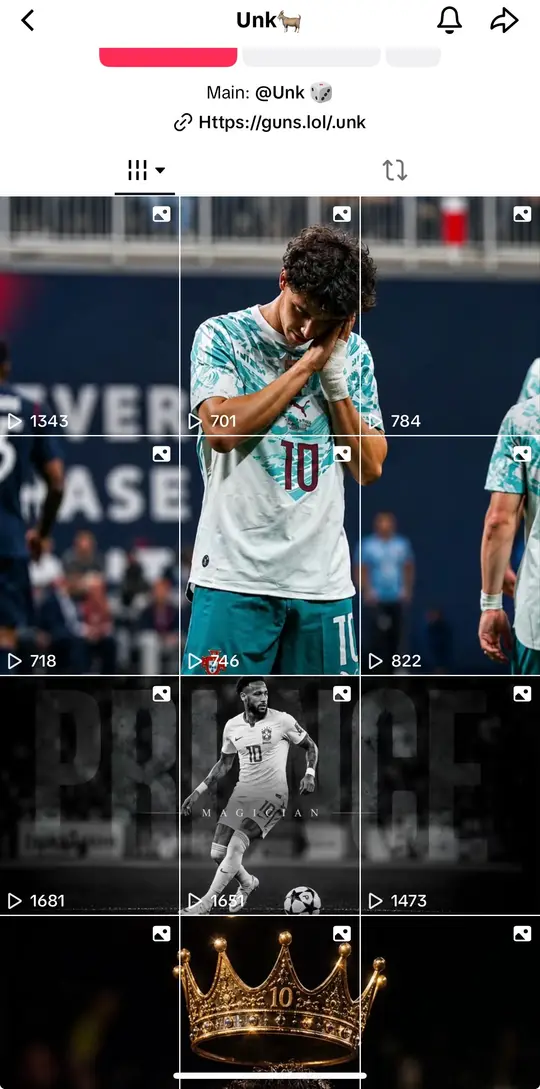
公開TikTokクリエイターのプロフィール画面です。レイアウト例のみ。Split Imageは独立したツールで、TikTokやこれらのクリエイターとは無関係です。
3ステップ
TikTokバナーや3×3グリッドの作り方
1×3バナーも3×3グリッドも同じ3ステップ。アップロードから投稿順まで。

バナー画像を1枚入れる
横長の写真やグラフィックを選びます。ファイルはブラウザで開き、サーバーには送りません。
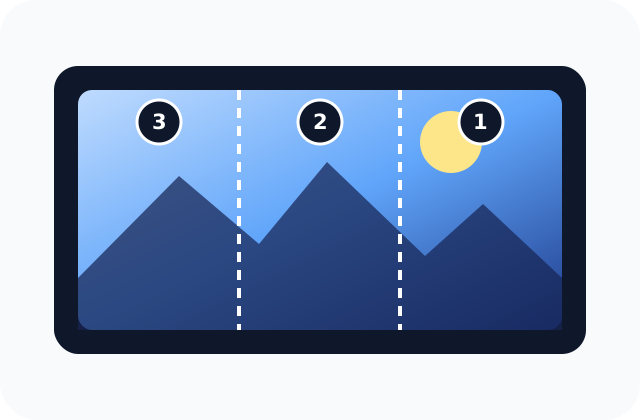
1×3か3×3を選んで位置を合わせる
1×3バナー(3枚)または3×3(9枚)。全体を収めるか塗りつぶすかを選び、切れ目を確認します。
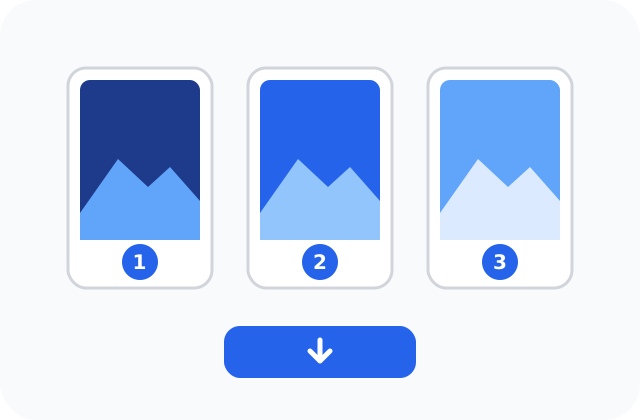
保存して番号順に投稿
タイルを書き出し、個別またはZIPで保存し、右(または右下)から左(または左上)の順で投稿します。
機能
TikTokバナー分割の機能
バナーまたはフルグリッド
1×3と3×3を切り替えると番号とラベルが追従します。
全体を収める
初期値は写真全体を残し、比率が合わない余白を埋めます。
プロフィール形のプレビュー
縦長タイル3枚をまとめて見ます。バラバラのダウンロードではありません。
ZIP内の順番
ファイル名とZIPメモが、どのタイルを先に投稿するかを繰り返します。
この流れの理由
崩れたプロフィール行の直しを減らす
構図を先に見る
つながったプレビューが、3投稿が公開される前に変な継ぎ目を見せます。
大事な部分を守る
全体を収める方が安全。「塗りつぶす」は意図的で動かせる切り方です。
投稿順のミスを減らす
番号、結果カード、ZIPが右から左の同じ順を繰り返します。
アカウントを渡さない
ファイルはブラウザに残ります。ツールはファイルを用意するだけで、TikTokへのアクセスは求めません。
サイズとトリミング
バナー/3×3向けTikTokプロフィールグリッドサイズ
推奨の1×3プリセットは3240×1440で、1080×1440(プロフィール3:4)を3枚書き出します。3×3は同じタイルを3行に重ね、3240×4320を9枚の1080×1440にします。作業用サイズであり、TikTokの画面ごとに同じ切り方になる保証ではありません。
| プリセット | 全体キャンバス | 各タイル |
|---|---|---|
| 1×3 · プロフィール 3:4 | 3240 × 1440 | 1080 × 1440 (×3) |
| 1×3 · 正方形 1:1 | 3240 × 1080 | 1080 × 1080 (×3) |
| 3×3 · フルグリッド | 3240 × 4320 | 1080 × 1440 (×9) |
収めるか塗りつぶすか
大事な部分が消えないようにする
全体を収めるから始めてください。写真全体がTikTokバナー枠に入り、顔・ロゴ・端の文字が見えます。空きは中立の背景で埋めます。
端まで埋めたいときは塗りつぶすを選びます。必要な分だけ切ります。操作を動かしてプレビューを確認してから書き出してください。
使い方
3投稿バナーの使い方
発売・キャンペーンの1行
商品写真を固定カバー3枚に渡します。商品は中央、補助色は端。
クリエイターのプロフィール頭
ポートレートやロゴを見分けやすい上段に。プレビューが顔を継ぎ目から遠ざけます。
ストーリーやリビール
番号順に投稿して、左から右へ見せます。
コツ
ツールを出たあともつながって見えるように
文字を継ぎ目から離す
単語を切れ目の真上に置かないでください。プロフィールの隙間で字が割れます。
各タイルが単体でも成立
プロフィールの前に投稿1枚だけ見られることがあります。各ピースに主題が必要です。
下書きで確認
ツールはファイルを扱い、アプリは扱いません。今のTikTokでトリミングを確認してください。
行が公開されるまでZIPを残す
ZIPに名前と手順がまとまっています。投稿の合間に休むとき、左から右へ上げないでください。
よくある質問
TikTokグリッド投稿の質問
サイズ、トリミング、プライバシー、保存、投稿順
TikTokグリッド投稿とは何ですか?
つながった1枚をプロフィール用のタイルに分割することです。行全体・切れ目・投稿番号をファイル作成前に確認でき、プロフィール上では左から右に読めます。アプリの「グリッドビュー」や「再投稿グリッド」とは別です。
1枚からTikTokプロフィールバナーを作るには?
画像を入れ、3:4、全体を収めるか塗りつぶすかを選び、3枚を書き出します。右・中央・左の順で投稿し、アプリでピン留めします。丸いプロフィール写真のトリミングではありません。
TikTokバナーを3分割できますか?
できます。プロフィール行向けの3分割です。横長の1枚を入れ、2本の切れ目を見て3ファイルを書き出します。
3×3グリッド(9枚)もできますか?
できます。レイアウトを3×3にすると9枚の3:4タイルになります。右下から左上の順で投稿してください。ZIPのメモに同じ順が書いてあります。
1×3と3×3のどちら?
上段だけつなげるなら1×3。大きな壁画なら3×3。いつでも切り替えられ、プレビューと投稿順が追従します。
カッター、スプリッター、分割ツールのどれですか?
同じ作業です。1枚を2本の縦線で3つのつながったピースにします。動画の分割画面や分割払いではありません。
無料でオンライン利用できますか?
できます。最新ブラウザで無料、登録不要、透かしなしです。
バナー背景の作成にも使えますか?
軽い作成ツールとして、ぼかし・白・黒で余白を埋めます。文字やロゴは別アプリで作ってから分割してください。
TikTok LIVEバナーも作れますか?
いいえ。LIVEバナーは別の1枚カバーです。このページはプロフィール行の3枚または9枚です。
3枚バナーのサイズは?
全体3240×1440、各1080×1440。3×3は3240×4320を九枚の1080×1440にします。より大きい元画像でも構いません。作業用サイズです。
なぜ右が#1なのですか?
新しい投稿が先に出やすいからです。右・中央・左の順だと上段が左から右に読めます。下書きで確認してください。
人や文字を切らずに全体を残せますか?
できます。「全体を収める」が初期値です。「塗りつぶす」は端を意図的に切ります。顔が継ぎ目に来るときは位置をずらしてください。
画像はサーバーに送られますか?
いいえ。トリミングとZIPはブラウザ内です。ファイルはサーバーに送りません。再読み込みでセッションは消えます。
スマホでも使えますか?
最新のモバイルブラウザで使えます。ファイルから画像を選び、個別またはZIPで保存します。とても大きい画像は圧縮してからが安全です。
TikTokへ投稿やピン留めまでできますか?
できません。ファイルを用意するだけで、アカウントには接続しません。
グリッドビュー機能との違いは?
アプリのグリッドビューや再投稿グリッドは既存投稿の並びです。このツールは1枚を分割します。つながった1枚にしたいときに使ってください。
JPG、PNG、WebPのどれ?
写真はJPG、文字はPNG、軽さならWebP。投稿順は同じです。
TikTok公式ですか?
いいえ。独立したブラウザツールです。公開前に今のアプリでトリミングを確認してください。
「分割」で出る分割払い・分割画面と同じですか?
違います。検索の「TikTok 分割払い」は決済、「分割画面」は配信レイアウト、「分割 やり方」もそれらと混ざります。このページのやり方はグリッド投稿:1枚を3枚または9枚に切ってプロフィールに載せる作業です。
「TikTok 分割 やり方」はグリッド投稿のことですか?
検索の「TikTok 分割 やり方」「分割 コピー」「分割 戻す」は配信の分割画面や分割払いの操作と混ざります。このページのやり方はグリッド投稿です:1枚を3枚(バナー)または9枚に切ってプロフィールに載せます。配信レイアウトの戻し方ではありません。
