100%ローカル
鏡像画像はこのタブ内のキャンバスに描かれます。写真が端末の外に出ることはありません。
開始まで0クリック
写真が入った瞬間に左右の鏡像反転がかかります。他のモードは1クリック追加するだけ。
無料・アカウント不要
登録も透かしもなし。JPG、PNG、WebP、複数枚ならZIPで保存。
このサイトの他のツール: Split Image · 画像を左右反転 · 画像を回転 · 画像を結合 · 画像 高画質化 AI
ミラー画像(鏡像)とは?このページでできること
鏡像画像とは、1つの軸で反転した写真のことです。鏡に映った自分と同じで、左が右になり、文字は逆さに読め、髪の分け目は反対側に移ります。これが左右モードで、このページは写真が入った瞬間にこれを適用します。上下モードはもう一方の軸を反転します。両軸を同時に反転すると、180°回転と同じ結果です。
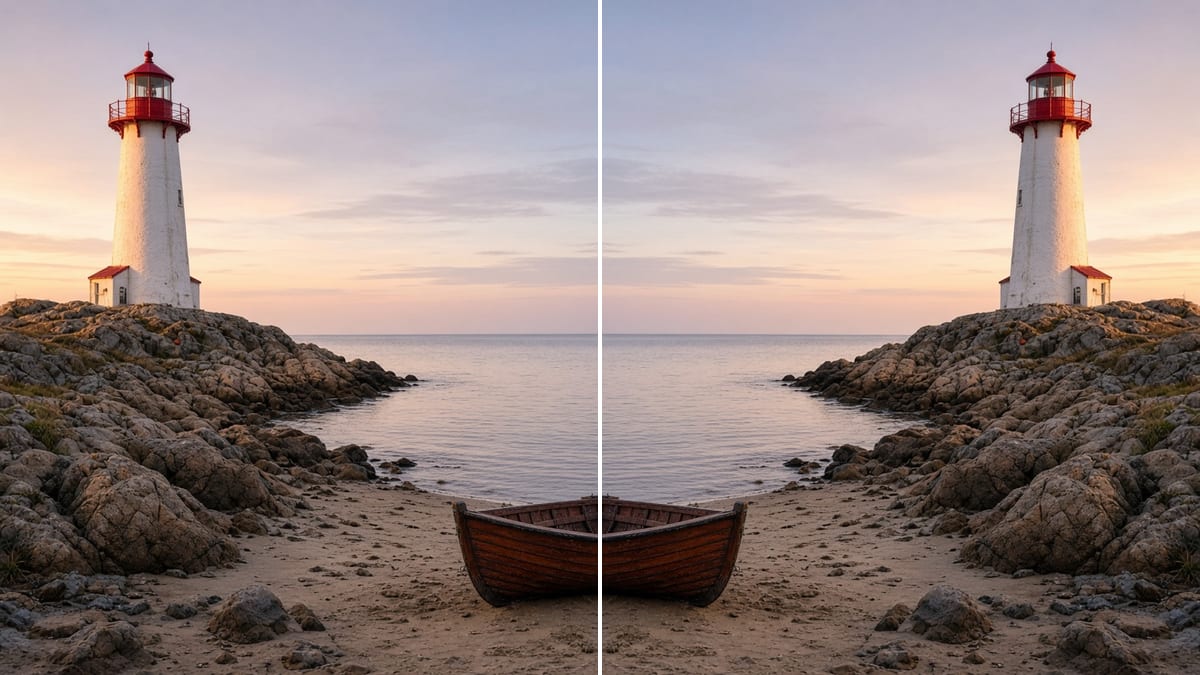
ミラー画像作成でよく探されている「元画像と鏡像を並べた1枚」も、このページで作れます。右に映すは、元の写真の右隣にその鏡像を置くので、顔の半分が完全な左右対称の顔になります。下に映すは、元画像の下に上下反転の鏡像を重ね、水面の反射のように見せます。四方対称は4枚をタイル状に並べて対称な1枚にします。レイヤーもアカウントも不要です。
エクセルやパワポ、Wordで画像を鏡像にする手順の解説ではありません。CSSの transform や Python の書き方でもなく、車のサイドミラーやルームミラーの写真でもありません。すでに手元にあるファイルのピクセルを反転して、新しいJPG、PNG、WebPを返すだけです。アップロードはなく、HEIC・TIFF・PDFは意図的に受け付けません。
この鏡像画像ツールでできること
写真1枚で十分。まとめて入れれば、すべてのファイルに同じ鏡像反転がかかります。
初期状態から左右の鏡像反転
写真をドロップすると、左右に鏡像反転した画像がもうページ上にあります。「写真 反転 サイト」で探されている仕事のほとんどがこれです。文字が逆さの自撮り、向きが逆の商品写真、反対側から読みたい風景。適用ボタンも待ち時間もありません。
上下反転と両軸
上 ↔ 下は縦軸を反転し、逆さの鏡像画像や、上下逆に撮ったスキャンに使えます。両軸は左右と上下を同時に反転し、写真を180°回転したのと同じ結果になります。モードは何度でも切り替えられ、元画像には一切手を付けません。
ミラー画像の合成と四方対称
右に映すは、元画像の隣に鏡像を置いて幅を2倍にします。下に映すは、下に鏡像を重ねて高さを2倍にする水面反射です。四方対称は2×2の対称タイルを作ります。辺が8000pxを超える場合は、完成画像がブラウザに収まるよう先に縮小します。
プレビューがそのまま保存ファイル
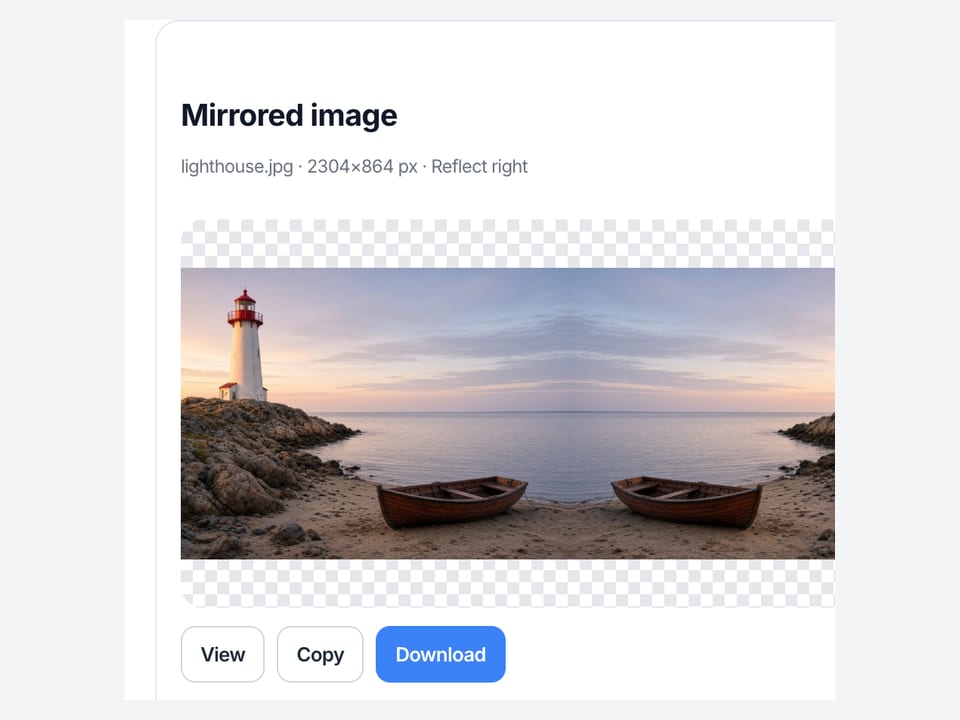
結果カードに表示される画像が、保存される鏡像画像ファイルそのものです。モード、形式、画質を変えるとその場で描き直されます。表示でフルサイズ表示、コピーでPNGをクリップボードへ、ダウンロードでJPG・PNG・WebPを保存。最大30枚をZIP 1つで一括ダウンロードできます。
画像を鏡像反転するやり方(3ステップ)
スマホでもパソコンでも3ステップ。アカウント不要。
写真を追加
JPG、PNG、WebPを点線の枠にドロップするか、タップしてファイルを選びます。左右に鏡像反転した画像がすぐに表示されます。同じ鏡像反転をまとめてかけたいときは、写真を追加してください。
鏡像モードを選ぶ
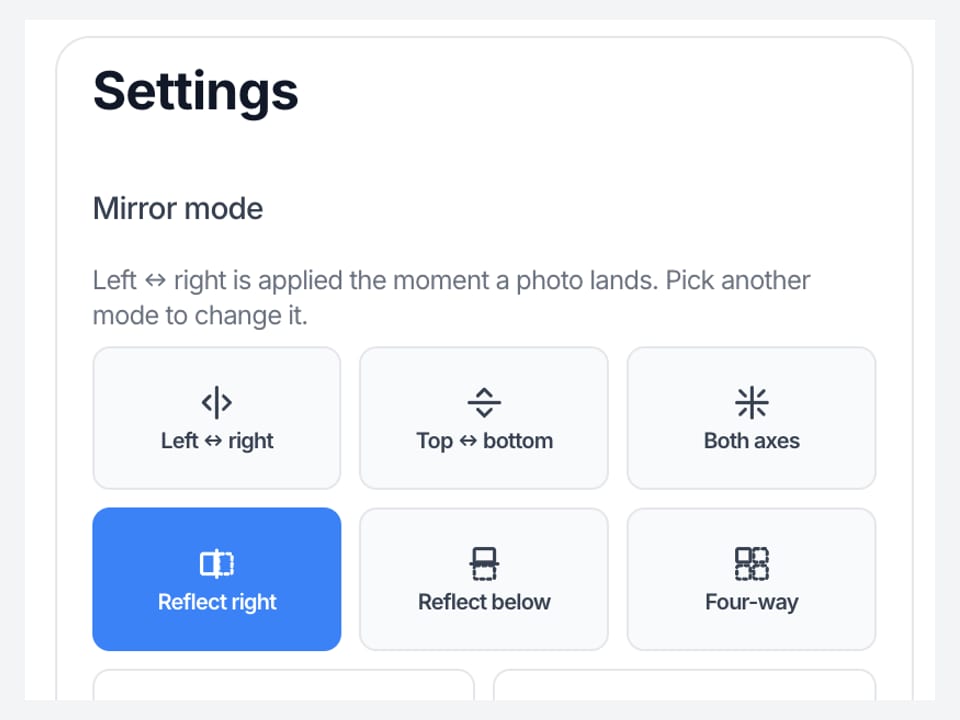
設定で左 ↔ 右のままにするか、上 ↔ 下、両軸、右に映す、下に映す、四方対称を選びます。元画像を押すと、何も変えていない写真と比べられます。プレビューはクリックごとに描き直されます。
鏡像画像をダウンロード
JPG、PNG、WebPを選び、画質を調整して、表示・コピー・ダウンロードのいずれかを押します。2枚以上なら、同じモードをかけたファイルがZIPでまとめて保存されます。
なぜここで鏡像画像を作るのか
このページはピクセルに対して1つのことだけ、鏡像画像を作ってファイルを返します。
アップロードなし、アカウント不要
鏡像画像はこのブラウザタブ内のキャンバスに描かれるだけです。写真を受け取ることがないので、待ち行列も、サーバー上のコピーも、登録の壁もありません。タブを閉じれば、このページのファイルは消えます。
鏡像のために作ったページ。エディタ全体ではない
画像編集アプリでは反転は「変形」や「効果」の奥にあり、書き出し前に課金や透かしが入るものもあります。ここでは鏡像反転が最初に起きることで、ダウンロードは無料、透かしもありません。
レイヤーなしでミラー画像作成
デザインアプリで反射を作るには、レイヤー複製、コピーを反転、位置合わせ、書き出しが必要です。ここでは右に映す・下に映す・四方対称が1クリックで、2つの半分のつなぎ目はピクセル単位で正確です。
できないことは正直に
Word、パワポ、エクセル、Canva、Photoshopのメニュー案内はしません。PDFのページは鏡像にできず、45°回転もしません。それらには専用のページやアプリがあり、当サイトにあるものはリンクしています。
制限とコツ
- 左右の鏡像反転は文字も反転します。文字は読めるまま風景だけ反転したい場合は、それはデザイン編集で、鏡像ではありません。
- アイロンプリント用の転写紙やカッティングシートは、プリンタが反転した版を求めます。左 ↔ 右で鏡像にしてPNGかJPGで保存してください。
- 右に映すと四方対称は幅が2倍、下に映すは高さが2倍になります。8000pxを超える辺は先に縮小されます。
- 透過やくっきりした文字がある写真はPNGを選んでください。JPGとWebPは画質スライダーで再圧縮されます。92なら安全です。
- iPhoneのHEIC、TIFF、PDFは受け付けません。先にJPGかPNGで保存してから追加してください。1ファイル40MB未満です。
- 横向きの写真に必要なのは画像を回転で、鏡像ではありません。反転と90°回転を1つのキューで行うなら画像を左右反転へ。
このページで完了する鏡像画像の作業
実際によくある鏡像画像の作業を3つ。それぞれ設定と、手に入るファイルを示します。
自撮りの鏡像を戻して、他人から見える向きにする
インカメラは鏡のように自分を映します。保存されたファイルは友人が見ている向きと左右が逆のことが多く、Tシャツの文字は逆さに読めます。左右の鏡像反転を1回かければ元に戻ります。
入力: スマホの自撮りJPG 1枚
設定: 左 ↔ 右(すでに適用済み)
出力: 友人から見た向きのJPG 1枚
注意: 写真の修整はせず、レンズの歪みも変わりません。
投稿や壁紙用に左右対称のミラー画像を作る
街のスカイライン、並木、ポートレートは、元画像とその鏡像をつなげると対称な1枚になります。横に並べるなら右に映す、静かな水面の反射なら下に映す。
入力: 風景のPNGまたはJPG 1枚
設定: 右に映す、または下に映す
出力: 幅または高さが2倍の画像1枚
注意: つなぎ目は正確ですが、水平線が傾いていると継ぎ目にV字が出ます。
アイロンプリントやステンシル用にデザインを反転する
転写紙はTシャツ上で正しく読めるように、反転して印刷します。ここで鏡像画像を作り、PNGで保存して、そのファイルを印刷してください。複数のデザインもZIPでまとめて同じ処理ができます。
入力: PNGデザイン最大30枚
設定: すべて左 ↔ 右
出力: 反転したPNGのZIP 1つ
注意: プリンタドライバも確認してください。ドライバ側でも反転すると、二重反転で元に戻ってしまいます。
このページで鏡像反転するか、隣のツールを使うか
このページを使う
写真を鏡像にする、または反射を作る
写真の鏡像画像がほしいときはこのURLです。左右、上下、両軸。元画像とその鏡像を横に並べる、水面のように上下に重ねる、四方対称に並べるミラー画像作成もここです。プレビューがそのままファイルになります。
関連ツールを使う
回転、複数操作の連続、タイル分割
1枚の写真に反転と90°回転を続けてかけるなら 画像を左右反転 。45°など任意の角度なら 画像を回転 。Instagram用のタイル分割なら Split Image 。どのページも反射(ミラー画像の合成)は作りません。
鏡像画像についてよくある質問
ミラー画像とは何ですか?鏡像画像と同じ意味ですか? +
同じ意味です。ミラー画像(鏡像画像)は、鏡に映したように1つの軸で反転した写真のことです。左右反転がいちばん普通の形で、髪の分け目が反対側に移り、文字は逆さに読めます。上下反転は縦軸で反転します。このページは両方できるうえ、元画像とその鏡像を並べた左右対称のミラー画像作成にも対応しています。
画像を鏡像反転するやり方は? +
JPG、PNG、WebPを枠にドロップします。写真が入った時点で、左右に鏡像反転した画像がすでに描かれています。上下、両軸、反射合成にしたいときは、設定でそのモードを押します。あとは保存形式を選んでダウンロードを押すだけ。アカウントは不要で、写真はアップロードされません。
鏡像反転と左右反転は同じことですか? +
1つの軸に関しては同じ操作です。違いは、このサイトでは「仕事」が違うことです。このページは最初から鏡像になっていて、さらに反射合成ができます。画像を左右反転は、1枚の写真に反転と90°回転を好きな順番で続けてかけられるので、横向きかつ反転しているスキャンなどに向いています。
鏡像反転した画像を元に戻すには? +
ファイルを追加すると鏡像画像がすぐ出ます。ダウンロードすれば反転コピーが手に入ります。すでに反転している写真を元に戻すときも、やることは同じです。左右の鏡像反転をもう1回かけると、最初の反転が打ち消されます。元画像を押せば、いつでも変更前の写真と比べられます。
元画像と鏡像を並べたミラー画像を作成できますか? +
できます。右に映すは元画像とその鏡像を横に並べ、顔の半分を完全な左右対称の顔にします。下に映すは鏡像を下に重ねて、水面の反射のように見せます。四方対称は4枚を1枚に並べます。どの結果も1つのファイルとしてダウンロードでき、レイヤーの位置合わせは不要です。
自撮りが左右反転しているのはなぜ? +
インカメラは構図を合わせやすいように、プレビューを鏡のように映します。その鏡像のまま保存する機種と、実際の向きで保存する機種があるため、ファイルが思っていた向きと違って見えることがあります。このページで左右の鏡像反転を1回かければ、両者を切り替えられます。
iPhoneやAndroidのスマホで画像を鏡像反転できますか? +
できます。スマホのSafariかChromeでこのページを開き、枠をタップして写真を選びます。開いた瞬間に左右の鏡像画像が描かれます。ダウンロードをタップすればスマホに保存されます。iPhoneのHEICはここでは受け付けないので、JPGを選ぶか、カメラ設定を「互換性優先」にしてから撮影してください。
エクセル、パワポ、Wordで画像を鏡像にする手順の代わりになりますか? +
なりません。それらの検索は、特定のソフトの中にある「回転」や「反転」メニューを探しています。Googleドキュメントにはそもそも反転がありません。このページはそれらのソフトを開きません。手元のファイルを反転して新しいファイルを返すので、それを貼り付けるほうが、メニューを探すより早いことが多いです。
アイロンプリント用に画像を鏡像にして印刷したい +
転写紙は、布に押し付けたあと正しく読めるように、反転した版が必要です。デザインを追加し、左 ↔ 右のままにして、線がにじまないようPNGで保存してください。そのPNGを印刷します。プリンタドライバ側にも反転設定がないか確認してください。二重に反転すると元に戻ってしまいます。
PDFやWord文書を鏡像にできますか? +
できません。このページが開けるのは写真形式のJPG、PNG、WebP、GIF、BMP、AVIFだけです。PDFははっきりしたメッセージとともに拒否されます。PDFの1ページを反転したいときは、そのページを先にPNGで書き出して、そのPNGを追加してください。Word文書も開けないので、中の画像を書き出してください。
鏡像反転のアプリですか?何かインストールが必要ですか? +
何もインストールしません。このページ自体がアプリで、スマホ、タブレット、パソコンのブラウザタブで動きます。Chrome拡張もインストーラもアカウントもありません。「画像 左右反転 アプリ」を探していた方への正直な答えは、ブラウザのキャンバスだけでこの仕事は済む、ということです。
画像をまとめて一括で鏡像反転できますか? +
できます。最大30枚まで追加してください。選んだモードがキュー内のすべてのファイルにかかり、鏡像画像はZIP 1つでダウンロードされます。サムネイルをクリックすれば、保存前に1枚ずつ確認できます。1ファイル40MB未満です。
対応形式は?鏡像画像はJPGとPNGどちらで保存されますか? +
入力はJPG、PNG、WebP、GIF、BMP、AVIFで、各40MB未満。出力はJPG、PNG、WebPから選べます。反射合成は辺を1つまたは2つ倍にするため、8000pxを超える辺は描く前に縮小します。HEIC、TIFF、PDFは意図的に受け付けません。
鏡像反転すると画質は落ちますか? +
反転そのものはピクセルを移動するだけで再サンプリングしないので、ぼけません。JPGやWebPで保存すると、設定した画質で再圧縮されます。92なら安全です。可逆で保存したい、文字をくっきり残したい、透過を残したいときはPNGを選んでください。
無料ですか?写真は安全ですか? +
無料、アカウント不要、透かしなしです。鏡像画像はこのタブ内のキャンバスに描かれるだけなので、写真が当サイトのサーバーに送られることはなく、あとで削除する必要もありません。タブを閉じれば、このページのファイルは消えます。
ここで画像を90°回転もできますか? +
このページではできません。両軸は180°回転と同じ結果になりますが、90°は回転であって鏡像ではありません。画像を回転が90°や任意の角度を担当し、画像を左右反転なら1枚の写真に反転と90°回転を組み合わせられます。どちらも設定内にリンクがあります。
ZoomやTeamsのカメラ映像が鏡像になるのを直せますか? +
直せません。ZoomやTeams、Google Meetでプレビューが鏡像に見えるのはアプリ側の設定で、そう見えているのは自分だけで、相手には反転せずに映っています。このページは通話アプリの設定を変えません。ただし、スクリーンショットや保存済みの写真を反転して、正しい向きのファイルを返すことはできます。
鏡文字や手書きメモを鏡像反転して読めますか? +
写真に写っていれば読めます。左右の鏡像反転をかければ、逆さの文字が読める向きに戻ります。鏡越しに撮ったメモや鏡文字を解読するときのやり方です。文字を鏡文字に打ち込むことや、画像なしでフォントを反転することはしません。
サイドミラーやルームミラーの画像、鏡の商品写真も扱えますか? +
それらは「ミラー 画像」で検索すると出てくる別の話題で、このページの対象ではありません。ここは鏡や車の写真を探すページではなく、手元の写真を鏡像反転するツールです。ただし、鏡に写った文字が逆さの写真なら、ここに入れれば読める向きに戻せます。
PNGの透過は鏡像画像でも残りますか? +
残ります。PNGを追加し、好きなモードのまま、保存形式でPNGを選んでください。反射合成でも透過は最終ファイルに保持されます。JPGを選ぶと、JPGは透過に対応していないため、透明部分は白で塗られます。
