画像を鮮明にする 無料オンライン
このタブで画像を鮮明にします。柔らかい写真の輪郭コントラストを上げます。プレビューがすでに保存するファイルです。アップロードはありません。
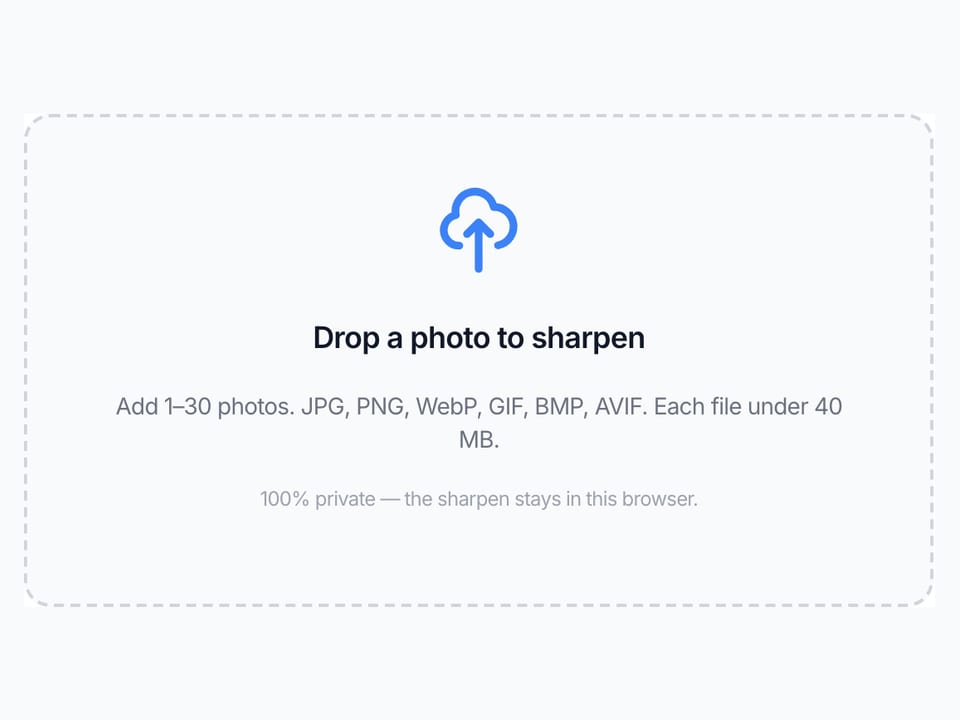
鮮明にする写真をここに置く
100%この端末内。画像を鮮明にする処理はこのブラウザの中だけで完結します。
設定
画像を鮮明にする
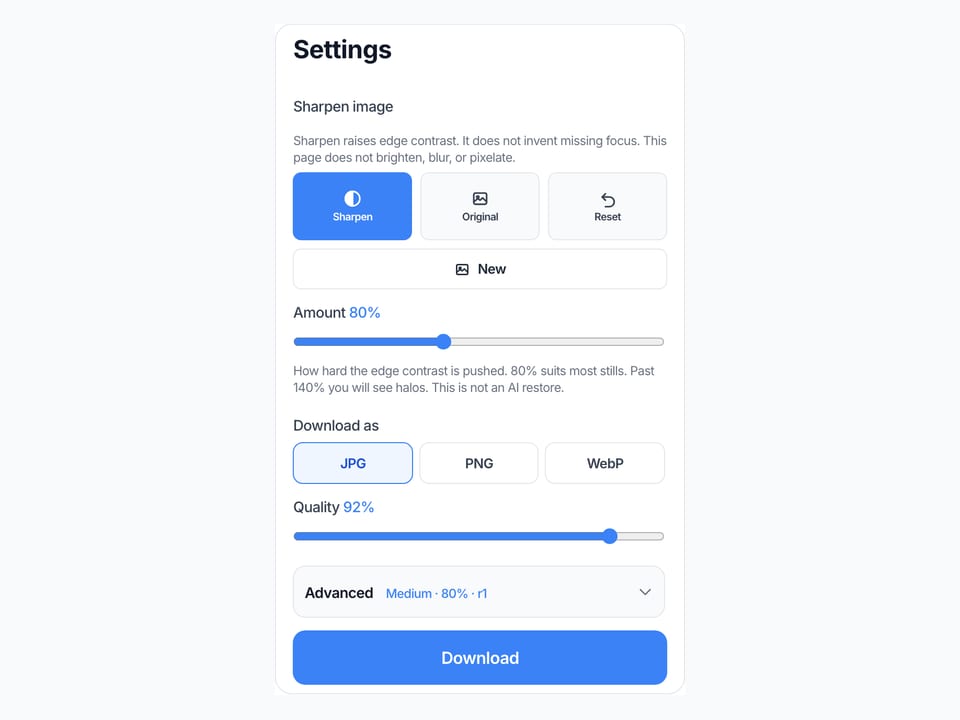
アンシャープマスクで輪郭のコントラストを上げます。なかったピントは作りません。明るさ調整も、ぼかしも、モザイクもしません。
輪郭をどれだけ押すか。80%は多くの写真に合います。140%を超えるとハローが出ます。AI復元ではありません。
保存形式
詳細
閉じたままなら中くらいです。開けば弱め・強め、Radius、Thresholdに飛べます。Amountは上にあります。
鮮明のプリセット
輪郭ハローの幅(ピクセル)。写真なら1。縮小ですでに柔らかいなら2。
隣とほぼ同じピクセルは飛ばし、肌と空を汚しません。
100%この端末
鮮明化はこのブラウザで走ります。写真はこのタブの外に出ません。
アップロードなし
鮮明ファイルを終えるためにサーバーへ送りません。
無料、登録なし
アカウントも透かしもありません。JPG、PNG、WebPで保存できます。
このサイトのほかの道具: Split Image · 画像を左右反転 · 画像を回転 · 画像の色反転 · 画像ぼかし · 画像モザイク · 画像を結合 · 画像圧縮 · 画像 高画質化 AI
画像を鮮明にするとは
このページはブラウザで画像を鮮明にします。手元のファイルへアンシャープマスクをかける箱です。写真を足すと、各ピクセルと少しぼかしたコピーの差を強調します。検索では画像を鮮明にする、画像 シャープ、写真 くっきり、シャープネス、ピンボケ 直す、ぼやけた写真 はっきり、画像を鮮明にする方法が同じ仕事を指します。持ち帰るのはJPG、PNG、WebPの静止画です。アプリ不要です。1枚で足ります。小さな束は同じAmount、Radius、Thresholdを全ファイルにかけます。
なかったピントは戻りません。大きく外れた顔に、持ち上げる輪郭はありません。縮小で少し柔らかくなった写真や、にじんだ画面キャプチャはよく反応します。ピンボケの書類、ブレた一枚、監視カメラは新品の撮影にはなりません。明るさやコントラストでもありません。それは写真を明るくする。白黒は写真を白黒にする。ぼかしの逆でも、モザイクでもありません。Photoshop、Canva、Word、CapCut、GIMPのメニュー解説でもありません。
ファイルはサーバーに行きません。JPG、PNG、WebP、GIF、BMP、AVIFは受けます。HEIC、TIFF、PDFは拒否します。動画、ChatGPTのプロンプト、Remini、PicWish、「AIで4Kにする」は外です。ログインも透かしもありません。タブを閉じると写真は消えます。
ここでできること
1枚で画像を鮮明にする、画像シャープ、縮小後のアンシャープマスクが足ります。弱め・中くらい・強めは別のマスクです。名前を変えた同じスライダーではありません。
開いた瞬間にアンシャープマスク
写真が開いた時点で鮮明は中くらいです。元画像+(元−箱ぼかし)×Amount、差がThresholdを超えたときだけ足します。変換待ちのアップロードはありません。
Amount、Radius、Threshold
Amountは主カード。RadiusとThresholdは詳細にあります。弱め・中くらい・強めは三つの値です。強めは中くらいより強いです。
プレビューが保存ファイル
箱に見えているものがJPG、PNG、WebPになります。下にファイル名、ピクセル、Amountが出ます。
この端末の中
JPG、PNG、WebP、GIF、BMP、AVIF。1枚40MB未満、最大30枚。HEIC、TIFF、PDFは拒否します。長い辺8000px超は先に縮小します。
画像を鮮明にするやり方(3ステップ)
スマホでもパソコンでも。アカウント不要。画像を鮮明にする方法、ぼやけた写真をはっきり、写真 くっきりも同じ道です。
写真を入れる
点線の箱へJPG、PNG、WebPを落とすか、選びます。1枚で足ります。同じ鮮明さを束にかけるなら足します。HEIC、TIFF、PDFは拒否します。先にJPGかPNGへ。
Amountを見て、元の写真を覗く
中くらいは80%です。まだ柔らかい、またはハローが出たらAmountを動かします。元の写真は保存を変えません。詳細で弱め、強め、Radius、Thresholdを開けます。
鮮明ファイルを保存する
表示、コピー、またはJPG・PNG・WebP。2枚以上は同じAmount、Radius、ThresholdのZIPです。
なぜここで画像を鮮明にするか
このページは静止画の輪郭コントラストだけを上げます。画像を鮮明にする、画像シャープ、写真 くっきり、アンシャープマスクは検索では同じ仕事です。
アップロードなし
鮮明を終えるためにファイルはサーバーへ行きません。タブを閉じると消えます。ぼかしやほかの道具と同じプライバシーです。
見えているものが保存される
変換を押して待ち、どれが戻ってきたか当てる必要はありません。プレビューがファイルです。
ほかのアプリには正直
Photoshop、Canva、Word、CapCutのメニューは案内しません。Smart Sharpenが要るならそのソフトを使ってください。今すぐ輪郭の立ったJPGが要るなら、この箱です。
AIでも明るさでもない
ピンボケを直すAI、ぼやけた写真をはっきりAIは別製品です。暗い写真は写真を明るくする。柔らかい霧は画像ぼかし。外れたピントを取り戻すふりはしません。
限界とコツ
- 写っていなかった細部は作れません。2ピクセルの顔は2ピクセルのままです。
- ノイズが多いならThresholdを上げるかAmountを下げてください。JPEGブロックを鋭くするとさらに目立ちます。
- 先にリサイズし、出すサイズで鮮明にしてください。先に鋭くしてから縮小するとハローが残ります。
- 人物と空は弱め。画面キャプチャとロゴは強め。中くらいは普通の写真です。
- 明るさやコントラストは写真を明るくする。灰色は写真を白黒にする。霧は画像ぼかし。モザイクは画像モザイクです。
- 1枚は40MB未満。長い辺8000px超は先に縮小します。
- iPhoneのHEIC、TIFF、PDFは拒否します。先にJPGかPNGへ。
- 入れた写真の権利はあなたに残ります。ここは法律相談ではありません。
このページで終わる仕事
画像を鮮明にする仕事です。ソフトのメニュー解説とAI復元は意図して外しています。
縮小で柔らかくなった写真
カタログ用に小さくして輪郭が落ちた商品写真。中くらいのまま原寸で見て、きれいなファイルが要るならPNGを保存します。
入力: JPGまたはPNG 1枚
設定: 鮮明オン、中くらい、Amount 80%
出力: 鮮明にしたJPGまたはPNG 1枚
注意: 解像度を増やす箱ではありません。元が小さすぎるなら先に別の場所で拡大して戻ってください。
小さな束を同じ処理に
イベント写真に同じ輪郭をかけたいとき。30枚まで足し、Amountはそのまま、ZIPで保存します。
入力: JPG複数
設定: 全ファイル同じAmount、Radius、Threshold
出力: 鮮明ファイルのZIP
注意: フォルダ監視でも100枚工場でもありません。
にじんだ画面キャプチャ
UIの文字や図をインクのように読みたいとき。詳細で強めを選び、100%で見ます。
入力: キャプチャPNG 1枚
設定: 強め — Amount 150%、Radius 2
出力: 輪郭の立ったPNG 1枚
注意: 強めはハローが出やすいです。文字に白い縁が付いたらAmountを下げてください。
ここで鮮明にする?隣の道具にする?
このページを使う
柔らかい写真を鮮明にする
画像を鮮明にする、画像シャープ、写真をくっきり、アンシャープマスクの保存が欲しいときにこのURLを開きます。プレビューがファイルそのものです。明るさ、ぼかし、白黒は別URLです。
隣の道具を使う
柔らかくする、ネガ、モザイク、タイル
鋭い輪郭ではなく柔らかい霧が欲しいなら 画像ぼかし 。色のネガが欲しいなら 画像の色反転 。モザイクブロックが欲しいなら 画像モザイク 。左右反転が欲しいなら 画像を左右反転 。Instagram用タイルが欲しいなら Split Image 。それらのページは画像を鮮明にしません。
画像を鮮明にする質問
画像を鮮明にする方法は? +
JPG、PNG、WebPを足します。鮮明は中くらいでオンです。そのファイルを保存します。画像を鮮明にする方法、画像 シャープ、写真 くっきりは、ここではローカルなアンシャープマスクです。ピントを捏造しません。アカウント不要です。縮小で少し柔らかい写真は反応しやすく、大きく外れた一枚は新品になりません。
ぼやけた写真をはっきりできますか? +
輪郭が残っていれば、少しはっきり見えることがあります。ぼやけた写真 はっきり、ピンボケ 直す、写真 くっきり AIは奇跡を期待しがちです。縮小のにじみや画面キャプチャは反応しやすいです。大きく外れたピントやブレは戻りません。AI復元は別製品です。
アンシャープマスク / シャープネスとは? +
アンシャープマスクは、ぼかしたコピーを引いて差を足す古いやり方です。画像 シャープネスとは、シャープネス 画像も、この箱ではAmount、Radius、Thresholdの同じ計算です。PremiereやCapCutの映像フィルタではありません。
画像を鮮明にするAIですか? +
いいえ。画像を鮮明にするAI、ピンボケ 直す AI、写真 くっきり AIは新しいピクセルを作るモデルです。ここではローカルなアンシャープマスクだけです。「AI」は畳み込みに貼りません。
アプリやAPKは要りますか? +
要りません。画像を鮮明にするアプリ、無料ソフトはインストーラの話です。ここはタブで終わります。拡張機能も要りません。
Photoshop、Canva、CapCutでシャープにするには? +
このページはそれらのアプリを開きません。Photoshop、Canva、CapCut、Word、パワポ、Excelのシャープネスはそこのメニューです。もうJPGやPNGがあるなら、ここに落としてください。
ピンボケは直せますか? +
輪郭が残っているときだけです。ピンボケ 直す、ピンボケ 直す アプリ、ピンボケ 直す サイトは魔法を求めがちです。書類や本人確認のピンボケを新品にはしません。公式書類をこの箱に頼らないでください。
Amount、Radius、Thresholdとは? +
Amountは輪郭を押す強さ。Radiusはハローの幅。Thresholdは低コントラストを飛ばして肌と空を守ります。弱め・中くらい・強めは三つの値です。プリセットのあとでもスライダーは動かせます。
どの形式を鮮明にできますか? +
JPG、PNG、WebP、GIF、BMP、AVIF。1枚40MB未満。HEIC、TIFF、PDF、SVGは拒否します。先にJPGかPNGへ。PDFのシャープは外です。
何枚もまとめて鮮明にできますか? +
できます。30枚まで。同じAmount、Radius、Thresholdが各ファイルにかかります。1枚ずつ、またはZIPです。小さな束です。
PNGの透明は残りますか? +
残ります。PNGを足し、鮮明をオンのまま、保存形式でPNGを選びます。透明は透明のままです。JPGは白で埋めます。
明るさや白黒、ぼかしと同じですか? +
違います。明るさ・コントラスト・彩度は写真を明るくする。白黒は写真を白黒にする。霧は画像ぼかし。モザイクは画像モザイク。ここは輪郭だけです。
動画やプロンプトはできますか? +
できません。動画、ChatGPT、Remini、PicWishは別製品です。ここは静止画だけです。
HDや4K、アップスケールですか? +
いいえ。解像度は増えません。今あるサイズの輪郭コントラストだけを上げます。
iPhoneでも使えますか? +
使えます。SafariかChromeで開き、JPGかPNGを足します。HEICは拒否します。先にJPGへ。写真アプリの見た目シャープは、この箱のファイルを書きません。
WindowsやMacで使えますか? +
使えます。Chrome、Edge、Safari、FirefoxでこのURLを開き、保存します。写真アプリやペイントは要りません。
合法ですか。写真の権利は誰のものですか? +
足したファイルの権利はあなたに残ります。こちらは保存せず、他人の著作権も貸しません。法律相談ではありません。編集してよい写真でなければ使わないでください。
