Perjelas gambar online gratis
Perjelas gambar di tab ini. Naikkan kontras tepi pada foto yang lembut. Pratinjau sudah file yang diunduh. Tidak ada yang diunggah.
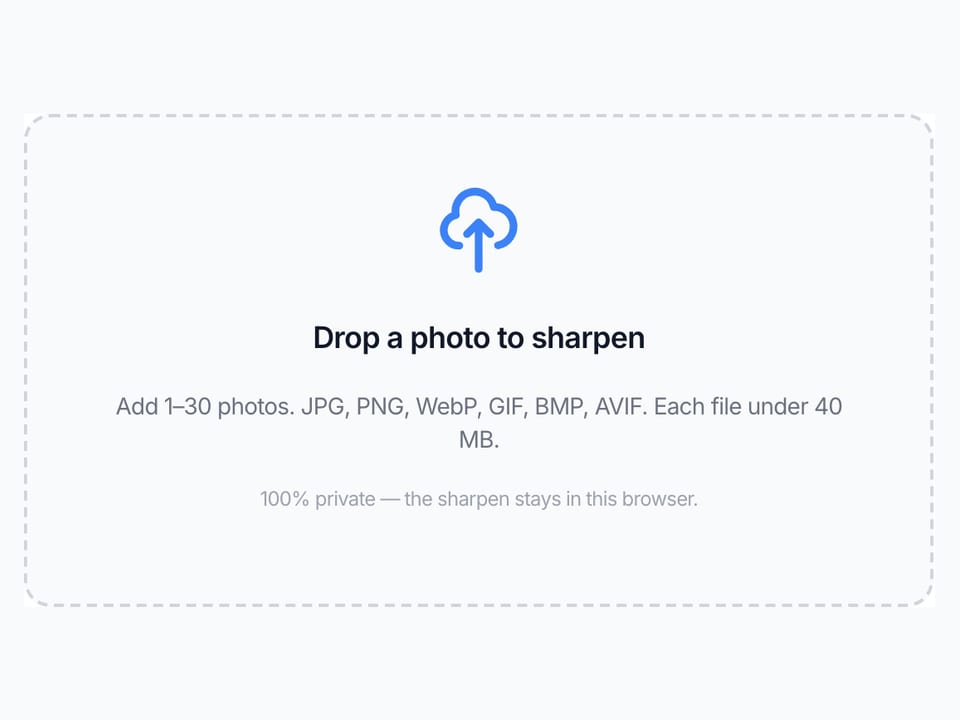
Tarik foto ke sini untuk perjelas
Tambah 1 sampai 30 foto. JPG, PNG, WebP, GIF, BMP, AVIF.
100% privat: perjelas tetap di browser ini.
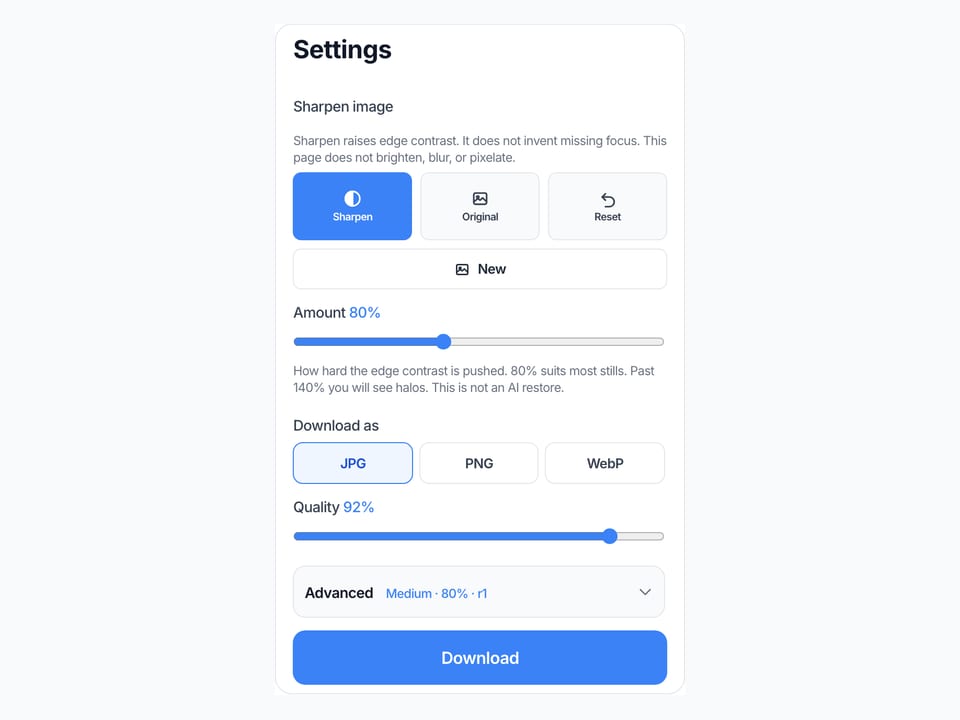
Pengaturan
Perjelas gambar
Perjelas menaikkan kontras tepi lewat unsharp mask. Ia tidak mengarang fokus yang tidak ada. Halaman ini tidak mencerahkan, tidak blur, dan tidak sensor.
Seberapa keras kontras tepi didorong. 80% cocok untuk kebanyakan foto. Lewat 140% halo mulai kelihatan. Ini bukan pemulih AI.
Unduh sebagai
Lanjutan
Biarkan tertutup untuk Sedang. Buka untuk lompat ke Lembut atau Kuat, atau ubah Radius dan Threshold. Amount tetap di penggeser atas.
Preset perjelas
Lebar halo tepi, dalam piksel. Biarkan 1 pada foto. Pakai 2 pada resize yang sudah lembut.
Lewati piksel yang hampir sama dengan tetangganya, supaya kulit dan langit tetap bersih.
100% di perangkat
Perjelas berjalan di browser ini. Foto tidak keluar dari tab.
Tanpa unggah
Tidak ada yang dikirim ke server untuk selesai file yang diperjelas.
Gratis, tanpa akun
Tanpa daftar, tanpa cap air. Unduh JPG, PNG, atau WebP.
Juga di situs ini: Split Image · Balik gambar · Putar gambar · Invert warna gambar · Blur gambar · Sensor foto · Gabung gambar · Kompresor gambar · Cara perbesar gambar
Apa itu perjelas gambar
Halaman ini perjelas gambar di browser: unsharp mask untuk file yang sudah Anda punya. Anda menambah foto dan alat ini membesar-besarkan selisih antara tiap piksel dan salinan yang sedikit di-blur. Orang mengetik perjelas gambar, pertajam gambar, cara memperjelas foto buram online, cara pertajam foto online, perjelas gambar online gratis, pertajam foto, tingkatkan ketajaman foto, atau unsharp mask. Pekerjaannya sama: foto diam yang diunduh sebagai JPG, PNG, atau WebP, tanpa aplikasi dan tanpa APK. Perjelas dan pertajam gambar di kotak ini adalah angkat tepi itu, bukan model yang mengarang bulu mata. Satu foto cukup. Batch kecil memakai Amount, Radius, dan Threshold yang sama pada setiap file.
Perjelas bukan mengembalikan fokus yang miss. Wajah yang sudah sangat di luar fokus tidak punya tepi yang bisa dinaikkan. Resize yang sedikit lembut atau tangkapan layar yang seperti bubur sering terlihat lebih jelas. Foto KTP buram, KK, scan dokumen, CCTV, USG, atau bidikan yang goyang tidak menjadi pengambilan baru yang tajam. Ini juga bukan cerahkan, kontras, atau saturasi: itu hidup di Cerahkan foto. Bukan Ubah foto jadi hitam putih. Bukan Blur gambar yang dibalik. Bukan Sensor foto. Photoshop, Lightroom, Canva, Word, Corel, CapCut, GIMP, Photopea, Ibis Paint, dan Premiere ingin menu di aplikasi lain.
File tidak dikirim ke server kami. JPG, PNG, WebP, GIF, BMP, dan AVIF diterima. HEIC, TIFF, dan PDF ditolak dengan sengaja. Video, prompt ChatGPT, Artguru, Remini, PicWish, Wink, Snapedit, Gemini, dan “perjelas gambar AI 4K” tetap di luar URL ini. Perjelas gambar tanpa login dan tanpa cap air: tidak ada dinding akun. Tutup tab, dan foto itu hilang dari halaman ini.
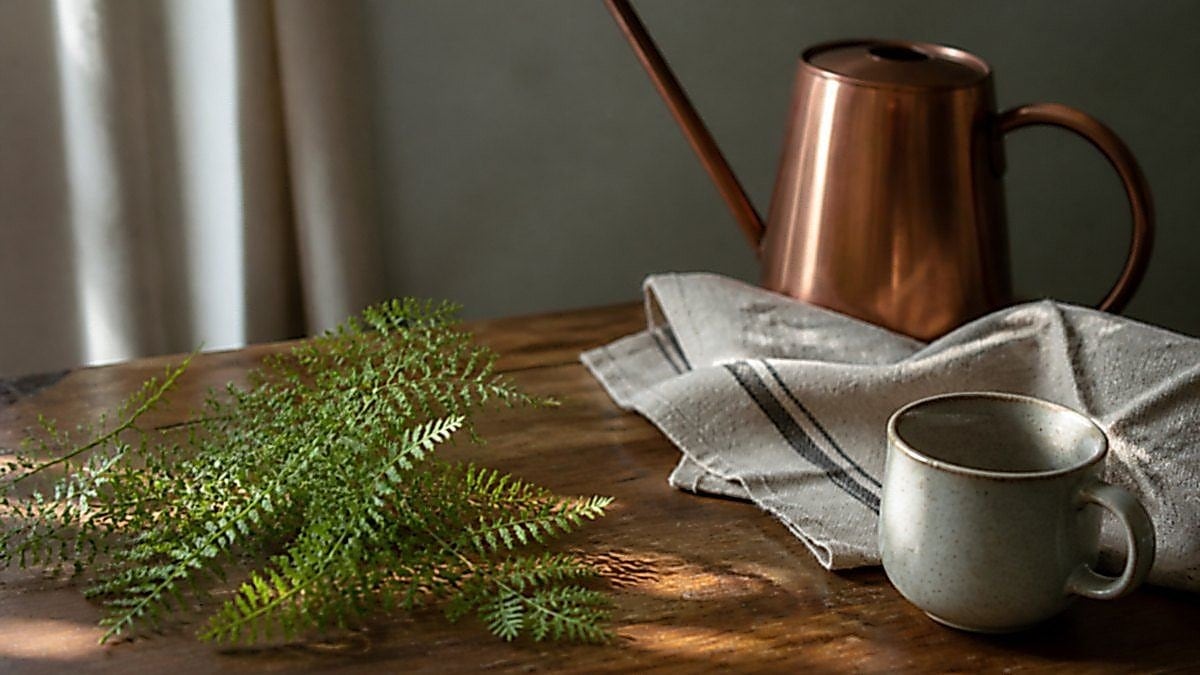
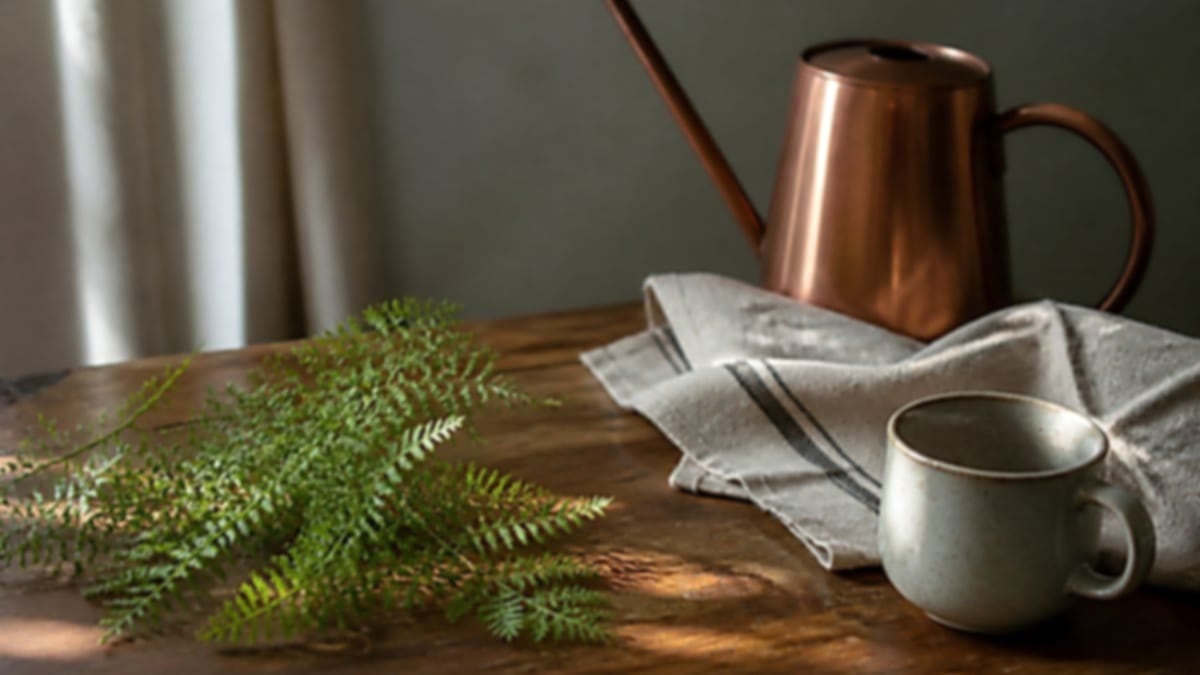
Yang bisa Anda lakukan di sini
Satu foto cukup untuk perjelas gambar, pertajam gambar, atau unsharp mask setelah resize. Lembut, Sedang, dan Kuat adalah tiga masker berbeda — bukan penggeser yang sama dengan nama baru.
Unsharp mask saat foto terbuka
Perjelas sudah nyala saat foto terbuka, di Sedang. Hitungan: asli plus (asli minus blur kotak) dikali Amount, jika selisih melewati Threshold. Anda tidak menekan Ubah lalu menunggu unggahan.
Amount, Radius, Threshold
Amount ada di kartu utama. Radius dan Threshold duduk di Lanjutan, tiga kendali yang sama pada alat ketajaman yang jujur. Lembut, Sedang, dan Kuat meloncat ke tiga nilai berbeda. Kuat lebih dari Sedang.
Pratinjau sudah unduhan
Yang terlihat di kotak itulah yang disimpan sebagai JPG, PNG, atau WebP. Di bawah pratinjau ada nama file, ukuran piksel, dan Amount.
Tetap di perangkat ini
JPG, PNG, WebP, GIF, BMP, atau AVIF. Tiap file di bawah 40 MB, sampai 30 foto. HEIC, TIFF, dan PDF ditolak. Sisi lebih panjang dari 8000 px diperkecil sebelum proses supaya tab tetap nyaman.
Cara perjelas gambar dalam 3 langkah
Di HP atau komputer. Tanpa akun. Jalan yang sama untuk cara memperjelas foto buram online, cara pertajam foto online, dan perjelas gambar online gratis.
Tambah foto
Jatuhkan JPG, PNG, atau WebP ke kotak putus-putus, atau pilih file. Satu foto cukup. Tambah lagi jika ingin perjelas yang sama pada batch. HEIC, TIFF, dan PDF ditolak: simpan JPG atau PNG dulu.
Cek Amount, lalu lihat Asli
Sedang sudah di 80%. Geser Amount hanya jika tepi masih lembut atau sudah berhalo. Asli menampilkan file tanpa mengubah unduhan sampai Anda Perjelas lagi. Buka Lanjutan untuk Lembut, Kuat, Radius, atau Threshold.
Unduh file yang sudah diperjelas
Lihat di sini, salin, atau unduh JPG, PNG, atau WebP. Dua foto atau lebih keluar sebagai ZIP dengan Amount, Radius, dan Threshold yang sama di tiap file.
Mengapa perjelas gambar di sini
Halaman ini hanya menaikkan kontras tepi pada foto diam. Perjelas gambar, pertajam gambar, cara pertajam foto online, dan unsharp mask adalah pekerjaan yang sama di kotak pencarian.
Tanpa unggah
File tidak pergi ke server kami untuk menyelesaikan perjelas gambar. Menutup tab menghapusnya dari halaman ini. Aturan privasinya sama dengan Blur gambar dan alat lain di situs ini.
Yang terlihat itulah yang diunduh
Tidak perlu menekan Ubah, menunggu, lalu menebak file mana yang kembali. Pratinjau sudah filenya. Identitas menampilkan nama, piksel, dan Amount.
Jujur soal aplikasi lain
Kami tidak memandu menu Photoshop, Canva, Word, CapCut, Lightroom, atau GIMP. Kalau Anda butuh Smart Sharpen atau profil kamera mereka, pakai aplikasi itu. Kalau Anda butuh JPG yang lebih tajam sekarang, pakai kotak ini.
Bukan AI dan bukan cerahkan
Perjelas gambar AI atau foto buram jadi jelas AI yang mengarang piksel adalah produk lain. Foto gelap adalah Cerahkan foto. Kabut lembut adalah Blur gambar. Di sini kami tidak berpura-pura mengembalikan fokus yang miss.
Batas dan kiat
- Perjelas tidak menciptakan detail yang tidak pernah tertangkap. Wajah dua piksel tetap wajah dua piksel.
- Kalau fotonya sudah berisik, naikkan Threshold atau turunkan Amount. Mempertajam blok JPEG membuatnya lebih keras.
- Resize dulu, lalu perjelas ukuran yang akan dipublikasikan. Mempertajam lalu mengecilkan membuang halo.
- Lembut untuk potret dan langit. Kuat untuk tangkapan layar dan logo. Sedang adalah proses foto bawaan.
- Masalah terang atau kontras adalah Cerahkan foto. Abu-abu adalah Ubah foto jadi hitam putih. Kabut lembut adalah Blur gambar. Mozaik adalah Sensor foto.
- Tiap file harus di bawah 40 MB. Sisi lebih panjang dari 8000 px diperkecil sebelum proses.
- HEIC dari iPhone, TIFF, dan PDF ditolak. Simpan JPG atau PNG dulu.
- Foto yang Anda tambahkan milik Anda. Halaman ini bukan nasihat hukum dan tidak memberi lisensi hak cipta.
Pekerjaan yang selesai di halaman ini
Ini pekerjaan perjelas gambar atau pertajam gambar. Pencarian menu perangkat lunak dan pemulih AI sengaja tidak masuk daftar.
Foto yang lembut setelah di-resize
Foto produk yang kehilangan tepi saat diperkecil untuk katalog. Biarkan Sedang, Lihat ukuran penuh, lalu unduh PNG jika ingin berkas yang bersih.
Masukan: Satu foto JPG atau PNG
Pengaturan: Perjelas nyala, Sedang, Amount 80%
Keluaran: Satu JPG atau PNG yang diperjelas
Catatan: Bukan pembesar resolusi. Kalau sumbernya mungil, perbesar di tempat lain dulu, lalu kembali.
Proses yang sama pada batch kecil
Folder foto acara yang semuanya butuh angkat tepi yang sama. Tambah sampai 30, biarkan Amount, unduh ZIP.
Masukan: Beberapa file JPG
Pengaturan: Amount, Radius, dan Threshold yang sama pada semua
Keluaran: ZIP berisi file yang diperjelas
Catatan: Bukan pengawas folder desktop dan bukan pabrik 100 file.
Tangkapan layar yang seperti bubur
Teks antarmuka atau diagram yang harus terbaca seperti tinta, bukan bubur. Buka Lanjutan, pilih Kuat, lalu Lihat 100%.
Masukan: Satu PNG tangkapan
Pengaturan: Kuat — Amount 150%, Radius 2
Keluaran: Satu PNG yang lebih tegas
Catatan: Halo muncul cepat di Kuat. Kalau huruf dapat pinggiran putih, turunkan Amount.
Perjelas di sini, atau pakai alat tetangga?
Pakai halaman ini
Perjelas foto yang lembut
Pakai URL ini untuk perjelas gambar, pertajam gambar, cara pertajam foto online, atau unduh hasil unsharp mask. Pratinjau adalah filenya. Cerahkan, blur, dan hitam putih hidup di URL lain.
Pakai alat tetangga
Melembutkan, negatif, mozaik, atau ubin
Perlu kabut lembut, bukan tepi tajam? Pakai Blur gambar . Perlu negatif warna? Pakai Invert warna gambar . Perlu blok mozaik? Pakai Sensor foto . Perlu cermin kiri-kanan? Pakai Balik gambar . Perlu ubin Instagram? Pakai Split Image . Halaman-halaman itu tidak perjelas gambar.
Pertanyaan perjelas gambar
Cara perjelas gambar +
Tambah JPG, PNG, atau WebP. Perjelas sudah nyala di Sedang. Unduh file itu. Cara perjelas gambar, cara memperjelas gambar, dan cara memperjelas foto buram online di sini adalah unsharp mask lokal: menaikkan kontras tepi, bukan mengarang fokus. Tidak perlu akun. Resize yang sedikit lembut sering merespons; bidikan yang sudah miss fokus tidak menjadi pengambilan baru.
Cara memperjelas foto buram online +
Jatuhkan fotonya, biarkan Perjelas nyala, cek Amount, unduh. Cara memperjelas foto buram online, cara memperjelas foto buram online gratis, dan cara memperjelas foto yang buram online tanpa aplikasi memakai kotak yang sama. Foto yang hanya lembut karena di-resize bisa terlihat lebih jelas. Foto yang sangat di luar fokus atau goyang tidak. Kami tidak menjalankan unblur AI.
Apa itu unsharp mask +
Unsharp mask adalah cara digital biasa untuk pertajam gambar: blur salinan, kurangi, lalu tambahkan selisihnya kembali. Namanya sisa dari film di ruang gelap. Unsharp mask artinya, unsharp masking, dan unsharp mask online di halaman ini adalah hitungan itu di tab, dengan Amount, Radius, dan Threshold. Ia bukan produk terpisah dari perjelas gambar, dan bukan filter video Premiere atau CapCut.
Perjelas gambar AI? +
Tidak. Perjelas gambar AI, perjelas gambar dengan AI, foto buram jadi jelas AI, pertajam foto AI, ia perjelas gambar, dan sharpen image AI ingin model yang mengarang piksel baru. Halaman ini hanya menjalankan unsharp mask lokal. Kami tidak akan menempel “AI” pada konvolusi.
Perlu aplikasi atau APK? +
Tidak. APK perjelas gambar, aplikasi memperjelas gambar, aplikasi pertajam gambar, aplikasi foto buram jadi jelas, dan sharpen image app ingin pemasang. Perjelas gambar online gratis di sini jalan di tab, tanpa aplikasi dan tanpa ekstensi. Tidak ada unduhan Android atau iPhone untuk masker itu sendiri.
Cara pertajam gambar di Photoshop, Canva, atau CapCut? +
Halaman ini tidak membuka aplikasi itu. Cara pertajam gambar di Photoshop, cara pertajam foto di Canva, cara memperjelas foto buram di CapCut, memperjelas gambar di Word, unsharp mask GIMP, dan sharpen image Photoshop ingin menu di perangkat lunak itu. Kalau JPG atau PNG sudah diekspor, jatuhkan file itu di sini. Kami tidak berpura-pura URL ini adalah tutorial mereka.
Foto KTP buram jadi jelas? +
Tidak. Foto KTP buram jadi jelas, perjelas gambar KTP, perjelas gambar KK, perjelas gambar dokumen, perjelas gambar scan, dan memperjelas gambar tulisan buram meminta pemulihan ajaib. Unsharp mask tidak mengarang huruf yang sudah hancur. KTP atau KK yang miss fokus tidak menjadi pengambilan baru yang tajam. Jangan andalkan kotak ini untuk dokumen resmi.
Foto buram jadi jelas — bisa? +
Hanya jika masih ada tepi. Foto buram jadi jelas, buat foto buram jadi jelas, dan edit foto buram jadi jelas online sering berharap mukjizat. Resize yang sedikit lembut atau screenshot yang seperti bubur bisa terlihat lebih jelas. Bidikan yang sudah sangat di luar fokus tidak. Foto buram jadi jelas AI tetap produk lain.
Cara pertajam foto online +
Sama dengan perjelas gambar: jatuhkan file, biarkan Perjelas nyala, unduh. Cara pertajam foto online, cara pertajam gambar online, pertajam foto online gratis, dan pertajam gambar online gratis memakai Amount, Radius, dan Threshold yang sama. Bukan peningkat resolusi dan bukan tombol 4K.
Perjelas gambar online gratis tanpa cap air? +
Ya. Perjelas gambar online gratis, perjelas gambar gratis tanpa watermark, dan perjelas gambar tanpa login mendarat di sini. Tidak ada dinding akun. File tetap di tab. Kami tidak mengunggah foto untuk menyelesaikan pekerjaan.
Apa itu Amount, Radius, dan Threshold? +
Amount adalah seberapa keras tepi didorong. Radius adalah lebar halo. Threshold melewati piksel kontras rendah supaya kulit dan langit tetap tenang. Lembut, Sedang, dan Kuat adalah tiga kumpulan nilai berbeda. Setelah preset, penggeser masih bisa digeser.
Format apa yang bisa diperjelas? +
JPG, PNG, WebP, GIF, BMP, dan AVIF. Tiap file di bawah 40 MB. HEIC, TIFF, PDF, dan SVG ditolak. Ubah dulu ke JPG atau PNG. Perjelas gambar PDF, perjelas gambar di PDF, dan iLovePDF bukan pekerjaan URL ini: di sini yang diperjelas foto, bukan halaman dokumen.
Bisa perjelas banyak foto sekaligus? +
Bisa. Tambah sampai 30. Amount, Radius, dan Threshold yang sama berlaku ke tiap file. Unduh satu, atau semua sebagai ZIP. Itu batch kecil, bukan pengawas folder dan bukan pabrik 100 file.
Bisa unduh PNG dan jaga transparansi? +
Ya. Tambah PNG, biarkan Perjelas nyala, pilih PNG di Unduh sebagai. Piksel transparan tetap transparan. JPG mengisi piksel itu dengan putih karena JPEG tidak punya kanal alfa. Tidak ada ekspor PSD.
Sama dengan cerahkan, hitam putih, atau blur? +
Tidak. Terang, kontras, dan saturasi hidup di Cerahkan foto. Ubah foto jadi hitam putih membuang rona. Blur gambar melembutkan. Sensor foto menulis mozaik. URL ini hanya menaikkan kontras tepi.
Bisa perjelas video, ChatGPT, atau Artguru? +
Tidak. Perjelas gambar video, prompt perjelas gambar, ChatGPT perjelas gambar, Artguru perjelas gambar, Remini, PicWish, Wink, dan Snapedit adalah produk atau linimasa lain. Di sini hanya foto diam. Tidak ada prompt teks dan tidak ada timeline.
Sharpen image itu apa? +
Sharpen image, sharpen image online, sharpen image free, dan sharpen image online free, kalau yang diinginkan unsharp mask lokal, jatuh di sini. Sharpen image AI dan sharpen image Photoshop tidak: tidak ada model, dan kami tidak membuka Photoshop.
Perjelas gambar HD, 4K, atau upscale? +
Tidak. Perjelas gambar HD, perjelas gambar 4K, perjelas gambar 8K, perjelas gambar jadi HD, cara pertajam resolusi foto, dan memperjelas resolusi gambar ingin pembesar atau penyelamat piksel. Kotak ini tidak menambah resolusi. Ia hanya menaikkan kontras tepi pada ukuran yang sudah ada.
Apakah ini legal, dan siapa pemilik fotonya? +
Anda tetap punya hak atas file yang ditambahkan. Kami tidak menyimpannya dan tidak memberi lisensi hak cipta atas foto orang lain. Ini bukan nasihat hukum. Kalau fotonya bukan milik Anda untuk diedit, jangan pakai alat perjelas ini.
Siap perjelas gambar online
Tambah foto di atas. Perjelas sudah nyala. Unduh kalau tepinya sudah pas.
Perjelas gambar