Tambah teks di gambar online gratis
Tambah teks di gambar di tab ini. Jatuhkan foto, ketik, seret kotak, pilih font atau kontur. Kasih tulisan di foto, unduh PNG, JPG, atau WebP. Tidak ada yang diunggah.
Pengaturan
Rata
100% padat. Geser ke kiri untuk watermark lembut.
Format keluaran
JPG mengisi transparan dengan putih. Pakai PNG atau WebP jika file awalnya tembus.
Opsi lainnya
Perlu logo atau stempel PNG, bukan huruf yang diketik?
Overlay gambarJuga di situs ini: Split Image · Overlay gambar · Gabung gambar berdampingan · Kompresor gambar · Cara perbesar gambar
Apa itu tambah teks di gambar di halaman ini
Halaman ini melukis huruf di atas foto di browser. Anda menambah still, mengetik di kotak, menyeretnya, mengatur ukuran dan warna, lalu mengunduh satu file. Orang mengetik tambah teks di gambar, kasih tulisan di foto, cara tambah teks di gambar, tambah teks di gambar online, tambah teks pada gambar, tambah teks dalam gambar, tambah teks ke gambar, tambahkan teks di gambar, kasih tulisan di foto online, atau cara tulisan di gambar. Frasa itu pekerjaan yang sama: huruf kelihatan di foto yang sudah Anda punya.
Bukan teks alternatif. Alt itu atribut tersembunyi untuk pembaca layar; URL ini tidak menulis metadata situs. Bukan Overlay gambar: halaman itu menstempel file kedua atau logo PNG. Bukan Word, Canva, menu Instan Instagram, aplikasi toko, Photoshop, Paint, atau AI yang mengarang adegan. Pencarian itu ingin menu di produk lain. Halaman ini juga tidak menghilangkan tulisan yang sudah terbakar di foto, tidak translate tulisan, tidak copy tulisan jadi teks, dan tidak menaruh tulisan di samping gambar seperti di dokumen.
Foto tidak pergi ke server kami. JPG, PNG, WebP, GIF, BMP, dan AVIF diterima. HEIC, TIFF, dan PDF ditolak. Bisa menumpuk beberapa kotak, menambah kontur supaya kebaca di latar ramai, dan menurunkan opasitas untuk watermark lembut. Pratinjau sudah file yang diunduh. Tulisan gambar di tembok atau tulisan gambar di buku adalah benda lain — di sini hanya foto diam yang Anda bawa.
Yang bisa Anda lakukan di sini
Tambah foto, pratinjau sudah filenya. Ketik, seret, pasang kontur. Unduh PNG, JPG, atau WebP.
Foto dulu, kata kemudian
Ada satu kotak di layar pertama. Setelah still terbuka, kotak sudah menunggu teks. Tambah teks di gambar dan kasih tulisan di foto memakai jalan yang sama, tanpa file proyek dan tanpa dinding daftar.
Seret, ukuran, dan kontur
Geser kotak di pratinjau. Ukuran ada di penggeser dan di sudut. Kontur membuat huruf putih kebaca. Tebal dan miring berlaku di lapisan yang dipilih.
Lebih dari satu baris
Tekan Enter di dalam kotak, atau tambah lapisan teks lain. Tiap lapisan menyimpan font, warna, dan tempat. Cukup untuk judul plus nama. Bukan dokumen desain.
Font yang sudah ada di browser
Arial, Georgia, Impact, Times, Verdana, dan beberapa lagi. Tab ini tidak memasang paket font dan tidak melengkungkan huruf di jalur.
PNG, JPG, atau WebP di perangkat ini
JPG unduhan kamera yang biasa. PNG menjaga huruf tajam di grafis. WebP di tengah. Pekerjaan memakai kanvas tab ini.
Cara tambah teks di gambar dalam 3 langkah
Tanpa akun dan tanpa memasang apa pun. Cara tambah teks di gambar online: taruh foto, ketik, bawa unduhan. Kasih tulisan di foto di sini gerak yang sama.
Tambah fotonya
Jatuhkan JPG, PNG, atau WebP. Kotak teks muncul di still. Pakai Ganti foto jika yang pertama bukan itu.
Ketik dan letakkan tulisannya
Ketik di kolom. Seret kotak. Pilih font, ukuran, warna, dan kontur. Tambah lapisan lain jika butuh baris kedua di tempat lain.
Unduh filenya
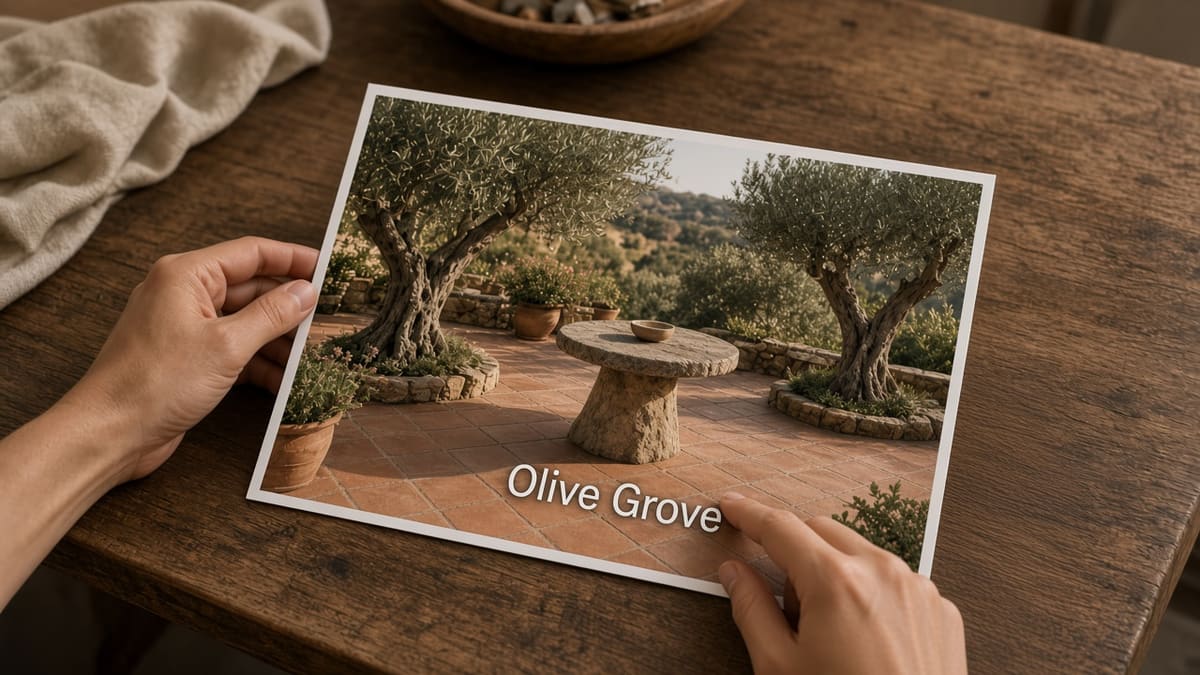
Lihat nama dan ukuran piksel di kartu hasil. Pilih PNG, JPG, atau WebP, lalu Unduh. Lihat membuka file yang sama. Salin menaruh PNG ke papan klip jika browser mengizinkan.
Mengapa kasih tulisan di foto di sini
Pratinjau sudah filenya. Tidak diunggah. Overlay gambar satu klik jika yang Anda mau logo, bukan huruf.
Yang terlihat itulah yang diunduh
Satu foto masuk, hurufnya sudah kelihatan. Tidak ada tombol Render tambahan dan tidak ada antrean awan. Tambah teks di gambar online artinya tab ini yang menyelesaikan piksel.
Privat dari awal
Kanvas tidak mengirim foto. Bukti untuk klien, foto keluarga ber-keterangan, atau tangkapan privat tetap di perangkat ini.
Jujur soal pekerjaan tetangga
Kalau yang Anda mau logo PNG di atas foto, itu Overlay gambar. Halaman ini tidak berpura-pura huruf ketikan adalah stempel. Di Pengaturan ada tautan ke URL itu.
Tanpa akun di jalannya
Tidak ada dinding daftar, cap air kami, atau kuota ekspor. Kalau browser membuka fotonya, Anda bisa kasih tulisan di foto dan membawa hasilnya.
Batas dan kiat
- Keterangan: huruf putih, kontur gelap, ukuran yang kebaca di piksel asli foto. Huruf dilukis di ukuran file, bukan di thumbnail.
- Watermark: ketik nama atau situs Anda, turunkan opasitas sekitar 35%, parkir di sudut. Situs ini tidak menaruh merek sendiri.
- Latar ramai: naikkan kontur sebelum membesarkan kotak. Tepi tebal menutup subjek lebih sedikit daripada kotak raksasa.
- Batas: delapan kotak di satu foto supaya tab tidak macet. Sisi lebih panjang berhenti di 8000 px.
- Format: setelah huruf duduk, JPG untuk foto kamera. PNG untuk grafis atau tangkapan dengan huruf tajam. WebP jalan tengah yang lebih kecil.
- Bukan halaman ini: teks alternatif HTML, AI mengarang adegan, huruf lengkung atau 3D, Word, Canva, Instan Instagram, aplikasi toko, hapus tulisan, translate tulisan, copy tulisan jadi teks, atau tulisan di samping gambar. Pekerjaan itu hidup di tempat lain.
Resep yang selesai di halaman ini
Setiap kartu adalah masukan nyata, pengaturan, dan file yang seharusnya Anda dapat.
Keterangan di foto lanskap
Nama tempat atau satu baris pendek di foto perjalanan. Kata tetap di still yang sudah Anda potret.
Masukan: Satu JPG kamera dan nama tempat pendek
Pengaturan: Impact atau Arial, isi putih, kontur gelap, sepertiga bawah
Keluaran: Satu JPG dengan keterangan duduk di foto
Catatan: Huruf raksasa di 100% menutup subjek. Atur di pratinjau, lalu tekan Lihat.
Watermark nama yang lembut
Yang mencari kasih tulisan di foto sering mau nama yang tidak menutup bingkai. Turunkan dan biarkan kecil.
Masukan: Satu JPG portofolio dan nama atau situs Anda
Pengaturan: Arial, opasitas 30–45%, sudut kanan bawah, kontur tipis
Keluaran: Satu JPG atau PNG dengan satu baris pudar
Catatan: Tanda besar di 100% itu stempel, bukan watermark. Ukuran dulu.
Kutipan di potret
Kutipan pendek atau nama di bawah close-up. Tambah teks di gambar di sini tetap foto yang Anda tambah, bukan adegan karangan.
Masukan: Satu JPG potret dan dua baris
Pengaturan: Georgia, kiri atau tengah, kontur jika latar ramai
Keluaran: Satu JPG dengan kutipan di still
Catatan: Halaman ini tidak melilit teks ke lingkaran. Jaga baris tetap pendek.
Label di foto produk
Harga, ukuran, atau SKU di foto toko. Tambah teks pada gambar adalah kartu ini jika Anda tidak butuh file logo.
Masukan: Satu JPG produk dan label pendek
Pengaturan: Verdana, kontras tinggi, lapisan lain jika perlu data kedua
Keluaran: Satu PNG atau JPG dengan label di produk
Catatan: Logo PNG milik Overlay gambar. Huruf tidak menyalin merek yang digambar.
Pertanyaan tambah teks di gambar
Cara tambah teks di gambar? +
Tambah foto, ketik di kotak, seret, pilih font atau kontur, unduh PNG, JPG, atau WebP. Cara tambah teks di gambar di tab ini: satu still, tanpa unggah. Tidak ada akun dan tidak ada proyek.
Tambah teks di gambar online di mana? +
Di halaman ini. Tambah teks di gambar, tambah teks di gambar online, tambah teks pada gambar online, dan tambah teks pada gambar mendarat di sini. Jatuhkan foto, ketik, geser, unduh. File tidak dikirim ke server.
Kasih tulisan di foto? +
Bisa. Kasih tulisan di foto dan kasih tulisan di foto online adalah jalan yang sama: taruh still, ketik, letakkan kotak, unduh. Tidak ada proyek terpisah. Di pencarian, frasa itu dan tambah teks di gambar minta pekerjaan yang sama.
Cara kasih jelas tulisan di foto? +
Huruf putih, kontur gelap, ukuran yang kebaca di piksel asli. Cara kasih jelas tulisan di foto, kasih terang tulisan di foto, dan apakah tulisan dalam gambar terbaca dengan jelas, di sini, diatur di pratinjau — lalu tekan Lihat. Huruf dilukis di ukuran file, bukan di thumbnail.
Tambah teks dalam gambar, ke gambar, atau tambahkan teks — beda? +
Tidak. Tambah teks dalam gambar, tambah teks ke gambar, tambah teks pada gambar, tambahkan teks di gambar, dan cara tulisan di gambar adalah nama lain pekerjaan ini. Gambar adalah file yang Anda tambah. Tulisannya kotak yang diketik. Unduh satu still kalau sudah pas.
Bisa edit tulisan di gambar? +
Bisa, jika tulisannya Anda ketik di tab ini. Cara edit tulisan di gambar, edit tulisan di gambar, cara mengedit tulisan di gambar JPG, dan gambar tulisan bisa di edit, di sini, artinya klik kotak lalu ketik ulang. Halaman ini tidak membaca dan tidak mengubah huruf yang sudah terbakar di foto.
Tambah teks di gambar online gratis tanpa daftar? +
Ya. Alatnya gratis, tanpa cap air kami, tanpa kuota ekspor. Kalau browser membuka fotonya, Anda menulis di atasnya dan membawa hasilnya. Tidak ada kunci berbayar di halaman ini.
Apakah foto diunggah ke server? +
Tidak. Tab ini membaca foto di browser dan melukis huruf di kanvas lokal. Tutup tab, piksel hilang. Kami tidak menyimpan salinan yang dihosting.
Perlu aplikasi tambah teks di gambar? +
Tidak. Aplikasi tambah teks di gambar dan aplikasi kasih tulisan di foto adalah listing toko. Halaman ini alatnya. Chrome, Safari, Firefox, dan Edge di HP atau komputer menjalankannya. Bukan pemasang iPhone atau Play Store.
Bisa kasih tulisan di foto dari HP? +
Bisa, jika maksudnya halaman ini di telepon. Kotak dan kartu pengaturan turun jadi satu kolom. Tambah foto dari File, ketik, seret, simpan. Gratis di sini URL ini, bukan aplikasi toko.
Cara tambah teks di gambar Word? +
Tidak di sini. Cara tambah teks di gambar Word, cara tambah teks di atas gambar di Word, cara tambah teks pada gambar di Word, cara menambahkan tulisan di gambar Word, cara kasih tulisan di foto Word, cara edit tulisan di gambar Word, dan bagaimana cara menambahkan tulisan pada gambar di Word ingin menu Word. Halaman ini tidak membuka .docx. Kalau mau huruf dilukis di foto, tetap di URL ini.
Cara kasih tulisan di foto Canva? +
Tidak. Cara kasih tulisan di foto Canva adalah menu Canva. Halaman ini tidak membuka desain Canva, tidak punya templat, dan tidak memasang paket font mereka. Bawa foto ke sini jika ingin menulis di browser.
Cara kasih tulisan di foto instan Instagram? +
Tidak. Cara kasih tulisan di foto instan Instagram hidup di aplikasi itu. Halaman ini tidak membuka Instan, Story, atau unggahan Instagram. Tulis di sini, unduh filenya, lalu Anda yang memasukkan hasilnya ke IG.
Cara menghilangkan atau hapus tulisan di gambar? +
Tidak. Bagaimana cara menghilangkan tulisan di gambar, cara kasih hilang tulisan di foto, kasih hilang tulisan di foto, cara hapus tulisan di gambar, hapus tulisan di gambar, dan hapus tulisan di gambar online ingin penghapus objek. Halaman ini hanya menambah huruf baru. Huruf yang sudah ada di foto tetap di situ.
Cara translate tulisan di gambar? +
Tidak. Cara translate tulisan di gambar dan bagaimana cara translate tulisan di gambar adalah kamera terjemah atau OCR. Tab ini tidak membaca huruf di foto dan tidak mengganti bahasanya. Anda yang mengetik kata baru di atas still yang sudah ada.
Cara copy atau ambil tulisan di gambar? +
Tidak. Cara copy tulisan di gambar, cara copy tulisan di gambar iPhone, cara ambil tulisan di gambar, bagaimana cara mengcopy tulisan yang ada di gambar, copy tulisan di gambar, gambar tulisan bisa di salin, tulisan di gambar jadi teks, dan AI yang bisa membaca tulisan di gambar adalah OCR. Halaman ini tidak menyalin huruf dari foto. Yang bisa disalin, jika browser mengizinkan, adalah PNG hasil setelah Anda menulis.
Cara agar tulisan di samping gambar? +
Tidak. Bagaimana cara membuat tulisan di samping gambar, cara agar tulisan bisa di samping gambar, dan tulisan gambar di atas atau bawah adalah tata letak dokumen: teks di kiri-kanan atau di atas-bawah file. Di sini huruf duduk di atas piksel foto, bukan di sampingnya.
Tulisan di gambar namanya apa? Apakah ini alt? +
Yang dilukis di foto biasanya disebut keterangan atau caption. Tulisan di gambar namanya apa, di pencarian, kadang juga maksudnya teks alternatif HTML. Alt atribut tersembunyi untuk pembaca layar. Halaman ini melukis huruf kelihatan. Tidak mengisi kolom alt situs. Tulisan gambar di tembok atau tulisan gambar di buku bukan pekerjaan tab ini.
Format apa yang bisa ditambah dan diunduh? +
Tambah JPG, PNG, WebP, GIF, BMP, atau AVIF. Unduh PNG, JPG, atau WebP. HEIC, TIFF, dan PDF ditolak. Tidak ada PSD dan tidak ada templat desain.
Bisa lebih dari satu kotak teks? +
Bisa. Pakai Tambah teks lagi di samping chip lapisan. Batas delapan kotak supaya tab tetap nyaman. Tiap lapisan punya font, warna, kontur, dan tempat sendiri.
Bisa ganti font, warna, dan kontur? +
Bisa. Di Pengaturan ada font, ukuran, isi, warna kontur, ketebalan, rata, tebal, miring, dan opasitas. Di Opsi lainnya ada rotasi. Huruf tetap lurus. Tidak beranimasi, tidak lengkung, dan tidak 3D.
Halaman ini menaruh watermark? +
Kami tidak menaruh merek. Kalau mau watermark, ketik nama Anda dan turunkan opasitas. Halaman ini tidak mengarang logo. File logo ke Overlay gambar.
Apa bedanya dengan Overlay gambar? +
Halaman ini menulis huruf. Overlay gambar menstempel foto kedua atau logo PNG. Kalau yang Anda mau merek tergambar di foto produk, pakai overlay. Kalau yang Anda mau kata yang bisa diedit, tetap di sini.
Bisa unduh hasil setelah tambah teks di gambar? +
Bisa. Kartu hasil menampilkan nama file dan ukuran piksel. Unduh menyimpan PNG, JPG, atau WebP. Lihat membuka file yang sama. Salin menaruh PNG ke papan klip jika browser mengizinkan.
Siap tambah teks di gambar
Tambah foto di halaman ini, ketik katanya, seret kotak, unduh PNG, JPG, atau WebP.
Tambah teks di gambar sekarang