إضافة نص على الصورة مجانًا أون لاين
إضافة نص على الصورة في هذا التبويب. أفلت الصورة، اكتب، اسحب الإطار، واختر خطًا أو محيطًا. كتابة على الصورة هنا هي العمل نفسه. نزّل PNG أو JPG أو WebP. لا يُرفع شيء.
الإعدادات
المحاذاة
100% معتم. اخفض النسبة لعلامة مائية خفيفة.
صيغة التنزيل
JPG يملأ الفراغ بالأبيض. استخدم PNG أو WebP إن بدأت بملف شفاف.
خيارات إضافية
تحتاج شعارًا أو ختم PNG، لا حروفًا مكتوبة؟
تراكب الصورأيضًا في هذا الموقع: تقسيم الصور · تراكب الصور · دمج الصور جنبًا إلى جنب · ضغط الصور · تكبير الصورة بالذكاء الاصطناعي
ما هي أداة إضافة نص على الصورة هذه
هذه الصفحة ترسم حروفًا فوق صورة داخل المتصفح. تضيف اللقطة، تكتب في الإطار، تسحبه، تختار الحجم واللون، ثم تأخذ ملفًا واحدًا. في البحث العربي تُكتب المهمة إضافة نص على الصورة وكتابة على الصورة وطريقة كتابة على الصورة، ويظهر أيضًا اضافة نص على الصورة واضافة كتابة على الصورة وكيفية اضافة نص على الصورة. تلك العبارات عمل واحد: حروف ظاهرة فوق صورة عندك أصلًا.
ليست نصًا بديلًا. الـ alt خاصية مخفية لقارئات الشاشة؛ هذا العنوان لا يكتب بيانات موقع. وليست تراكب الصور: تلك الصفحة تختم ملفًا ثانيًا أو شعار PNG. ليست الوورد ولا فوتوشوب ولا كانفا ولا الرسام ولا مستندات جوجل. ليست امسح كتابة من على الصورة، ولا مولّد كلمات أغنية، ولا تطبيق خط آيفون. تلك البحوث تريد قائمة برنامج آخر أو متجر التطبيقات.
الصورة لا تذهب إلى خادمنا. تُقبل JPG وPNG وWebP وGIF وBMP وAVIF. تُرفض HEIC وTIFF وPDF عن قصد. يمكن تكديس عدة إطارات، ووضع محيط كي تُقرأ الحروف فوق خلفية مزدحمة، وخفض العتامة لعلامة مائية خفيفة. المعاينة هي الملف الذي تنزّله.
طريقة كتابة الاسم على الصورة هنا أن تكتب الاسم بنفسك في الإطار وتضعه في زاوية أو تحت الوجه. كتابة على الصورة الشخصية تسير كذلك: أفلت صورة الملف الشخصي، اكتب سطرًا قصيرًا بالعربي، ثم نزّل الملف. الصفحة لا تقترح الاسم ولا تولّد كلمات أغنية ولا تضع خط آيفون من المتجر. إن أردت طبقة مستقلة لسطر ثانٍ فأضف إطارًا آخر؛ هذا ليس ملف فوتوشوب بطبقات PSD، ولا درس وورد لوضع النص بجانب الصورة.
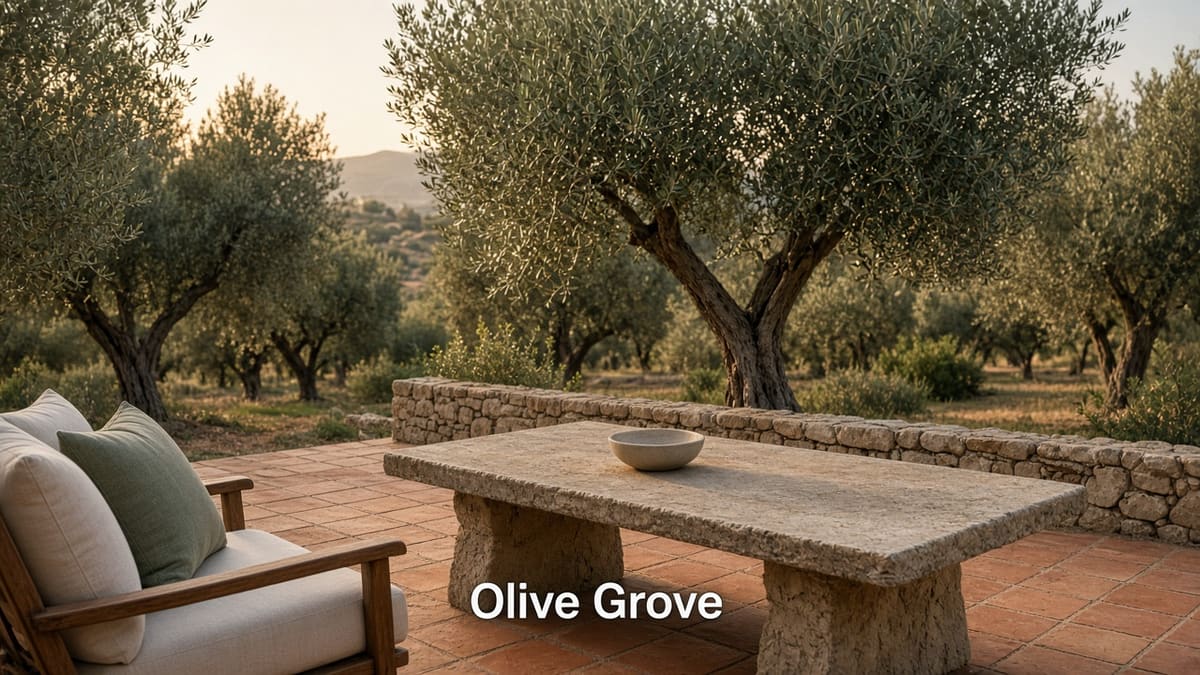
ما يمكنك فعله هنا
تضيف صورة فالمعاينة هي الملف. اكتب، اسحب، وضع محيطًا. نزّل PNG أو JPG أو WebP. إضافة نص على الصورة اون لاين وكتابة على الصورة مجانا هنا تعني هذا التبويب، لا حساب ولا علامتنا على الملف.
الصورة أولًا ثم الكلمات
في الشاشة الأولى إطار ينتظر. عندما تُفتح اللقطة يكون جاهزًا للنص. إضافة نص على الصورة وكتابة على الصورة يسيران في الطريق نفسه، بلا ملف مشروع وبلا جدار تسجيل.
اسحب والحجم والمحيط
حرّك الإطار فوق المعاينة. الحجم منزلق وأيضًا الزوايا. المحيط يبقي الأبيض مقروءًا. العريض والمائل ينطبقان على الطبقة المحددة.
أكثر من سطر
اضغط إدخال داخل الإطار أو أضف طبقة نص أخرى. كل طبقة تحفظ خطها ولونها وموضعها. يكفي لعنوان واسم. ليست وثيقة تصميم.
خطوط يملكها المتصفح أصلًا
Arial وGeorgia وImpact وTimes وVerdana وقليل غيرها. هذا التبويب لا يثبّت حزمة خطوط ولا يحني الحروف على مسار. خط آيفون من المتجر ليس هنا.
PNG أو JPG أو WebP على هذا الجهاز
JPG التنزيل المعتاد للكاميرا. PNG يبقي الحرف حادًا فوق رسم. WebP في الوسط. العمل يستخدم لوحة هذا التبويب.
طريقة كتابة على الصورة في 3 خطوات
بلا حساب وبلا تثبيت. طريقة كتابة على الصورة أون لاين: أضف الصورة، اكتب، خذ التنزيل.
أضف الصورة
أفلت JPG أو PNG أو WebP. يظهر إطار نص فوق اللقطة. استخدم تغيير الصورة إن لم تكن الأولى هي المطلوبة.
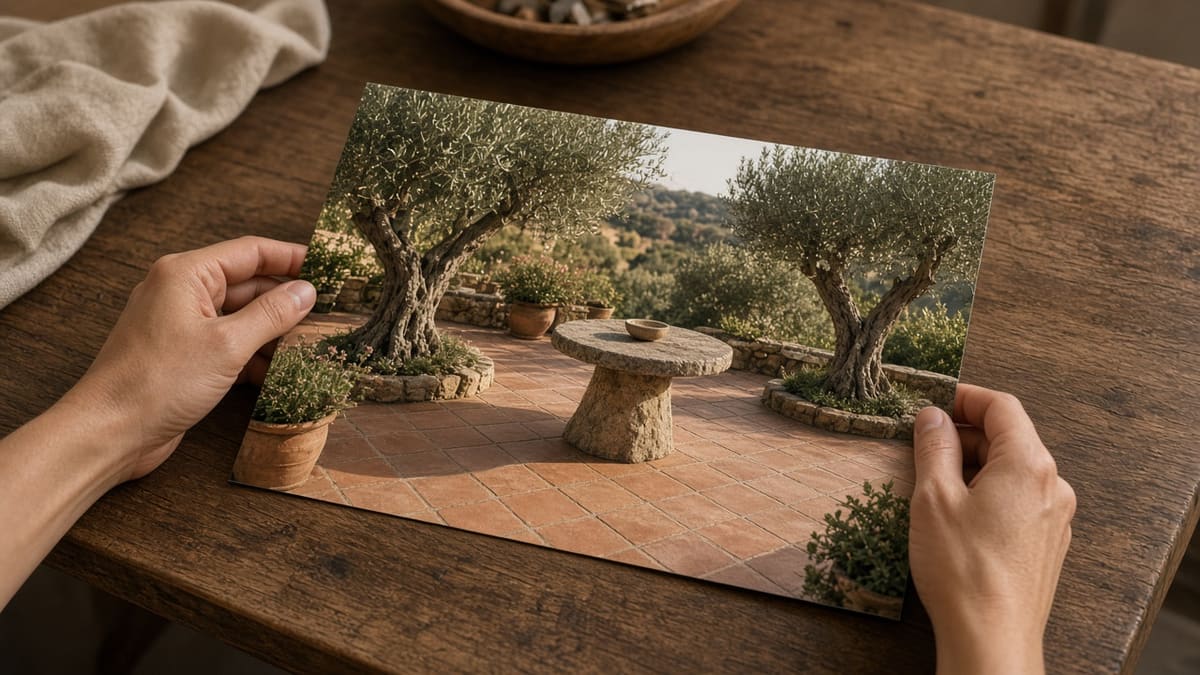
اكتب وضع الكلمات
اكتب في الحقل بالعربي أو بلغة أخرى. اسحب الإطار فوق الوجه أو في زاوية. اختر الخط والحجم واللون والمحيط. طريقة كتابة الاسم على الصورة هي أن تكتب الاسم هنا ثم تضعه؛ الصفحة لا تقترح الاسم. أضف طبقة أخرى إن احتجت سطرًا ثانيًا في موضع آخر.
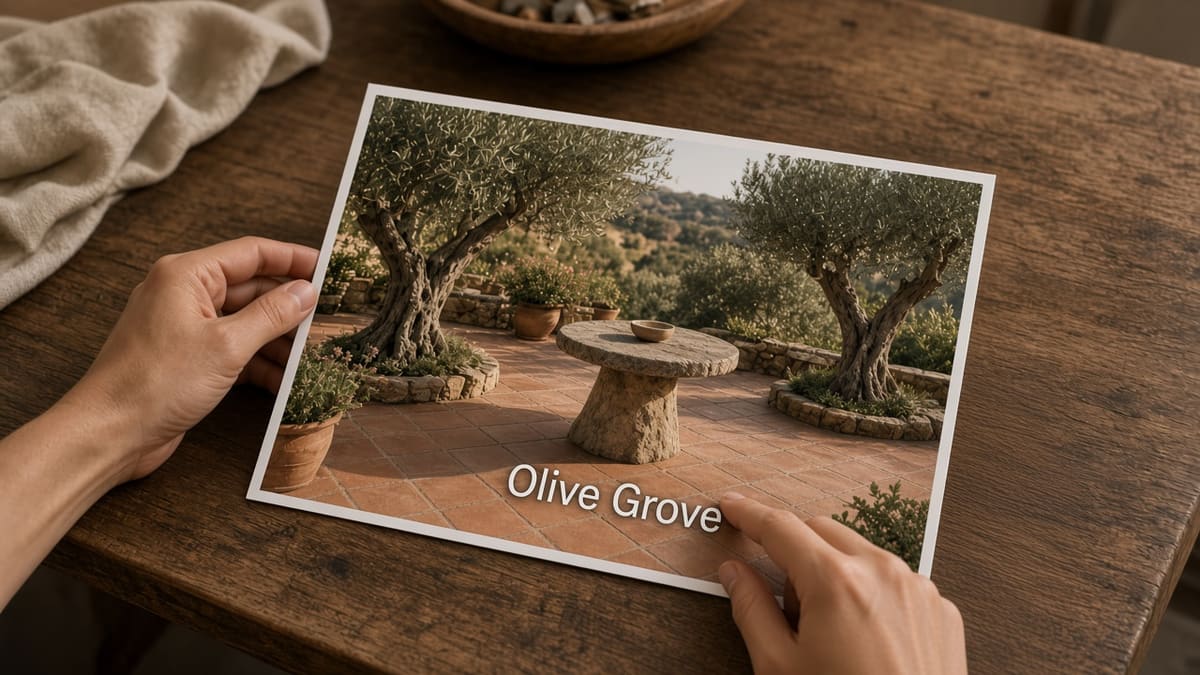
نزّل الملف
انظر الاسم ومقاس البكسل في بطاقة النتيجة. اختر PNG أو JPG أو WebP واضغط تنزيل. عرض يفتح الملف نفسه. نسخ يضع PNG في الحافظة إن سمح المتصفح.
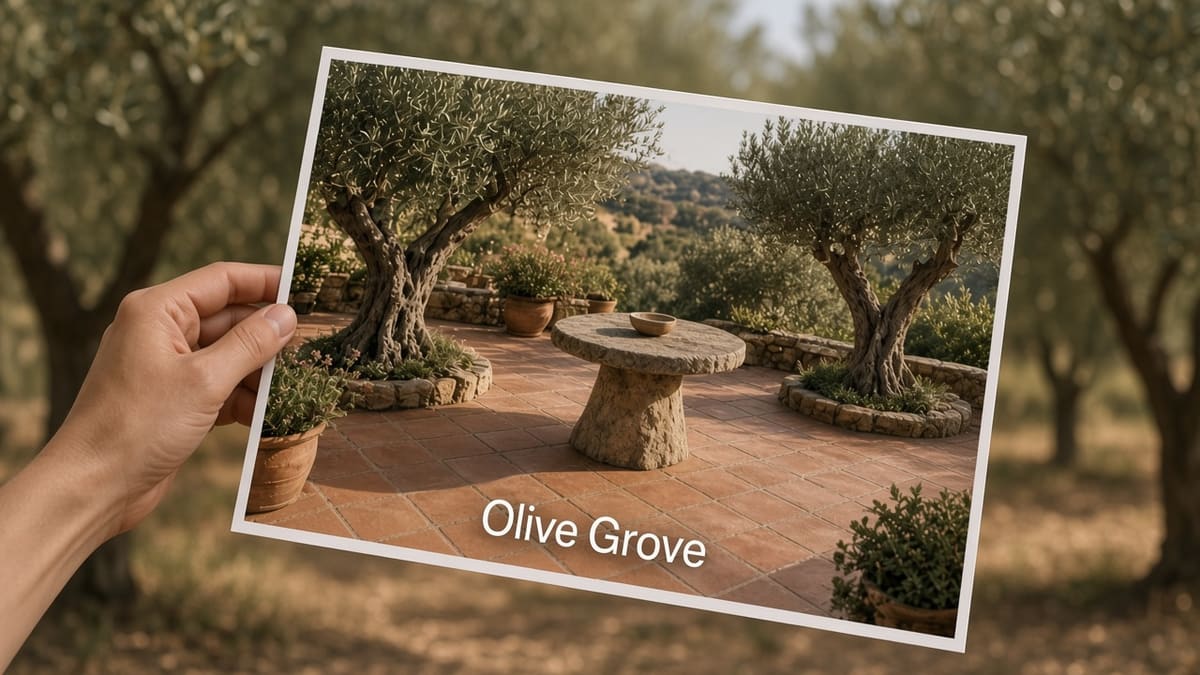
لماذا إضافة نص على الصورة هنا
المعاينة هي الملف. لا يُرفع شيء، وتراكب الصور على نقرة إن أردت شعارًا لا حروفًا. إضافة نص على الصورة وكتابة على الصورة هنا تعني حروفًا تكتبها أنت فوق صورة أحضرتَها، لا درس وورد ولا ختم فوتوشوب.
ما تراه هو ما تنزّله
صورة واحدة وترى الحروف. لا زر تصدير إضافي ولا طابور سحابي. إضافة نص على الصورة أون لاين تعني أن هذا التبويب يُنهي البكسل.
خاص افتراضيًا
اللوحة لا ترسل الصورة. تجربة لعميل، أو صورة عائلة بتعليق، أو لقطة خاصة تبقى على هذا الجهاز.
صريحة مع الصفحة المجاورة
إن أردت شعار PNG فوق الصورة فذلك تراكب الصور. هذه الصفحة لا تدّعي أن الحروف المكتوبة ختم ملف. في الإعدادات رابط إلى ذلك العنوان.
بلا حساب في الطريق
لا جدار تسجيل، ولا علامتنا المائية، ولا سقف تصدير. إن فتح المتصفح الصورة يمكنك الكتابة فوقها وأخذ النتيجة.
الحدود والنصائح
- تعليق: حروف بيضاء، محيط داكن، وحجم يُقرأ عند بكسل الصورة الحقيقي. الحروف تُرسم بمقاس الملف لا بمصغّرة المعاينة.
- علامة مائية: اكتب اسمك أو موقعك، اخفض العتامة إلى نحو 35%، واتركها في زاوية. هذا الموقع لا يضع علامته.
- خلفية مزدحمة: ارفع المحيط قبل أن تكبر الإطار. حد سميك يغطي الموضوع أقل من صندوق ضخم.
- الحد: ثمانية إطارات فوق صورة واحدة كي لا يختنق التبويب. الضلع الأطول يبقى دون 8000 بكسل.
- الصيغة: بعد وضع الحروف، JPG لصورة كاميرا. PNG لرسم أو لقطة بحرف حاد. WebP الطريق الأوسط.
- ليست هذه الصفحة: نص بديل HTML، ذكاء اصطناعي يخترع المشهد، امسح كتابة من على الصورة، مولّد كلمات أغنية، خط آيفون كتطبيق، خط يد، نص منحني أو ثلاثي الأبعاد، كانفا، فوتوشوب، الوورد، أو فيديو. ذلك يعيش في مكان آخر. الاسم على الصورة تكتبه أنت؛ الصورة الشخصية تُسقط هنا ثم تُكتب فوقها.
وصفات تكتمل في هذه الصفحة
كل بطاقة مدخل حقيقي، وإعداد، والملف الذي يفترض أن تحصل عليه.
تعليق على مشهد طبيعي
اسم مكان أو سطر قصير فوق صورة سفر. الكلمات تبقى على اللقطة التي التقطتَها أصلًا. كتابة على الصورة هنا ليست درس وورد ولا ختم شعار من ملف ثانٍ.
المدخل: JPG من الكاميرا واسم مكان قصير
الإعداد: Impact أو Arial، تعبئة بيضاء، محيط داكن، الثلث السفلي
المخرج: JPG والتعليق جالس فوق الصورة
تنبيه: حرف ضخم عند 100% يغطي الموضوع. اضبطه في المعاينة ثم اضغط عرض.
علامة مائية خفيفة باسمك
من يلتقط صورًا يأتي حين يريد اسمًا لا يغطي الإطار. خفّفها واتركها صغيرة.
المدخل: JPG لمعرض أعمال واسمك أو موقعك
الإعداد: Arial، عتامة 30–45%، الزاوية السفلى، محيط رفيع
المخرج: JPG أو PNG وسطر باهت
تنبيه: علامة ضخمة عند 100% ختم لا علامة مائية. الحجم أولًا.
اقتباس فوق بورتريه
اقتباس قصير أو اسم تحت لقطة وجه. كتابة على الصورة الشخصية تسير كذلك: أفلت صورة الملف الشخصي واكتب سطرًا بالعربي. كتابة على الصورة هنا ما زالت الصورة التي أضفتَها، لا مشهدًا مخترعًا.
المدخل: JPG لبورتريه وسطران
الإعداد: Georgia، يسار أو وسط، محيط إن كانت الخلفية مزدحمة
المخرج: JPG والاقتباس فوق اللقطة
تنبيه: هذه الصفحة لا تلف النص في دائرة. أبقِ الأسطر قصيرة.
تسمية على صورة منتج
سعر أو مقاس أو رمز فوق صورة المتجر. إضافة نص على الصورة هي هذه البطاقة حين لا تحتاج ملف شعار.
المدخل: JPG للمنتج وتسمية قصيرة
الإعداد: Verdana، تباين عالٍ، طبقة أخرى إن لزم بيان ثانٍ
المخرج: PNG أو JPG والتسمية فوق المنتج
تنبيه: شعار PNG مكانه تراكب الصور. الحرف المكتوب لن ينسخ علامة مرسومة.
أسئلة عن إضافة نص على الصورة
إضافة نص على الصورة +
أضف الصورة، اكتب في الإطار، اسحبه، اختر خطًا أو محيطًا، ونزّل PNG أو JPG أو WebP. إضافة نص على الصورة في هذا التبويب. الملف لا يُرفع.
كتابة على الصورة +
كتابة على الصورة هي الطريق نفسه: أفلت اللقطة، اكتب، ضع الإطار، نزّل. لا مشروع منفصل. في البحث هذه العبارة وإضافة نص على الصورة تطلبان العمل نفسه.
طريقة كتابة على الصورة +
طريقة كتابة على الصورة هنا ثلاث خطوات: أضف الصورة، اكتب وضع الإطار، خذ التنزيل. بلا حساب وبلا تثبيت. طريقة كتابة على الصورة أون لاين تجري في هذا التبويب.
طريقة اضافة نص على الصورة +
طريقة اضافة نص على الصورة وكيفية اضافة نص على الصورة اسمان للعمل نفسه. الصورة هي الملف الذي تضيفه. المكتوب هو الإطار. نزّل لقطة عندما تبدو صحيحة.
اضافة كتابة على الصورة +
اضافة كتابة على الصورة وكيفية اضافة كتابة على الصورة هما إضافة نص على الصورة. لا فرق في الناتج: حروف ظاهرة فوق صورة أحضرتَها. ليست طبقة فوتوشوب ولا مستند وورد.
اضافة نص على الصورة اون لاين +
نعم. اضافة نص على الصورة اون لاين وكتابة على الصورة اون لاين هما هذه الصفحة في المتصفح. كروم أو سفاري أو فايرفوكس أو إيدج يكفي. لا يُرفع الملف ولا يُطلب حساب.
كتابة على الصورة مجانا +
نعم. الأداة مجانية، بلا علامتنا المائية وبلا سقف تصدير. إن فتح المتصفح الصورة تكتب فوقها وتأخذ النتيجة. لا قفل مدفوع في هذه الصفحة.
كتابة على الصورة بالعربي +
نعم. اكتب العربية في الحقل. المحاذاة يمين تناسب سطرًا عربيًا. الخطوط خطوط نظام في المتصفح؛ ليست حزمة خطوط عربية من المتجر ولا خط آيفون.
كتابة على الصورة الشخصية +
نعم إن أحضرتَ صورة الملف الشخصي بنفسك: أضفها، اكتب الاسم أو سطرًا قصيرًا بالعربي، اسحب الإطار، نزّل. كتابة على الصورة الشخصية هنا ما زالت صورتك؛ الصفحة لا تفتح معرض إنستغرام ولا تغيّر صورة الحساب نيابة عنك ولا تولّد تعليقًا.
طريقة كتابة الاسم على الصورة +
أضف الصورة، اكتب الاسم في الإطار، اسحبه إلى زاوية أو إلى الثلث السفلي، اختر خطًا ومحيطًا إن لزم، نزّل. طريقة كتابة الاسم على الصورة هنا كتابة بيدك، لا مولّد أسماء. الاسم على الصورة يبقى في الإطار الذي تضعه؛ إن أردت اسمًا ثانيًا أو تاريخًا فأضف طبقة أخرى.
يمكن اضافة نص على الصورة في طبقة مستقلة +
نعم كإطار نص مستقل: «إضافة نص آخر» تصنع طبقة جديدة تسحبها. حتى ثمانية إطارات، ولكل واحد خطه ولونه وموضعه. ليست لوحة طبقات فوتوشوب ولا ملف PSD.
اضافة نص على الصورة في الوورد +
لا. اضافة نص على الصورة في الوورد وكتابة على الصورة في الوورد وطريقة اضافة نص على الصورة في الوورد وكيفية اضافة نص على الصورة في الوورد تريد قائمة وورد. هذه الصفحة لا تفتح .docx. إن أردت نصًا بجانب صورة داخل مستند فاستخدم وورد. إن أردت حروفًا مرسومة فوق صورة فابقَ في هذا العنوان.
اضافة نص على الصورة فوتوشوب +
لا. اضافة نص على الصورة فوتوشوب يريد قائمة فوتوشوب. هذه الصفحة لا تفتح .psd ولا طبقة ضبط ولا قناع. أحضر صورة واكتب فوقها في المتصفح.
كتابة على الصورة كانفا +
لا. كتابة على الصورة كانفا تريد تصميم كانفا. هذه الصفحة لا تفتح مشروع كانفا ولا قوالبه. إن احتجت قوائمه فافتح كانفا. لكتابة على صورة عندك في التبويب، هذا العنوان.
كتابة على الصورة بالذكاء الاصطناعي +
لا. لا نموذج يخترع المشهد ولا كاتب تعليقات. كتابة على الصورة بالذكاء الاصطناعي بحث عن منتج آخر. هنا تضيف صورة عندك أصلًا وتكتب الكلمات بنفسك.
كيف امسح كتابة من على الصورة +
لا. كيف امسح كتابة من على الصورة يريد إزالة حروف موجودة أصلًا؛ ذلك ترميم أو ذكاء يملأ الفراغ. هذه الصفحة تضيف نصًا فوق صورة، ولا تمسح كتابة قديمة.
طريقة كتابة كلمات الاغنية على الصورة +
لا كمولّد. طريقة كتابة كلمات الاغنية على الصورة هنا لا تؤلف كلمات أغنية ولا تجلب ليركس. إن كانت الكلمات عندك اكتبها في الإطار فوق صورتك. لا مولد كلمات.
كتابة على الصورة بخط ايفون +
لا كتطبيق خط آيفون من المتجر. كتابة على الصورة بخط ايفون تريد خطوط النظام في تطبيق. هذه صفحة ويب في سفاري: خطوط المتصفح مثل Arial وGeorgia. ليست إعلان App Store.
كتابة على الصورة بخط اليد +
لا. كتابة على الصورة بخط اليد تريد خطًا يشبه القلم. القائمة خطوط نظام مستقيمة. لا حزمة خط يد ولا مسار فرشاة.
هل تُرفع صورتي إلى خادم؟ +
لا. هذا التبويب يقرأ الصورة في المتصفح ويرسم الحروف على لوحة محلية. إغلاق التبويب يمسح البكسل. لا نحتفظ بنسخة مستضافة.
ما الصيغ التي أضيفها وأنزّلها؟ +
أضف JPG أو PNG أو WebP أو GIF أو BMP أو AVIF. نزّل PNG أو JPG أو WebP. تُرفض HEIC وTIFF وPDF. لا ملف PSD ولا قالب تصميم.
هل تضيف هذه الصفحة علامة مائية؟ +
لا نضع علامتنا. إن أردت علامة مائية اكتب اسمك واخفض العتامة. الصفحة لا تخترع شعارًا. ملف الشعار مكانه تراكب الصور.
ما الفرق عن تراكب الصور؟ +
هذه الصفحة تكتب حروفًا. تراكب الصور يختم صورة ثانية أو شعار PNG. إن أردت علامة مرسومة فوق منتج فافتح التراكب. إن أردت كلمات تعدّلها فابق هنا.
هل يمكن تنزيل النتيجة بعد إضافة نص على الصورة؟ +
نعم. بطاقة النتيجة تعرض اسم الملف ومقاس البكسل. تنزيل يحفظ PNG أو JPG أو WebP. عرض يفتح الملف نفسه. نسخ يضع PNG في الحافظة إن سمح المتصفح.
جاهز لإضافة نص على الصورة
أضف صورة في هذه الصفحة، اكتب الكلمات، اسحب الإطار، ونزّل PNG أو JPG أو WebP.
إضافة نص على الصورة الآن