Tekst op foto zetten online gratis
Tekst op foto zetten in dit tabblad. Zet de foto erop, typ, versleep het vak en kies lettertype of omtrek. Download PNG, JPG of WebP. Niets wordt geüpload.
Instellingen
Uitlijnen
100% is dicht. Sleep naar links voor een zacht watermerk.
Uitvoerformaat
JPG vult gaten met wit. Gebruik PNG of WebP als je van een transparant bestand kwam.
Meer opties
Heb je een logo of een PNG-stempel nodig, geen getypte letters?
Foto’s over elkaar plakkenOok op deze site: Split Image · Foto’s over elkaar plakken · Afbeeldingen samenvoegen · Afbeeldingen comprimeren · Afbeelding vergroten met AI
Wat tekst op foto zetten op deze pagina is
Deze pagina schildert letters op een foto, in de browser. Je zet de still erop, typt in het vak, versleept die, kiest grootte en kleur en neemt één bestand mee. Wie tekst op foto zetten, tekst toevoegen aan afbeelding, tekst op foto, tekst op afbeelding zetten, tekst op foto plaatsen of tekst op een foto schrijven typt, vraagt dezelfde klus: zichtbare letters op een foto die je al hebt. Tekst invoegen op foto, tekst op foto typen en tekst bij foto zetten zijn andere namen voor hetzelfde vak.
Dit is geen vertaler. Tekst op foto vertalen, Google Translate of een app die het bordje leest, hoort ergens anders. Het is ook geen gum: tekst op foto verwijderen of weghalen wist geen bestaande letters. Word, Google Docs, alt tekst in WordPress en de Foto’s-app op de iPhone zijn andere menu’s. Foto’s over elkaar plakken stempelt een tweede bestand of een logo-PNG, geen letters die je typt. Geen Canva-sjabloon, geen Photoshop, geen Instagram-sticker en geen AI die de scène verzint.
De foto gaat niet naar onze server. JPG, PNG, WebP, GIF, BMP en AVIF komen binnen. HEIC, TIFF en PDF wijst de pagina expres af. Je kunt meerdere vakken stapelen, een omtrek zetten zodat het leest op een drukke achtergrond, en de dekking lager zetten voor een zacht watermerk. Het voorbeeld is al het bestand dat je downloadt.
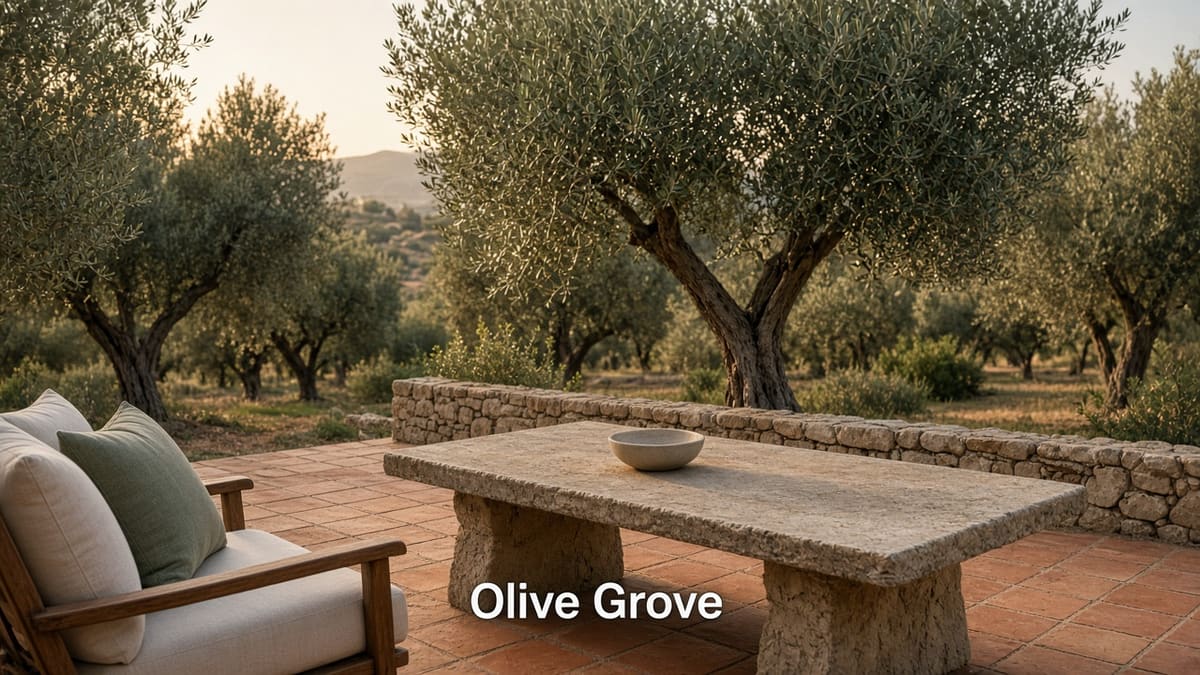
Wat je hier kunt doen
Zet een foto erop en het voorbeeld is al het bestand. Typ, versleep en zet een omtrek. Download PNG, JPG of WebP.
Eerst de foto, dan de woorden
Op het eerste scherm ligt al een vak. Als de still opent, wacht die op tekst. Tekst op foto zetten en tekst toevoegen aan afbeelding zijn hier dezelfde weg, zonder project en zonder aanmeldmuur.
Verslepen, grootte en omtrek
Schuif het vak over het voorbeeld. De grootte is een schuif en ook de hoeken. De omtrek houdt wit leesbaar. Vet en cursief gelden voor de geselecteerde laag.
Meer dan één regel
Enter in het vak, of voeg nog een tekstlaag toe. Elke laag houdt lettertype, kleur en plek. Dat volstaat voor een titel plus een naam. Het is geen ontwerpdocument.
Lettertypen die de browser al heeft
Arial, Georgia, Impact, Times, Verdana en een paar meer. Dit tabblad installeert geen lettertypepakket en buigt letters niet om een pad.
PNG, JPG of WebP op dit apparaat
JPG is de gebruikelijke camera-download. PNG houdt de letters scherp op een grafiek. WebP zit ertussenin. De klus gebruikt het canvas in dit tabblad.
Hoe tekst op foto zetten in 3 stappen
Geen account en niets te installeren. Tekst op foto zetten online: zet de foto erop, typ, neem de download mee.
Zet de foto erop
Sleep een JPG, PNG of WebP. Er verschijnt een tekstvak op de still. Gebruik Andere foto als de eerste niet het doek was.
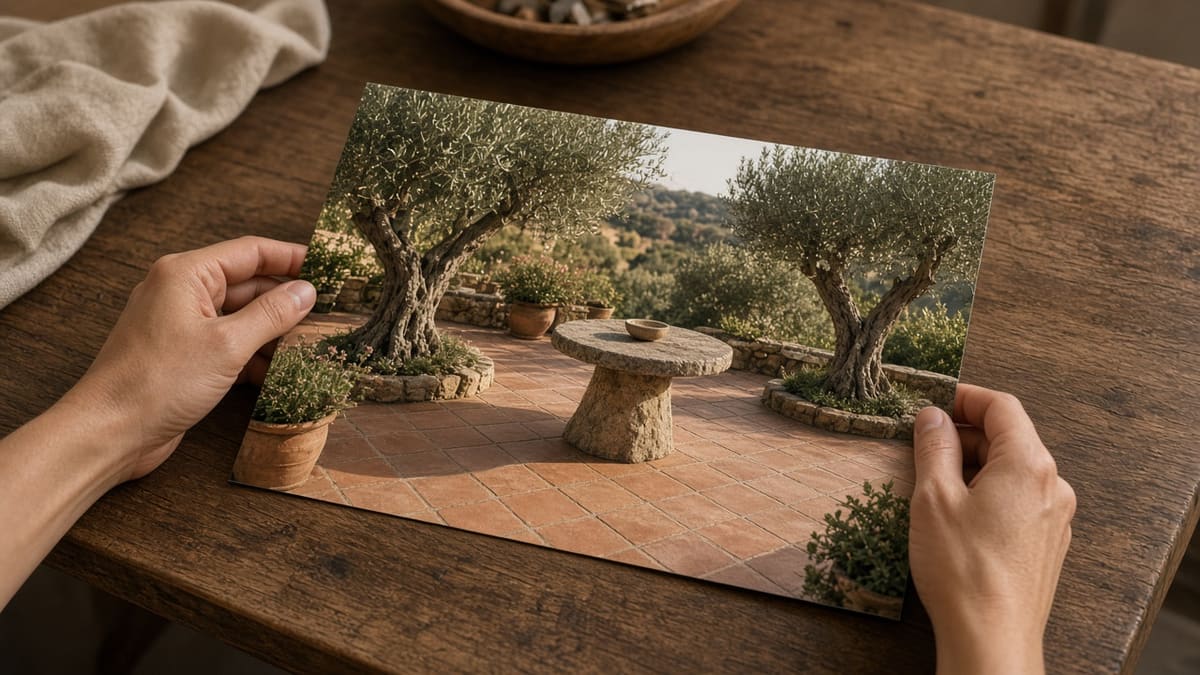
Typ en plaats de woorden
Typ in het veld. Versleep het vak. Kies lettertype, grootte, kleur en omtrek. Voeg een extra laag toe als een tweede regel ergens anders moet zitten.
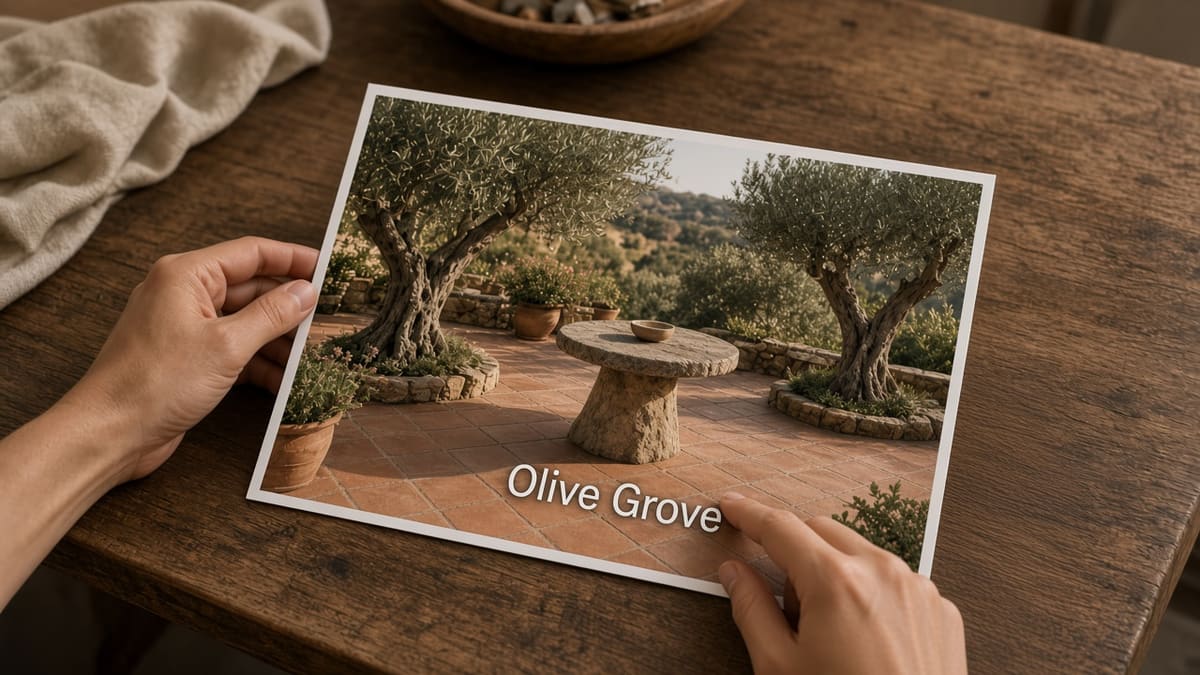
Download het bestand
Lees de naam en de pixelmaat op de resultaatkaart. Kies PNG, JPG of WebP en tik op Downloaden. Bekijken opent hetzelfde bestand. Kopiëren zet een PNG op het klembord als de browser dat toestaat.
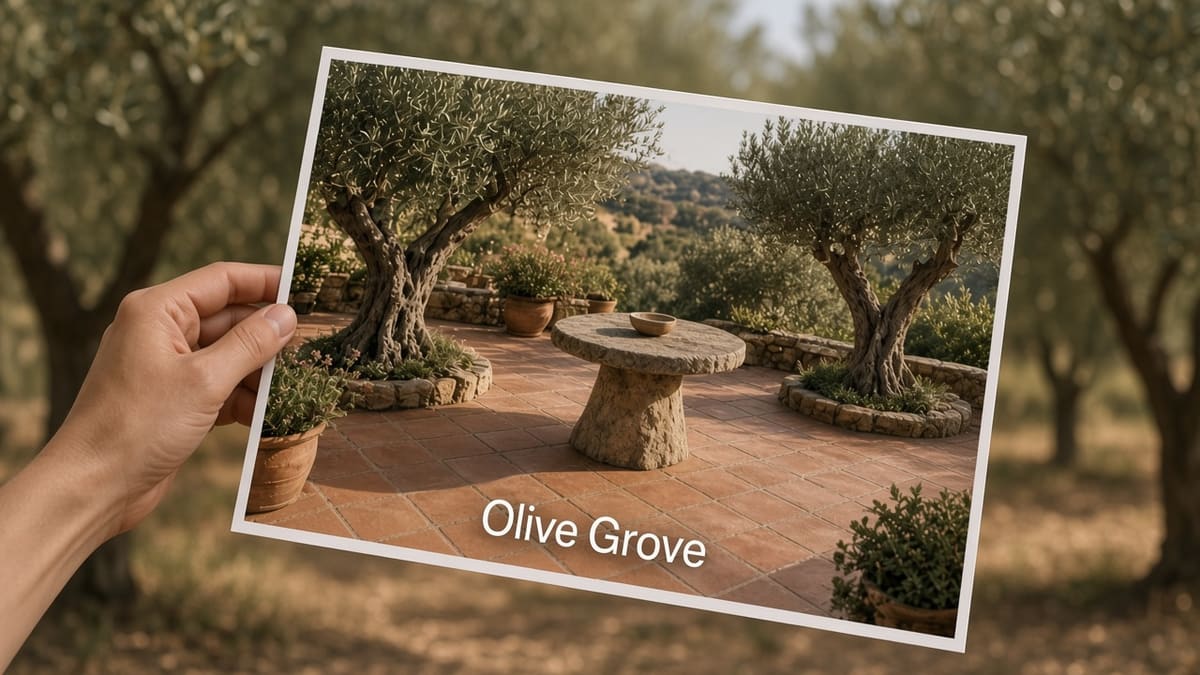
Waarom hier tekst op de foto zetten
Het voorbeeld is al het bestand. Niets wordt geüpload, en Foto’s over elkaar plakken ligt één klik verder als je een logo wilde, geen letters.
Wat je ziet, neem je mee
Eén foto en de letters liggen er al. Geen extra Render-knop en geen wachtrij in de cloud. Tekst op foto zetten online betekent: dit tabblad rekent de pixels af.
Privé vanzelf
Het canvas stuurt de foto niet weg. Een klantproef, een familiefoto met bijschrift of een privé-screenshot blijft op dit apparaat.
Eerlijk over de buurklus
Wilde je een logo-PNG op de foto, is dat Foto’s over elkaar plakken. Deze pagina doet niet alsof getypte letters een stempel zijn. In Instellingen staat de link naar die URL.
Geen account in de weg
Geen aanmeldmuur, geen watermerk van ons, geen exportlimiet. Als de browser de foto opent, typ je erboven en neem je het resultaat mee.
Grenzen en tips
- Bijschrift: witte letters, een donkere omtrek en een grootte die nog leest op de echte pixels van de foto. De letters worden op de bestandsgrootte geschilderd, niet op de miniatuur.
- Watermerk: typ je naam of je site, zet de dekking op ongeveer 35% en parkeer het vak in een hoek. Deze site zet geen eigen merk.
- Drukke achtergrond: zet de omtrek hoger voordat je het vak groter maakt. Een dikke rand dekt minder motief af dan een enorm vak.
- Bovengrens: acht vakken op één foto, zodat het tabblad niet vastloopt. De lange zijde stopt bij 8000 px.
- Formaat: na het plaatsen JPG voor een camera-foto. PNG voor een grafiek of een screenshot met scherpe letters. WebP is de middenweg.
- Niet deze pagina: tekst op foto vertalen, tekst op foto verwijderen, Word, Google Docs, alt tekst of WordPress, de Foto’s-app op de iPhone, Canva, Photoshop, Instagram, WhatsApp, CapCut of een video. Dat leeft ergens anders.
Recepten die hier wél afkomen
Elke kaart is een echte invoer, een instelling en het bestand dat je zou moeten krijgen.
Bijschrift op een landschapsfoto
Een plaatsnaam of een korte regel op een vakantiefoto. De woorden blijven op de still die je al hebt gemaakt.
Invoer: Een camera-JPG en een korte plaatsnaam
Instelling: Impact of Arial, witte vulling, donkere omtrek, onderste derde
Uitvoer: Een JPG met het bijschrift op de foto
Let op: Een enorm lettertype op 100% dekt het motief af. Zet de grootte in het voorbeeld en tik daarna op Bekijken.
Zacht watermerk met je naam
Wie tekst op een eigen foto zet en het kader wil houden, zet de dekking lager en houdt de regel klein.
Invoer: Een portfolio-JPG en je naam of je site
Instelling: Arial, dekking 30–45%, rechtsonder, dunne omtrek
Uitvoer: Een JPG of PNG met een vervaagde regel
Let op: Een enorme markering op 100% is een stempel, geen watermerk. Eerst de grootte.
Citaat op een portret
Een kort citaat of een naam onder een close-up. Tekst op foto blijft hier de foto die je erop zette, geen verzonnen scène.
Invoer: Een portret-JPG en twee regels
Instelling: Georgia, links of midden, omtrek als de achtergrond druk is
Uitvoer: Een JPG met het citaat op de still
Let op: Deze pagina wikkelt tekst niet in een cirkel. Houd de regels kort.
Label op een productfoto
Een prijs, een maat of een SKU op de winkelfoto. Tekst toevoegen aan afbeelding is deze kaart als je geen logobestand nodig hebt.
Invoer: Een product-JPG en een kort label
Instelling: Verdana, veel contrast, een extra laag als er een tweede gegeven bij moet
Uitvoer: Een PNG of JPG met het label op het product
Let op: Een logo-PNG hoort bij Foto’s over elkaar plakken. Typen kopieert geen getekend merk.
Vragen over tekst op foto zetten
Hoe zet je tekst op een foto? +
Zet de foto erop, typ in het vak, versleep die, kies lettertype of omtrek en download PNG, JPG of WebP. Hoe tekst op foto zetten, hoe zet je tekst op foto en hoe tekst op foto plaatsen draaien in dit tabblad. Het bestand wordt niet geüpload.
Hoe tekst toevoegen aan afbeelding? +
Tekst toevoegen aan afbeelding is dezelfde weg: sleep de still, typ, plaats het vak en download. Tekst toevoegen aan foto en tekst invoegen op foto vragen hetzelfde vak. Er is geen apart project.
Wat is tekst op foto hier? +
Tekst op foto, tekst op een foto en tekst op afbeelding zijn hier zichtbare letters op een still die jij meeneemt. Het is geen bijschrift onder een album, geen alt-attribuut en geen document. Het voorbeeld is al het bestand.
Kan ik tekst op foto zetten gratis online? +
Ja. Tekst op foto zetten gratis, tekst op foto zetten online en tekst op foto plaatsen gratis zijn hier dit tabblad: zonder ons watermerk en zonder limiet. Als de browser de foto opent, typ je erboven en neem je het resultaat mee. Op deze pagina zit geen betaalde ontgrendeling.
Worden mijn foto’s naar een server geüpload? +
Nee. Dit tabblad leest de foto in de browser en schildert de letters op een lokaal canvas. Het tabblad sluiten wist de pixels. We bewaren geen gehoste kopie.
Hoe tekst op foto zetten op de iPhone? +
Nee, niet in de Foto’s-app. Hoe krijg je tekst op foto iPhone, tekst op foto zetten iPhone, tekst toevoegen op foto iPhone en tekst typen op foto iPhone is het markup-menu van Foto’s of een snelkoppeling. Deze pagina opent die app niet. Safari kan deze URL laden en in het tabblad typen; dat is geen iPhone-les. HEIC eerst als JPG of PNG bewaren.
Kan ik tekst op foto vertalen? +
Nee. Tekst op foto vertalen, hoe vertaal je tekst op foto, Google Translate tekst op foto, app om tekst op foto te vertalen en tekst op afbeelding vertalen willen een vertaler of de camera. Dit tabblad leest bestaande letters niet en vertaalt ze niet. Jij typt de woorden zelf.
Kan ik tekst op foto verwijderen? +
Nee. Tekst op foto verwijderen, tekst op foto weghalen, tekst op afbeelding verwijderen of tekst uit foto verwijderen is een andere motor. Deze pagina legt letters erop. Ze wist geen bestaande tekst en vult geen gat in het motief.
Kan ik tekst toevoegen aan afbeelding in Word? +
Nee. Tekst toevoegen aan afbeelding Word, tekst op foto zetten in Word, tekst op een foto plaatsen in Word, tekst naast foto in Word en tekst om foto heen in Word zijn de menu’s van Word. Deze pagina opent geen .docx. Als je letters op een foto wilt schilderen, blijf op deze URL.
Kan ik tekst toevoegen aan afbeelding in Google Docs? +
Nee. Tekst toevoegen aan afbeelding Google Docs is het menu van Docs. Deze pagina opent geen document, geen dia en geen spreadsheet. Breng de foto hierheen als je letters op de still wilt, niet ernaast in een bestand.
Is dit alt tekst toevoegen aan een afbeelding in WordPress? +
Nee. Alt tekst toevoegen aan afbeelding en alt tekst toevoegen aan afbeelding WordPress is een verborgen HTML-attribuut voor schermlezers. Deze pagina schildert zichtbare letters op de foto. Ze vult het alt-veld van een site niet.
Hoe tekst op afbeelding zetten of bewerken? +
Tekst op afbeelding zetten, tekst op afbeelding bewerken en tekst op afbeelding aanpassen zijn hier hetzelfde vak: foto erop, typen, verslepen, downloaden. Tekst op foto bewerken of verplaatsen geldt alleen voor letters die jij in dit tabblad hebt getypt. Bestaande letters in het motief leest de pagina niet.
Hoe tekst op foto maken? +
Tekst op foto maken, tekst op een foto maken en tekst foto maken betekenen hier: zet een bestaande still erop en typ. Het is geen AI die een scène uit een prompt bouwt, en geen canvasdoek met inkt. De foto blijft het bestand dat jij toevoegde.
Is dit Canva, Photoshop of Paint? +
Nee. Canva tekst op afbeelding, tekst op foto zetten Canva, tekst op foto zetten Paint en Photoshop zijn de menu’s van die programma’s. Deze pagina opent geen .psd, geen Canva-ontwerp en geen Windows-canvas. Breng de foto mee en typ in de browser.
Werkt dit voor Instagram, WhatsApp of een app uit de store? +
Nee. Tekst op foto Instagram, tekst op foto plaatsen Instagram, tekst op foto WhatsApp of een programma om tekst op foto te zetten is een ander product. Hier landt alleen een still. Exporteer die foto, typ hier, en stuur daarna het bestand.
Welke formaten kan ik toevoegen en downloaden? +
Toevoegen: JPG, PNG, WebP, GIF, BMP of AVIF. Downloaden: PNG, JPG of WebP. HEIC, TIFF en PDF worden geweigerd. Er is geen PSD en geen ontwerpsjabloon.
Kan ik meer dan één tekstvak zetten? +
Ja. Gebruik Nog een tekst toevoegen naast de laagchips. Het plafond is acht vakken, zodat het tabblad bruikbaar blijft. Elke laag heeft eigen lettertype, kleur, omtrek en plek. Dekking zit bij Instellingen. Rotatie zit in Meer opties. De letters blijven recht. Ze animeren niet.
Zet deze pagina een watermerk? +
Wij zetten geen eigen merk. Wil je een watermerk, typ je naam en zet de dekking lager. Deze pagina verzint geen logo. Een logobestand hoort bij Foto’s over elkaar plakken.
Wat is het verschil met foto’s over elkaar plakken? +
Deze pagina schrijft letters. Foto’s over elkaar plakken stempelt een tweede foto of een logo-PNG. Wilde je een getekend merk op een product, open die pagina. Wilde je woorden die je nog kunt wijzigen, blijf hier.
Heb ik een account, een app of een extensie nodig? +
Nee. Geen account en geen extensie. Chrome, Safari, Firefox en Edge op de telefoon of de computer kunnen het. Een app voor iPhone, Android, Windows 10 of Windows 11 is een ander product. Tekst op foto zetten Mac of iPad is hier hetzelfde tabblad, geen extra programma.
Kan ik tekst uit een foto halen of omzetten naar Word? +
Nee. Tekst uit foto halen, tekst op foto omzetten naar Word, tekst herkennen of tekst van foto kopiëren is OCR. Deze pagina leest bestaande letters niet en plakt ze niet in Word of Excel. Jij typt nieuwe woorden op de still.
Kan ik het resultaat downloaden als ik tekst op foto zet? +
Ja. De resultaatkaart toont de bestandsnaam en de pixelmaat. Downloaden bewaart PNG, JPG of WebP. Bekijken opent hetzelfde bestand. Kopiëren zet een PNG op het klembord als de browser dat toestaat.
Klaar om tekst op foto te zetten
Zet een foto op deze pagina, typ de woorden, versleep het vak en download PNG, JPG of WebP.
Nu tekst op foto zetten