Foto censureren
Foto censureren doe je door een rechthoek te slepen over een gezicht, een kenteken of een adres. Blur dat deel, zet er pixels op of dek het af met een zwarte balk, en download het platte bestand. De rest van de foto blijft scherp.
Sleep een foto hierheen om een plek te censureren
Voeg 1–30 foto’s toe. JPG, PNG, WebP, GIF, BMP of AVIF. Plakken mag ook.
De foto blijft in deze browser. Er wordt niets geüpload.
Afdekken
Hoe het kader wordt afgedekt
Teken één of meer rechthoeken op het voorbeeld. Elk kader gebruikt de afdekking die je hier kiest.
Downloaden als
Alleen rechthoeken. Deze pagina herkent geen gezichten, tekent geen ellips of penseel, en haalt een censuur die al in de foto zit niet weg.
In de browser
De foto wordt op dit apparaat gelezen. Foto censureren verlaat het tabblad niet, en de server krijgt het bestand niet.
Kaders, niet het hele beeld
Alleen de rechthoeken die je tekent worden vervangen. De rest van de foto blijft zoals hij was.
Een echt bestand
De download is een plat JPG, PNG of WebP. In dat bestand zijn de afgedekte pixels weg.
Een gezicht onherkenbaar maken
Een gezicht onherkenbaar maken op een foto begint bij de plek die jij aanwijst, niet bij een model dat gezichten zoekt. Je sleept een rechthoek over het gezicht in een groepsfoto, een klas, een achtergrondpersoon of een screenshot. Deze pagina vervangt de pixels in dat kader. De straat, de kamer en elk gezicht dat je niet hebt omkaderd blijven scherp. Foto bewerken om een gezicht onherkenbaar te maken is hier die ene handeling: kader, dekking, download. Het is geen volledig bewerkingsprogramma en geen automatische gezichtsdetectie. Wie gezicht onherkenbaar maken typt, vraagt hetzelfde werk als foto censureren: een deel verbergen en een nieuw bestand bewaren.
Je kiest één afdekking voor alle kaders tegelijk. Blurren middelt de kleuren in de buurt, zodat het gezicht zacht wordt. Pixelen schildert het kader als grote blokken. Een zwarte balk vult de rechthoek met dichte zwarte pixels en laat de oorspronkelijke kleuren niet achter. Wissel je van blur naar zwarte balk, dan volgen de kaders die al op het voorbeeld staan. Sterkte verandert de breedte van de blur of de grootte van de blokken. De zwarte balk gebruikt sterkte niet. Een tweede gezicht krijgt een tweede rechthoek, met dezelfde dekking. Er is geen ellips, geen penseel en geen masker dat om een haargrens heen loopt.
Het bestand dat je downloadt is plat. Blur, blokken of zwart zitten in de pixels, niet in een laag die een andere app later kan uitzetten. Het nieuwe JPG, PNG of WebP wordt in de browser uit die pixels opgebouwd, dus de opmerking van de camera, de locatie en de andere EXIF-velden gaan niet mee in het bestand dat je bewaart. Een stilstaande GIF opent als één frame, niet als animatie. Een zwakke blur of een heel fijn mozaïek kan iemand anders soms nog schatten. Als het gezicht echt onherkenbaar moet blijven, dek je het hele hoofd af, kin en haar inbegrepen, en kies je de zwarte balk. Die balk vervangt de pixels. Hij legt er geen stickertje overheen.
Het werk blijft in dit tabblad. Er is geen account, geen watermerk en geen upload om de censuur af te maken. JPG, PNG, WebP, GIF, BMP en AVIF gaan open. HEIC van de iPhone, TIFF en PDF worden geweigerd: zet die eerst om naar JPG of PNG. Een video, een Samsung-bewerking, een Photoshop-project of een Canva-ontwerp opent deze pagina niet. Een censuur die al in de foto zit, haalt hij er ook niet onder vandaan. Je legt een bestand neer dat je al hebt, tekent de rechthoek en neemt de download mee.
Wat je op deze pagina kunt doen
De weg om een foto te censureren is kort: voeg een foto toe, teken de plekken, kies één afdekking en download het bestand.
Meer dan één rechthoek
Sleep zoveel kaders als de foto nodig heeft: twee gezichten, een kenteken plus een huisnummer, of een regel tekst en een badge. Laatste kader ongedaan haalt alleen het laatste weg. Kaders wissen begint de tekening opnieuw zonder de foto te vervangen. Alle kaders delen de dekking die op dat moment aan staat.
Blurren, pixelen of een zwarte balk
Blurren is een zachte dekking als een deel van de foto mag vervagen maar de vorm niet meer leesbaar hoeft te zijn. Pixelen is een mozaïek in het kader, niet over de hele foto. Een zwarte balk is dicht en laat de kleuren van die plek niet achter. Kies de dekking die past bij hoe verborgen de plek moet blijven. De kwaliteitsschuif maakt een plek niet méér onzichtbaar.
Plakken, slepen of een bestand kiezen
Sleep een foto op de kaart, gebruik de bestandskiezer of plak een afbeelding die je hebt gekopieerd. JPG, PNG, WebP, GIF, BMP en AVIF openen hier. HEIC, TIFF en PDF niet. Een video komt ook niet binnen: die heeft geen stilstaand kader om af te dekken. Het voorbeeld toont de bestandsnaam en de pixelmaat voordat je iets bedekt.
Het origineel bekijken en daarna bewaren
Origineel toont de foto die je hebt toegevoegd, zonder dekking. Bekijken opent het platte resultaat op deze pagina, op ware grootte. Downloaden en Kopiëren gebruiken dat platte bestand, niet de blik op het origineel. Zolang er geen kader is, blijft downloaden uit, zodat je niet per ongeluk een ongewijzigde kopie bewaart.
Een deel van een foto blurren
Hoe kan ik een deel van een foto blurren, en hoe blur ik alleen dat deel: dat doe je in de kaart bovenaan. Geen account. De foto verlaat de browser niet.
De foto toevoegen
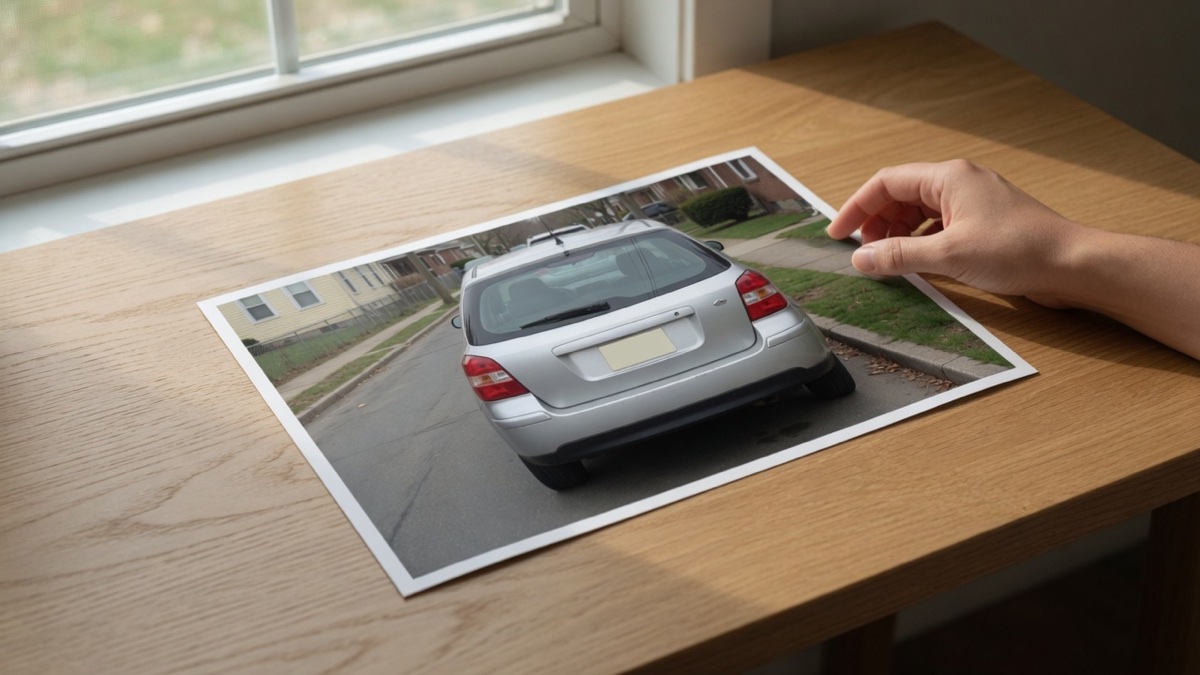
Sleep hem, kies hem of plak hem. Het voorbeeld toont de bestandsnaam en de pixelmaat, zodat je zeker weet dat het de juiste foto is voordat je een deel gaat blurren. Op een telefoon tik je de kaart aan en kies je een JPG of PNG uit de fotobibliotheek. HEIC zet je eerst om. Het origineel op je apparaat wordt niet overschreven.
Een kader tekenen en een dekking kiezen
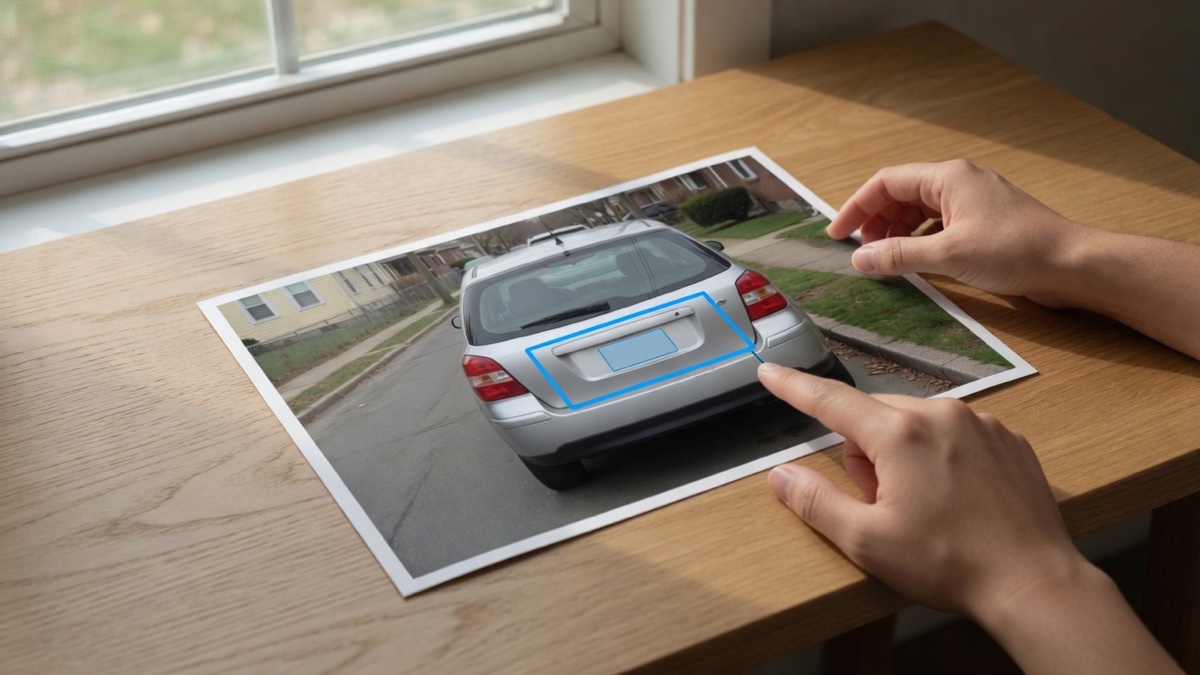
Sleep een rechthoek om het gezicht, het kenteken of de tekstregel. Deel van foto blurren betekent: Blurren staat aan en de rest van het beeld blijft scherp. Voeg een tweede kader toe als een tweede plek dezelfde dekking nodig heeft. Kies blurren, pixelen of een zwarte balk. Zet de sterkte hoger als een blur of een mozaïek nog te veel laat zien. Maak het kader iets groter dan het detail.
Het platte bestand downloaden
Downloaden bewaart de foto als JPG, PNG of WebP met de kaders al vervangen. Gebruik dat bestand als je plaatst. De foto die nog op je telefoon of camera staat, verandert niet. Open Bekijken op ware grootte voordat je verstuurt: een kleine voorbeeldkaart laat een lichte blur sterker lijken dan hij op het echte bestand is.
Waarom de dekking in het bestand moet zitten
Een stickertje bovenop een foto is niet hetzelfde als de pixels vervangen.
De verborgen plek is geen laag
Sommige editors bewaren een blur als object dat je later kunt wissen. De download van deze pagina is een gewone foto. Open je hem in een andere app, dan zie je de dekking, niet de oorspronkelijke pixels eronder. Een zwarte balk heeft die pixels vervangen door zwart. Er is geen schakelaar om de censuur uit te zetten.
De rest van de foto blijft scherp
Alleen de rechthoeken veranderen. Een straat, een kamer of een document kan leesbaar blijven terwijl één detail weg is. Dat is een andere klus dan de hele foto zacht maken of het hele kader in blokken zetten. Wie alleen een deel wil blurren, hoort hier. Wie elke pixel wil veranderen, gebruikt een buurpagina.
Je kunt de bestandsnaam controleren
De resultaatkaart noemt de foto en zijn afmeting, plus of je naar het origineel kijkt, nog een kader moet tekenen, of al een zwarte balk, pixels of een vervaging ziet. Bekijken opent het resultaat hier. Je hoeft de pagina niet te verlaten om te zien of het kader op de juiste plek viel.
Meerdere foto’s kunnen dezelfde kaders delen
Voeg meer dan één foto toe als je dezelfde hoek afdekt in een reeks, bijvoorbeeld een kenteken dat op elke opname op dezelfde plek staat. Elke download gebruikt de rechthoeken die op dat moment getekend zijn. Wis de kaders voordat je een foto opent die een andere plek nodig heeft. De dekking blijft één keuze voor de hele reeks.
Voordat je het bestand plaatst
- Moet een gezicht of een kenteken verborgen blijven, gebruik dan de zwarte balk. Een lichte blur bevat nog de vorm, en iemand die dat wil kan een zwakke blur soms terugschatten. Sterkte 18 is een start, geen garantie.
- Maak de rechthoek iets groter dan het detail. Een kader dat een kin, de rand van een kenteken of de laatste cijfers van een adres afsnijdt, laat dat stuk zichtbaar. Teken over de hele regel, stokken en staarten mee.
- Kijk met Origineel voordat je downloadt. Zit het kader ernaast, maak het dan ongedaan en teken opnieuw. Downloaden blijft uit tot er minstens één kader is, zodat je niet per ongeluk de onafgedekte foto bewaart.
- Het nieuwe bestand neemt de locatiegegevens van het origineel niet mee. Dat helpt, en het is geen belofte over elke kopie die al op een telefoon of in een fotobibliotheek staat. Die kopieën blijven bestaan tot je ze zelf weghaalt.
- Een zwarte balk is geen toestemming om de foto te publiceren. Heb je niet het recht om het beeld te delen, dan schept het afdekken van een plek dat recht niet. Dit is geen juridisch advies over privacy of auteursrecht.
- Controleer op ware grootte, niet alleen in de kleine kaart. Een mozaïek van 16 pixels kan in het voorbeeld dicht lijken en op een groot scherm nog een letter tonen. Zet de blokgrootte omhoog of wissel naar de zwarte balk voordat je het bestand meestuurt.
Klussen waar deze pagina voor is
Elke kaart is één echte plek op een foto. De instelling is de afdekking die bij die plek past. Menu’s van andere apps blijven buiten deze URL.
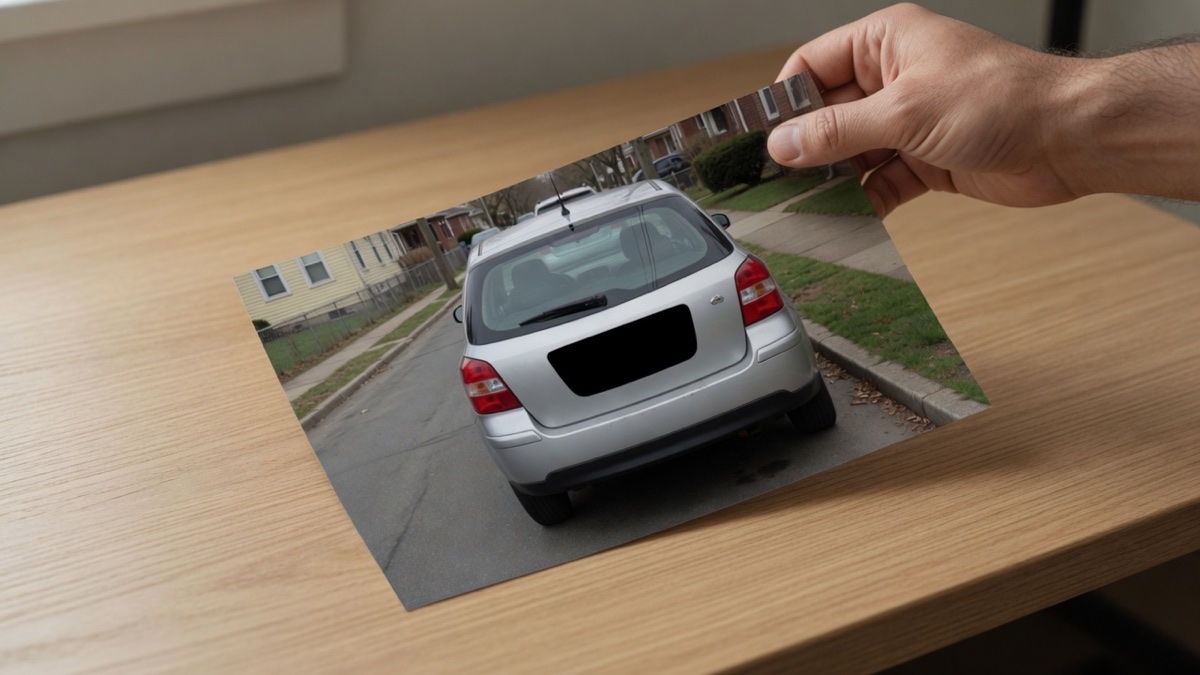
Een kenteken op een straatfoto
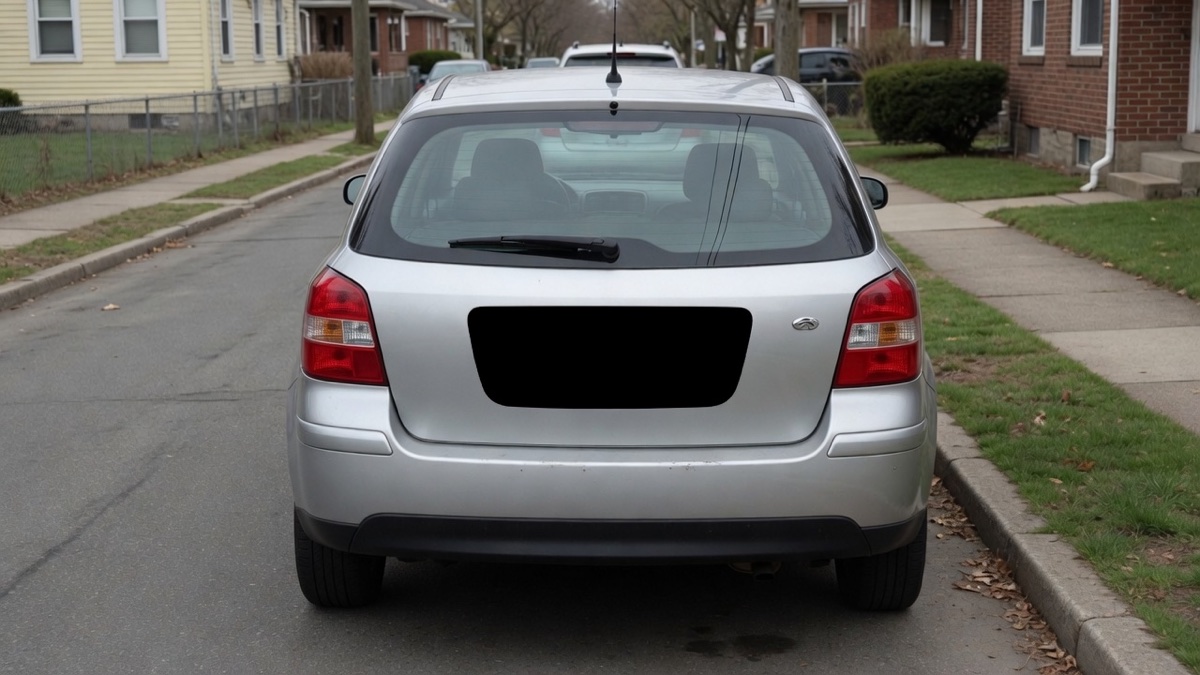
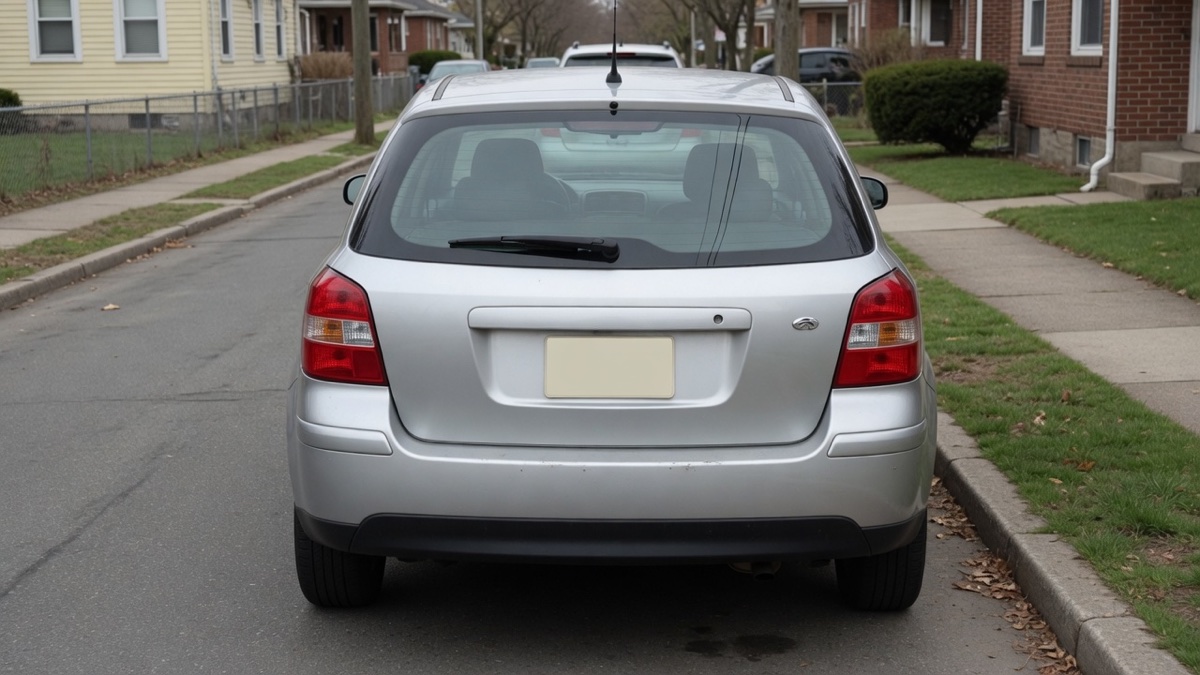
De auto en de straat mogen in de foto blijven. Het kenteken hoort niet leesbaar te zijn in het bestand dat je plaatst. Kenteken zwart maken is hier een rechthoek met een zwarte balk, geen officieel stempel en geen detectie die de plaat zelf vindt.
Foto: Een foto van een geparkeerde auto, van achteren genomen.
Afdekking: Eén rechthoek over het kenteken, zwarte balk.
Bestand: Een JPG of PNG waarin die rechthoek dicht zwart is.
Let op: Neem de rand van het kenteken mee. Een krap kader kan een teken aan de rand laten staan.
Een gezicht dat je niet mag tonen
Een menigte, een klas of iemand op de achtergrond kun je afdekken zonder de hele scène te blurren. Gezicht onherkenbaar maken betekent dat jij elk kader zet. De pagina raadt geen gezichten en bewaart de andere gezichten die je niet hebt omkaderd.
Foto: Een groepsfoto, of een kader waarin één persoon toevallig meestaat.
Afdekking: Een rechthoek op elk gezicht dat weg moet. Blur op een hoge sterkte, of een zwarte balk als het gezicht niet terug te halen mag zijn.
Bestand: Eén platte foto. Gezichten die je niet hebt omkaderd blijven zoals ze waren.
Let op: Deze pagina vindt geen gezichten. Elk kader plaats je zelf, iets ruimer dan het hoofd.
Een adres of een gebruikersnaam
Een screenshot, een brief of een profielkaart heeft vaak één regel die niet mee mag in het bestand dat je deelt. Je dekt die regel af en laat de rest van de pagina-indeling staan.
Foto: Een schermafbeelding of een foto van een document.
Afdekking: Pixelen of een zwarte balk op de regel. Pixelen met een grote blokgrootte als de regel afgedekt moet ogen en toch in de indeling moet blijven zitten.
Bestand: Een PNG of WebP die je ergens anders kunt bijvoegen.
Let op: Teken over de hele regel, ook de stokken. Deze pagina schrapt geen tekst die hij zelf vindt, en hij opent geen PDF-pagina.
Foto censureren is een plek, geen filter over het hele beeld
Deze pagina
Dek het deel af dat je kiest
Jij tekent de rechthoeken. Blur, mozaïekblokken of een zwarte balk vervangen de pixels daarbinnen. De download is één plat plaatje, dus de verborgen plek is geen laag die iemand later uit kan zetten.
Een andere klus
Als de hele foto moet veranderen
Om elke pixel zacht te maken, gebruik Foto vervagen . Om het hele kader in mozaïek te zetten, gebruik Foto pixelen . Om een foto te spiegelen, gebruik Afbeelding spiegelen . Om hem te draaien, gebruik Afbeelding draaien . Om licht en donker te wisselen, gebruik Kleuren omkeren . Om één foto in stukken te knippen, gebruik Afbeelding splitsen .
Vragen over een foto censureren
Hoe censureer ik een foto? +
Voeg de foto bovenaan toe en sleep een rechthoek over het deel dat weg moet. Kies blurren, pixelen of een zwarte balk. Teken een tweede rechthoek als een tweede plek dezelfde dekking nodig heeft. Download het platte JPG, PNG of WebP. Het oorspronkelijke bestand op je apparaat blijft onaangeroerd. Foto censureren betekent hier een deel afdekken en een nieuw bestand bewaren, niet de foto wissen en niet een watermerk weghalen. Er is geen account en er gaat niets naar een server om de dekking af te maken.
Hoe blur ik een deel van een foto? +
Zet de afdekking op Blurren, sleep een rechthoek over de plek en verhoog de sterkte als het detail nog leesbaar is. Hoe kan ik een deel van een foto blurren, hoe deel van foto blurren en deel van een foto blurren zijn precies dat kader: de rest van de foto wordt niet zacht. De startsterkte is 18. Een hogere waarde maakt de zachte dekking breder, maar een lichte blur is geen slot. Moet de plek niet terug te halen zijn, wissel dan naar de zwarte balk voordat je downloadt. Alle kaders op dezelfde foto delen deze ene dekking.
Hoe maak ik een gezicht onherkenbaar? +
Teken een rechthoek die het hele gezicht dekt, inclusief kin en haarlijn, en kies een zwarte balk als het gezicht niet herkenbaar mag blijven. Een hoge blur of grove blokken kunnen ook, maar een zwakke blur laat de vorm vaak nog zien. Gezicht onherkenbaar maken op een foto en foto bewerken om een gezicht onherkenbaar te maken landen in hetzelfde vak: jij wijst de plek aan. Deze pagina zoekt het gezicht niet zelf en volgt geen profiel of ooglijn. Een tweede persoon krijgt een tweede kader. De rest van de scène blijft scherp.
Hoe maak ik een kenteken zwart? +
Sleep één rechthoek over het hele kenteken, de rand mee, en kies Zwarte balk. Kenteken zwart maken vervangt die pixels door dicht zwart. Sterkte doet daarbij niets. Neem het kenteken ruim: een krap kader laat soms nog een letter of cijfer aan de rand staan. De auto en de straat blijven staan. De pagina vindt kentekens niet vanzelf, ook niet op een drukke parkeerplaats. Controleer het bestand op ware grootte voordat je het in een advertentie of een bericht zet.
Kan dit op een iPhone? +
Ja. Deel van foto blurren op een iPhone gaat in Safari, niet in een app uit de App Store. Tik de kaart aan, kies een JPG of PNG uit de fotobibliotheek of plak een gekopieerde afbeelding, sleep het kader met je vinger, kies een dekking en download. Het bestand belandt in Bestanden of in het deelmenu, afhankelijk van iOS. Je logt niet in. HEIC uit de Foto’s-app opent hier niet: exporteer eerst een JPG of PNG. Gezicht onherkenbaar maken op de iPhone is dezelfde rechthoek, geen gezichtsfilter van de Foto’s-app.
Is foto censureren online gratis? +
Ja. Foto censureren online gratis is deze pagina: de browser, zonder account en zonder betaling. Je kunt in hetzelfde bezoek plekken afdekken op meer dan één foto. Downloaden hoort bij dezelfde pagina. Deze pagina zet er geen watermerk op. Er is geen betaalde ontgrendeling van de dekking. Sluit je het tabblad, dan is het voorbeeld van deze pagina weg.
Wordt mijn foto geüpload? +
Nee. De foto wordt op je apparaat gelezen en op een canvas in de pagina getekend. De dekking kiezen, een kader ongedaan maken en het platte bestand bouwen gebeurt lokaal. Wij bewaren geen kopie. Het tabblad sluiten wist het voorbeeld van deze pagina. Dat geldt voor een straatfoto, een screenshot en een documentfoto. Een andere kopie die al in je fotobibliotheek staat, blijft daar staan tot je die zelf verwijdert.
Welke bestanden kan ik hier openen? +
JPG, PNG, WebP, GIF, BMP en AVIF. Een stilstaande GIF wordt als één frame bewaard, niet als animatie. HEIC, TIFF en PDF worden geweigerd, met een verwijzing als een andere pagina op deze site dat formaat wel aanneemt. Een video, zoals MP4 of MOV, is geen foto en gaat niet open. Je kunt ook een foto plakken vanaf het klembord. Lukt het openen niet, sla dan een echte JPG of PNG op dit apparaat op en voeg dat bestand toe.
Blur ik, pixel ik of zet ik een zwarte balk? +
Blur als een zachte plek genoeg is en je de sterkte verhoogt tot het detail weg is. Pixelen als je duidelijke mozaïekblokken in het kader wilt. Een zwarte balk als de plek niet terug te halen mag zijn. Een lichte blur kan iemand anders soms terugdraaien. De zwarte balk vervangt de rechthoek door dicht zwart en negeert de sterkte. Alle kaders op één foto gebruiken dezelfde keuze. Wil je het hele beeld zacht of het hele kader in blokken, dan is dat een andere pagina.
Kan iemand een zwakke blur terugdraaien? +
Een zwakke blur of een heel fijn mozaïek kan iemand anders soms schatten. Deze pagina belooft niet dat elke blur onomkeerbaar is. Moeten een gezicht, een kenteken of een nummer verborgen blijven, teken dan een kader dat ze helemaal dekt en gebruik de zwarte balk. Die balk vervangt de pixels. Ongedaan maken op deze pagina haalt alleen een rechthoek weg vóórdat je downloadt. Het haalt geen dekking uit een bestand dat je al hebt opgeslagen, en het is geen gereedschap om een censuur te herstellen.
Herkent deze pagina gezichten? +
Nee. Er is geen gezichtsdetectie en geen kentekendetectie, en er draait geen gezichtsmodel. Jij sleept elke rechthoek. Daardoor blijft de foto op je apparaat en dekt de pagina geen plek af die je juist wilde houden. Staat er een tweede gezicht op de foto, teken dan een tweede kader. Bij een groepsfoto ben je langer bezig dan met een automatische detector, en dat is eerlijker: er wordt niets geraden.
Mag ik de foto publiceren omdat ik een plek heb afgedekt? +
Niet vanzelf. De pagina vervangt alleen pixels in de kaders die jij tekent. Dat is geen juridisch advies. Het beslist niet over auteursrecht of privacy, en ook niet of een bepaald bericht is toegestaan. Heb je niet het recht om de foto te delen, dan schept een zwarte balk dat recht niet. Bewaar een kopie van het origineel als je de onafgedekte foto nog nodig hebt. Afdekken maakt een foto ook niet automatisch geschikt voor een krant, een schoolnieuwsbrief of een verkoopadvertentie.
Wat is het verschil met Foto pixelen? +
Foto pixelen is een andere URL. Die pagina zet standaard het hele kader om in mozaïekblokken. Hier wordt het hele beeld nooit in blokken gezet. Alleen de rechthoeken die je tekent veranderen, en de rest blijft scherp. Die pagina heeft geen vervaging en geen zwarte balk. Wil je elk deel van de foto in blokken, open dan Foto pixelen. Wil je één gezicht, kenteken of tekstregel weg en de rest scherp, blijf dan hier. Op die andere URL kun je ook een gebied mozaïeken, maar het hoofdwerk daar is het hele kader. Hier kies je één dekking voor alle kaders en download je een plat bestand.
Wat is het verschil met Foto vervagen? +
Foto vervagen maakt elke pixel van het beeld zacht. Deze pagina blur alleen de rechthoeken die je tekent. Bedoel je met hoe kan ik foto blurren de hele foto, dan hoort dat bij Foto vervagen. Deel van een foto blurren hoort hier. Foto vervagen tekent geen zwarte balk en laat geen scherpe straat staan naast één zacht gezicht. Gebruik die pagina als het hele kader mag vervagen. Gebruik deze als één plek weg moet. De twee downloads zijn allebei plat, en geen van beide haalt een bestaande vervaging weer weg.
Kan dit in de Samsung-app, Photoshop of Canva? +
Nee. Deel van een foto blurren in de Samsung-app, in Photoshop of in Canva is het menu van die app, niet deze URL. We openen geen Galerij-project, geen PSD, geen Canva-ontwerp, geen Word-document en geen PowerPoint-dia. Exporteer eerst een JPG of PNG, leg dat bestand hier neer, dek de plek af en zet de download terug in je eigen ontwerp als je dat wilt. Dit is geen les voor die programma’s en geen penseel dat hun lagen nabouwt.
Kan ik een gezicht onherkenbaar maken op video? +
Nee. Gezicht onherkenbaar maken op video, een clip blurren of een gezicht beeld voor beeld volgen hoort hier niet. Er is geen tijdlijn, geen CapCut-project en geen export van MP4. Een video wordt geweigerd. Een stilstaande GIF telt als één frame, niet als film. Heb je één beeld uit een video nodig, exporteer dat beeld dan eerst als JPG of PNG en teken hier de rechthoek. Het bewegende beeld zelf blijft onaangeroerd.
Kan ik een bestaande censuur weghalen? +
Nee. Zit er al een blur, een mozaïek of een zwarte balk in de foto, dan haalt deze pagina die er niet onder vandaan. Een bestaande censuur weghalen, een gezicht weer scherp maken of een afgedekt kenteken leesbaar maken is een schatting die wij niet doen. Ongedaan maken werkt alleen op een rechthoek die je in dit bezoek hebt getekend, en alleen vóór de download. Het platte bestand dat je al hebt opgeslagen, krijgt de oude pixels niet terug.
Kan ik meer plekken afdekken en het bestand daarna plaatsen? +
Ja. Teken een rechthoek per plek en download één plat bestand. Dat bestand plaats je zelf in WhatsApp, Telegram, Instagram, Discord, X of ergens anders. Deze pagina plaatst niet voor je en koppelt niet aan die apps. Het beeld dat je verstuurt hoort de download te zijn, niet de oorspronkelijke foto. Binnen die apps zelf censureren we niets: het werk gebeurt hier, voordat je deelt.
Een plek op deze foto censureren
Teken het kader, kies blurren, pixelen of een zwarte balk, en download de platte foto. Het werk blijft in deze browser, zonder account en zonder upload.
Deze foto censureren