Raster op foto zetten online gratis
Zet een foto neer. Raster op foto zetten tekent rijen en kolommen op de still; daarna download je PNG, JPG of WebP met de lijnen in de pixels.
Sleep een foto om het raster erop te zetten
of kies een bestand, of plak uit het klembord
Kies een foto
Rijen en kolommen
Start is 8×8, zwarte lijn. Vierkante cellen, labels en diagonalen zijn optioneel.
Geen upload
De foto blijft in deze browser terwijl je kleur, dikte en dekking zet.
PNG, JPG, WebP
De lijnen zitten in de pixels. Op deze pagina is er geen PDF-export.
Ook op deze site: Rand om foto · Instagram Grid Maker · Afbeelding splitsen
Wat raster op foto zetten hier doet
Raster op foto zetten is hier gelijkmatige lijnen over één still schilderen. De foto blijft heel; de vakjes zijn een meethulp om na te tekenen, een muurschildering op schaal te zetten, te borduren of in de klas te kopiëren. Wat je downloadt is hetzelfde bestand met de rasterlijnen in de pixels, geen stapel tegels. Een raster fotowand om foto’s op te hangen is meubel; die klus hoort niet bij deze URL.
Rijen en kolommen starten op acht bij acht, de lijnkleur op zwart. Vierkante cellen meten het hokje naar het aantal kolommen, dus op een hoge foto kan de laatste rij een strook blijven. Kleur, dikte en dekking zitten op de lijn. Labels in de stijl A1 staan in een papiermarge om de foto, diagonalen zetten een X in elke cel.
De still blijft in dit tabblad. PNG, JPG en WebP slaan op. Dit adres knipt geen Instagram-grid, schrijft geen PDF op schaal, zet het cameraraster van de iPhone niet aan en tekent geen hexagons of battlemaps. Wie tegels voor een feed wil, gaat naar Instagram Grid Maker of Afbeelding splitsen.
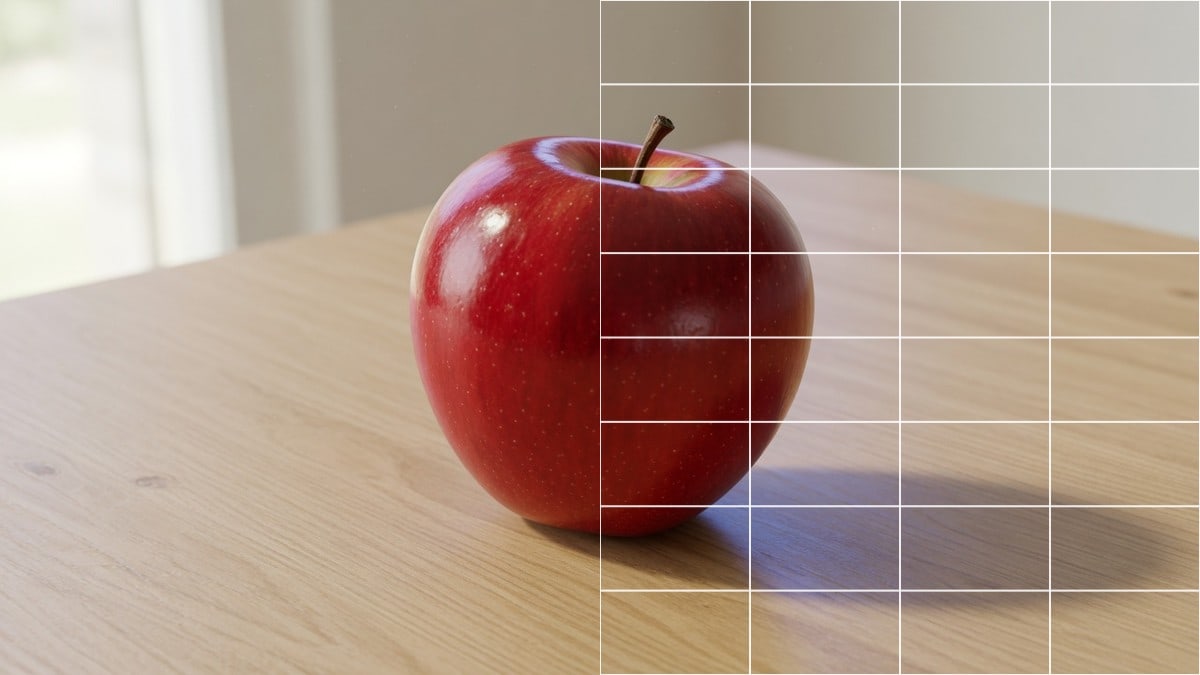
Regelaars voor het raster op de foto
Eén foto, één raster, één bestand om te printen of te openen in een tekenprogramma.
Rijen en kolommen
Kies hoeveel vakjes in de breedte en in de hoogte staan. Acht bij acht is de gewone start om na te tekenen; drie bij drie en vier bij vier zijn dezelfde schuiven.
Vierkante cellen
Zet het hokje vast op een vierkant naar de kolommen. Een hoge foto eindigt dan op een deelstrook, in plaats van rechthoeken uit te rekken.
Kleur, dikte, dekking
Zwart leest op een lichte still. Wit leest op een donkere. Maak de foto lichter als het onderwerp met de lijnen vecht.
Labels, stippels, diagonalen
A1-labels zitten in een marge buiten de foto. Gestippelde lijnen en een X in elke cel blijven uit tot je ze aanzet.
Hoe zet je een raster op een foto
Drie stappen. Het raster ververst zodra de foto openstaat.
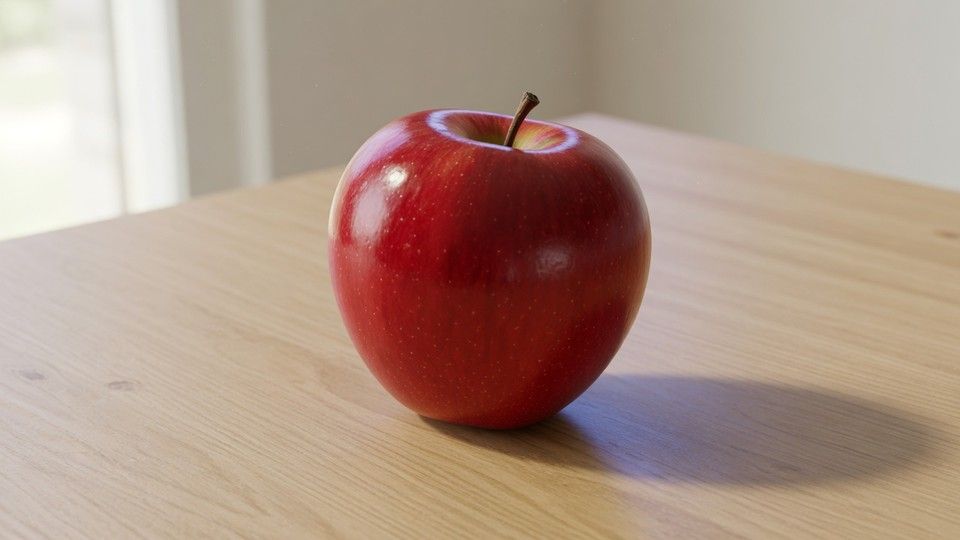
Foto toevoegen
Sleep een JPG, PNG of WebP, kies het bestand of plak het. De still blijft in dit tabblad en gaat niet naar een server.
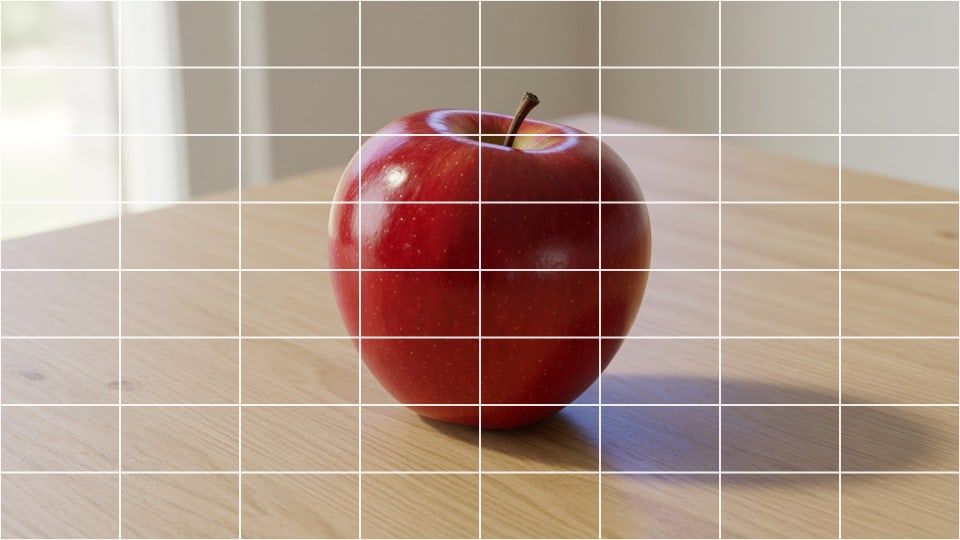
Het raster zetten
Kies rijen en kolommen, een lijnkleur, dikte en dekking. Zet vierkante cellen, labels of diagonalen aan als de tekening dat vraagt.
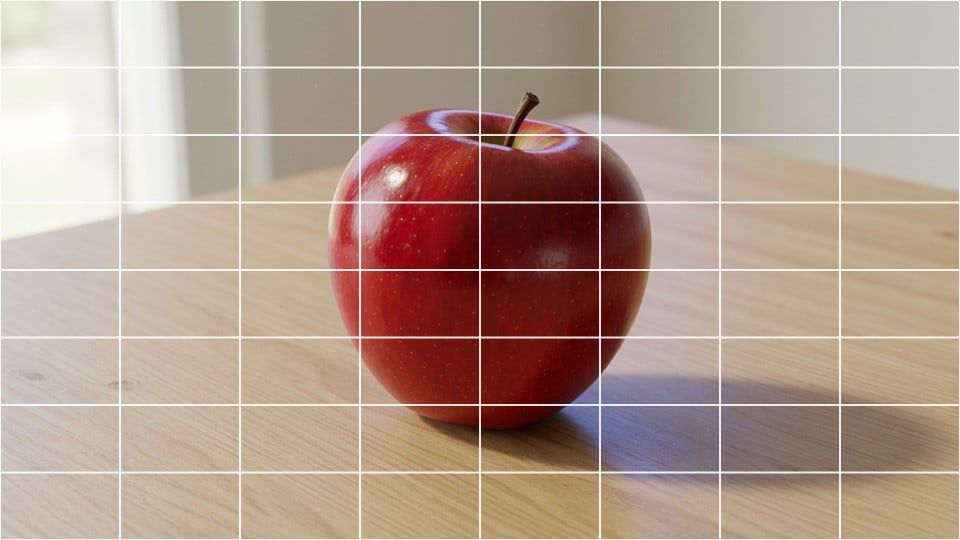
Bestand downloaden
Bewaar PNG, JPG of WebP. De lijnen zitten in de pixels. Kopiëren legt een PNG op het klembord. De lange zijde stopt bij 4096 pixels.
Waarom je het raster in de browser zet
Een tekenraster helpt alleen als je de vakjes op de echte foto ziet voordat je print.
Je ziet de lijnen op de still
Het voorbeeld is het bestand dat je bewaart. Je ziet of de kleur leest voordat je downloadt.
De foto wordt niet geknipt
Dit raster laat één beeld heel. De snijders van Instagram-tegels staan op andere adressen van deze site.
Geen account
Geen aanmelding, geen watermerk en geen tegoed dat opgaat aan een volgende foto.
Privé op dit apparaat
Het raster draait in de browser. Sluit het tabblad en de foto gaat mee.
Tips en grenzen
- Gelijk het papier: heeft het blad tien hokjes in de breedte, zet hier tien kolommen, zodat elke cel op de foto bij één cel op de pagina hoort.
- Een donkere foto wil een lichte lijn. Een lichte foto wil een donkere lijn. Dekking wint van dikte als het onderwerp vol detail zit.
- Vierkante cellen houden verhoudingen eerlijk bij een portret. Zet die vergrendeling alleen uit als je uitgerekte rechthoeken wilt die het kader vullen.
- Deze pagina legt rasters op stills. Ze opent geen video, geen GIMP, geen Photopea, geen Canva, geen PDF op drukmaat en niet het cameraraster van de iPhone.
Waar een foto met raster voor dient
Overal waar je een beeld vakje voor vakje natekent.
Natekenen van een voorbeeld
De hokjesmethode kopieert één cel per keer, zodat een gezicht of een stilleven op papier de verhoudingen houdt.
Klas en muurschildering op schaal
De docent print hetzelfde aantal vakjes als de leerlingen op het blad linieren. Wie een mural schildert, brengt een kleine foto zo op de muur.
Borduren en geteld werk
Een zacht raster maakt van de foto een geteld patroon om te stikken of te kralen, zonder het beeld te knippen.
Wat deze pagina niet doet
Dit raster is niet Instagram Grid Maker en niet Afbeelding splitsen. Die pagina’s knippen tegels die je één voor één plaatst. Hier blijft de foto heel en liggen de lijnen eroverheen.
Het is geen les in Canva, GIMP, Photopea of Photoshop, en niet het compositieraster van de iPhone-camera of van Apple Foto’s. Zet de still hier, download het bestand en open het zelf in het andere programma.
Het schrijft geen PDF, Excel of Word. Het tekent geen hexagons, pixelkunstnetten of battlemaps. Print de PNG als je papier wilt; dit adres meet geen centimeters op A4. Een raster fotowand om foto’s op te hangen is meubel, geen overlay.
Vragen over raster op foto zetten
Hoe zet je een raster op een foto in de browser?
Sleep de still naar dit tabblad, kies rijen en kolommen, zet kleur en dikte, en download PNG, JPG of WebP met de lijnen in de pixels. Raster op foto zetten blijft hier; het bestand gaat niet naar een server.
Kan ik een raster op foto zetten online, gratis?
Ja. Open dit adres, zet de foto neer en schuif de regelaars. Geen account, geen watermerk, geen betaling. Na de eerste still kun je een volgende openen, zonder daglimiet op deze pagina.
Hoe raster op foto maken om na te tekenen?
Zet hier evenveel kolommen als je op het blad gaat linieren. Raster op foto maken is de fotokant van de hokjesmethode; de tweeling op papier trek je zelf en je kopieert cel voor cel, gezicht of stilleven.
Hoe raster aanbrengen op foto met rijen en kolommen?
Raster aanbrengen op foto is hier de lijnen in de pixels branden, niet een laag die later verdwijnt. Kies rijen en kolommen, kleur, dikte en dekking, en bewaar PNG, JPG of WebP. De foto blijft heel.
Werkt dit op iPhone, iPad, Samsung en Android?
Ja. De bestandenkiezer op de telefoon opent de rol of Apple Foto’s. Download is dezelfde PNG, JPG of WebP als op een computer. Dit is niet het cameraraster van de iPhone en niet het raster in de Camera-app.
Kan ik een raster 3×3 of 4×4 op de foto zetten?
Ja. Zet 3 rijen en 3 kolommen, of 4 en 4. Het blijft één foto met lijnen erover. Wilde je negen losse tegels voor Instagram, gebruik dan Instagram Grid Maker in plaats van dit raster.
Is dit hetzelfde als Instagram Grid Maker of een raster fotowand?
Nee. Instagram Grid Maker en Afbeelding splitsen knippen tegels om één voor één te plaatsen. Een raster fotowand hangt prints aan de muur. Hier blijft de still heel en dienen de lijnen om na te tekenen, niet om een feed of een fotowand te vullen.
Kan ik het raster in Canva, Photoshop, GIMP of Photopea zetten?
Niet vanaf dit adres. Canva, Photoshop, GIMP en Photopea hebben eigen rasters. Zet de still hier, download PNG, JPG of WebP, en open dat bestand zelf in het andere programma als je daar nog een layout omheen wilt.
Kan ik kleur, dikte en dekking van de rasterlijnen zetten?
Ja. Zwart is de startkleur omdat die op lichte foto’s leest; wit en een paar presets staan naast een hexkiezer. Dikte loopt in pixels van de bronfoto. Dekking maakt de lijn zachter als het onderwerp vol detail zit.
Wat zijn vierkante cellen op dit raster?
Vierkante cellen meten elk hokje naar het aantal kolommen. Een hoge foto eindigt dan op een laatste rij die maar half vol is, in plaats van rechthoeken plat te drukken. Zet de vergrendeling uit als rijen en kolommen het kader elk voor zich mogen vullen.
Kan ik A1-labels of een diagonale X zetten?
Ja. Labels zitten in een papiermarge om de foto, zodat ze het onderwerp niet bedekken. Diagonalen tekenen een X in elke cel. Beide blijven uit tot je ze aanzet; gestippelde lijnen zijn eveneens optioneel.
Welk bestand krijg ik: JPG, PNG, WebP of PDF?
PNG, JPG of WebP. Deze pagina om een raster op een foto te zetten schrijft geen PDF, geen PSD en geen Excel-blad. Print de PNG als je papier wilt; hier is geen A4 op centimeters en geen gemeten export.
Wordt mijn foto naar een server gestuurd?
Nee. De still opent en het raster wordt in jouw browser getekend. Sluit het tabblad en het bestand is weg. Deze site bewaart geen kopie van de foto waarop je het raster zet, en koppelt die ook niet aan een account.
Kan ik een hexagon-, pixel- of battle-raster zetten?
Nee. Deze pagina tekent rechthoekige rijen en kolommen voor de hokjesmethode. Hexkaarten, pixelkunstnetten en rollenspelborden zijn een ander gereedschap en staan niet op dit adres. Gebruik de PNG als je alleen gerasterd papier wilt.
Hoe print ik de foto met raster op het juiste formaat?
Download de PNG en print hem uit het gewone printdialoogvenster. Deze pagina meet geen centimeters op A4 en schrijft geen PDF op ware grootte. Gelijk het aantal vakjes op het papier, niet een millimeterschaal uit dit tabblad.
Hoe zet ik hetzelfde raster over op papier?
Tel de kolommen op het raster en linier hetzelfde aantal hokjes op het blad. Kopieer cel voor cel. Labels helpen een vakje terug te vinden; ze zijn optioneel en staan in de marge om de foto, niet over het onderwerp.
Slaat dit op in iCloud, Google Drive of Excel?
Nee. De download landt in de downloadmap van de browser als PNG, JPG of WebP. Jij verplaatst dat bestand naar iCloud, Drive of een document. Dit raster praat niet met die accounts en opent geen rekenblad.
Moet ik een app of browserextensie installeren?
Nee. Een actuele browser is genoeg, op de computer of op de telefoon. Sleep het bestand, plak het of kies het. Er hoeft geen app raster over foto te staan om de schuiven te bewegen of het bestand te bewaren.
Zet het tekenraster op de foto
Voeg een foto toe, zet de lijnen en download het bestand. Het blijft in deze browser.
Open het gereedschap