GIF knippen online gratis
Knip één geanimeerde GIF in rijen en kolommen. Elk deel blijft bewegen.
Sleep één GIF
Alleen GIF, tot 15 MB en 80 beelden. JPG, PNG en video worden geweigerd.
Het bestand blijft in deze browser. Niets wordt geüpload.
Instellingen
Snelle templates
In deze browser
De GIF wordt op jouw apparaat gelezen. Niets gaat naar een server.
Delen blijven bewegen
Elk veld blijft een GIF, met dezelfde tijd tussen de beelden.
Gratis
Geen account, en geen watermerk op de download.
Wat GIF knippen hier betekent
Een GIF knippen betekent hier dat je één geanimeerde GIF in een raster verdeelt. Je kiest de rijen en de kolommen. Elke cel wordt een eigen bestand, en de beweging die in die cel zat blijft lopen. De lus wordt niet één stilstaand plaatje. Een knipoog, een zwaai of een schuivende textuur blijft in het deel waar die beweging al zat. Het voorbeeld op het scherm is het bestand dat je daarna opslaat, dus je ziet de lus voordat je op Downloaden drukt. De knip volgt rechte rijen en kolommen over het hele vlak.
Dat is ander werk dan losse beelden uit een GIF trekken. Wie een reeks PNG of JPG wil, krijgt een stapel foto’s, één moment per bestand, en de beweging is weg tot iemand die weer opbouwt. Deze pagina doet dat niet en levert ook geen spritevel, één stilstaand blad met elk moment naast elkaar. Een geknipt deel blijft een GIF. Het is ook niet het weghalen van de achtergrond: de achtergrond blijft, en het aantal bestanden verandert. Een video hoort hier niet. De duur van de lus wordt niet ingekort. Een bewegende WebP wordt geweigerd, net als een gewone JPG of PNG. Je voegt één GIF toe, niet een map en niet een reeks losse bestanden die weer tot één collage moeten.
Stilstaande foto’s op deze site gaan al naar twee, drie, vier en vrije rasters, en die downloads zijn gewone plaatjes. Het werkwoord op die pagina’s is splitsen, zoals bij Afbeelding splitsen. Stuur je een GIF door een gereedschap voor stilstaande foto’s, dan blijft meestal het eerste beeld over en verdwijnt de rest van de lus. Deze pagina bestaat zodat de delen GIF’s blijven. In de zoekbalk is de treffer voor dit product gif knippen, daarom staat dat in de kop en niet het fotowerkwoord. Knippen betekent hier een rasterknip. Het betekent niet dat je de animatie in een chat deelt, en het is geen knipbeurt. Gif haar knippen is een grap over haar in een foto, niet over een animatiebestand, en deze pagina knipt geen haar. Meerdere GIF’s weer aan elkaar zetten, een cirkel volgen of zelf een vak in pixels tekenen hoort ook niet bij dit werk. Je neemt één GIF mee en je gaat weg met een raster van GIF’s die blijven bewegen.
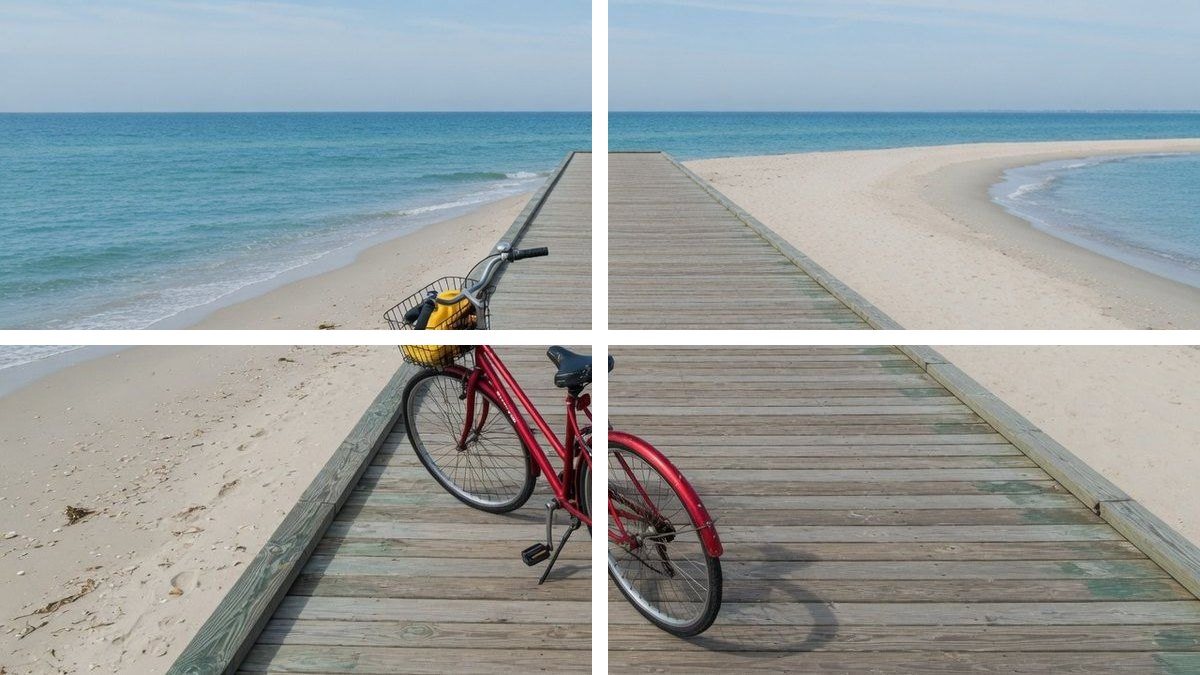
Wat je kunt doen als je een GIF knipt
Je legt één GIF neer, kiest een raster en downloadt delen die verder animeren. GIF knippen is hier een rechthoekige knip, geen stapel losse beelden en geen collage uit meerdere bestanden.
Half, vier velden of eigen getallen
Links/rechts is één rij en twee kolommen. Boven/onder is twee rijen en één kolom. 2×2 en 3×3 zijn één tik om het raster te kiezen. Druk daarna op GIF knippen. Rijen en kolommen stel je elk in van 1 tot 6, zolang er minstens twee delen uitkomen. Een 1×1 is geen knip. Een raster van 10×10 past niet, want de bovengrens is zes bij zes. Een cel die onder 8 pixels zou komen, wordt geweigerd voordat er een bestand wordt geschreven.
Elk deel blijft een GIF
De download is geen PNG van het eerste moment en geen JPG. Je opent een deel en de lus loopt, tenzij de bron zelf maar één beeld had. Dan worden de delen stilstaande GIF’s, want er is geen tweede beeld om af te spelen. Het voorbeeld is hetzelfde bestand dat je opslaat, dus je controleert de beweging voordat je op Downloaden drukt.
De oorspronkelijke tijd wordt gekopieerd
De vertraging in het bestand blijft staan, in milliseconden, met een ondergrens van 20. Een beeld dat langer in beeld stond, blijft in elk deel langer staan. De knip verzint geen nieuw tempo en kort de duur van de lus niet in. Wie de animatie korter wil, doet dat in het programma dat de GIF heeft gemaakt en komt daarna met het kortere bestand terug.
Eén deel, of alles in een ZIP
Elke cel heeft een eigen knop Downloaden. ZIP downloaden pakt de hele set. De namen zien eruit als clip-r1c1.gif: rij 1 en kolom 1 staan linksboven, de telling loopt naar rechts en dan naar beneden. Het ZIP-bestand gebruikt de stam van de bron plus -split-gif.zip, dus uit clip.gif wordt clip-split-gif.zip. Het archief ontstaat op jouw apparaat uit de delen die je al in het voorbeeld ziet.
Het bestand blijft op het apparaat
Lezen, knippen en opnieuw coderen gebeuren in de browser. Er is geen account en geen upload. Sluit je het tabblad, dan gaan de voorbeelden mee. Een later bezoek heeft jouw GIF niet meer. Er komt geen watermerk op de download. De pagina is online te openen, maar het werk zelf stuurt het bestand niet naar een server.
Grenzen die duidelijk zijn
Alleen GIF, tot 15 MB en 80 beelden. Een zijde langer dan 1200 pixels wordt verkleind. Een lange animatie kan daarna nog kleiner worden, zodat het uitgepakte werk onder ongeveer 48 MB blijft en het tabblad de knip kan afmaken. Een deel onder 8 pixels wordt geweigerd. Een GIF heeft hoogstens 256 kleuren per beeld, daarom kan een fotoachtige bron de tint iets verschuiven. Extra pixels gaan naar de eerste rijen en kolommen.
Hoe je een GIF in delen knipt
Het werk is één bestand en één raster. Je tekent geen vrije lijn, geen cirkel en geen eigen vak op een pixelmaat, en je stuurt de animatie niet naar een server. De geknipte GIF is klaar wanneer de delen op het scherm al in de lus lopen.
Een GIF neerleggen
Sleep het bestand in het vak of klik het vak aan en kies het. GIF knippen begint met die ene GIF. JPG, PNG, WebP of video worden geweigerd, omdat die knippen bij de gereedschappen voor stilstaande beelden horen. Een bewegende WebP telt hier ook niet als GIF. Het origineel blijft boven het raster lopen, zodat je ziet wat je hebt toegevoegd.
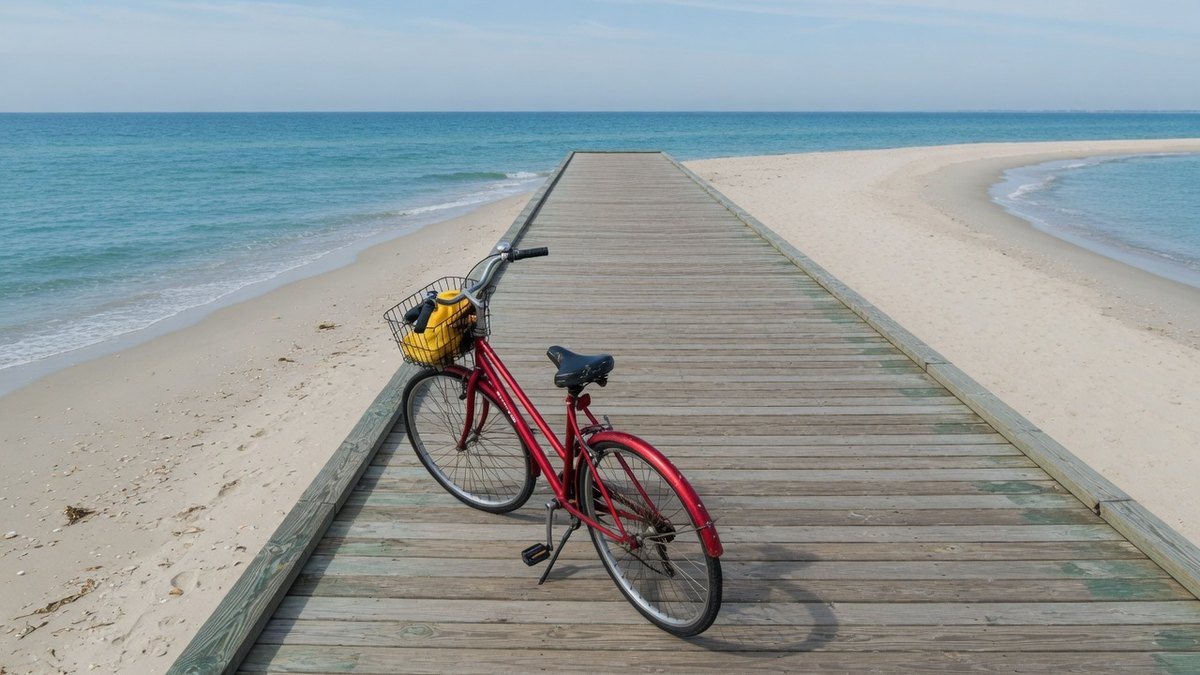
Rijen en kolommen kiezen
Begin met een helft, een 2×2 of een 3×3, of typ eigen getallen van 1 tot 6. De eerste rijen en kolommen krijgen de pixels die overblijven, zodat een breedte die niet mooi deelbaar is, niet wordt weggesneden. De delen mogen daardoor één pixel verschillen. Een template of nieuwe getallen kiezen alleen het raster. Druk op GIF knippen om te knippen.
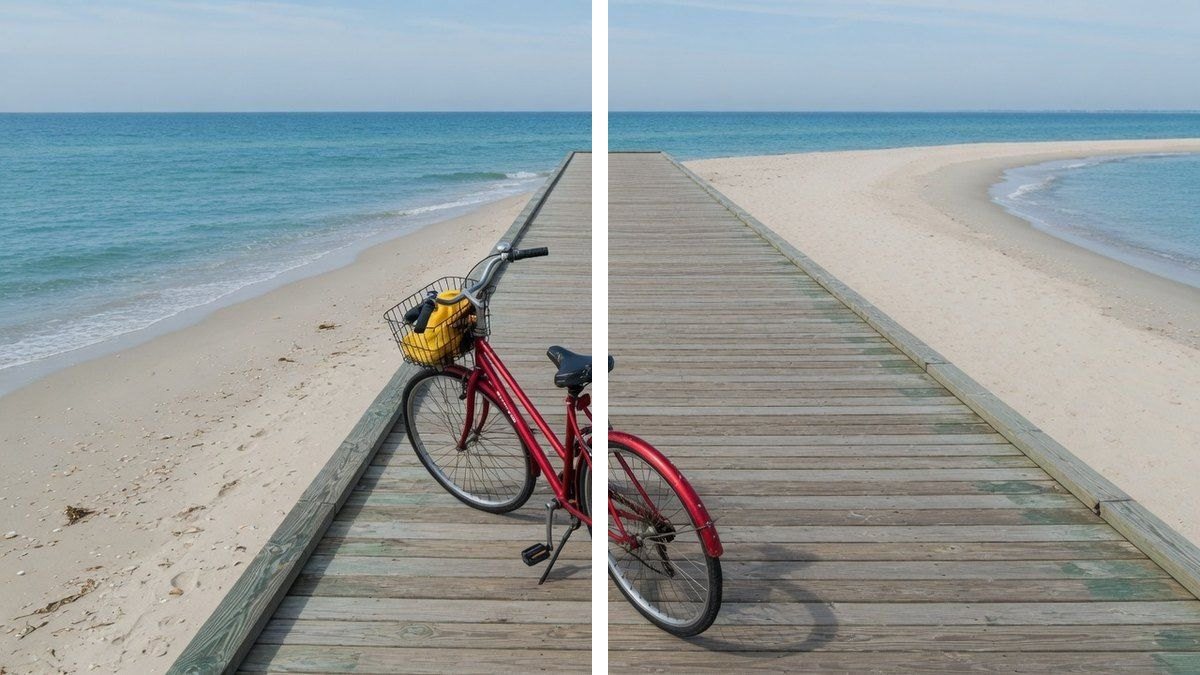
De bewegende delen opslaan
Wacht tot elke cel in de lus loopt. Dat voorbeeld is het bestand. Sla één deel op met Downloaden, of sla het ZIP van alle delen op. Staat er dat de GIF kleiner is opgeslagen, dan gebruiken de delen die kleinere maat expres. Een bron met één beeld geeft stilstaande GIF’s, omdat er niets is om te laten lopen.
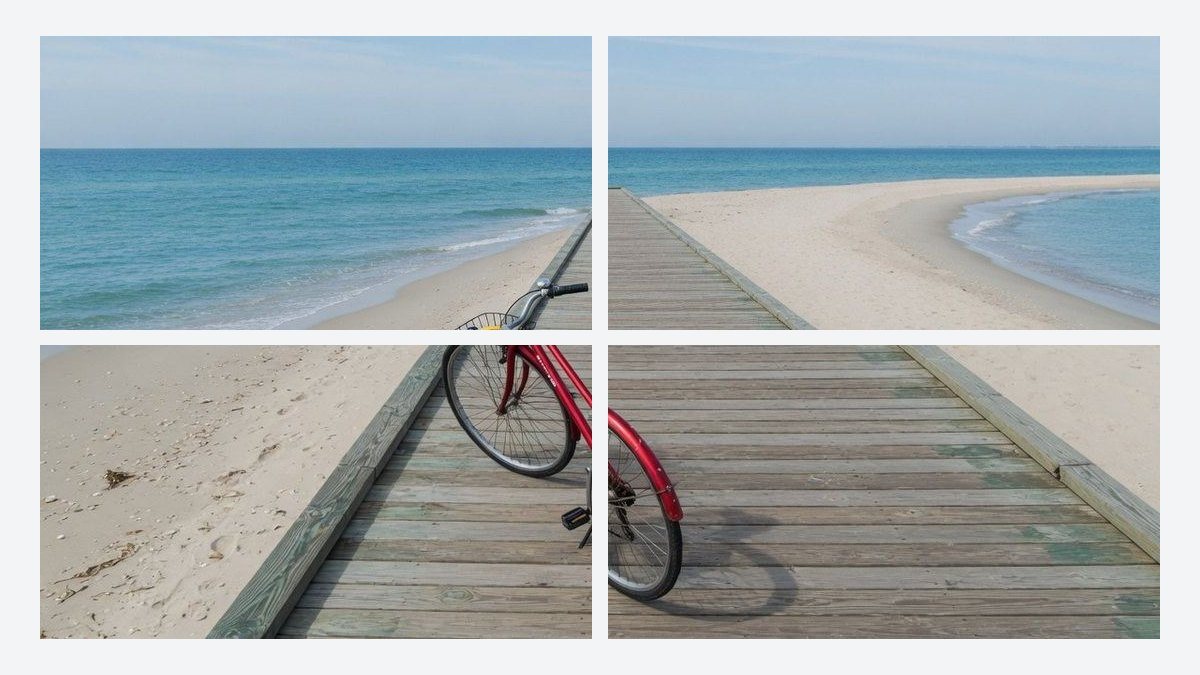
Waarom de delen in beweging blijven
Een rasterknip heeft voor een animatie alleen zin als elke cel de eigen beelden houdt. Dit zijn de keuzes waardoor GIF knippen ook echt een bewegend raster blijft.
De beweging blijft in zijn cel
Een figuur die van links naar rechts loopt, staat eerst op de linker delen en later op de rechter. Er wordt niet hetzelfde beeld in elke cel gestempeld. Elke cel krijgt de pixels van zijn eigen rechthoek, beeld na beeld, met de volgorde van de bron. Wat buiten die rechthoek valt, komt niet in dat deel terecht.
De rand wordt niet weggeknipt om de som te laten kloppen
Als de breedte niet deelbaar is door het aantal kolommen, gaan de extra pixels naar de eerste kolommen. Dezelfde regel geldt voor rijen. De delen mogen één pixel verschillen. De rand van de animatie blijft in het bestand, in plaats van stilletjes te worden bijgesneden zodat elk vak even groot is.
Transparantie blijft, als de GIF die had
Doorzichtige pixels blijven doorzichtig, met de één-bit-transparantie die een GIF echt kan opslaan. Een sticker krijgt geen verrassende witte rechthoek. Zachte overgangen worden óf helder óf dekkend, omdat een GIF geen zachte alfalaag bewaart. Had de bron geen doorzichtigheid, dan verzint de knip die ook niet.
Je ziet het resultaat vóór het opslaan
Het raster is geen schets. Elke cel is een beeld dat naar het al gecodeerde bestand wijst. Is een deel bevroren, dan zou de download ook bevroren zijn, en je kunt het raster wijzigen voordat je de bestanden houdt. Je hoeft niets te installeren om die controle te doen.
Voordat je de GIF knipt
- Links/rechts en boven/onder zijn de twee manieren om door de helft te knippen. Een 2×2 is vier delen, niet twee. Tel de cellen in het voorbeeld als de naam van de voorinstelling makkelijk te verwarren is. Drie bij drie is negen delen, niet drie.
- Deze pagina geeft je geen map met PNG-beelden, geen JPG-reeks en geen spritevel. Dat zijn andere bestanden. Heb je stilstaande plaatjes nodig, exporteer de beelden dan in het programma dat de GIF heeft gebouwd, en gebruik daarna Afbeelding splitsen voor de foto.
- Heel korte vertragingen worden gekopieerd, met een vloer van 20 milliseconden. Toch houden veel browsers een beeld ongeveer een tiende seconde vast als het bestand om minder vraagt. Het deel komt overeen met het bestand. De speler hoeft dat niet te doen.
- Een zijde boven 1200 pixels, of een lange lus die te veel geheugen zou vragen, wordt vóór de knip verkleind. Komt het uitgepakte werk boven ongeveer 48 MB uit, dan wordt de maat nog kleiner. De regel onder het voorbeeld noemt de maat die echt is opgeslagen.
- Eén GIF tegelijk. Een map vol animaties is hier geen stapel. Knip het volgende bestand nadat je het bestand op het scherm hebt gedownload. Had de bron maar één beeld, dan blijven de delen GIF’s, maar ze bewegen niet.
- Meerdere GIF’s tot één plaatje voegen is het gereedschap om samen te voegen, en dat is voor stilstaande beelden gebouwd. Deze pagina stapelt geen losse animaties tot een collage, volgt geen cirkel en laat je geen vrij pixelvak tekenen.
Waarvoor mensen een GIF knippen
Dezelfde knip dekt een helft en een dicht raster. De grens is in elke rij dezelfde: hier komen GIF-delen uit, en deze site plaatst ze niet voor je online.
Een animatie voor een profielraster
Iemand heeft één animatie en wil vier of negen delen die in de lus blijven lopen, zodat een raster van berichten dezelfde scène in beweging toont. De knip is het lichte deel. Het netwerk waar je plaatst, beslist of een GIF daar echt animeert.
Invoer. Eén GIF van één scène, al in de vorm die je wilt.
Instelling. 2×2 of 3×3.
Uitvoer. Vier of negen delen, genoemd naar rij en kolom, in een ZIP.
Grens. Het Instagram-raster op deze site is voor foto’s. De app waarin je een deel laadt, kan de GIF tot een stilstaand beeld maken. Deze pagina knipt alleen het bestand.
Een voor en na dat blijft bewegen
Een brede animatie, links het eerdere moment en rechts het latere, laat zich in twee helften delen die blijven lopen. Boven en onder gaat hetzelfde als de verandering verticaal loopt. Elk deel houdt de tijd van de bron.
Invoer. Eén GIF die al als twee kanten is opgebouwd.
Instelling. Links/rechts of boven/onder.
Uitvoer. Twee GIF’s. Elk speelt alleen de helft die je vroeg, in de oorspronkelijke tijd.
Grens. De knip is een rechte rij of kolom. Hij volgt geen diagonaal, geen cirkel en geen lijn uit de vrije hand.
Een brede banner in een strook geknipt
Een korte bannerlus laat zich in kolommen verdelen als elk stuk een eigen bestand moet zijn. De hoogte blijft heel. Alleen de breedte wordt gedeeld. De delen blijven GIF’s en lopen in dezelfde tijd verder.
Invoer. Eén brede GIF, onder 80 beelden.
Instelling. Eén rij en zoveel kolommen als je nodig hebt, tot 6.
Uitvoer. Een horizontale reeks GIF-delen, en een ZIP als je ze bij elkaar wilt.
Grens. Meer dan zes kolommen wordt geweigerd, en een strook onder 8 pixels ook. Vergroot de bron of neem minder kolommen. Een raster van 10×10 hoort hier niet.
Deze pagina en de andere GIF-gereedschappen
Deze pagina
Eén GIF, in een bewegend raster geknipt
Je gaat weg met meerdere GIF’s. Elk deel is een rechthoek van het origineel en loopt verder. Helft, 2×2, 3×3 en een eigen telling tot 6 bij 6 zijn de rasters. Er moeten minstens twee delen zijn. Het bestand wordt in de browser verwerkt, zonder account en zonder watermerk.
Ander werk
Losse beelden, spritevellen, achtergronden en foto’s
Losse beelden trekken, een PNG-reeks of een spritevel is niet deze knip. GIF achtergrond verwijderen haalt de achtergrond weg en laat één animatie over. De pagina’s voor stilstaande foto’s, waar het werkwoord splitsen is, knippen een stilstaand beeld. Samenvoegen legt plaatjes naast elkaar. Gebruik die als de klus geen raster van bewegende delen is. GIF achtergrond verwijderen · Afbeelding splitsen · Afbeeldingen samenvoegen
Vragen over GIF knippen
Hoe kan ik een GIF knippen? +
Leg één GIF neer, kies rijen en kolommen, druk op GIF knippen, en wacht tot de delen in de lus lopen. Download daarna één deel of het ZIP-bestand. De knip draait in de browser. Je stuurt het bestand niet naar een server en je installeert geen app. Het bewegende voorbeeld is het bestand dat je opslaat.
Is GIF knippen online gratis? +
Ja. De rasterknip is gratis. Er is geen account, geen proeflimiet en geen watermerk op de delen. Heel grote bestanden worden geweigerd of verkleind, zodat de browser klaar kan komen, en die grens geldt voor iedereen. Je betaalt niets om de delen te zien of op te slaan.
Blijft de beweging bij GIF knippen hetzelfde? +
Op deze pagina wel. Elk deel wordt een GIF met dezelfde vertragingen als de bron, in milliseconden, met een vloer van 20. Het voorbeeld is dat bestand, dus een bevroren voorbeeld betekent een bevroren download. Een gereedschap dat JPG of PNG uitvoert, levert een stilstaand beeld, ook als de bron bewoog.
Kan ik een GIF doormidden knippen? +
Ja. Links/rechts maakt twee delen naast elkaar, één rij en twee kolommen. Boven/onder maakt twee delen op elkaar, twee rijen en één kolom. Beide houden de beeldtijd van het bestand dat je hebt toegevoegd. Een 2×2 is vier delen. Gebruik dat alleen als je kwarten wilt, niet als je een helft wilt.
Kan ik de duur inkorten of een video knippen? +
Nee. De duur wordt niet korter gemaakt, en een video wordt geweigerd, net als een JPG. De vertraging van elk beeld wordt gekopieerd, niet weggegooid. Wie de animatie korter wil, heeft het programma nodig dat de GIF heeft gebouwd, en komt daarna met het kortere bestand terug. Deze pagina deelt alleen het vlak.
Kan ik losse beelden of PNG-bestanden uit de GIF halen? +
Nee. Deze pagina exporteert geen PNG, geen JPG en geen stilstaand beeld per moment. Er komt ook geen spritevel uit. GIF knippen betekent hier een raster van animaties. Heb je de losse beelden als foto’s nodig, neem dan de editor die de GIF heeft gemaakt. Die foto’s kunnen daarna door Afbeelding splitsen.
Kan ik elk deel apart downloaden? +
Ja. Elk deel heeft Downloaden, en ZIP downloaden bewaart de hele set. De namen gebruiken rij en kolom, met r1c1 linksboven, zoals clip-r1c1.gif. Het archief ontstaat op jouw apparaat en heet zoals de stam van de bron plus -split-gif.zip. Je ziet de delen al voordat je ze opslaat.
Wordt de GIF geüpload omdat de pagina online is? +
Je opent de pagina online, en de knip blijft in de browser. De GIF wordt niet geüpload, en er is geen account. Je hebt een actuele browser nodig. Het tabblad sluiten wist de voorbeelden, omdat ze hier nooit zijn opgeslagen. Een volgend bezoek begint leeg, zonder jouw bestand.
Blijven tijd en kleuren gelijk? +
De vertraging van elk beeld wordt uit het bestand gekopieerd. Browsers weigeren vaak een beeld sneller dan ongeveer een tiende seconde te tonen, ook als het bestand minder vraagt. Kleuren kunnen iets verschuiven, omdat elk beeld van een GIF hoogstens 256 kleuren houdt. Een fotoachtige animatie toont die grens meer dan een vlakke sticker.
In hoeveel delen kan ik een GIF knippen? +
Je kunt tot zes rijen en zes kolommen nemen, en het moeten minstens twee delen zijn. Een 1×1 is geen knip, en 10×10 wordt geweigerd. Zou een deel onder 8 pixels komen, dan stopt de pagina en vraagt om minder rijen of kolommen. Meer dan 80 beelden of een bestand boven 15 MB wordt ook geweigerd.
Is dit hetzelfde als GIF achtergrond verwijderen? +
Nee. Achtergrond verwijderen houdt één animatie en probeert de achtergrond leeg te maken. Deze pagina houdt de achtergrond en verandert het aantal bestanden. GIF achtergrond verwijderen is een eigen gereedschap, en dat open je als de klus een uitsnede is en geen raster. Die pagina uploadt het bestand. Deze knip doet dat niet.
Knip je hiermee haar in een foto? +
Nee. Gif haar knippen gaat over haar in een foto, en deze pagina doet dat niet. Je knipt hier geen kapsel. Je verdeelt één GIF in een raster van bewegende delen, en elk deel blijft een GIF.
Een GIF in een raster knippen dat blijft bewegen
Leg een GIF neer, kies rijen en kolommen, en download delen die blijven lopen.
GIF knippen