Foto vervagen online
Foto vervagen online in dit tabblad. Maak een afbeelding of een beeld zacht met één sterkteschuif. Het voorbeeld is het bestand dat je downloadt. Niets wordt geüpload.
Sleep een foto om te vervagen
Voeg 1–30 foto’s toe. JPG, PNG, WebP, GIF, BMP, AVIF.
100% privé: het vervagen blijft in deze browser.
Instellingen
Foto vervagen
Vervagen maakt de hele foto zacht. Sleep Sterkte voor een lichte afbeelding vervagen of een zware vervaging. Deze pagina spiegelt, snijdt en keert kleuren niet om.
Hogere waarden zetten meer vervaging op de foto. 40% is een gemiddelde afbeelding vervagen. Dit is geen portretvervaging alleen voor de achtergrond.
Downloaden als
Geavanceerd
Laat dit dicht voor een gemiddelde vervaging. Open het om naar Zacht, Gemiddeld of Sterk te springen. Sterkte blijft aan de schuif hierboven.
Vervaging vooraf
100% lokaal
Het vervagen draait in deze browser. De foto verlaat het tabblad niet.
Geen upload
Er gaat niets naar een server om de vervaging af te maken.
Gratis, geen account
Geen aanmelding, geen watermerk. Download JPG, PNG of WebP.
Ook op deze site: Split Image · Afbeelding spiegelen · Afbeelding draaien · Kleuren omkeren · Afbeeldingen samenvoegen · Afbeelding comprimeren · Afbeelding vergroten met AI
Wat is foto vervagen?
Deze pagina is een browsertool om een foto te vervagen — een afbeelding vervagen of een beeld vervagen van een bestand dat je al hebt. Je zet een foto erop en elke pixel wordt zacht met een gaussiaanse vervaging. Wie foto vervagen, foto vervagen online, afbeelding vervagen, beeld vervagen, een foto vervagen of vervagen van foto typt, vraagt hetzelfde werk: een vervaging die je als JPG, PNG of WebP meeneemt. Foto vervagen gratis en foto vervagen online gratis landen in hetzelfde vak. Het voorbeeld is al het resultaat. Sterkte loopt van ongeveer 4 tot 100, grofweg 1 tot 28 px. 40% is de gemiddelde start. Zacht, Gemiddeld en Sterk onder Geavanceerd springen naar 20, 40 en 80. Geavanceerd staat dicht: zonder openen heb je al een bruikbare gemiddelde vervaging. Je drukt niet op een extra knop en wacht niet op een wachtrij in de cloud.
Het is geen spiegel. Afbeelding spiegelen wisselt links en rechts en laat de scherpte. Het is geen draai van 90°. Kleuren omkeren houdt randen en wisselt alleen de tint. Het is ook geen AI-portret dat alleen de achtergrond vervaagt en een gezicht scherp laat. Deze URL vervaagt de hele foto — niet een penseelstreek, niet alleen de achtergrond, niet alleen een gezicht. Foto achtergrond vervagen, achtergrond foto vervagen, foto gezicht vervagen, afbeelding deels vervagen, afbeelding gedeeltelijk vervagen, deel van afbeelding vervagen en gedeelte foto vervagen horen hier niet. Het is geen les in Canva, Photoshop, PowerPoint, Word, Paint, InDesign, Illustrator, Lightroom, Snapseed, Procreate, GIMP, CapCut of het portretmenu in Foto’s op de iPhone of in de Samsung-galerij. Die zoekopdrachten willen een menu in een andere app. Hier schrijft het vervagen nieuwe pixels in een bestand dat je meeneemt. Een Instagram Story-filter of een Echo-app opent deze pagina niet.
Het bestand gaat niet naar onze server. Sluit het tabblad en de foto’s op deze pagina zijn weg. JPG, PNG, WebP, GIF, BMP en AVIF mogen. HEIC, TIFF, PDF en SVG worden expres geweigerd. Eén foto is genoeg. Een kleine batch gebruikt dezelfde vervaging op elk bestand, tot 30. Elk bestand onder 40 MB. Een zijde langer dan 8000 px wordt vóór het vervagen verkleind, zodat het tabblad bruikbaar blijft. Een wazige foto weer scherp maken, video vervagen, een PDF-pagina vervagen en een mapbewaker op de desktop blijven van deze URL af. Randen vervagen, foto rondom vervagen of alleen de zijkanten vervagen is hier ook geen aparte modus: de hele foto wordt zacht, of je downloadt hem niet.
Wat je hier kunt doen
Eén foto is genoeg voor foto vervagen, afbeelding vervagen of beeld vervagen. Hetzelfde vak dekt foto vervagen online en foto laten vervagen. Een kleine batch zet dezelfde vervaging op elk bestand.
De hele foto vervagen
Zet een vervaging op elke pixel. Zacht verbergt een beetje detail. Gemiddeld is de standaard, 40%. Sterk verbergt bijna het hele beeld. Vervagen staat al aan zodra de foto opent: je wacht niet op een upload. Open Geavanceerd alleen om naar Zacht (20), Gemiddeld (40) of Sterk (80) te springen. De schuif Sterkte blijft leidend. Dit is foto vervagen van het hele kader, geen vlek en geen achtergrond alleen.
Origineel naast het resultaat
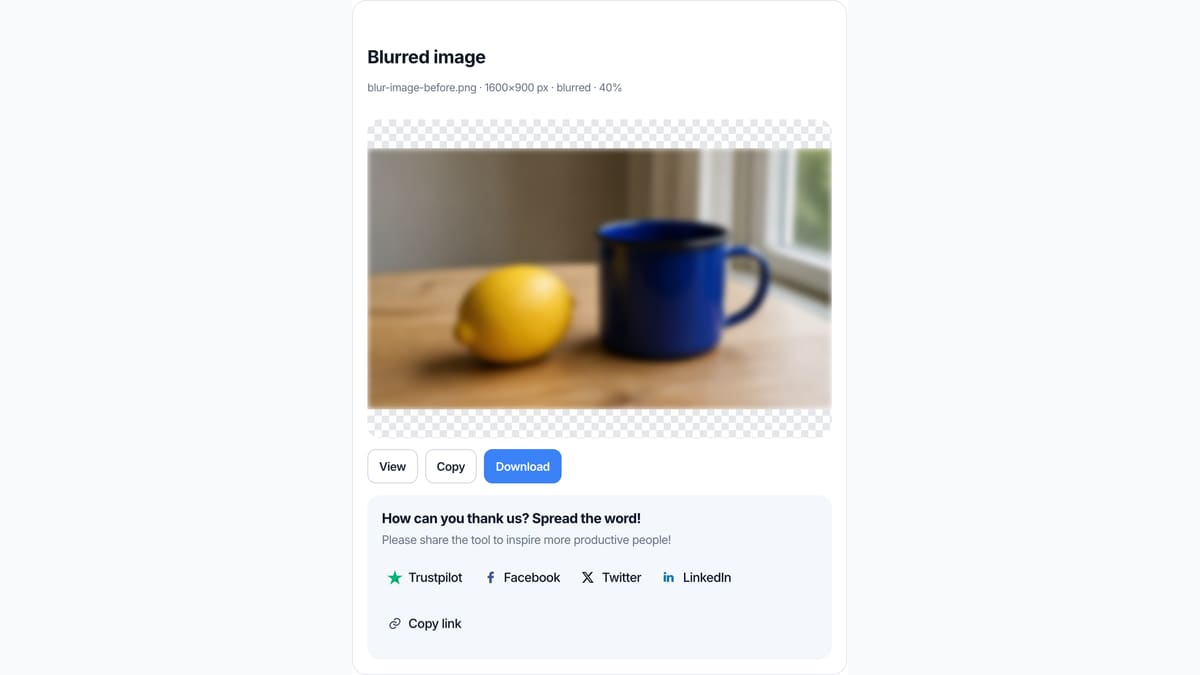
Klik Origineel in Instellingen om de scherpe bron te zien. Klik Vervagen om de vervaging terug te zetten. Het live voorbeeld is al het bestand dat je downloadt, dus je raadt niet welk export een server teruggestuurd heeft. Onder het plaatje staan bestandsnaam, pixels en of het vervaagd of origineel is. Dat geldt voor een product-JPG, een UI-screenshot als PNG of een WebP van elders.
Live voorbeeld
Je drukt niet op Vervagen en wacht op een upload. Wat je in het vak ziet, sla je op als JPG, PNG of WebP. Sleep Sterkte en het vak ververst meteen. Is het effect te zwak, hoger. Verdwijnt het onderwerp, lager. Geen cloud-render en geen watermerk op het resultaat.
Blijft op dit apparaat
JPG, PNG, WebP, GIF, BMP of AVIF. Elk bestand onder 40 MB, tot 30 foto’s. HEIC, TIFF, PDF en SVG worden geweigerd. Een zijde langer dan 8000 px wordt vóór het vervagen verkleind, zodat het tabblad bruikbaar blijft. Sluit het tabblad en de bestanden op deze pagina zijn weg. Dat is dezelfde regel als bij Afbeelding spiegelen en de rest van deze site.
Foto vervagen in 3 stappen
Op de telefoon of de computer. Geen account. Dezelfde route voor afbeelding vervagen, beeld vervagen en foto vervagen online.
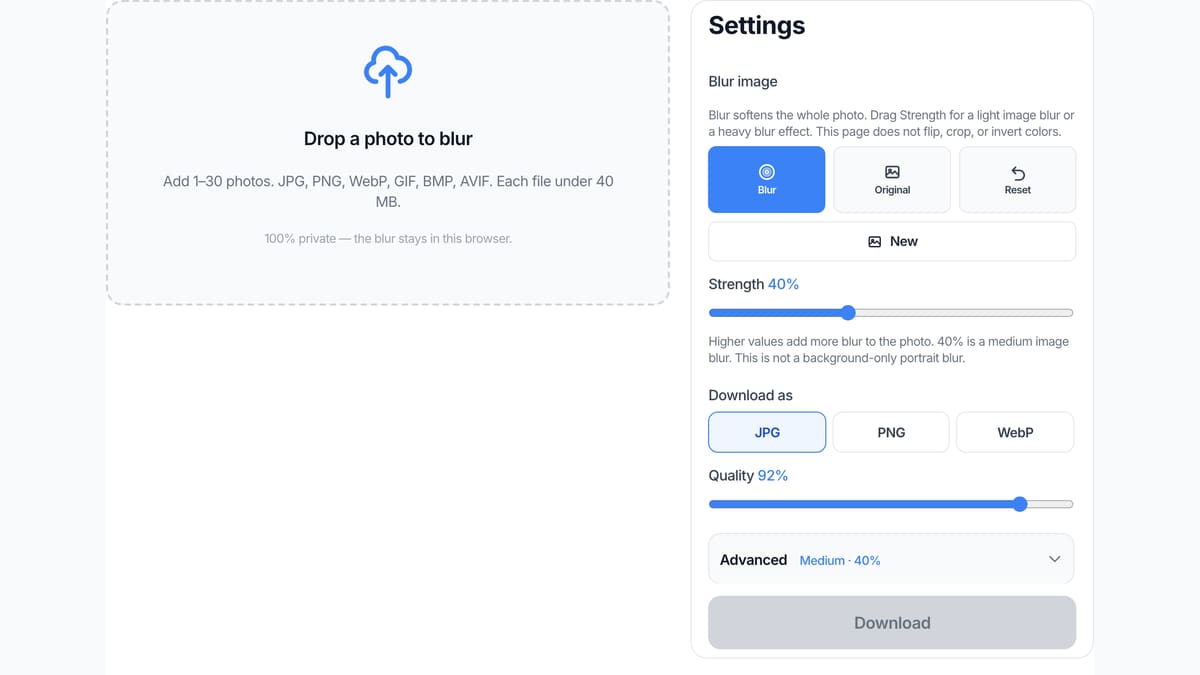
Zet een foto erop
Sleep een JPG, PNG of WebP op het stippellijnvak, of kies een bestand. Eén foto is genoeg voor foto vervagen of afbeelding vervagen. Voor dezelfde vervaging op een batch mag je tot 30 bestanden toevoegen. HEIC of PDF gaat hier niet open; zet die eerst om naar JPG of PNG.
Zet de sterkte
Vervagen staat al aan. Sleep Sterkte tot de vervaging klopt. Klik Origineel als je de scherpe foto wilt, daarna weer Vervagen. Open Geavanceerd alleen voor Zacht, Gemiddeld of Sterk. Er is geen penseel en geen gezichts kader: de hele foto wordt zacht.
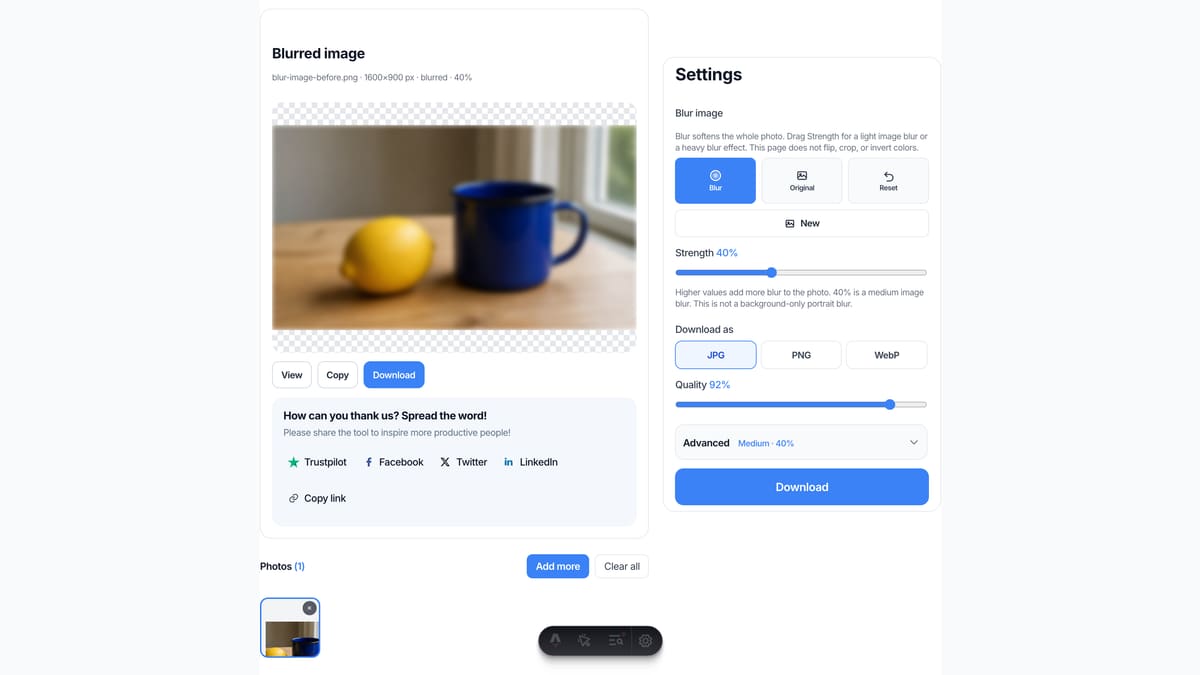
Download het vervaagde bestand
Bekijk het hier, kopieer het, of download JPG, PNG of WebP. Twee of meer foto’s komen als ZIP met dezelfde vervaging op elk bestand. Wat je in het voorbeeld ziet, neem je mee.
Waarom hier foto vervagen
Deze pagina maakt alleen een still zacht. Foto vervagen, afbeelding vervagen en beeld vervagen zijn dezelfde klus in het zoekvak.
Geen upload
Het bestand gaat niet naar onze server om foto vervagen af te maken. Sluit het tabblad en de foto’s op deze pagina zijn weg. Dat is dezelfde privacystory als bij Afbeelding spiegelen, Afbeelding draaien en Kleuren omkeren. Wie foto vervagen online zocht omdat het bestand niet de cloud in moet, blijft in dit tabblad.
Wat je ziet, sla je op
Je hoeft niet op Vervagen te drukken, te wachten en te gissen welk bestand terugkwam. Het voorbeeld is het bestand zodra de foto opent. Klopt het plaatje, dan download je het. De regel eronder toont bestandsnaam, pixels en of het vervaagd of origineel is.
Eerlijk over andere apps
We lopen Canva, Photoshop, PowerPoint, Word, Paint, InDesign, Illustrator, Lightroom, Snapseed, Procreate of het portretmenu op iPhone of Samsung niet met je door. Die menu’s horen in die apps. Heb je nu een vervaagde JPG nodig, gebruik dit vak. Foto vervagen Canva en afbeelding vervagen Photoshop zijn een andere cursus; we doen niet alsof deze URL die les is.
Geen achtergrond alleen
Een portret dat een gezicht scherp laat en alleen de achtergrond vervaagt, is een ander product. Deze tool maakt het hele beeld zacht. Achtergrond foto vervagen, foto gezicht vervagen, afbeelding deels vervagen of afbeelding gedeeltelijk vervagen staan niet op deze URL. Later kan een pixelate-pagina komen; vandaag is er geen kader en geen masker.
Grenzen en tips
- Deze pagina vervaagt de hele foto. Ze houdt geen onderwerp scherp en vervaagt niet alleen de achtergrond. Achtergrond foto vervagen of foto gezicht vervagen horen hier niet.
- Een spiegel links-rechts is Afbeelding spiegelen. Een draai van 90° is Afbeelding draaien. Een kleurennegatief is Kleuren omkeren.
- Elk bestand moet onder 40 MB blijven. Een zijde langer dan 8000 px wordt vóór het vervagen verkleind.
- HEIC van de iPhone, TIFF, PDF en SVG worden geweigerd. Sla eerst een JPG of PNG op.
- PNG houdt transparantie. JPG vult lege pixels wit, omdat JPEG geen alfa heeft. Wil je transparantie houden, kies PNG bij Downloaden als.
- Tegels voor Instagram? Gebruik Split Image op de startpagina. Deze pagina snijdt geen grid.
- Dit is geen ont-vervagen en geen verscherpen. Een wazige foto wordt hier niet scherp.
- De foto die je toevoegt, is van jou. Deze pagina is geen juridisch advies en geeft geen auteursrechtlicentie.
Klussen die op deze pagina klaar zijn
Dit zijn klussen om een foto te vervagen of een afbeelding te vervagen. Zoekopdrachten naar softwaremenu’s blijven expres buiten deze lijst.
Een productfoto zacht maken
Een scherpe packshot krijgt een lichte afbeelding vervagen voor een schets, een moodboard of een placeholder. Gebruik Zacht of een lage Sterkte zodat het product nog leesbaar blijft. Goed voor een catalogus-JPG, niet voor een studio-uitsnede.
Invoer: Eén JPG-productfoto
Instelling: Vervagen aan, Sterkte rond 20%
Uitvoer: Eén zachte JPG
Let op: Dit is geen studioverlichting en geen achtergrond-uitsnede.
Detail in een screenshot verbergen
Een UI-shot of een bonnetje dat je niet volledig leesbaar wilt delen. Sterke vervaging maakt de meeste tekst onleesbaar. Check de download op ware grootte voordat je hem deelt. Een lichte vervaging is vaak nog te raden.
Invoer: Eén PNG-screenshot
Instelling: Vervagen aan, Sterk of Sterkte 70%+
Uitvoer: Eén vervaagde PNG
Let op: Een lichte vervaging blijft leesbaar. Dit is geen juridische zwartmaker.
Dezelfde vervaging op een kleine batch
Een map foto’s die allemaal dezelfde vervaging nodig hebben. Tot 30 bestanden, Vervagen aan, download de ZIP. Dezelfde Sterkte geldt voor elk bestand. Dit is geen fabriek van 100 bestanden en geen mapbewaker.
Invoer: Meerdere JPG-bestanden
Instelling: Dezelfde Sterkte op allemaal
Uitvoer: Een ZIP met vervaagde bestanden
Let op: Dit is geen fabriek van 100 bestanden en geen mapbewaker op de desktop.
Hier foto vervagen, of een buurgereedschap gebruiken?
Gebruik deze pagina
Een foto of afbeelding vervagen
Open deze URL voor foto vervagen, foto vervagen online, afbeelding vervagen of beeld vervagen. Het voorbeeld is het bestand. Spiegelen, draaien en kleuren omkeren staan op andere URL’s.
Gebruik een buurgereedschap
Spiegel, draai, negatief of tegels
Spiegel links-rechts nodig? Gebruik Afbeelding spiegelen . Een draai in graden? Gebruik Afbeelding draaien . Kleuren omkeren? Gebruik Kleuren omkeren . Tegels voor Instagram? Gebruik Split Image . Geen van die pagina’s vervaagt een foto.
Vragen over foto vervagen
Foto vervagen? +
Foto vervagen betekent hier een still die je al hebt zacht maken. Je zet een JPG, PNG of WebP in het stippellijnvak. Vervagen staat al aan, het voorbeeld is de vervaging. Download dat bestand. Het is geen ont-vervagen, geen reverse image search en geen camerastand die alleen een portretmodus toont. Foto laten vervagen, een foto vervagen en vervagen van foto zijn dezelfde klus in dit tabblad. Niets wordt geüpload. De foto verlaat de browser niet.
Afbeelding vervagen? +
Afbeelding vervagen is hier dezelfde pixelklus als foto vervagen. Zet het bestand erop, check het live voorbeeld, download JPG, PNG of WebP. Afbeeldingen vervagen in een kleine batch mag tot 30 bestanden met dezelfde Sterkte. De vervaging ligt over het hele kader, niet over een geschilderde vlek. Wie afbeelding deels vervagen of afbeelding gedeeltelijk vervagen zocht: dat kader teken je hier niet.
Beeld vervagen? +
Beeld vervagen is dezelfde zoekopdracht als foto vervagen of afbeelding vervagen: elk pixel mengt met de buren, gaussiaans. Het voorbeeld is al dat zachte bestand. Je neemt JPG, PNG of WebP mee. Niets wordt geüpload. Het is geen motion blur, geen radiale blur en geen video-effect. Beeld vervagen Photoshop wil het menu daar; die app opent deze pagina niet.
Foto vervagen online? +
Ja. Foto vervagen online draait in dit tabblad. Geen account, geen watermerk, geen betaalde ontgrendeling voor het vervagen zelf. Het bestand gaat niet naar onze server. Foto vervagen gratis en foto vervagen online gratis landen in hetzelfde vak. Sluit het tabblad en de bestanden op deze pagina zijn weg. Op de telefoon volstaat dezelfde URL: geen app installeren.
Foto vervagen Canva? +
Deze pagina opent Canva niet. Foto vervagen Canva, foto vervagen in Canva, foto vervagen op Canva, hoe foto vervagen in Canva, afbeelding vervagen Canva, canva afbeelding laten vervagen, achtergrond foto vervagen Canva en deel van afbeelding vervagen Canva willen het effect in een Canva-ontwerp. Heb je al een geëxporteerde JPG of PNG, zet die hier en neem een nieuwe still mee. We doen niet alsof deze URL een Canva-les is, ook niet voor afbeelding rand vervagen Canva.
Foto vervagen Photoshop? +
Nee. Foto vervagen Photoshop, foto vervagen in Photoshop, afbeelding vervagen Photoshop, beeld vervagen Photoshop, deel foto vervagen Photoshop en rand foto vervagen Photoshop willen de vervagingsgalerij daar. Deze pagina opent Photoshop niet en legt de klikken niet uit. Zet de geëxporteerde foto hier als je een vervaagde JPG wilt zonder die galerij. Lightroom, GIMP, Snapseed en Procreate blijven ook dicht.
Foto vervagen in Word? +
Nee. Foto vervagen in Word, hoe foto vervagen in Word, hoe kan je een afbeelding vervagen in Word, afbeelding vervagen Word, afbeelding vervagen achtergrond Word, foto vervagen achtergrond Word en foto achtergrond vervagen Word willen het lint in Word. Deze pagina opent Word niet. Wil je alleen het zachte bestand, exporteer de illustratie als JPG of PNG, zet die hier, download. We schrijven geen Word-les. Een koptekst die niet mag vervagen, hoort in het document, niet in dit vak.
Foto vervagen in PowerPoint? +
Nee. Foto vervagen in PowerPoint, foto vervagen PowerPoint, afbeelding vervagen PowerPoint, achtergrond afbeelding vervagen PowerPoint en deel van afbeelding vervagen PowerPoint willen de artistieke effecten in PowerPoint of PPT. Deze pagina opent die suite niet. Exporteer de dia als JPG of PNG, zet die hier, neem het vervaagde bestand mee. We openen geen menupad in PowerPoint.
Afbeelding vervagen Paint? +
Nee. Afbeelding vervagen Paint en foto vervagen in Paint willen het menu in Paint of Paint 3D. Deze pagina opent Windows Paint niet. Sla vanuit Paint een JPG of PNG op en zet dat bestand hier als je alleen het zachte bestand nodig hebt. We leggen de klikken van Paint niet uit. Windows 11 heeft voor deze klus geen extra installer nodig: deze browser volstaat.
Afbeelding vervagen InDesign? +
Nee. Afbeelding vervagen InDesign, foto vervagen InDesign en afbeelding vervagen Illustrator willen het effectenpaneel in die Adobe-apps. Deze pagina opent InDesign en Illustrator niet. Heb je al een export als JPG of PNG, zet die hier om de hele still te vervagen. We schrijven geen InDesign-les en geen Illustrator-les.
Foto vervagen iPhone? +
Open deze URL in Safari of Chrome op de iPhone. Zet een JPG of PNG erop — HEIC eerst als JPG bewaren, want deze pagina weigert HEIC. Sterkte zetten, dan downloaden. Foto vervagen iPhone, foto vervagen op iPhone, hoe foto vervagen iPhone, afbeelding vervagen iPhone, achtergrond foto vervagen iPhone en deel van afbeelding vervagen iPhone menen vaak het portretmenu in Foto’s. Dat menu schrijft dit bestand niet. Klassiek portret op de iPhone houdt een gezicht scherp; hier wordt de hele foto zacht. Foto bewerken iPhone achtergrond vervagen is dat andere menu, niet deze URL.
Foto vervagen Samsung? +
Open dit tabblad in Chrome of de Samsung-browser. Kies een JPG of PNG uit de galerij, laat Vervagen aan, sla het bestand op. Foto vervagen Samsung, foto vervagen Android, achtergrond foto vervagen Samsung, achtergrond foto vervagen Samsung galerij, achtergrond foto vervagen Samsung S23 en achtergrond foto vervagen Samsung S24 menen vaak het portret- of galerijlab. Dat slaat geen nieuw bestand op zoals deze URL. Hier wordt de hele foto zacht, gezicht en achtergrond hetzelfde. Geen APK en geen extensie.
Foto vervagen Instagram Story? +
Deze pagina praat niet met Instagram. Foto vervagen Instagram, foto vervagen Instagram Story en een story-filter willen een effect in die app. Hier vervaag je het bestand, je downloadt de JPG, daarna plak je dat bestand in de andere app als je een blijvend zacht plaatje wilt. We openen die menu’s niet en plakken geen sticker. Discord en iMessage evenmin: eerst het bestand, dan de bijlage.
Foto vervagen app? +
Nee. Foto vervagen app, foto app achtergrond vervagen en een Chrome-extensie hoef je hier niet te installeren. Het vervagen draait in het tabblad. Geen Android-app, geen iPhone-app, geen desktop-installer. Wie de beste app zocht om een still zacht te maken, kan dit vak gebruiken: één bestand dat je al hebt, één schuif, één download. Echo foto vervagen is een andere app; die openen we niet.
Afbeelding vervagen achtergrond Word? +
Nee. Afbeelding vervagen achtergrond Word, foto vervagen als achtergrond, foto vervagen voor achtergrond, achtergrond afbeelding vervagen en iphone achtergrond foto niet vervagen willen een document- of lockscreen-instelling. Deze pagina zet geen achtergrond in Word en houdt geen koptekst scherp. Ze vervaagt een still die je al hebt. Exporteer de afbeelding, zet die hier, neem het zachte bestand mee. De koptekst in Word blijft een Word-klus.
Kan ik alleen de achtergrond of een gezicht vervagen? +
Nee. Achtergrond foto vervagen, achtergrond afbeelding vervagen, foto achtergrond vervagen, foto gezicht vervagen, foto omgeving vervagen, afbeelding achtergrond vervagen en achtergrond van foto vervagen willen een portret: onderwerp scherp, achtergrond zacht. Deze tool maakt elke pixel zacht. Geen onderwerpmasker, geen AI-achtergrond, geen iPhone-portret. Alleen de achtergrond zacht houden is een ander product. Een lichte hele-foto-vervaging is geen veilige verberging van een gezicht of een kenteken.
Kan ik een foto deels of gedeeltelijk vervagen? +
Nee. Afbeelding deels vervagen, afbeelding gedeeltelijk vervagen, foto deels vervagen, deel van afbeelding vervagen, deel foto vervagen iPhone, gedeelte foto vervagen, foto randen vervagen, randen afbeelding vervagen, foto rondom vervagen en foto zijkanten vervagen vragen een kader of een penseel. Hier ligt de vervaging over het hele kader. Geen zone, geen alleen-tekst, geen alleen-rand. Wil je maar één hoek zacht, dan is dit niet de URL. Check op ware grootte: Gemiddeld laat nog veel detail staan.
Welke formaten kan ik vervagen? +
JPG, PNG, WebP, GIF, BMP en AVIF. Elk bestand onder 40 MB. HEIC, TIFF, PDF en SVG worden geweigerd. Zet die eerst om naar JPG of PNG en voeg het omgezette bestand toe. Een zijde langer dan 8000 px wordt eerst verkleind. Een geanimeerde GIF wordt als still behandeld, niet als video. PSD-export is er niet.
Kan ik een PNG downloaden en de transparantie houden? +
Ja. Zet de PNG erop, laat Vervagen aan en kies PNG bij Downloaden als. Transparante pixels blijven transparant. JPG vult ze wit, omdat JPEG geen alfakanaal heeft. Er is geen PSD-export. Wil je de lege pixels wit, kies JPG. Wil je de alfa houden, blijf bij PNG.
Kan ik meer dan één foto tegelijk vervagen? +
Ja. Voeg tot 30 foto’s toe. Dezelfde Sterkte geldt voor elk bestand. Download er één, of alles als ZIP. Dat dekt een kleine batch afbeeldingen vervagen of fotos vervagen. Het is geen mapbewaker op de desktop en geen fabriek van 100 bestanden. Kom je boven de 30, haal er een paar weg om andere toe te voegen. Elk bestand blijft onder 40 MB.
Moet ik inloggen of uploaden? +
Nee. Foto erop, vervagen, downloaden. Geen accountmuur en geen watermerk. Het vervagen draait in deze browser. We uploaden de foto niet om foto vervagen online af te maken. Sluit het tabblad en de bestanden op deze pagina zijn weg. Dat is dezelfde regel als bij Afbeelding spiegelen.
Werkt foto vervagen op Windows, Mac of de telefoon? +
Ja. Open deze pagina in Chrome, Edge, Safari of Firefox op de computer, of in Safari of Chrome op iPhone of Android. Sleep een JPG of PNG. Het voorbeeld is al de vervaging. Download het bestand. Voor een eenvoudige foto vervagen online heb je Foto’s, Voorvertoning of een installer niet nodig. iPad volgt dezelfde tabblad-route. Geen Chrome-extensie.
Kan ik een video vervagen of een wazige foto weer scherp maken? +
Nee. Video blijft buiten. Deze pagina neemt alleen stills. Geen CapCut-tijdlijn, geen prompt, geen 4K-generator. Heb je alleen één frame nodig, sla dat op als JPG en zet die still hier. Ont-vervagen, verscherpen of “waarom is mijn foto wazig” horen hier niet: deze pagina zet alleen vervaging erop. Een zachte foto wordt hier niet scherp. We zetten geen nep-AI-enhancer op deze URL.
Is dit legaal, en van wie is de foto? +
Je houdt de rechten op het bestand dat je toevoegt. We slaan het niet op en geven je geen auteursrechtlicentie op andermans plaatje. Dit is geen juridisch advies. Als de foto niet van jou is om te bewerken, gebruik deze tool er niet op. Een screenshot of een WhatsApp-foto vervagen geeft je geen recht om andermans inhoud opnieuw te publiceren. Jij blijft verantwoordelijk voor wat je deelt.
Klaar om een foto te vervagen
Zet hierboven een foto. Vervagen staat al aan. Download wanneer de vervaging klopt.
Foto vervagen