Difuminar imagen online gratis
Difumina la imagen en la pestaña. Desenfoca la foto o aplica blur a toda la imagen con un solo control de fuerza. La vista previa ya es el archivo. No se sube nada.
Suelta una foto para difuminarla
Añade de 1 a 30 fotos. JPG, PNG, WebP, GIF, BMP, AVIF.
100% privado: el desenfoque se queda en este navegador.
Ajustes
Difuminar imagen
Difuminar suaviza toda la foto. Arrastra Fuerza para un desenfoque ligero o un blur fuerte. Esta página no voltea, recorta ni invierte colores.
Un valor más alto añade más blur a la foto. 40% es un desenfoque medio. Esto no es un desenfoque de retrato solo del fondo.
Descargar como
Avanzado
Déjalo cerrado para un desenfoque medio. Ábrelo para saltar a Suave, Medio o Fuerte. La Fuerza sigue en el control de arriba.
Preajuste de desenfoque
100% local
El desenfoque corre en este navegador. La foto no sale de la pestaña.
Sin subir
Nada se envía a un servidor para terminar el blur.
Gratis, sin cuenta
Sin registro ni marca de agua. Baja JPG, PNG o WebP.
También en este sitio: Split Image · Voltear imagen · Girar imagen · Invertir colores de una imagen · Unir imágenes · Compresor de imágenes · Agrandar imagen con IA
Qué es difuminar imagen
Esta página es una herramienta de navegador para difuminar imagen: un suavizado gaussiano de un archivo que ya tienes. Añades una foto y cada píxel se mezcla con sus vecinos. En el buscador se escribe difuminar imagen, desenfocar imagen, desenfocar foto, blur imagen, blur imagen online, desenfocar una imagen o como hacer blur una imagen. El trabajo es el mismo: un efecto blur que descargas como JPG, PNG o WebP. Difuminar imagen online gratis, desenfocar imagen online y desenfocar foto online gratis apuntan a esta misma caja. No hace falta instalar un APK, una app de iPhone ni una extensión. El control Fuerza va de un valor bajo (unos 4, un velo ligero) a 100 (unos 28 px de radio). El 40% es el medio por defecto. Suave, Medio y Fuerte en Avanzado saltan a 20, 40 y 80. Avanzado viene cerrado: si no lo abres, ya tienes un desenfoque medio usable.
No es voltear. Voltear imagen espeja izquierda y derecha y deja el detalle nítido. No es girar 90°. No es invertir colores de una imagen: el negativo cambia el tono y conserva los bordes. Tampoco es un retrato con IA que desenfoca el fondo y deja la cara clara. Esta URL difumina toda la imagen, la imagen completa, no un recorte ni un pincel. No es una lección de Canva, Photoshop, PowerPoint, Word, Paint, CapCut, Illustrator, Corel, PicsArt, InShot, Zoom, Meet, Teams ni el modo Retrato de Fotos del iPhone o de la galería Samsung. Esas búsquedas quieren un menú en otra app. Aquí el blur escribe píxeles nuevos en un archivo que te llevas. Un efecto blur imagen o blur para imagenes en esta pestaña es ese suavizado, no un filtro de vídeo ni un CSS que solo se ve en una web.
El archivo no va a nuestro servidor. Valen JPG, PNG, WebP, GIF, BMP y AVIF. HEIC, TIFF, PDF y SVG se rechazan a propósito: el iPhone a menudo guarda HEIC, un escáner manda TIFF y un documento no es una foto. Una foto basta. Un lote pequeño usa el mismo desenfoque en cada archivo, hasta 30, cada uno bajo 40 MB. Un lado de más de 8000 px se reduce antes de aplicar el blur para que la pestaña aguante. Quitar blur imagen, desenfocar imagen borrosa, restaurar nitidez, pintar solo una cara, solo una matrícula, solo el fondo, blur de vídeo, CapCut, Premiere, DaVinci o un PDF se quedan fuera de esta URL. Si buscaste desenfocar parte de una imagen o difuminar bordes, esta caja no dibuja una máscara: suaviza el fotograma entero.
Qué puedes hacer aquí
Una foto basta para difuminar imagen, desenfocar foto o hacer blur imagen. La misma caja cubre difuminar imagen online, desenfocar imagen online gratis y desenfocar foto online. Un lote pequeño usa el mismo desenfoque en cada archivo.
Difuminar toda la foto
Añade un efecto blur a cada píxel. Suave esconde un poco de detalle. Medio es el desenfoque por defecto, el 40%. Fuerte oculta casi toda la imagen. Difuminar ya está activo al abrir la foto: no pulsas un botón y esperas una cola. Abre Avanzado solo para saltar a Suave (20), Medio (40) o Fuerte (80). La Fuerza de arriba sigue mandando; los preajustes solo mueven ese control. Esto cubre difuminar imagen completa y desenfocar imagen completa, no un parche.
Original al lado del resultado
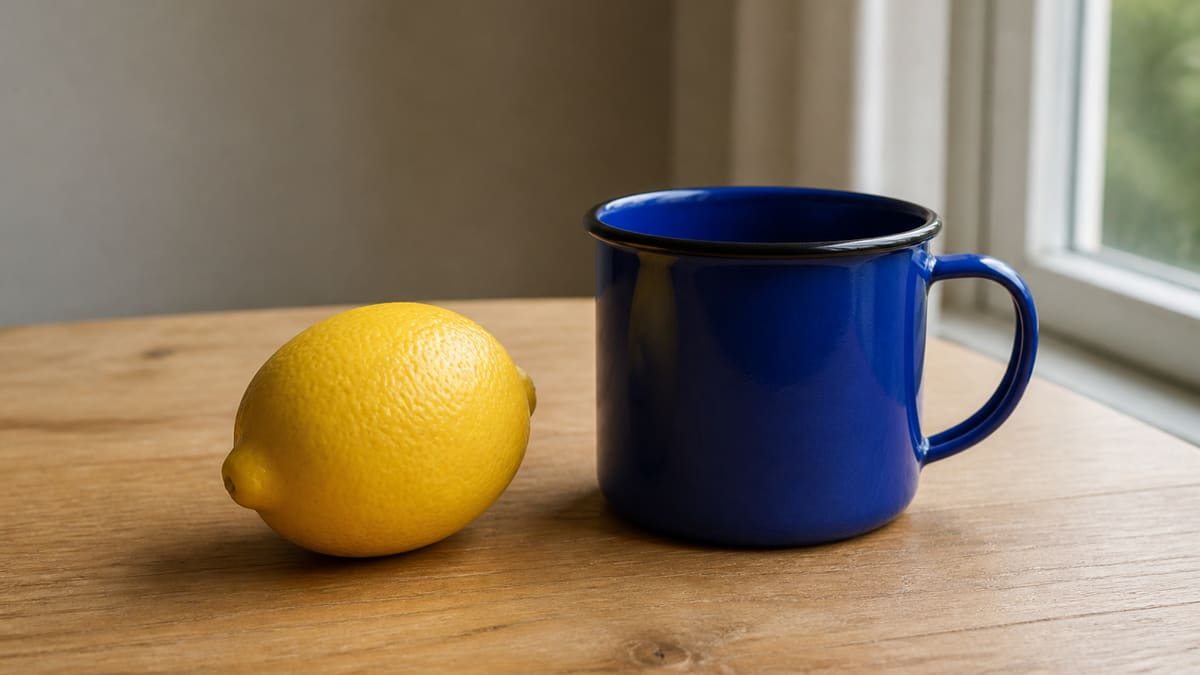
Pulsa Original en Ajustes para ver la fuente nítida. Pulsa Difuminar para devolver el blur. La vista previa ya es el archivo que descargas, así que no adivinas qué exportó un servidor. Debajo sale el nombre, el tamaño en píxeles y si está difuminada u original. Sirve igual para un JPG de producto, un PNG de captura o un WebP que bajaste de otra web.
Vista previa en vivo
No pulsas Difuminar y esperas una subida. Lo que ves en la caja es lo que guardas como JPG, PNG o WebP. Mueve Fuerza y el recuadro se actualiza en el acto. Si el blur se ve demasiado suave, súbelo. Si la foto desaparece, bájalo. No hay render en la nube ni marca de agua encima del resultado.
Se queda en este aparato
JPG, PNG, WebP, GIF, BMP o AVIF. Cada archivo menos de 40 MB, hasta 30 fotos. HEIC, TIFF, PDF y SVG se rechazan. Un lado de más de 8000 px se reduce antes del desenfoque para que la pestaña aguante. Cerrar la pestaña borra los archivos de esta página. Es la misma regla que Voltear imagen y el resto del sitio.
Cómo difuminar una imagen en 3 pasos
En el móvil o en el ordenador. Sin cuenta. El mismo camino sirve para desenfocar foto online, desenfocar imagen online y blur imagen online.
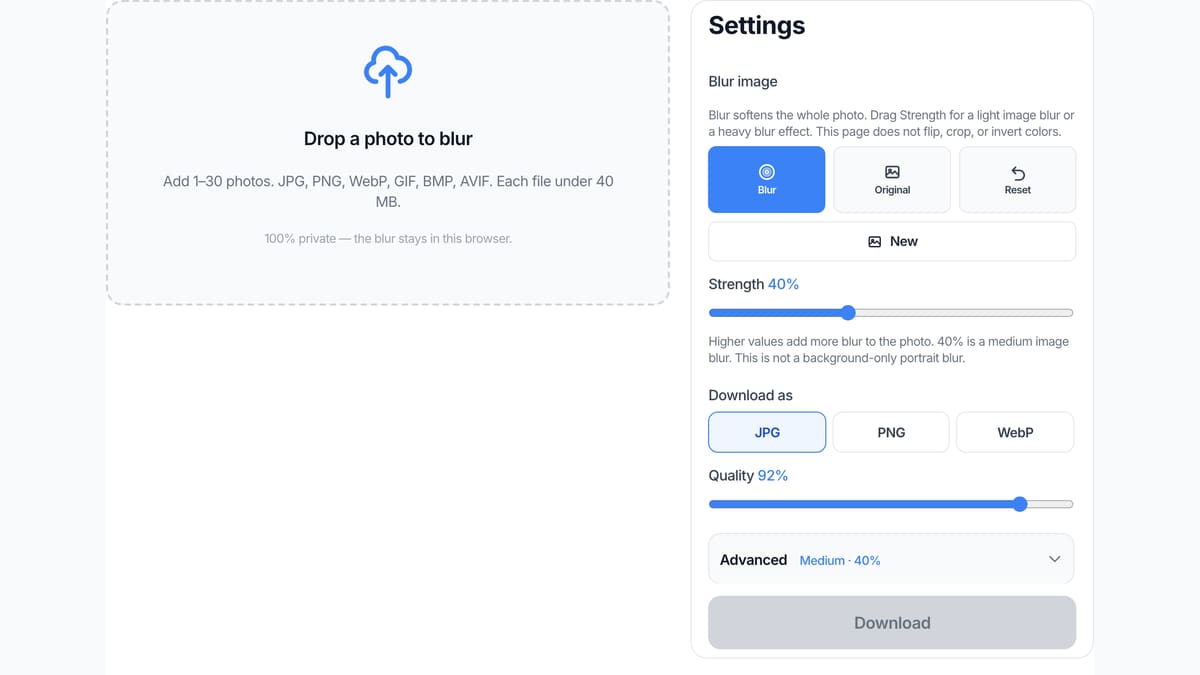
Añade una foto
Suelta un JPG, PNG o WebP en el recuadro de puntos, o elige un archivo. Una foto basta para difuminar imagen o desenfocar foto. Puedes añadir más si quieres el mismo blur en un lote. HEIC del iPhone, TIFF y PDF se rechazan: pásalos a JPG o PNG primero.
Ajusta la fuerza del desenfoque
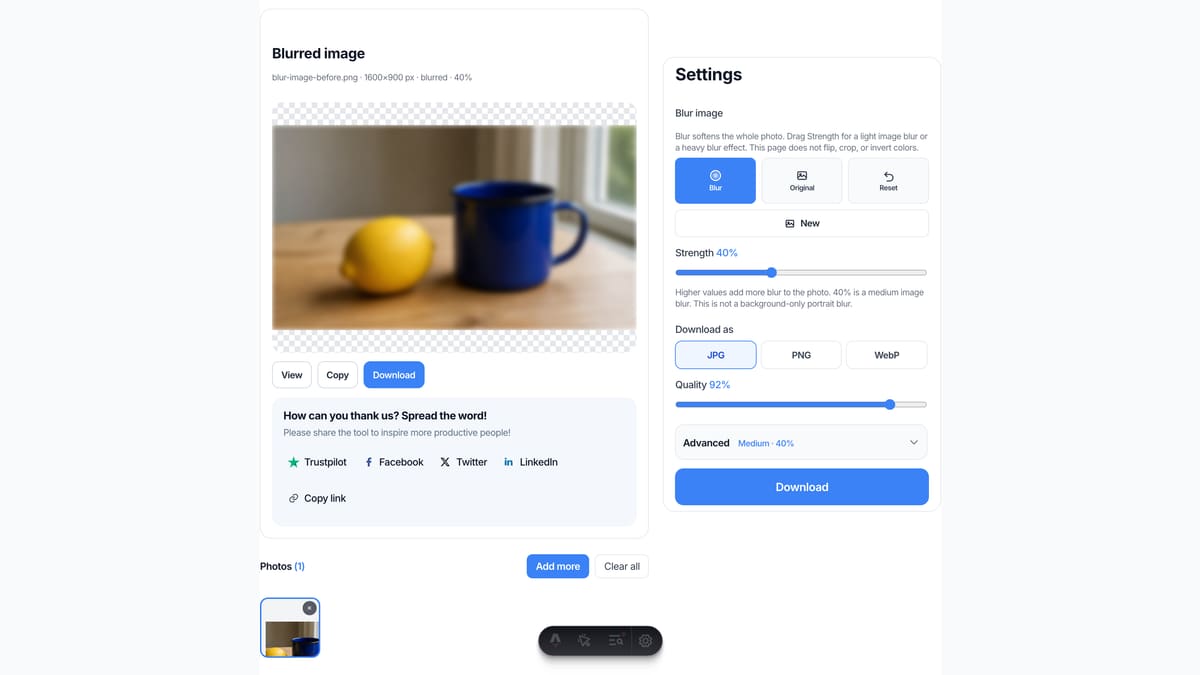
Difuminar ya está activo. Arrastra Fuerza hasta que el blur se vea bien. Pulsa Original si quieres la foto nítida, luego Difuminar otra vez. Abre Avanzado solo para Suave, Medio o Fuerte. No hay pincel ni recuadro de cara: toda la imagen se suaviza.
Descarga el archivo difuminado
Míralo aquí, cópialo o descarga JPG, PNG o WebP. Dos o más fotos salen en un ZIP con el mismo efecto blur en cada archivo. Lo que ves en la vista previa es lo que te llevas.
Por qué difuminar imagen aquí
Esta página solo suaviza un fotograma fijo. Difuminar imagen, desenfocar imagen, desenfocar foto y blur imagen son el mismo trabajo en el buscador.
Sin subir
El archivo no va a nuestro servidor para terminar el trabajo de difuminar imagen. Cerrar la pestaña lo borra de esta página. Es la misma regla de privacidad que Voltear imagen, Girar imagen e Invertir colores de una imagen. Si buscaste difuminar imagen online o blur imagen online porque no quieres enviar la foto a una nube, esta caja se queda en el navegador.
La vista previa es la descarga
No pulsas Difuminar, esperas y adivinas qué archivo volvió. Lo que ves es lo que guardas. La ficha enseña el nombre, los píxeles y si está difuminada u original. Un blur imagen png o un JPG salen de esa misma vista, no de un render tardío.
Honesto con otras apps
No te guiamos por Canva, Photoshop, PowerPoint, Word, Paint, CapCut, Illustrator, Corel, Zoom, Meet ni el retrato de Fotos del iPhone o Samsung. Si necesitas esos menús, usa esas apps. Si necesitas un JPG difuminado ahora, usa esta caja. Como difuminar imagen en Canva y como desenfocar foto en CapCut son otra clase; aquí no fingimos ser ese tutorial.
No es un desenfoque de fondo
Un retrato que deja la cara nítida y solo desenfoca el fondo es otro producto. Esta herramienta suaviza toda la imagen. Desenfocar fondo de imagen, blur fondo imagen, difuminar imagen cara o desenfocar parte de una imagen no viven en esta URL. Más adelante puede haber una página de pixelar; hoy no hay recuadro ni máscara.
Límites y consejos
- Esta página difumina toda la foto. No deja un sujeto nítido y solo desenfoca el fondo. Desenfocar fondo de imagen online o blur fondo imagen piden otra herramienta.
- Un espejo izquierda-derecha es Voltear imagen. Un giro de 90° es Girar imagen. Un negativo de color es Invertir colores de una imagen.
- Cada archivo debe quedar bajo 40 MB. Un lado de más de 8000 px se reduce antes del desenfoque.
- HEIC del iPhone, TIFF, PDF y SVG se rechazan. Guarda un JPG o PNG primero.
- El PNG conserva la transparencia. El JPG rellena los huecos de blanco porque JPEG no tiene alfa. Imagen blur transparente: elige PNG al descargar.
- ¿Teselas para Instagram? Usa Split Image en la portada. Esta página no recorta un grid.
- Esto no es quitar blur imagen, ni desenfocar una imagen borrosa, ni enfocar. Una foto blanda no se vuelve nítida aquí.
- La foto que añades es tuya. Esta página no es consejo legal y no te da una licencia de copyright.
Trabajos que terminan en esta página
Estos son trabajos de difuminar imagen o desenfocar foto. Las búsquedas de menús de software se quedan fuera a propósito.
Suavizar una foto de producto
Un pack nítido pide un desenfoque ligero para un borrador, un mood board o un placeholder. Usa Suave o una Fuerza baja para que el producto siga leyéndose. Vale para un JPG de catálogo, no para un recorte de estudio ni para quitar el fondo.
Entrada: Un JPG de producto
Ajuste: Difuminar activo, Fuerza alrededor del 20%
Salida: Un JPG suavizado
Ojo: No es un retoque de luz de estudio ni un recorte de fondo.
Ocultar detalle en una captura
Una captura de interfaz o un ticket que no quieres del todo legible. Un blur fuerte deja casi todo el texto ilegible. Revisa la descarga a tamaño completo antes de compartirla. Un desenfoque suave aún se puede adivinar.
Entrada: Un PNG de captura
Ajuste: Difuminar activo, Fuerte o Fuerza 70%+
Salida: Un PNG difuminado
Ojo: Un blur ligero aún se lee. Esto no es un sello legal de tachado.
El mismo blur en un lote pequeño
Una carpeta de fotos que piden el mismo efecto. Añade hasta 30, deja Difuminar activo, descarga el ZIP. El mismo valor de Fuerza se aplica a cada archivo. No vigila una carpeta del escritorio ni procesa 100 archivos de una vez.
Entrada: Varios JPG
Ajuste: La misma Fuerza en todas
Salida: Un ZIP de archivos difuminados
Ojo: No es una fábrica de 100 archivos ni un vigilante de carpetas.
¿Difuminar aquí, o usar otra herramienta?
Usa esta página
Difuminar una foto o una imagen
Usa esta URL cuando quieres difuminar imagen, desenfocar imagen, desenfocar foto o hacer blur imagen. La vista previa es el archivo. El espejo, el giro y el negativo viven en otras URLs.
Usa una herramienta vecina
Espejo, giro, negativo o teselas
¿Necesitas un espejo izquierda-derecha? Usa Voltear imagen . ¿Un giro por grados? Usa Girar imagen . ¿Un negativo de color? Usa Invertir colores de una imagen . ¿Teselas para Instagram? Usa Split Image . Ninguna de esas páginas difumina una foto.
Preguntas sobre difuminar imagen
¿Qué es difuminar imagen? +
Difuminar imagen es suavizar un fotograma que ya tienes. En el buscador también aparece como desenfocar imagen, desenfocar foto o blur imagen: el trabajo es el mismo. Añades un JPG, PNG o WebP y cada píxel se mezcla con los de al lado, estilo gaussiano. La vista previa ya es esa imagen blanda. Descargas el archivo. No se sube nada. No es quitar blur, no es búsqueda inversa y no es el modo Retrato de la cámara, que solo enseña un fondo suave mientras disparas. Difuminar imagen que es, o el significado de ese suavizado aquí, es escribir píxeles nuevos en un still, no un filtro de vídeo ni un CSS de una web ajena.
¿Cómo difuminar imagenes? +
Añade un JPG, PNG o WebP al recuadro de puntos. Difuminar ya está activo, así que la vista previa muestra el blur. Arrastra Fuerza si quieres más o menos desenfoque y descarga ese archivo. Cómo difuminar imagen y cómo difuminar una imagen online es el mismo camino: una foto basta; un lote pequeño usa el mismo valor en cada archivo. No hace falta Photoshop, Canva ni un instalador. Cómo difuminar imagenes cubre también desenfocar imagenes y blur para imagenes cuando lo que quieres es un still suave, no un menú de otra app.
¿Cómo desenfocar imagenes? +
Desenfocar imagenes en esta página es el mismo trabajo que difuminar imagen. Suelta la foto, mira la vista previa en vivo, descarga JPG, PNG o WebP. Cómo desenfocar imagen, cómo desenfocar una imagen online y desenfocar imagen online gratis llegan a esta caja. El desenfoque cubre el marco entero, no un parche pintado. Si buscabas desenfocar parte de una imagen o desenfocar una parte de una imagen, aquí no hay recuadro: toda la foto se suaviza.
¿Qué es desenfocar foto? +
Desenfocar foto es suavizar una foto que ya está en el aparato. Desenfocar foto online, desenfocar foto online gratis y desenfocar fotos gratis son esta misma URL si lo que quieres es un archivo nuevo. Cómo desenfocar fotos sigue los tres pasos de arriba. No es el retrato de Instagram, ni PicsArt, ni InShot. Un desenfocar foto iphone o desenfocar foto samsung en la galería solo cambia un ajuste de esa app; aquí escribes un JPG o PNG que te quedas.
¿Cómo hacer blur una imagen? +
Cómo hacer blur una imagen aquí: suelta el archivo, deja Difuminar activo, mueve Fuerza, descarga. Blur imagen, blur imagen online, efecto blur imagen y blur para imagenes apuntan a este suavizado de toda la foto. Un blur imagen png se obtiene eligiendo PNG en Descargar como. No hay prompt de texto ni línea de tiempo. Cómo hacer blur una imagen en Canva es otro menú; esta página no abre Canva.
¿Qué es blur en imagenes? +
Blur en imagenes, en esta caja, es un suavizado gaussiano del lienzo del navegador. Los píxeles vecinos se mezclan y los bordes pierden filo. Es el mismo idea que un gaussian blur de procesado, no un motion blur, no un blur radial y no un editor de vídeo. Blur imagen y blur images en inglés caen aquí si el archivo ya lo tienes. Imagen blur transparente: usa PNG. Blur fondo imagen no: eso pide una máscara de sujeto y esta URL no la tiene.
¿Puedo difuminar imagen online gratis? +
Sí. Esta página es difuminar imagen online gratis y también desenfocar imagen online gratis o desenfocar foto online gratis. No creas una cuenta. No hay desbloqueo de pago para el blur. El archivo se queda en la pestaña. Difuminar imagen gratis, difuminar imagen gratis online y desenfocar imagen gratis aterrizan en la misma caja. Cerrar la pestaña borra los archivos de esta página.
¿Cómo difuminar imagen en Canva? +
Esta página no abre Canva. Cómo difuminar imagen en Canva, como difuminar imagenes en Canva, puedo difuminar una imagen en Canva, difuminar imagen Canva, desenfocar imagen en Canva, desenfocar foto en Canva y blur image Canva quieren el efecto de un diseño de Canva. Si ya tienes un JPG o PNG exportado, suéltalo aquí para difuminar imagen online y llevarte un still nuevo. No vamos a fingir que esta URL es un tutorial de Canva, ni de difuminar una imagen sobre otra en Canva, ni de difuminar bordes imagen Canva.
¿Cómo difuminar imagen en Photoshop? +
Esas búsquedas quieren la galería Desenfocar de Photoshop. Cómo difuminar imagen en Photoshop, como desenfocar imagen en Photoshop, como desenfocar foto en Photoshop y difuminar imagen con Photoshop son menús de ese programa. Esta página no lo abre y no explica sus clics. Añade la foto exportada aquí si quieres un JPG difuminado sin usar esa galería. Tampoco abrimos Illustrator, Corel, GIMP, Affinity, InDesign, Figma ni Paint.
¿Cómo difuminar imagen en Word o en PowerPoint? +
Word y PowerPoint tienen sus propios efectos artísticos. Cómo difuminar imagen en Word, como difuminar imagen en PowerPoint, como desenfocar imagen en Word, como desenfocar imagen en PowerPoint y como difuminar la imagen en Word quieren ese menú. Esta página no abre Word, PowerPoint ni Google Slides. Si solo quieres el archivo suave, suelta el mismo JPG aquí y descárgalo. Cómo desenfocar imagen en Zoom, Meet o Teams tampoco: esos fondos borrosos son de la llamada, no de esta caja.
¿Cómo difuminar imagen en CapCut? +
No. Cómo difuminar imagen en CapCut, como desenfocar imagen en CapCut, como desenfocar foto en CapCut y difuminar imagen CapCut quieren un efecto de línea de tiempo. Esta página no abre CapCut, Filmora, Premiere, DaVinci ni InShot. Solo acepta un still. Si exportas un fotograma a JPG o PNG, puedes difuminarlo aquí. Difuminar imagen en vídeo se queda fuera.
¿Cómo difuminar imagen en iPhone? +
Abre esta URL en Safari o Chrome del iPhone. Añade un JPG o PNG — el HEIC se rechaza, pásalo a JPG primero —, mueve Fuerza y descarga. Cómo difuminar imagen en iPhone, como desenfocar fotos en iPhone, como desenfocar foto en iPhone y desenfocar imagen iPhone a menudo quieren el modo Retrato de Fotos. Ese menú no escribe este archivo. El retrato de la galería solo cambia la vista de esa app. Aquí sí escribes una imagen difuminada que te quedas. No instalas un APK ni una app aparte.
¿Cómo desenfocar foto en Samsung? +
Abre esta página en Chrome o en el navegador del Samsung. Elige un JPG o PNG de la galería, deja Difuminar activo y descarga. Cómo desenfocar foto en Samsung, desenfocar foto Samsung y desenfocar imagen Samsung suelen ser el desenfoque de retrato o el laboratorio de la Galería. Esa app no es esta URL. El ajuste de la galería no sustituye un archivo nuevo. Android sirve igual: no hay que instalar desenfocar imagen app para un still.
¿Puedo quitar blur de una imagen? +
No. Quitar blur imagen, desenfocar imagen borrosa y cualquier “hacer nítida una foto blanda” piden enfocar o restaurar. Esta página solo añade blur. Una foto suave no se vuelve clara aquí. No vamos a vender un potenciador de IA falso en esta URL. Si la foto ya salió movida, no la arreglamos.
¿Esto desenfoca el fondo y deja nítida la cara? +
No. Desenfocar fondo de imagen, difuminar fondo imagen, blur fondo imagen, desenfocar imagen de fondo y desenfocar fondo de imagen online gratis quieren un recorte de retrato. Esta herramienta suaviza cada píxel. No hay máscara de sujeto ni blur de fondo con IA. Si necesitas solo el telón suave, eso es otro producto. Desenfocar imagen ai o difuminar imagen con IA, en el sentido de “quita el fondo y deja la persona”, no está en esta caja.
¿Puedo difuminar solo la cara o una parte de la imagen? +
No en esta URL. Difuminar imagen cara, difuminar imagen rostro, desenfocar parte de una imagen, difuminar parte de una imagen online y desenfocar una parte de una imagen piden un recuadro que dibujas. Aquí se difumina toda la foto. Una página posterior de pixelar cubrirá un tachado pintado. No trates un blur ligero de toda la imagen como un ocultamiento seguro de una cara o una matrícula. Difuminar texto en imagen tampoco pinta solo las letras: todo el marco se suaviza.
¿Puedo difuminar un vídeo o un PDF? +
No. Un PDF suelto se rechaza. Difuminar imagen PDF no recorre páginas. Difuminar imagen en vídeo, CapCut, Premiere o DaVinci es otro trabajo. Esta caja solo acepta fotogramas fijos: JPG, PNG, WebP, GIF, BMP o AVIF. Guarda un fotograma o una página como JPG si solo necesitas esa imagen. SVG también se rechaza.
¿Qué formatos puedo difuminar? +
JPG, PNG, WebP, GIF, BMP y AVIF. Cada archivo menos de 40 MB. HEIC, TIFF, PDF y SVG se rechazan. Pásalos a JPG o PNG y añade el archivo convertido. Difuminar imagen jpg y difuminar imagen png salen eligiendo el formato en Descargar como. Un lado de más de 8000 px se reduce antes del blur.
¿Puedo descargar un PNG y conservar la transparencia? +
Sí. Añade el PNG, deja Difuminar activo y elige PNG en Descargar como. Los píxeles transparentes se quedan transparentes. El JPG los rellena de blanco porque JPEG no tiene canal alfa. Imagen blur transparente y blur imagen png piden esa ruta. No hay exportación PSD.
¿Puedo difuminar más de una imagen a la vez? +
Sí. Añade hasta 30 fotos. La misma Fuerza se aplica a cada archivo. Descarga una, o todas en un ZIP. Eso cubre un lote pequeño de difuminar imagenes. No es un vigilante de carpetas del escritorio ni una fábrica de 100 archivos.
¿Hace falta cuenta o subir la foto? +
No. Añade una foto, difumínala, descarga. No hay muro de cuenta ni marca de agua. El desenfoque corre en este navegador. No subimos la foto para terminar el trabajo de difuminar imagen online. Cerrar la pestaña limpia esta página.
¿El blur baja la calidad? +
El desenfoque existe para esconder detalle: eso es el punto. Si quieres un encode limpio alrededor de ese blur, elige PNG. JPG o WebP vuelven a comprimir con el control de Calidad. Un lado de más de 8000 px se reduce antes de aplicar el efecto. El blur en sí no es un defecto; es el trabajo.
¿Funciona en el móvil, en Windows o en Mac? +
Sí. Abre esta URL en Safari o Chrome del iPhone o Android, o en Chrome, Edge, Safari o Firefox del ordenador. Añade un JPG o PNG, mueve Fuerza, descarga. Difuminar imagen android, difuminar imagen windows y difuminar imagen mac caben en la pestaña. No instalas desenfocar imagen app ni una extensión. El retrato de Fotos o de Samsung es otro menú y no escribe este archivo.
¿Necesito una app o una extensión? +
No. El desenfoque corre en la pestaña. No hay app de Android, ni de iPhone, ni extensión de Chrome. Si buscaste difuminar imagen app, desenfocar imagen app o un APK, esta página sigue difuminando solo un archivo que ya tienes. WhatsApp, Instagram o Discord no se conectan: difumina aquí, descarga el JPG y adjúntalo allí si quieres una foto ya blanda.
¿Es legal, y de quién es la foto? +
Tú conservas los derechos del archivo que añades. No lo guardamos y no te damos una licencia sobre la foto de otra persona. Esto no es consejo legal. Si la foto no es tuya para editarla, no uses esta herramienta. Difuminar datos de una imagen no sustituye un dictamen jurídico ni un tachado certificado.
Listo para difuminar imagen online
Añade una foto arriba. Difuminar ya está activo. Descarga cuando el blur se vea bien.
Difuminar imagen