Dividir PDF online gratis
Esta página sirve para dividir PDF online gratis en el navegador. Suelta un archivo, extrae páginas PDF, corta el PDF por rango o separa PDF cada N hojas. Nada se sube.
Opciones para dividir
En esta pestaña
Al dividir PDF el archivo no se sube.
Tres cortes
Rango, extraer páginas PDF o cada N.
PDF o ZIP
PDF por defecto; ZIP opcional si hay dos o más archivos.
También en este sitio: Imagen a PDF para imprimir · Unir imágenes · Dividir imagen
Qué hace esta página al dividir PDF
Dividir PDF es copiar algunas hojas de un documento a archivos nuevos. El cortar PDF de esta URL no vuelve a dibujar las páginas como fotos: el tipo, los enlaces y el tamaño se quedan. Separar PDF, extraer páginas PDF y dividir PDF en partes es el mismo trabajo aquí: entran páginas y salen PDF más chicos.
Extraer páginas PDF cuando solo hace falta la firma o un anexo. Dividir PDF en páginas sueltas si cada factura viaja sola. Un rango 1-3, 5, 8-10 mantiene capítulos juntos. Dividir PDF online aquí cubre también cortar PDF por páginas y separar PDF en varios archivos, sin una segunda URL.
El archivo se queda en esta pestaña. Dividir PDF en esta página no manda el documento a un convertidor, no adivina una contraseña y no parte una foto en hojas A4. Ese último trabajo está en Imagen a PDF para imprimir. Unir dos PDF no es esta URL.
Dividir PDF en dos partes, dividir PDF en páginas y dividir PDF en varios archivos caben en el mismo rango. Si el documento pesa mucho, recorta el número de hojas aquí; esta página no parte por megabytes. Cortar PDF por páginas es el modo rango, no un recorte del dibujo.
Cómo dividir PDF en Adobe, en iLovePDF o en Nitro es otra herramienta: esas apps piden cuenta o suben el archivo. Cómo dividir PDF en dos partes aquí es un rango hasta la mitad y otro hasta el final. Cómo cortar PDF por páginas gratis corre en el navegador del teléfono o del Mac, sin extensión. Cómo dividir PDF en varios archivos es el mismo corte, con cada tramo como un PDF o un ZIP.
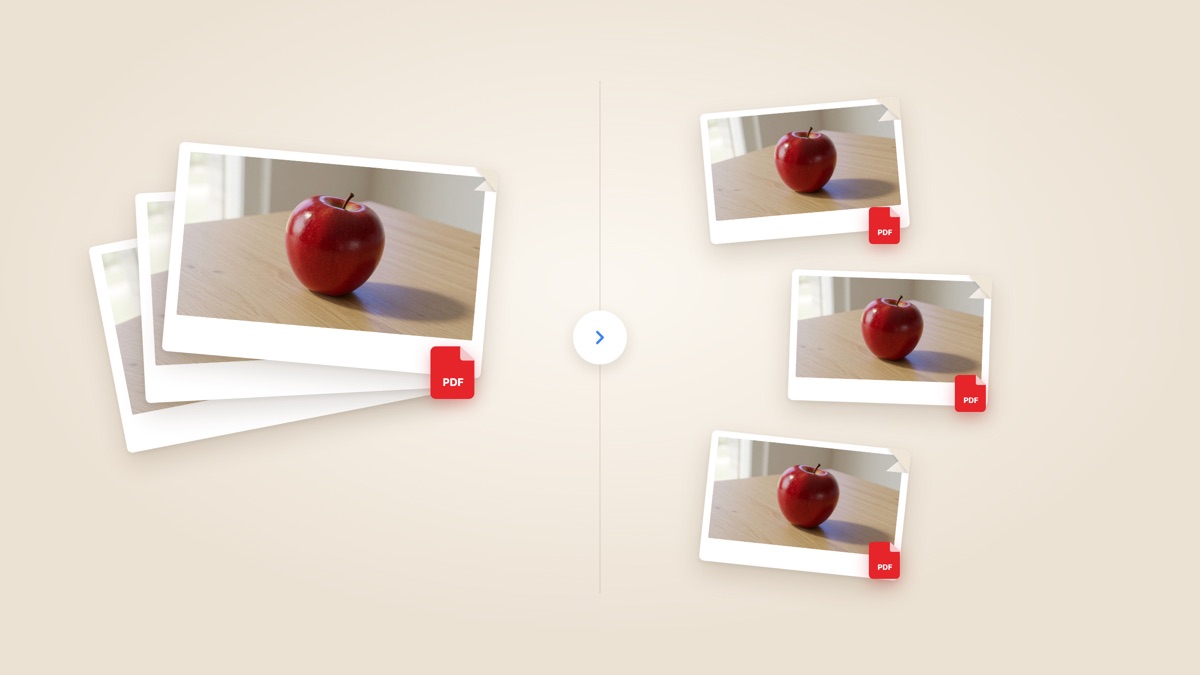
Controles para dividir PDF
Un documento, tres formas de dividir PDF, y una vista previa antes de guardar.
Dividir PDF por rango de páginas
Escribe 1-3, 5, 8-10. Cada tramo es un archivo, o marca unir para un solo PDF. Así se corta un PDF por páginas.
Extraer páginas PDF
Toca las miniaturas para extraer páginas PDF. Déjalas en un documento o guarda cada hoja. Separar PDF hoja a hoja entra aquí.
Dividir PDF cada N páginas
Un corte fijo: cada 2, cada 10, o 1 para dividir PDF en páginas sueltas. El último archivo se queda con el resto.
Privado en este navegador
pdf-lib copia páginas en esta pestaña. Ciérrala y los archivos de dividir PDF desaparecen. No hay cuenta ni marca de agua.
Cómo dividir PDF
Tres pasos para dividir PDF online. Los archivos nuevos se arman en esta pestaña.
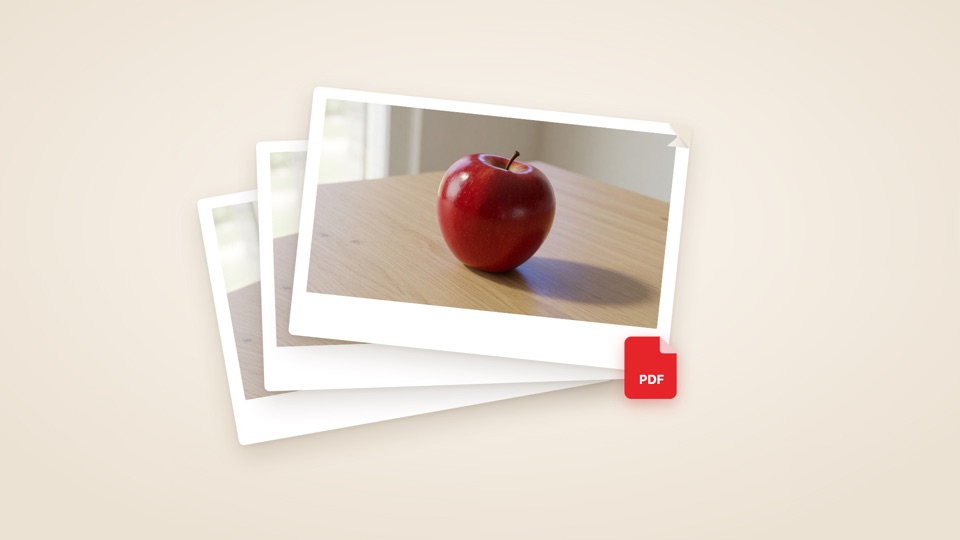
Añade el PDF
Suelta un PDF o búscalo. Al dividir PDF el archivo se queda aquí y no se sube. Un PDF cifrado se rechaza en la página.
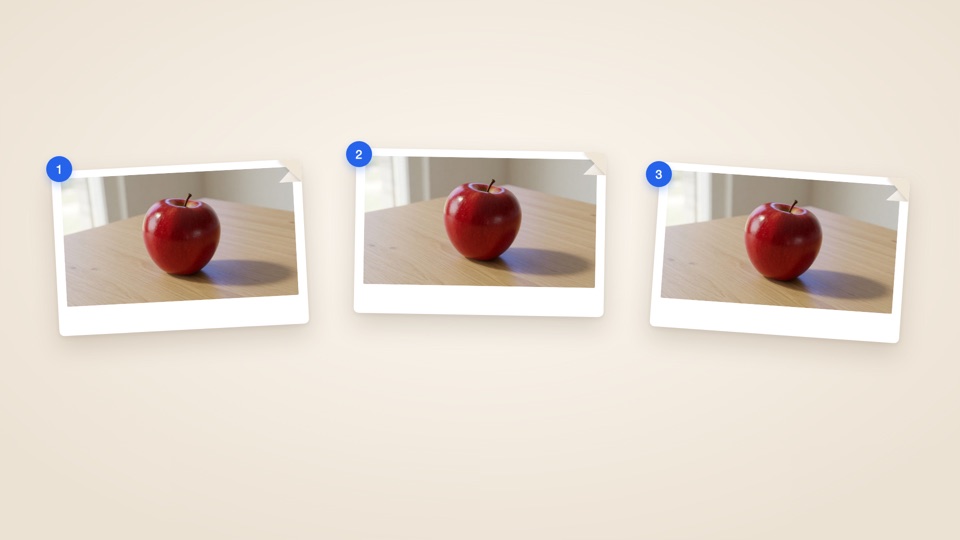
Elige el corte
Rango, extraer páginas PDF en la tira, o dividir PDF cada N hojas. La vista previa es la hoja bajo el cursor.
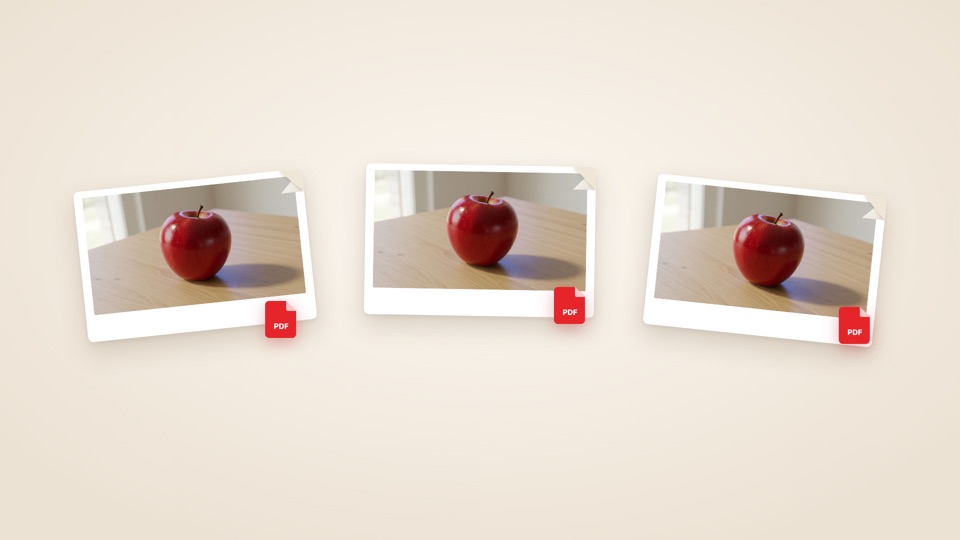
Descarga los archivos
Descargar PDF es lo habitual. Con dos o más partes siguen bajando PDF; aparece Descargar ZIP por si quieres un solo archivo. Ver abre el primer archivo de dividir PDF en esta página.
Por qué dividir PDF en el navegador
Dividir PDF solo sirve si el original no sale del aparato y los archivos nuevos coinciden con las páginas que elegiste.
Sin subir el archivo para dividir PDF
iLovePDF, Adobe y Smallpdf envían el documento. Aquí dividir PDF se queda en la pestaña con pdf-lib.
Se copian páginas, no se aplastan
Un cortar PDF que reencodea puede emborronar el tipo. Copiar páginas deja nítido el dividir PDF y conserva enlaces.
Rango, extraer y cada N
Una URL para extraer páginas PDF, un rango a medida y un trozo fijo. No abres otra herramienta para cortar PDF.
Sin cuenta
No hay registro, marca de agua ni cobro por otro lote al dividir PDF en esta página.
Consejos y límites
- Los rangos incluyen los extremos. 1-1 es una hoja. 4-end es la cola al dividir PDF.
- Extraer páginas PDF con unir si quieres un solo adjunto. Déjalo apagado para un PDF por hoja.
- Al dividir PDF el tope es unos 80 MB y 200 páginas para que la pestaña aguante. Lo más grande va a un programa de escritorio.
- No abre un PDF bloqueado, no hace OCR y no parte un póster. Usa Imagen a PDF para imprimir si una foto debe cubrir varias hojas.
Dónde se usa dividir PDF
Donde un formulario, un correo o un archivo quieren parte del documento y no el fajo entero.
Sacar la página de firma
Extraer páginas PDF 7-7, bajar un archivo al dividir PDF y mandar esa hoja. No envías el resto del contrato.
Facturas en archivos sueltos
Dividir PDF en páginas una a una para archivar cada boleta. El ZIP es el lote, no un segundo paso de unión.
Capítulos para un aula
Cortar PDF en rangos 1-12 y 13-24. Cada archivo al dividir PDF es un capítulo que el portal acepta por tamaño.
Dividir PDF en dos partes
Marca la página del medio y corta dos rangos. Así se divide un PDF en dos partes sin Adobe ni iLovePDF. El archivo no sale de esta pestaña.
Qué no hace esta página
Dividir PDF aquí no es Imagen a PDF para imprimir. Esa URL parte una foto en hojas A4. Aquí se separa un PDF que ya es un documento.
No es Unir imágenes ni un producto para juntar PDF. Después de dividir PDF puedes unir las partes en otro sitio; esta página solo corta.
No convierte Word o Excel, no pasa páginas a JPG y no adivina la clave. Recortar el dibujo dentro de una hoja no es extraer páginas PDF. Un HEIC no entra.
Esta página no es Adobe Acrobat, ni iLovePDF, ni Nitro. Cómo dividir PDF en Mac o en el móvil es el mismo navegador. No hay app para cortar PDF de este sitio. Un Word no entra; solo un PDF ya paginado.
Preguntas al dividir PDF
¿Cómo dividir PDF en el navegador?
Suelta el archivo para dividir PDF. Elige un rango, extrae páginas PDF en las miniaturas o corta cada N hojas. Baja un PDF o un ZIP. El documento se queda en esta pestaña.
¿Dividir PDF online es gratis?
Sí. Dividir PDF online gratis, sin cuenta, sin marca de agua y sin cobro para cortar PDF y guardar. Puedes abrir otro documento después, sin tope diario en esta página.
¿Puedo dividir PDF sin instalar un programa?
Sí. Dividir PDF online en un navegador de escritorio o de móvil. No instalas un cortador ni una extensión. El corte corre con pdf-lib en esta pestaña.
¿Hace falta una app o una extensión?
No. Un navegador actual basta para dividir PDF. Suelta el archivo o búscalo. No hay que instalar nada extra para extraer páginas PDF o bajar el ZIP.
¿Cómo extraer páginas de un PDF?
Abre Extraer, toca las miniaturas y descarga. Unir deja esas extraer páginas PDF en un archivo. Sin unir, cada hoja es un PDF. Es el extractor de páginas.
¿Cómo dividir PDF en varios archivos?
Pon cada N en 1, o extrae todas las páginas sin unir. Descargar PDF guarda cada hoja; Descargar ZIP las junta en un archivo con el número de página. Es el lote habitual.
¿Cómo cortar PDF por páginas o por rango?
Usa Rango y escribe 1-3, 5, 8-10. Cada tramo es un archivo salvo que unas rangos. Cortar PDF y separar PDF por páginas es este corte al dividir PDF.
¿Qué es separar PDF o cortar PDF?
Separar PDF, cortar PDF y dividir PDF copian las hojas elegidas a documentos nuevos. Esta página es esa herramienta. No recorta el dibujo dentro de una página.
¿Dividir PDF baja la calidad?
No. Al dividir PDF se copian páginas, no se aplastan a imagen, así que el tipo se queda. Un escaneo borroso sigue borroso; esta página no lo nítida.
¿Puedo dividir un PDF con contraseña?
No. Un archivo bloqueado se rechaza al dividir PDF. Quita la clave en el programa que lo creó y suéltalo desbloqueado. Esta página no adivina contraseñas.
¿Cuál es el límite de tamaño y de páginas?
Unos 80 MB y 200 páginas. Así dividir PDF cabe en la pestaña. Un archivo más grande va a un programa de escritorio. Los cifrados y lo que no es PDF se saltan.
¿Cuándo bajo un ZIP en lugar de un PDF?
Descargar PDF es siempre el botón principal. Una parte es un PDF. Dos o más partes siguen bajando como PDF, y aparece Descargar ZIP para llevarlas en un archivo. Une la extracción o une rangos cuando quieres un solo adjunto.
¿En qué se diferencia de Adobe o de iLovePDF?
Adobe e iLovePDF suben el archivo al dividir PDF y suelen pedir cuenta. Aquí las páginas se copian en el navegador. Hay rangos y extraer páginas PDF; no hay nube de Adobe.
¿Cómo dividir PDF en Mac sin Vista Previa?
Vista Previa puede arrastrar páginas, pero al dividir PDF aquí el corte corre en Safari o en Chrome. Suelta el documento, pon el rango y descarga.
¿Es lo mismo que Imagen a PDF para imprimir?
No. Esa URL parte una foto en hojas de impresión. Dividir PDF corta un documento que ya tienes. El póster para la pared; esta página para rangos.
¿Puedo volver a unir los archivos después de dividir PDF?
No en esta página. Dividir PDF solo corta. Después de bajar las partes las juntas en un unir-PDF. Unir imágenes de este sitio cose fotos, no páginas PDF.
¿Sirve dividir PDF en el iPhone y en Android?
Sí. El selector del teléfono abre un PDF de Archivos o Drive. Dividir PDF, luego guarda el PDF o el ZIP. Un archivo muy grande choca con los 80 MB igual que en el ordenador.
¿Cómo separar PDF en páginas sueltas?
Separar PDF, cortar PDF y extraer todas las páginas sin unir es el mismo trabajo al dividir PDF. O cada N = 1. Luego baja los PDF o el ZIP, una hoja por archivo.
¿Puedo dividir PDF cada 2 o cada 10 páginas?
Sí. Cada N es el corte fijo. 2 hace pares, 10 hace decenas, y el último archivo al dividir PDF se queda con las hojas sueltas.
¿Se sube el documento cuando voy a dividir PDF?
No. Al dividir PDF se lee el archivo en esta pestaña. No hay API de conversión ni cuenta. Cierra la pestaña y los datos desaparecen.
¿Puedo recortar un PDF o recortar páginas en el dibujo?
No. Recortar el interior de una hoja no es extraer páginas PDF. Aquí se corta el documento en archivos. El recorte de imagen vive en Recortar imagen.
¿Cómo dividir PDF en dos partes o en varios archivos?
Escribe un rango a la mitad, o dos tramos 1-3 y 4-6. Dividir PDF en dos partes o en varios archivos es el modo rango, con o sin unir.
Dividir PDF online gratis
Suelta un documento, corta las páginas en esta pestaña y baja un PDF o un ZIP. Sin subir y sin cuenta.
Dividir un PDF