Recortar con perspectiva online gratis
Arrastra cuatro esquinas sobre una página, un cartel o una pizarra que hayas fotografiado de lado y descarga esa zona como un rectángulo recto. La foto no sale de este navegador.
Suelta una foto aquí
o búscala en el dispositivo, o pégala desde el portapapeles
Elegir una foto
Arrastra cada esquina hasta la hoja o el cartel, no hasta el borde de la foto salvo que ese borde sea el motivo.
Vista previa enderezada
Cuatro esquinas
Cada esquina la colocas tú. La página no adivina el borde del papel ni del cartel.
Sin subir
La foto se queda en este navegador mientras encuadras y descargas el rectángulo.
PNG, JPG, WebP
Guardas la zona enderezada en el formato que necesites. Un PDF es un paso posterior, no este.
También en este sitio: Recortar imagen · Girar imagen · Dividir imagen
Qué hace recortar con perspectiva
Recortar con perspectiva toma las cuatro esquinas que marcas en una foto y pasa lo que hay dentro a un rectángulo con los lados paralelos. Un recorte normal solo puede cortar una caja ya nivelada. Si el papel, el cartel o la pantalla se ven inclinados, esa inclinación se queda en el archivo: los renglones siguen subiendo y el borde lejano sale más corto. Esta página hace el otro trabajo. Señalas las esquinas reales del objeto plano y la herramienta trae esa zona de frente, como si el móvil hubiera estado perpendicular a la hoja. No rellena el fondo, no cambia el color y no toca lo que dejaste fuera del marco.
Las fotos de contratos, facturas, tickets de compra, apuntes, tarjetas de visita y pizarras salen en trapecio porque la cámara no estaba cuadrada con la página. Quien busca cómo enderezar una foto de un documento suele querer eso: que las líneas dejen de converger hacia una esquina y que el folio ocupe el archivo de lado a lado. Recortar con perspectiva encuadra la hoja, no los bordes de la foto, así que la descarga se parece más a un escaneo casero: bordes rectos, renglones legibles, lista para archivar o para adjuntar a un correo. El mismo gesto vale para el rótulo de un local, una diapositiva proyectada, un póster o la cara de una caja tomada de lado.
La corrección se queda en este navegador. La imagen se dibuja en un lienzo de tu dispositivo y se guarda como PNG, JPG o WebP. No se envía a un servidor, así que un contrato o la foto de un documento de identidad no tiene que salir de la pestaña. No hay cuenta ni marca de agua. Recortar con perspectiva no es un filtro ni una maqueta en tres dimensiones. Solo endereza la región de cuatro lados que has marcado. Cierras la pestaña y la foto se va con ella: aquí no queda una biblioteca de tus archivos.
Las esquinas las pones tú. La página no adivina el borde del papel, no lee las palabras y no convierte el resultado en PDF ni en vídeo. Tampoco descurva el lomo de un libro abierto: si la hoja se dobla hacia el centro, esa curva sigue en la descarga aunque el ángulo general quede más frontal. Un horizonte caído, cuando toda la escena pide un giro pequeño, es otro arreglo y está en Girar imagen. Vuelve aquí cuando un lado de un objeto plano se ve más ancho que el otro.
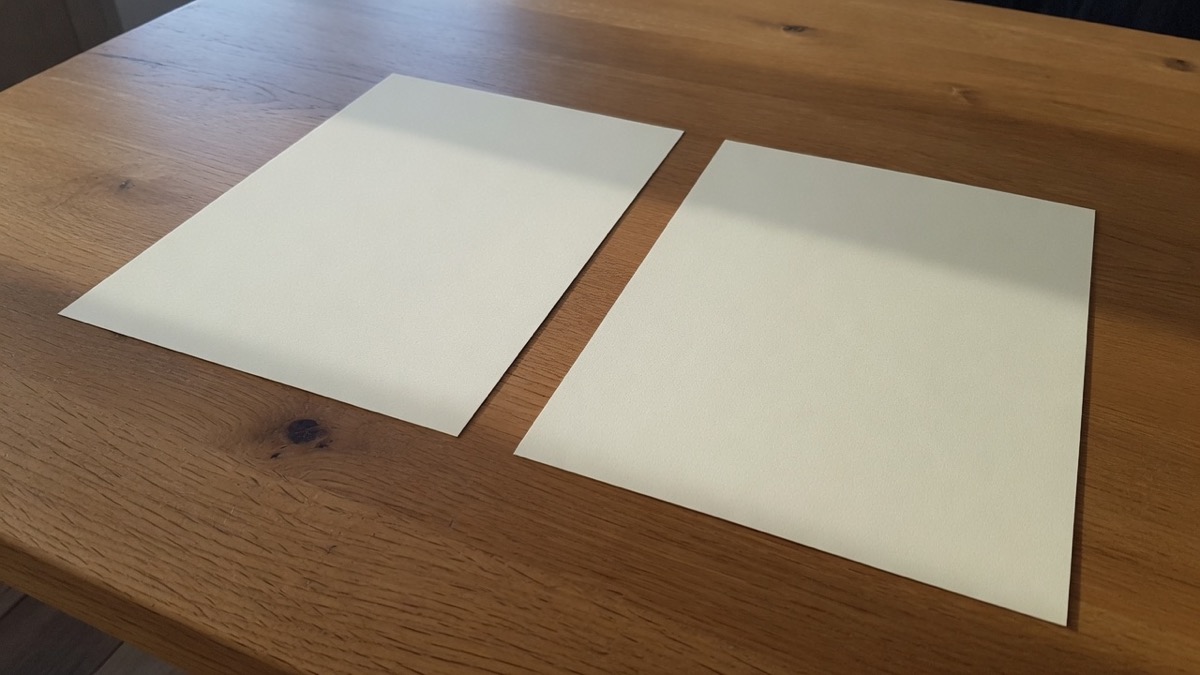
Qué puedes hacer en esta página
Una sola foto, cuatro esquinas y una descarga enderezada. Los controles sirven para ese trabajo y dejan el resto de la imagen fuera del archivo.
Cuatro esquinas, no una caja fija
Cada tirador se mueve por su cuenta. Apóyalos en las esquinas del papel o del cartel aunque en la foto la forma sea un trapecio. No hace falta que el marco se vea nivelado en pantalla: lo que importa es que cada punto caiga en una esquina real del objeto. Si uno se queda corto, la vista previa lo enseña y puedes corregirlo sin volver a buscar el archivo.
Una vista previa que se endereza al momento
El panel de al lado se actualiza mientras arrastras, para que veas si las líneas quedaron rectas antes de guardar. Si un renglón sigue subiendo, mueve la esquina que lo tira y mira otra vez. Cuando esa vista te convenza, la descarga sale de la misma zona. No es un filtro que aplique después, en otro paso escondido.
El tamaño sigue el marco
La descarga usa el largo de los lados de la zona que marcaste, así un cartel ancho sigue ancho y una hoja alta sigue alta. No fuerza un cuadrado ni una proporción de red social. Si encuadras solo el folio y dejas la mesa fuera, el archivo es el folio. La cifra que ves junto a Salida es el tamaño del archivo que se guarda.
PNG, JPG o WebP
Elige PNG cuando la hoja tiene letra pequeña y quieres el archivo más limpio. Elige JPG cuando prefieres una foto más ligera para enviarla. Elige WebP si va a una página web. Los tres salen de la misma zona enderezada. Esta página no entrega un PDF, no abre un vídeo y no procesa varias fotos a la vez.
Cómo recortar con perspectiva una foto
Todo el trabajo está en esta página. No instalas una aplicación y no envías el archivo a ningún sitio.
Añade la foto
Suelta un JPG, un PNG o un WebP en el recuadro, búscalo en el dispositivo o pégalo desde el portapapeles. Vale una sola imagen, y se queda en la pestaña: no hay cola de subida ni barra hacia un servidor. Un PDF o un vídeo no se abre aquí. Si la pizarra está en un clip o el contrato está en un PDF, exporta antes una imagen y trae ese archivo.
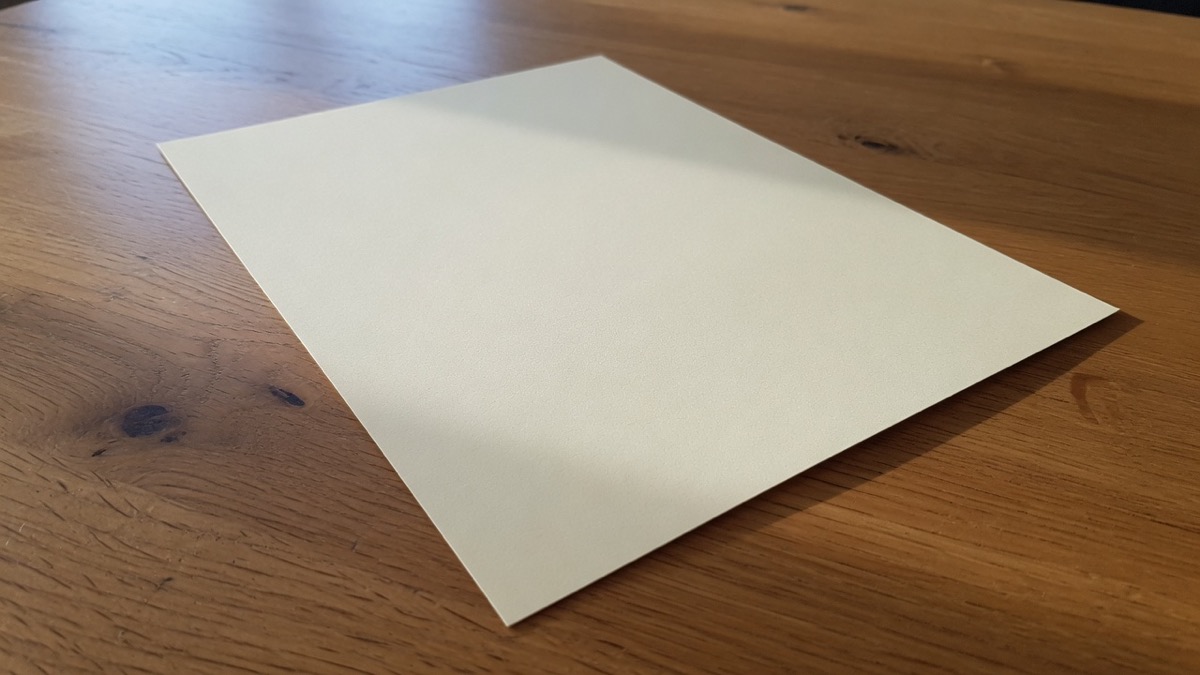
Coloca las cuatro esquinas
Arrastra cada tirador hasta una esquina de la página, del cartel o de la pantalla. Sigue el papel, no el borde del encuadre de la cámara, salvo que quieras enderezar la foto entera. Ve esquina por esquina y mira la vista previa entre medias. En el móvil los tiradores se mueven con el dedo. En una pantalla grande es más fácil acertar cuando la letra es pequeña.
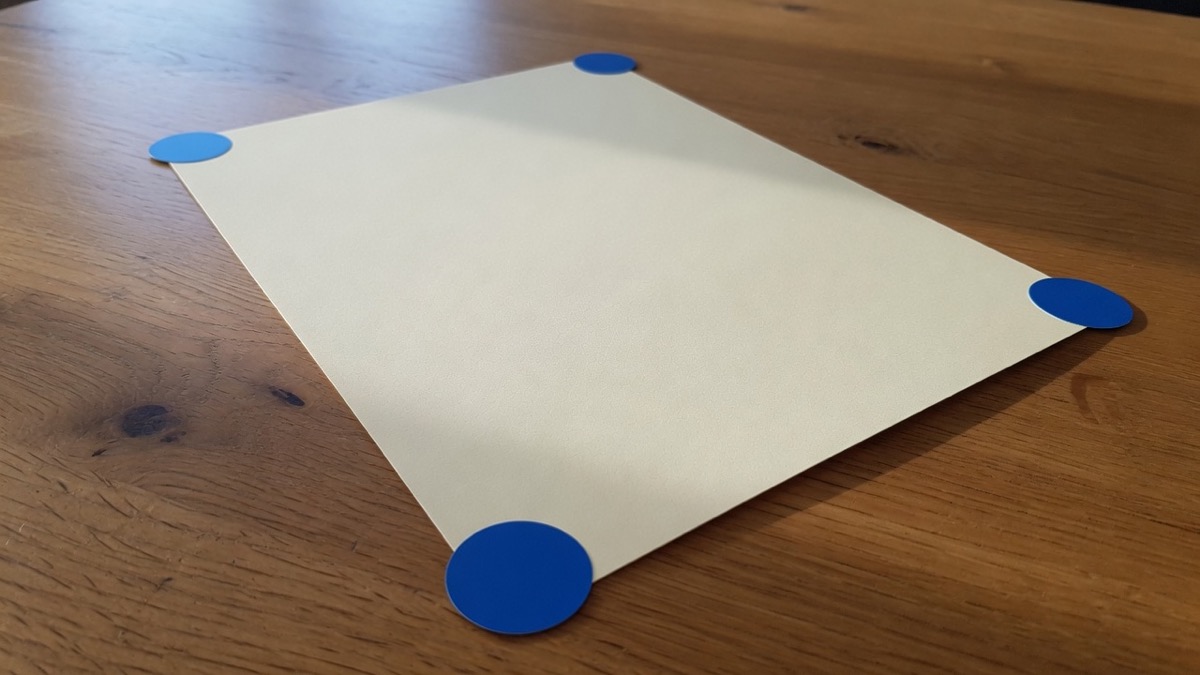
Descarga el rectángulo
Revisa la vista previa y guarda PNG, JPG o WebP. Si el marco quedó mal, restablece las esquinas y vuelve a colocarlas sobre la misma foto, sin buscar el archivo otra vez. Nueva foto vacía el lienzo cuando ya terminaste y quieres empezar con otra imagen. Lo que se descarga es solo la zona encuadrada, ya rectangular.
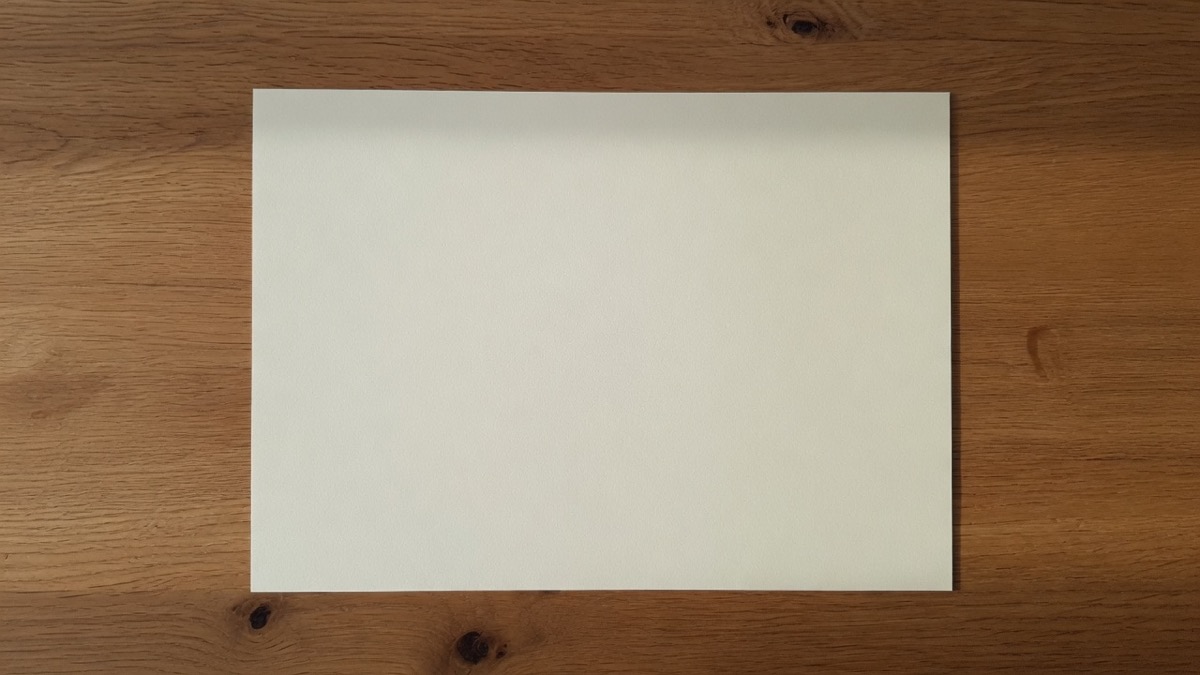
Por qué la foto se queda aquí
Recortar con perspectiva se usa mucho con papeles. La versión útil de esa herramienta no te pide que subas el papeleo.
Sin cuenta y sin subir nada
La transformación corre en el lienzo del navegador. Cierras la pestaña y la foto desaparece con ella. No hay registro, no hay biblioteca de archivos en este sitio y la descarga no lleva marca de agua. Puedes enderezar un contrato en un ordenador compartido y llevarte solo el archivo que guardaste tú.
El resto de la imagen se queda fuera
La mesa, los dedos y el fondo que caen fuera de las cuatro esquinas no entran en la descarga. Te llevas la zona encuadrada, ya rectangular. No hace falta un segundo recorte para quitar el escritorio, siempre que los tiradores hayan caído sobre el objeto y no sobre lo que hay alrededor.
La misma luz y la misma escena
El resultado sigue siendo tu foto, recalculada a partir de los píxeles que ya tenía. No es una imagen inventada ni un escaneo de otra hoja. Las sombras, el color y la letra manuscrita se quedan como estaban. Enderezar la forma no aclara una foto oscura ni pasa la caligrafía a texto mecanografiado.
También en el móvil
Los tiradores son lo bastante grandes para arrastrarlos con un dedo. Un ordenador resulta más cómodo si hay que apuntar a letra diminuta, pero la foto de un ticket o de una pizarra se puede encuadrar desde el teléfono. Abres la página en el navegador, eliges la imagen de la galería y descargas el rectángulo.
Consejos y límites
- Cuando puedas, dispara un poco menos de lado. Un ángulo muy oblicuo deja menos píxeles reales en el borde lejano, y ningún recorte con perspectiva puede inventar detalle que la cámara no grabó. Acercarte y poner el móvil más de frente ayuda más que cualquier ajuste de esta página. Si ese borde ya salió blando en la foto original, seguirá más blando después de enderezarlo.
- Apoya los tiradores en las esquinas del papel, no en las esquinas de toda la foto, salvo que la foto entera sea lo que quieres enderezar. Si dejas mesa dentro del marco, esa mesa entra en el rectángulo y los renglones no llegan de borde a borde. Si te pasas y cortas una esquina de la hoja, esa esquina no vuelve: el archivo solo contiene lo que marcaste.
- El lomo curvado de un libro no es un cuadrilátero plano. Este recorte puede enderezar el ángulo de la página, y la curva junto al lomo seguirá ahí. No desdobla un libro abierto ni une las dos páginas de un escaneo con sombra en el centro. Si la hoja está razonablemente plana y solo la cámara estaba de lado, el resultado sí se acerca a un escaneo.
- Un horizonte caído, cuando toda la imagen necesita un giro pequeño, es otro arreglo. Usa Girar imagen para eso. Vuelve a esta página cuando un lado de un objeto plano se ve más ancho que el otro. Girar la foto de un documento que está en trapecio deja el trapecio igual, solo que tumbado. Recortar con perspectiva es el paso que cambia esa forma.
- Esta página no encuentra sola los bordes del papel, no lee el texto y no convierte el archivo en PDF. Descarga el rectángulo y usa después el lector o el paso a PDF que ya tengas. Tampoco acepta un vídeo. Y no empuja la foto entera para simular una maqueta o una inclinación en tres dimensiones: los cuatro puntos marcan una zona que se extrae y se aplana.
- Si la letra importa, descarga PNG. El JPG comprime y puede ensuciar el borde de las letras pequeñas. WebP es una buena salida cuando el archivo se va a publicar y quieres menos peso sin pasar por un PDF. Ninguno de los tres añade una capa de texto editable: lo que guardas sigue siendo una imagen.
Para qué encaja este recorte
Úsalo cuando un rectángulo plano se fotografió en ángulo y necesitas ese rectángulo de frente a la cámara.
Documentos y tickets
Encuadra un contrato, una factura, unos apuntes o un ticket para que las líneas queden rectas antes de archivar la imagen o de leerla con calma. Es el caso de una hoja hecha a pulso, encima de la mesa, con el móvil un poco de lado. No sustituye a un escáner de oficina si el papel está arrugado o a oscuras, pero sí quita el trapecio cuando se ven las cuatro esquinas. La foto del documento no se sube para hacer ese arreglo.
Carteles, diapositivas y pantallas
Saca una pizarra, una diapositiva proyectada o el rótulo de un local de una foto tomada de lado, sin quedarte con la habitación de alrededor. Sirve para guardar lo que se escribió en una reunión o para leer un cartel que en la foto se estrecha hacia arriba. La herramienta no transcribe lo escrito. Deja la imagen recta para que la leas tú o para que luego la pases por otro programa, si es eso lo que necesitas.
Cajas, pósteres y paredes planas
Endereza la cara de un producto, un póster o un detalle de una pared cuando necesitas la vista frontal y no la oblicua. El objeto tiene que ser aproximadamente plano. Una lata, una tela con pliegues o una fachada muy curva no se convierte en un rectángulo fiel solo con cuatro puntos. Si la cara que te importa es un plano y ves sus cuatro esquinas, el recorte sí encaja.
Lo que esta página no hace
En Recortar imagen el recuadro es un rectángulo nivelado y los píxeles de dentro no se recolocan. Úsalo cuando el motivo ya está de frente y solo quieres quitar sobrantes: un margen, un dedo, un trozo de mesa. Quédate en esta página cuando el motivo mismo está torcido, con un lado más corto que el otro. Recortar primero y girar después no convierte un trapecio en un rectángulo. Hace falta recolocar las cuatro esquinas.
Girar una foto nivela un horizonte. No arregla una hoja que se estrecha hacia arriba. Si el horizonte del mar está caído, ve a Girar imagen. Si el documento, el cartel o la pizarra se ven en trapecio, el giro deja esa forma intacta y el trabajo sigue estando aquí. Son dos correcciones distintas y cada una tiene su página para no mezclar el control de ángulo con los cuatro tiradores.
Algunos editores dejan empujar las esquinas de la foto entera para fingir una inclinación, una maqueta o un cartel visto en el espacio. Este recorte no hace eso. Los cuatro tiradores marcan una zona que se extrae y se aplana. No deforman el resto de la imagen ni cambian la pose de toda la escena. Si buscas ese efecto de tres dimensiones sobre la foto completa, no es esta herramienta.
Tampoco es un tutorial de Photoshop, de GIMP ni de Photopea, ni una guía de la aplicación de fotos del móvil. Esas búsquedas quieren un menú concreto dentro de otro programa. Aquí no se recorren esos menús, no se nombran sus atajos y no se replican sus modos extra de deformación. Los pasos de arriba son los que esta página ejecuta de verdad: una foto, cuatro esquinas a mano y una descarga en PNG, JPG o WebP.
Preguntas sobre recortar con perspectiva
¿Cómo recortar con perspectiva una foto que salió en trapecio?
Abre esta página, añade la foto y arrastra los cuatro tiradores hasta las esquinas reales de la hoja, del cartel o de la pantalla. La vista previa muestra esa zona ya en rectángulo. Cuando las líneas te convenzan, descarga PNG, JPG o WebP. No tienes que nivelar el marco en la foto original: cada esquina puede quedar a una altura distinta. La imagen no se sube para hacer el recorte.
¿Cómo recortar imagen con perspectiva online sin instalar un programa?
Entras en esta página desde el navegador del ordenador o del móvil, sueltas la foto y colocas las cuatro esquinas. No hay aplicación que instalar ni cuenta que crear. El cálculo corre en el lienzo de la pestaña y el archivo que guardas es el rectángulo enderezado. Si cierras la pestaña antes de descargar, el trabajo se pierde, porque la foto no se guarda en un servidor.
¿Cómo enderezar una foto de un documento si el móvil no estaba de frente?
Si ves las cuatro esquinas de la hoja, arrastra los tiradores hasta ellas y descarga el rectángulo. Los renglones que fugaban pasan a verse paralelos, más cerca de un escaneo. Esto no quita sombras, no aplana una arruga y no convierte la letra en texto copiable. Si el documento está tan de lado que el borde lejano casi no tiene píxeles, esa zona seguirá blanda: conviene repetir la foto un poco más de frente.
¿Se puede recortar con perspectiva online un cartel, una diapositiva o una pizarra?
Sí, cuando esa superficie es plana y sus cuatro esquinas entran en la foto. Coloca los tiradores sobre el cartel, sobre el marco de la diapositiva o sobre el borde de la pizarra, no sobre las paredes de alrededor. La descarga se queda con esa zona, ya rectangular. El texto no se transcribe. Si lo que tienes es un vídeo de la reunión, primero saca un fotograma como imagen: esta página no abre vídeo.
¿Qué diferencia hay entre un recorte normal y recortar con perspectiva?
Un recorte normal corta un rectángulo nivelado y deja los píxeles de dentro como estaban. Recortar con perspectiva deja que cada esquina caiga en un punto distinto del motivo y luego convierte esa forma en un rectángulo. Es el paso que necesita un documento, un cartel o una caja fotografiados de lado. Si el sujeto ya está de frente, el recorte normal de Recortar imagen basta y no hace falta deformar nada.
¿Esta página es un tutorial de Photoshop, GIMP o Photopea?
No. Quien busca el recorte con perspectiva en Photoshop, en GIMP o en Photopea quiere el menú de ese programa: dónde está la herramienta, cómo se confirman las esquinas y qué deformaciones extra ofrece. Esta página no explica esos menús, no dice en qué sitio pulsar y no copia sus modos. Si ya estás dentro de uno de esos editores, aquí no vas a encontrar la ruta. El producto es otro: cuatro esquinas en el navegador y una descarga.
¿Recortar con perspectiva arregla un horizonte torcido?
No. Un horizonte torcido es un giro de toda la foto, y eso se hace en Girar imagen. Esta página sirve cuando un objeto plano se estrecha porque la cámara estaba fuera del eje: la parte de arriba de una hoja más corta que la de abajo, o un rótulo que huye hacia la derecha. Girar ese documento deja el trapecio en su sitio. Los cuatro tiradores son los que cambian la forma.
¿La herramienta detecta sola los bordes del papel?
No. No hay detección automática de bordes ni un botón que encuentre la hoja por ti. Tú mueves cada esquina hasta el papel, el cartel o la pizarra. Eso evita que un marco de puerta o una sombra se confundan con el documento, y también significa que una foto desordenada no se endereza sola. Si no aciertas a la primera, restablece los tiradores y vuelve a colocarlos.
¿Puede aplanar la curva del lomo de un libro?
Solo en parte, y la parte que falta importa. Puede enderezar el ángulo con el que fotografiaste la página. No puede deshacer la curva del papel donde se mete en el lomo, porque ese doblez no es un único cuadrilátero plano. Las letras junto al lomo seguirán arqueadas. Para una hoja suelta, una factura o un cartel plano, ese límite no estorba.
¿Es gratis y la foto se sube a algún servidor?
Recortar con perspectiva en esta página es gratis. No pide cuenta y no pone marca de agua. El proceso ocurre en tu navegador, así que la foto se queda en el dispositivo mientras colocas las esquinas y mientras descargas. No se guarda una copia tuya en este sitio. Conviene guardar la descarga antes de cerrar la pestaña, porque al cerrarla el lienzo se vacía.
¿Qué archivos puedo abrir y cuáles puedo guardar?
Puedes abrir un JPG, un PNG o un WebP, o pegar una imagen desde el portapapeles. La zona enderezada se descarga en PNG, JPG o WebP. No se acepta un PDF ni un vídeo, y el resultado tampoco es un PDF: si lo necesitas, es un paso posterior con la herramienta que ya usas. Una foto cada vez. No hay lote de varias hojas en la misma pasada.
¿Funciona en el móvil o hace falta un ordenador?
Funciona en el navegador del móvil. Añades la foto desde la galería y arrastras las cuatro esquinas con el dedo. Una pantalla grande ayuda cuando hay que apuntar a letra pequeña o a la esquina de un ticket arrugado, pero no es obligatoria. No hay una aplicación distinta para el teléfono: es la misma página, y la foto sigue sin subirse.
¿Se pierde nitidez al enderezar la imagen?
La zona encuadrada se vuelve a muestrear. El detalle que la cámara sí capturó se mantiene tan claro como esa foto permite. Un ángulo muy oblicuo tiene menos píxeles en el borde lejano, y ese borde puede verse más blando que el cercano. Ningún control de esta página recupera lo que no se fotografió. Disparar más de frente mejora más el resultado que cambiar de formato al guardar.
¿Lee las palabras del documento o las copia como texto?
No. Recortar con perspectiva solo cambia la forma de la zona. Las líneas rectas pueden hacer que el texto se lea mejor después, pero esta página no reconoce caracteres, no copia las palabras y no monta un documento de texto. Si necesitas el texto seleccionable, tendrás que usar un lector aparte sobre el archivo que descargues. Aquí el resultado sigue siendo una imagen.
Endereza la página torcida
Añade una foto, coloca las cuatro esquinas y descarga el rectángulo. Se queda en este navegador.
Abrir el recorte