Perspective Crop online kostenlos — schiefes Dokument begradigen
Ziehe vier Ecken auf eine Seite, ein Schild oder ein Whiteboard, das schräg fotografiert wurde, und lade diesen Bereich als gerades Rechteck herunter.
Foto hier ablegen
oder auswählen, oder aus der Zwischenablage einfügen
Foto auswählen
Ziehe jede Ecke auf die Seite oder das Schild, nicht auf den Fotorrand, außer der Rand selbst ist das Motiv.
Begradigte Vorschau
Vier Ecken
Du setzt jede Ecke des perspective crop selbst. Die Seite rät die Papierkanten nicht.
Kein Upload
Das Foto bleibt in diesem Browser, während du es einrahmst und das Rechteck herunterlädst.
PNG, JPG, WebP
Speichere den begradigten Bereich in dem Dateityp, den du brauchst. Eine PDF ist ein späterer Schritt, nicht dieser.
Auch auf dieser Website: Foto zuschneiden · Bild drehen · Split Image
Was ein perspective crop macht
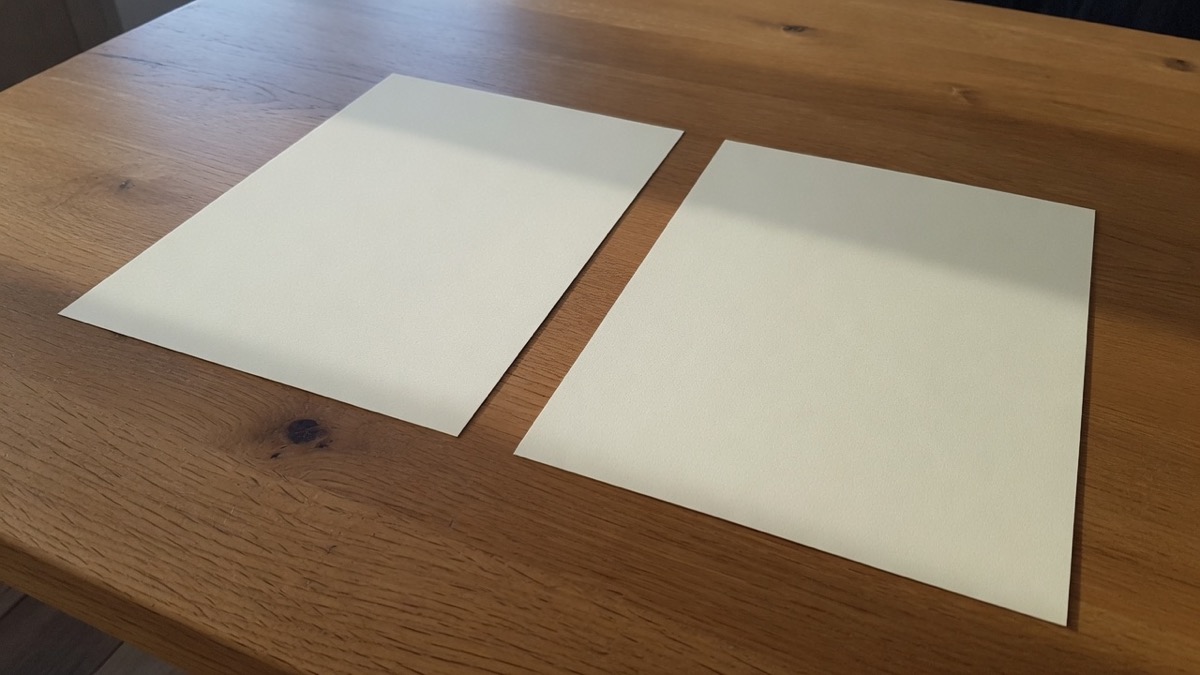
Ein perspective crop nimmt vier Ecken, die du selbst auf ein Foto setzt, und rechnet die Fläche dazwischen in ein gerades Rechteck um. Ein normaler Zuschnitt kann nur ein waagerechtes Rechteck aus dem Bild schneiden. Steht das Papier, das Schild oder der Bildschirm schräg, bleibt diese Schräge in der Datei, egal wie eng du den Rahmen ziehst. Diese Seite macht die andere Arbeit: Du markierst die echten Ecken der flachen Fläche, und das Werkzeug zieht genau diesen Bereich frontal heran. Die Pixel außerhalb der vier Punkte gehören nicht ins Ergebnis.
Handyfotos von Verträgen, Rechnungen, Kassenbons, Notizen, Formularen und Visitenkarten werden oft trapezförmig, weil die Kamera nicht senkrecht auf der Seite stand. Das Blatt liegt auf dem Tisch, das Telefon steht schräg darüber, die hintere Kante wirkt kürzer als die vordere, und die Zeilen laufen auseinander. Ein perspective crop rahmt dann das Blatt selbst und nicht den Rand des Fotos. Der Download liegt in der Form näher an einem Scan: gerade Kanten, Zeilen, die waagerecht laufen, bereit zum Ablegen oder zum Verschicken. Es bleibt trotzdem dein Foto, mit demselben Licht, denselben Schatten und derselben Schrift. Knicke verschwinden nicht, und aus Handschrift wird kein getippter Text. Dieselbe Bewegung gilt für ein Ladenschild, eine projizierte Folie, ein Poster oder die Vorderseite einer Schachtel, die von der Seite aufgenommen wurde.
Die Korrektur bleibt in diesem Browser. Das Bild wird auf deinem Gerät neu gezeichnet und danach als PNG, JPG oder WebP gespeichert. Nichts geht an einen Server, deshalb muss ein Vertrag oder ein Ausweisfoto den Tab nicht verlassen. Ein perspective crop ist kein Filter und kein 3D-Mockup. Er begradigt nur das Viereck, das du eingerahmt hast. Eine gebogene Buchseite, ein gekippter Horizont, eine PDF-Datei, das Ablesen von Text und eine automatische Suche nach den Papierkanten gehören nicht zu diesem Schritt. Wenn eine dieser Aufgaben das eigentliche Ziel ist, ist diese URL die falsche.
Was du auf dieser Seite tun kannst
Ein Foto, vier Ecken, ein begradigter Download. Die Bedienelemente passen zu dieser einen Aufgabe und lassen den Rest des Bildes in Ruhe.
Vier Ecken, kein starrer Rahmen
Jeder Griff bewegt sich für sich. Setze sie auf die Ecken des Papiers oder des Schilds, auch wenn die Form im Foto ein Trapez ist. Bei einem schief fotografierten Dokument liegen die oberen Punkte oft näher beieinander als die unteren. Du folgst dem Blatt, nicht einem Rechteck, das das Programm schon vorgibt.
Eine live begradigte Vorschau
Das Feld neben dem Foto aktualisiert sich, während du ziehst. So siehst du, ob die Zeilen gerade geworden sind, bevor du eine Datei speicherst. Sitzt eine Ecke noch auf dem Tisch statt auf dem Papier, zeigt die Vorschau die schiefe Kante sofort, und du schiebst nur diesen einen Griff.
Die Größe folgt dem Rahmen
Der Download nutzt die Kantenlängen des Bereichs, den du markiert hast. Ein breites Schild bleibt breit, eine hohe Seite bleibt hoch. Die Ausgabe ist das Rechteck aus deinen vier Punkten, nicht ein festes Seitenverhältnis und nicht die volle Fotodatei mit dem Schreibtisch drumherum.
PNG, JPG oder WebP
Speichere PNG, wenn die Seite kleine Schrift hat und du harte Kanten behalten willst. Nimm JPG, wenn ein kleineres Foto reicht. Nimm WebP, wenn die Datei auf eine Website soll. Eine PDF entsteht hier nicht. Wer danach ein PDF braucht, macht diesen Schritt in einem Programm, das er schon hat.
Perspective Crop online: so geht das Foto
Die ganze Arbeit liegt auf dieser Seite. Du installierst keine App, du legst kein Konto an, und du schickst die Datei nirgendwohin.
Foto hinzufügen
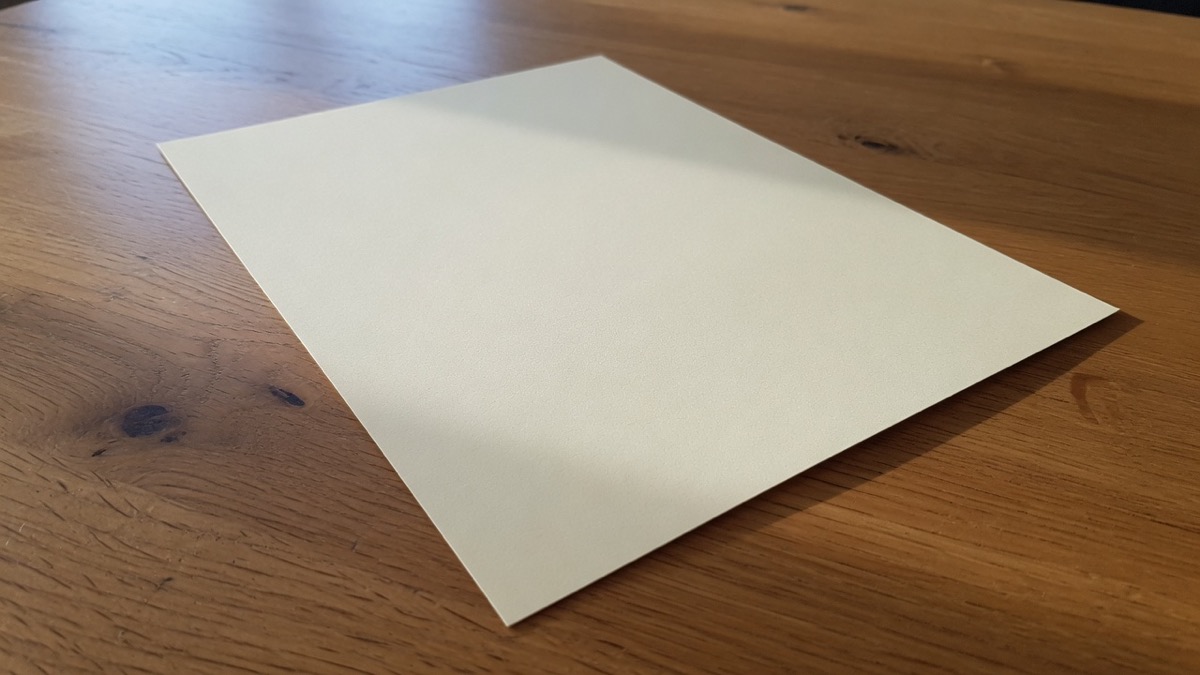
Ziehe ein JPG, PNG oder WebP auf das Feld, wähle die Datei aus oder füge ein Bild aus der Zwischenablage ein. Das Foto bleibt in diesem Tab. Ein fotografiertes Dokument, ein Schild oder ein Whiteboard geht auf demselben Weg, solange es ein einzelnes Bild ist und keine PDF-Seite.
Die vier Ecken setzen
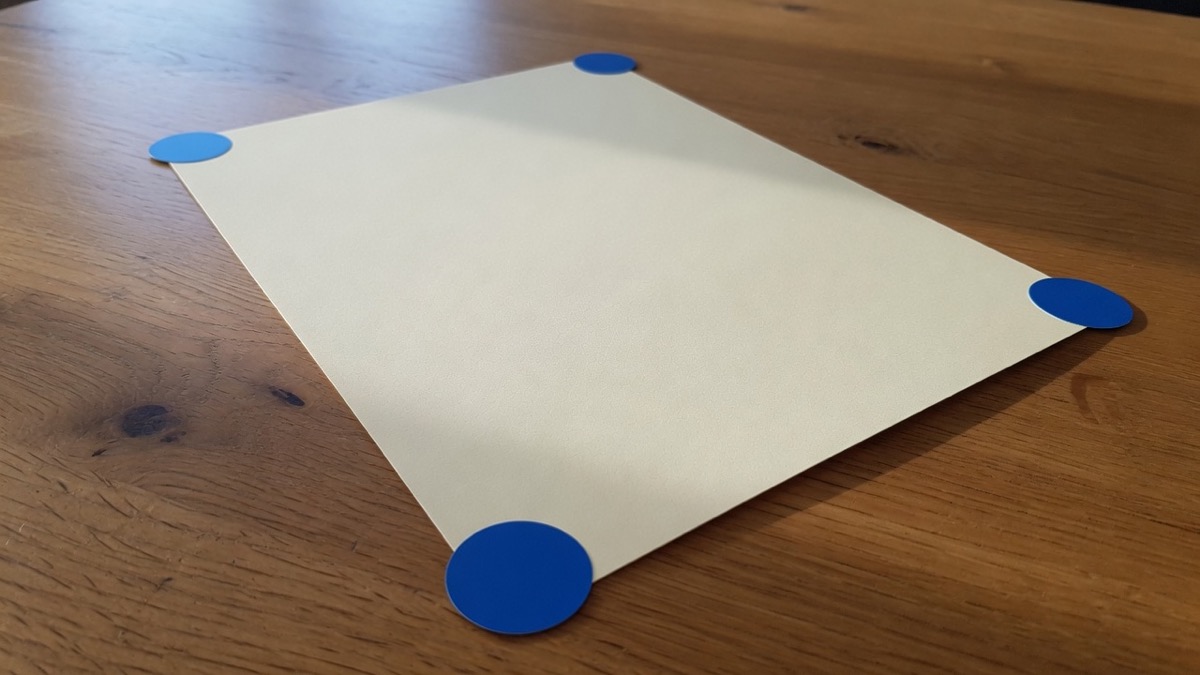
Ziehe jeden Griff auf eine Ecke der Seite, des Schilds oder des Bildschirms. Folge dem Papier, nicht dem Rand des Kamerabilds. Bei einem Dokument sind das die vier Ecken des Blatts, auch wenn Finger, Tastatur oder Tischfläche noch mit auf dem Foto sind.
Das Rechteck herunterladen
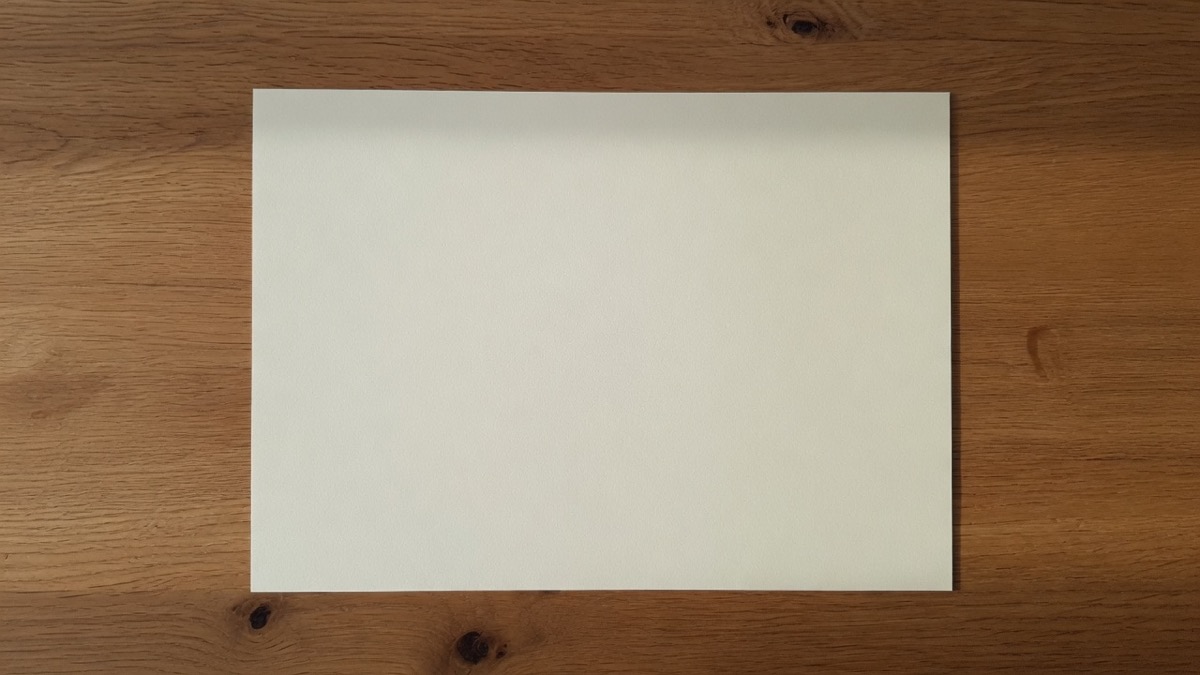
Prüfe die Vorschau, dann speichere PNG, JPG oder WebP. Setze die Ecken zurück, wenn du den Rahmen auf demselben Foto neu aufziehen willst. Ein neues Foto ersetzt das alte im Tab. Es gibt keinen Stapel und keine Warteschlange.
Warum das Foto hier bleibt
Oft geht es um Papier: einen Vertrag, eine Rechnung, eine Notiz. Die brauchbare Form dieses Werkzeugs verlangt nicht, dass du diese Unterlagen hochlädst.
Kein Konto und kein Upload
Die Umrechnung läuft im Browser auf deinem Gerät. Schließe den Tab, und das Foto ist mit ihm weg. Auf dieser Website liegt keine Sammlung deiner Dateien. Es gibt auch kein Wasserzeichen, das du erst mit einem Konto entfernen müsstest.
Der Rest des Bildes bleibt draußen
Tisch, Finger und Hintergrund außerhalb der vier Ecken sind nicht im Download. Du bekommst den eingerahmten Bereich, schon als Rechteck. Bei einem Dokumentfoto bleibt der Schreibtisch draußen. Was du nicht eingerahmt hast, wird nicht mitgespeichert.
Dasselbe Licht, dieselbe Szene
Das Ergebnis ist immer noch dein Foto, nur neu abgetastet. Es ist kein neues Bild und kein Scan von einer anderen Seite. Schatten, Knicke, Flecken und die echte Schrift bleiben sichtbar. Die Seite tut nicht so, als hätte ein Scanner das Blatt unter gleichmäßigem Licht neu aufgenommen.
Funktioniert auf dem Handy
Die Griffe sind groß genug, um sie mit dem Finger zu ziehen. Ein großer Bildschirm trifft kleine Schrift leichter, aber ein Foto von einem Kassenbon oder einem Whiteboard lässt sich auch auf dem Telefon einrahmen. Die Datei muss dafür nicht erst auf einen Rechner wandern.
Tipps und Grenzen
- Fotografiere weniger steil von der Seite, wenn du die Aufnahme noch machen kannst. An der fernen Kante liegen dann weniger echte Pixel, und kein perspective crop erfindet Detail, das die Kamera nie aufgezeichnet hat. Ein etwas frontalerer Winkel hilft mehr als jedes spätere Schieben der Griffe. Ist das Foto schon gemacht, rahme trotzdem die echten Ecken und erwarte an der kurzen Seite eine weichere Schrift.
- Setze die Griffe auf die Ecken des Papiers, nicht auf die Ecken des ganzen Fotos, außer das ganze Foto ist genau die Fläche, die gerade werden soll. Ein Griff auf dem Tisch zieht den Tisch mit ins Rechteck und knickt die Zeilen wieder schief. Lieber ein kleines Stück Rand des Blatts mitnehmen als die Ecke auf den Schatten daneben zu setzen.
- Ein gebogener Buchrücken ist kein flaches Viereck. Dieser perspective crop kann den Aufnahmewinkel der Seite rechtwinklig machen. Die Wölbung am Bund, wo das Papier in den Rücken läuft, bleibt in der Datei. Zwei gegenüberliegende Seiten eines aufgeschlagenen Buchs sind zwei Flächen, nicht eine. Diese Seite rollt die Wölbung nicht aus und baut keinen Buchscanner.
- Ein gekippter Horizont, bei dem das ganze Bild nur ein paar Grad Drehung braucht, ist eine andere Korrektur. Dafür ist Bild drehen da. Komm hierher, wenn eine Seite eines flachen Gegenstands im Foto breiter ist als die gegenüberliegende, also wenn aus einem Rechteck ein Trapez geworden ist. Drehen allein macht aus diesem Trapez kein frontal gesehenes Blatt.
- Diese Seite sucht die Papierkanten nicht für dich, liest den Text nicht und macht aus der Datei keine PDF. Lade das Rechteck herunter und nutze danach den Betrachter oder den PDF-Schritt, den du schon hast. Es gibt auch keine automatische Belichtung, die einen Schatten über dem Kassenbon entfernt. Was du siehst, ist die Formkorrektur, nicht eine Dokumenten-App.
Wofür dieser perspective crop passt
Nimm ihn, wenn ein flaches Rechteck schräg fotografiert wurde und dieses Rechteck frontal zeigen soll. Das häufigste Stück Papier dafür ist ein Dokument auf dem Tisch.
Dokumente und Belege
Rahme einen Vertrag, eine Rechnung, eine Notiz, ein Formular oder einen Kassenbon so ein, dass die Zeilen gerade laufen, bevor du das Bild ablegst oder jemandem schickst. Das Blatt muss flach liegen und alle vier Ecken müssen im Foto zu sehen sein. Eine Seite, die aus dem Bild ragt, kann hier nicht ergänzt werden.
Schilder, Folien und Bildschirme
Ziehe ein Whiteboard, eine projizierte Folie oder ein Ladenschild aus einem seitlichen Foto, ohne den Raum darum zu behalten. Die vier Ecken sitzen auf dem Schild oder auf dem sichtbaren Bildschirmrand, nicht auf dem Rahmen des Fotos. Spiegelungen auf dem Glas bleiben, weil die Seite nur die Form ändert.
Schachteln, Poster und Fassaden
Mache eine Produktseite, ein Poster oder ein flaches Wanddetail rechtwinklig, wenn du die Vorderansicht brauchst und nicht die schräge. Eine runde Dose oder ein gewölbtes Schild ist kein Viereck. Nimm nur die Fläche, deren vier Ecken wirklich in einer Ebene liegen.
Was diese Seite nicht tut
Ein normaler Zuschnitt auf der Seite Foto zuschneiden schneidet ein gerades Rechteck aus und rechnet die Pixel darin nicht um. Den nimmst du, wenn das Motiv schon frontal zur Kamera steht und du nur Rand abschneiden willst. Einen perspective crop nimmst du, wenn das Motiv selbst schief ist: die obere Kante des Blatts ist im Foto kürzer als die untere, oder eine Ecke des Schilds läuft nach hinten weg. Beide Werkzeuge ersetzen einander nicht.
Ein Foto zu drehen richtet einen Horizont. Es repariert keine Seite, die nach oben schmaler wird. Ist das Meer schief, drehe das Bild. Ist das Dokument ein Trapez, bleib auf dieser Seite. Eine kleine Drehung vor dem perspective crop ist selten nötig. Die vier Ecken tragen die Schräge schon, solange du sie auf die echten Ecken des Blatts setzt und nicht auf ein gedachtes Rechteck in der Bildmitte.
Manche Programme lassen dich die Ecken des ganzen Bildes schieben, um eine künstliche 3D-Neigung oder ein Mockup zu bauen. Dieser perspective crop tut das nicht. Die vier Griffe markieren einen Bereich, der ausgeschnitten und flach gezogen wird. Sie verbiegen nicht das gesamte Foto in eine neue Pose und sie legen dein Bild nicht auf eine Verpackung. Anleitungen für Photoshop, Affinity oder GIMP sind ein anderes Produkt. Diese Seite erklärt ihre Menüs nicht. Die Schritte oben sind die, die hier wirklich laufen: Foto öffnen, vier Ecken setzen, Rechteck laden.
Fragen zu perspective crop
Was macht ein perspective crop?
Ein perspective crop markiert einen viereckigen Bereich im Foto und rechnet ihn in ein gerades Rechteck um. Du setzt jede Ecke selbst. Eine schräg aufgenommene Seite oder ein Schild kann dadurch frontal werden, statt im normalen Zuschnittsrahmen schief zu bleiben. Die Pixel außerhalb der vier Punkte fallen weg. Schrift wird nicht neu gesetzt, und das Licht der Aufnahme bleibt das Licht deines Fotos.
Wie mache ich perspective crop online?
Öffne diese Seite, füge das Foto hinzu und ziehe die vier Griffe auf die Ecken der Fläche, die gerade werden soll. Bei einem Dokument sind das die vier Ecken des Blatts. Sieh in die Vorschau, ob die Zeilen waagerecht laufen, und lade dann PNG, JPG oder WebP herunter. Das Bild muss dafür nicht hochgeladen werden. Eine App und ein Konto brauchst du nicht.
Was unterscheidet einen Zuschnitt von einem perspective crop?
Ein normaler Zuschnitt schneidet ein waagerechtes Rechteck aus und lässt die Pixel darin unverändert. Ein perspective crop setzt jede Ecke auf eine andere Stelle des Motivs und zieht diese Form dann zu einem Rechteck. Genau diesen Schritt braucht ein schief fotografiertes Dokument. Wenn die Seite schon frontal im Bild steht, reicht Foto zuschneiden, und die Umrechnung wäre überflüssig.
Kann ich ein schief fotografiertes Dokument begradigen?
Ja, wenn das Blatt flach liegt und alle vier Ecken im Foto zu sehen sind. Ziehe die Griffe auf diese Ecken und lade das Rechteck herunter. Die Kanten werden gerade, und die Zeilen laufen eher waagerecht, sodass du die Seite leichter lesen oder ablegen kannst. Schatten, Knicke und fleckiges Licht bleiben. Die Seite entfernt keinen Textmarker, macht aus Handschrift keine Druckschrift und liefert keine PDF. Ein Blatt, das aus dem Bild ragt, kann nicht ergänzt werden, weil die fehlende Ecke nie fotografiert wurde.
Behebt ein perspective crop einen schiefen Horizont?
Nein. Ein schiefer Horizont ist eine Drehung des ganzen Bildes. Dafür gibt es die Seite Bild drehen. Dieser perspective crop ist für ein flaches Objekt, dessen Kanten zusammenlaufen, weil die Kamera seitlich stand. Ein gekipptes Meer oder eine schiefe Häuserzeile wird hier nicht gerade.
Wird das Foto beim Begradigen unscharf?
Das Werkzeug tastet den eingerahmten Bereich neu ab. Detail, das die Kamera wirklich aufgenommen hat, bleibt so klar, wie es dieses Foto hergibt. Bei einem sehr steilen Winkel liegen auf der fernen Kante weniger Pixel, deshalb kann diese Kante weicher wirken. Das ist kein Fehler der Vorschau, sondern fehlende Information in der Aufnahme. Weiter von vorn zu fotografieren hilft mehr als jede Einstellung auf dieser Seite. Es gibt hier keinen Schärferegler und kein Hochrechnen auf eine höhere Auflösung.
Ist perspective crop online kostenlos, und wird das Foto hochgeladen?
Der perspective crop auf dieser Seite ist kostenlos. Es gibt kein Konto und kein Wasserzeichen. Die Verarbeitung läuft in deinem Browser, das Foto bleibt auf deinem Gerät, während du es einrahmst und herunterlädst. Schließe den Tab, wenn du fertig bist. Eine Kopie der Datei wird für diesen Schritt nicht auf einen Server dieser Website gelegt.
Kann ich das auf dem Handy benutzen?
Ja. Nimm ein Foto aus der Galerie oder direkt nach der Aufnahme und ziehe die vier Ecken mit dem Finger. Ein größerer Bildschirm macht kleine Schrift leichter zu treffen, aber ein Kassenbon oder ein Whiteboard geht auf dem Telefon. Halte das Gerät ruhig, während du einen Griff auf die Papierecke schiebst. Die Vorschau zeigt die begradigte Form, bevor du PNG, JPG oder WebP speicherst.
Welche Dateien kann ich öffnen und speichern?
Öffne ein JPG, ein PNG oder ein WebP, oder füge ein Bild aus der Zwischenablage ein. Den begradigten Bereich lädst du als PNG, JPG oder WebP herunter. Diese Seite nimmt keine PDF und kein Video an. Eine mehrseitige Rechnung als PDF musst du vorher selbst als Foto speichern, wenn du eine Seite davon begradigen willst.
Kann ein perspective crop eine gebogene Buchseite flach ziehen?
Nur zum Teil. Er kann den Winkel der Seite rechtwinklig machen, wenn du die vier sichtbaren Ecken dieser einen Seite setzt. Die Biegung am Bund, wo das Papier in den Rücken läuft, bleibt, weil sie kein einzelnes flaches Viereck ist. Die Zeilen nahe am Falz bleiben gewölbt. Für ein aufgeschlagenes Buch ist das der falsche Anspruch an diese URL.
Ist das eine Anleitung für Photoshop, Affinity oder GIMP?
Nein. Der Gedanke gleicht dem, was diese Programme unter einem ähnlichen Namen anbieten: vier Ecken, danach ein gerades Rechteck. Diese Seite führt nicht durch ihre Menüs und hat ihre zusätzlichen Verzerrungen nicht. Du rahmst das Motiv hier ein und lädst das Ergebnis. Wer die Funktion in Photoshop, Affinity oder GIMP sucht, braucht die Hilfe dieses Programms. Die Schritte auf dieser URL sind nur die, die der Browser hier ausführt.
Liest die Seite die Wörter auf dem Dokument?
Nein. Ein perspective crop ändert nur die Form des Bereichs. Gerade Zeilen können den Text danach leichter lesbar machen, aber diese Seite führt keine Erkennung aus und kopiert die Wörter nicht für dich heraus. Es entsteht keine durchsuchbare Datei und keine Textabschrift. Wenn du den Inhalt als Text brauchst, ist das ein späterer Schritt in einem anderen Programm, nachdem das Rechteck gespeichert ist.
Findet das Werkzeug die Kanten des Papiers von allein?
Nein. Du setzt jede der vier Ecken selbst. Es gibt keine automatische Kantenerkennung und keinen Knopf, der das Blatt sucht. Das ist absichtlich so, weil ein Schatten, ein Finger oder ein zweites Blatt daneben leicht die falsche Kante wären. Die Vorschau zeigt dir sofort, ob deine Punkte auf dem Papier sitzen. Für ein schief fotografiertes Dokument ist diese Kontrolle genauer als ein Rateversuch.
Das schiefe Dokument begradigen
Foto hinzufügen, vier Ecken setzen und das Rechteck laden. Es bleibt in diesem Browser.
Zum Perspective Crop