Perspective crop online gratis
Sleep vier hoeken naar een pagina, een bord of een whiteboard dat schuin is gefotografeerd, en download dat gebied als een rechte rechthoek. Zo kun je een document rechtzetten zonder de foto te uploaden.
Sleep een foto hierheen
of kies een bestand, of plak vanaf het klembord
Kies een foto
Sleep elke hoek naar de pagina of het bord, niet naar de rand van de foto, tenzij die rand het onderwerp is.
Rechtgezet voorbeeld
Vier hoeken
Jij zet elke hoek van de perspective crop. De pagina raadt de papierranden niet.
Geen upload
De foto blijft in deze browser terwijl je kadert en de rechthoek downloadt.
PNG, JPG, WebP
Bewaar het rechtgezette gebied in het bestandstype dat je nodig hebt. Een PDF is een latere stap, niet deze.
Ook op deze site: Foto bijsnijden · Afbeelding draaien · Split Image
Wat is perspective crop
Een perspective crop pakt vier hoeken die jij zelf op een foto zet en maakt van het vlak daarbinnen een rechte rechthoek. Gewoon bijsnijden knipt alleen een waterpas kader uit de foto. Ligt het papier, het bord of het scherm scheef, dan blijft die scheefstand in het bestand zitten. Hier markeer je de echte hoeken van het vlakke ding. Het gereedschap zet dat gebied daarna recht, alsof de camera er recht voor stond. Alles buiten die vier hoeken valt weg. Dat is het verschil met een uitsnede die alleen de randen van de foto korter maakt.
Foto’s van contracten, kassabonnen, notities, visitekaartjes en whiteboards komen vaak als een scheve vierhoek uit de camera, omdat de lens niet haaks op de pagina stond. Een perspective crop kadert de pagina zelf, niet de randen van de opname. De download lijkt daardoor meer op een scan: rechte randen, regels die horizontaal lopen, een bestand dat je kunt archiveren of mailen. Dezelfde handeling werkt op een uithangbord, een dia op een scherm, een poster of de voorkant van een doos die je van opzij schoot. Wie een gefotografeerd document wil rechtzetten, begint bij die vier hoeken en niet bij een draaiing van de hele foto.
De correctie blijft in deze browser. De foto wordt op een canvas op je apparaat getekend en daarna opgeslagen als PNG, JPG of WebP. Er gaat niets naar een server, dus een contract of een foto van een identiteitsbewijs hoeft het tabblad niet te verlaten. Een perspective crop is geen filter en geen 3D-model. Alleen het vierzijdige gebied dat jij kaderde, wordt recht gezet. De pagina zoekt de randen niet zelf, leest de letters niet en maakt er geen PDF van. Gratis betekent hier ook: geen account en geen watermerk op de rechthoek.
De maat van het resultaat volgt de randen die je hebt gemarkeerd. Een breed bord blijft breed, een hoge pagina blijft hoog. Je typt geen breedte en geen hoogte in. Naast de foto staat een live voorbeeld, zodat je ziet of de regels recht lopen voordat je een bestand bewaart. Staat een hoekpunt nog op de tafel in plaats van op het papier, dan zie je dat meteen. Schuif het punt naar de hoek van het document en het voorbeeld volgt. Sluit je het tabblad, dan is de foto weg. Er is op deze site geen bibliotheek van jouw bestanden.
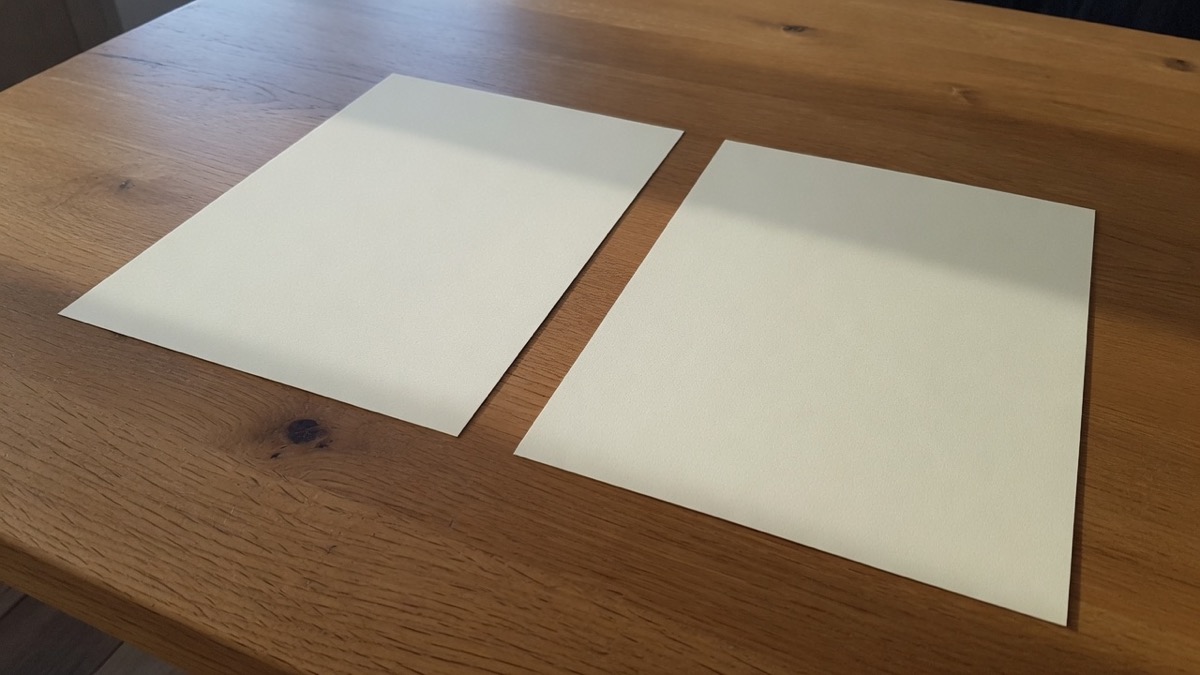
Wat je op deze pagina kunt doen
Eén foto, vier hoeken, één rechtgezette download. De knoppen horen bij die klus en laten de rest van de foto met rust.
Vier hoeken, geen vast kader
Elk hoekpunt beweegt apart. Zet ze op de hoeken van het papier of het bord, ook als de vorm in de foto een trapezium is. Een vast rechthoekig kader zou die scheefstand laten staan. Hier bepaal jij waar de echte hoeken liggen.
Een live rechtgezet voorbeeld
Het paneel naast de foto wordt bijgewerkt terwijl je sleept. Zo zie je of de lijnen recht zijn voordat je een bestand bewaart. Het voorbeeld toont het gebied binnen de vier punten, niet een verkleining van de hele foto met de tafel er nog omheen.
De maat volgt het kader
De download gebruikt de lengtes van de randen die je hebt gemarkeerd. Een breed uithangbord blijft breed en een hoge pagina blijft hoog. Er is geen invoerveld voor pixels: de vier hoeken bepalen de vorm van de rechthoek.
PNG, JPG of WebP
Bewaar PNG als de pagina kleine tekst heeft, JPG als je een kleiner fotobestand wilt, of WebP als het bestand op een site komt. Het formaat verandert niets aan de rechtzetting. Het is alleen de verpakking van dezelfde rechthoek.
How to perspective crop
De hele klus staat op deze pagina. Je installeert geen app en je stuurt het bestand nergens heen. Zo zet je een gefotografeerd document recht in de browser.
Voeg de foto toe
Sleep een JPG, PNG of WebP op het vak, kies een bestand, of plak het vanaf het klembord. De foto blijft in het tabblad. Een PDF of een video opent deze pagina niet. Heb je het document net met je telefoon geschoten, dan kun je dat bestand meteen gebruiken.
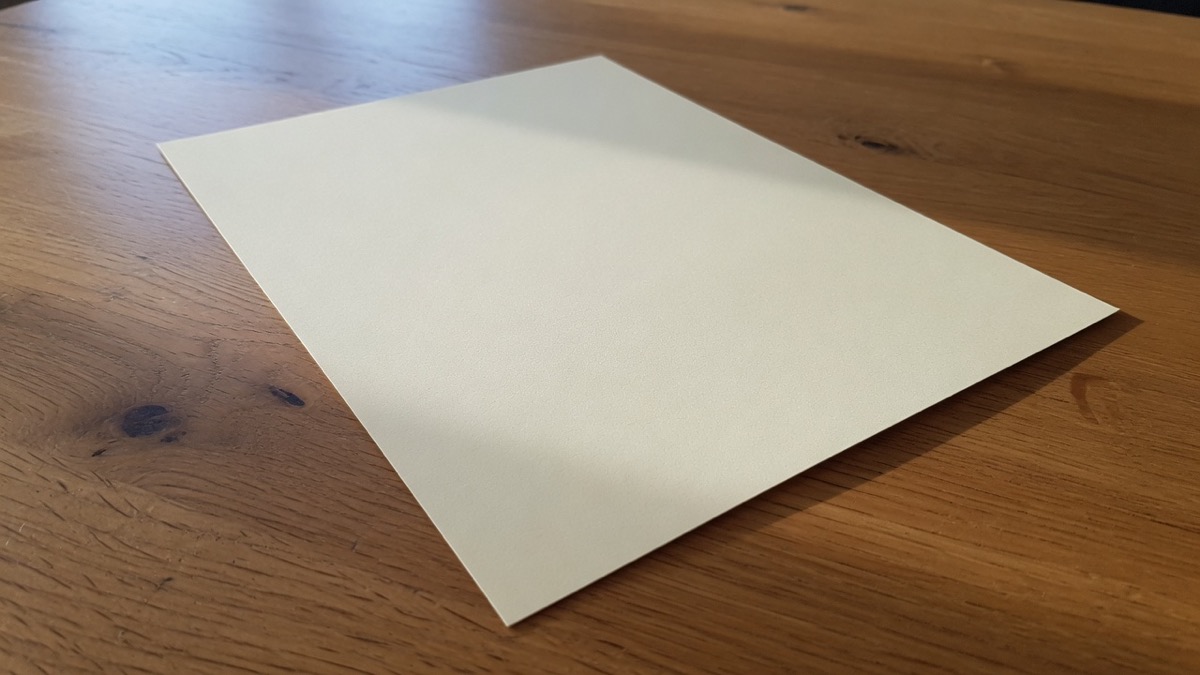
Zet de vier hoeken
Sleep elk hoekpunt naar een hoek van de pagina, het bord of het scherm. Volg het papier, niet de rand van het camerakader, tenzij de hele foto het vlak is dat je recht wilt zetten. Het voorbeeld laat zien of de regels al horizontaal lopen.
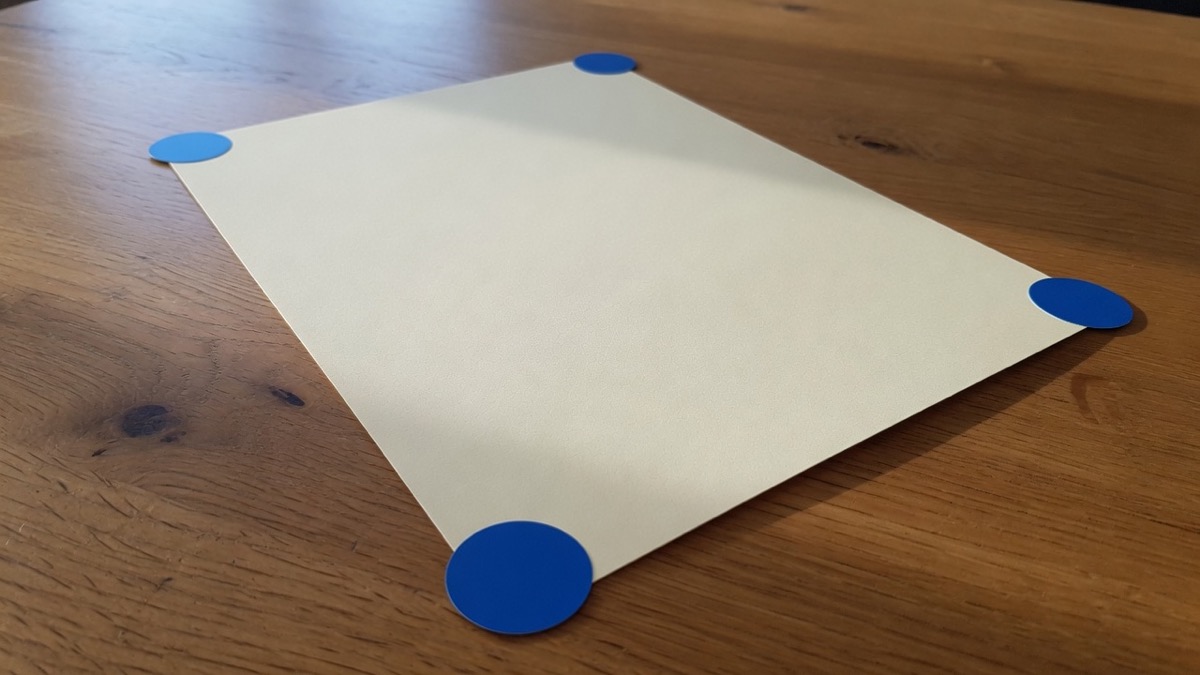
Download de rechthoek
Controleer het voorbeeld en bewaar PNG, JPG of WebP. Zet de hoeken terug als je het kader opnieuw wilt beginnen op dezelfde foto. Met Nieuwe foto wis je dit bestand en begin je met een andere opname. Niets daarvan verlaat de browser.
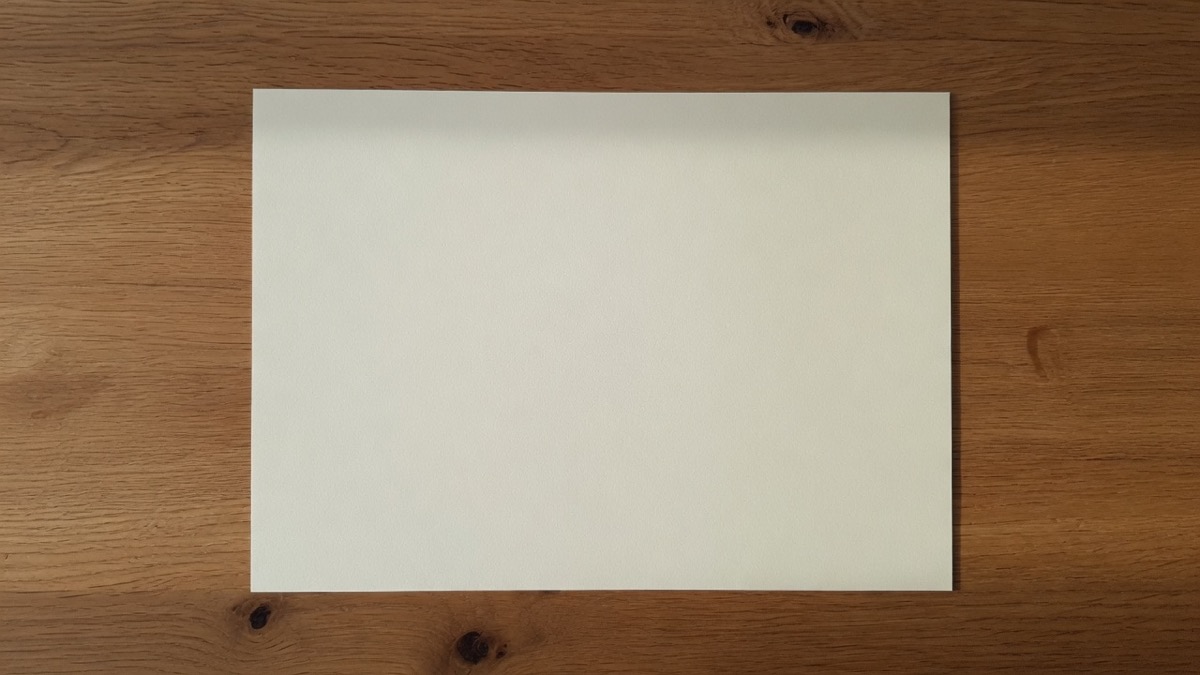
Waarom de foto hier blijft
Een perspective crop gebruik je vaak op papierwerk. De nuttige versie van dat gereedschap vraagt niet om dat papierwerk te uploaden.
Geen account en geen upload
De omzetting draait op het canvas in de browser. Sluit het tabblad en de foto is mee weg. Er staat geen bibliotheek van jouw bestanden op deze site. Je hoeft niets aan te maken, en de rechthoek krijgt geen watermerk.
De rest van de foto valt weg
Tafel, vingers en achtergrond buiten de vier hoeken zitten niet in de download. Je krijgt het gekaderde gebied, meteen als rechthoek. Alleen als je zelf te ruim kadert, neem je een rand van de tafel mee. Schuif de punten dan naar binnen.
Hetzelfde licht, dezelfde scène
Het resultaat is nog steeds jouw foto. De pixels in het kader worden opnieuw berekend, maar het is geen nieuwe afbeelding en geen scan van een andere pagina. Schaduw die op het papier lag, blijft liggen. De pagina maakt het contrast niet lichter en haalt vlekken niet weg.
Werkt op een telefoon
De hoekpunten zijn groot genoeg om met een vinger te slepen. Een groter scherm is makkelijker bij kleine lettertjes, maar een telefoonfoto van een kassabon kun je hier ook kadreren. Je installeert geen app en je maakt geen account.
Tips en grenzen
- Schiet iets minder van opzij als dat kan. Bij een steile hoek zitten er minder echte pixels langs de verre rand, en geen perspective crop kan detail verzinnen dat de camera nooit heeft vastgelegd. Dichter bij recht van voren geeft een scherper resultaat dan welke knop dan ook op deze pagina.
- Zet de hoekpunten op de hoeken van het papier, niet op de hoeken van de hele foto, tenzij de hele foto het ding is dat je recht wilt zetten. Een punt op de tafel trekt een stuk tafel de rechthoek in. Een punt dat een hoek van het document mist, snijdt die hoek af.
- Een gebogen boekrug is geen vlakke vierhoek. Deze perspective crop kan de hoek van de pagina rechtzetten. De krul langs de rug blijft staan. Dit is geen gereedschap dat een opengeslagen boek ontkrult of de bolling bij de band weghaalt.
- Een scheve horizon, waarbij de hele foto een kleine draai nodig heeft, is een andere correctie. Gebruik daarvoor Afbeelding draaien. Kom hier terug als één kant van een vlak voorwerp breder is dan de andere, zoals bij een document dat naar boven taps toeloopt.
- Deze pagina zoekt de papierranden niet voor je, leest de tekst niet en maakt van het bestand geen PDF. Download de rechthoek en gebruik daarna de lezer of de PDF-stap die je al hebt. Letters herkennen of overtypen hoort daar niet bij.
- Houd alle vier de hoeken van het document in beeld. Ontbreekt er een hoek omdat de foto te krap is gekadreerd, dan kun je die hoek niet eerlijk plaatsen. Een perspective crop verzint het ontbrekende stuk papier niet en vult geen witte rand in om het gat te dichten.
Wanneer deze perspective crop past
Gebruik hem als een vlakke rechthoek schuin is gefotografeerd en je die rechthoek recht voor de camera nodig hebt.
Documenten en bonnen
Kader een contract, een factuur, een notitie of een kassabon zodat de regels recht lopen voordat je de foto archiveert of leest. Document rechtzetten begint hier bij de vier hoeken van het papier. Het wordt geen getypte tekst en geen opgeschoonde scan.
Borden, dia’s en schermen
Haal een whiteboard, een geprojecteerde dia of een uithangbord uit een foto van opzij, zonder de kamer eromheen te bewaren. De rechthoek is het bord of het scherm. Mensen aan de rand en de muur vallen weg als ze buiten de vier hoeken liggen.
Dozen, posters en gevels
Zet een productvlak, een poster of een vlak stuk gevel recht als je het vooraanzicht nodig hebt en niet de schuine foto. Het vlak moet echt vlak zijn. Een ronde fles, een golvende doek of een gebogen etalageruit is geen vierhoek en wordt hier niet recht.
Wat deze pagina niet doet
Een gewone uitsnede op Foto bijsnijden knipt een rechte rechthoek en verschuift de pixels daarbinnen niet. Gebruik die pagina als het onderwerp al haaks op de camera staat en je alleen wilt bijsnijden. Gebruik een perspective crop als het onderwerp zelf scheef is en de randen naar elkaar toelopen. Bijsnijden haalt de scheefstand niet uit een trapezium. Het snijdt alleen een waterpas stuk weg.
Een foto draaien zet een horizon waterpas. Het maakt een pagina die naar boven smaller wordt niet recht. Staat de zee scheef, draai dan op Afbeelding draaien. Is het document een trapezium, blijf dan hier. Document rechtzetten en een horizon rechtzetten zijn twee verschillende klussen. Een kleine draai lost een perspectiefverschil niet op, en vier hoeken lossen een scheve horizon van een landschap niet op.
Sommige editors laten je de hoeken van de hele foto duwen om een 3D-helling of een mockup na te bootsen. Deze perspective crop doet dat niet. De vier punten markeren een gebied om eruit te halen en vlak te trekken. Ze trekken niet de hele foto in een nieuwe pose, en ze zetten een product niet in een neppe ruimte. Het resultaat is een platte rechthoek uit jouw opname.
Dit is geen uitleg voor Photoshop, GIMP, Photopea, Canva of Illustrator. Die namen staan hier alleen zodat duidelijk is wat je niet krijgt: geen menu’s, geen sneltoetsen en geen stappenplan voor die programma’s. De stappen hierboven zijn de stappen die deze pagina echt uitvoert, in de browser, gratis, zonder upload. Wie een les voor een van die apps zoekt, is op de verkeerde pagina.
Vragen over perspective crop
What is perspective crop?
Een perspective crop markeert een vierzijdig gebied in een foto en zet dat om in een rechte rechthoek. Je plaatst elke hoek zelf, zodat een scheve pagina of een scheef bord recht kan worden gezet in plaats van scheef te blijven staan in een gewoon bijsnijkader. Het is de stap die een schuin gefotografeerd document nodig heeft als de randen naar elkaar toelopen. Het is geen filter, geen tekstherkenning en geen automatische scan.
How to perspective crop?
Open deze pagina, voeg de foto toe en sleep de vier hoekpunten naar de hoeken van het papier, het bord of het scherm. Controleer het rechtgezette voorbeeld. Download daarna PNG, JPG of WebP. De foto blijft in de browser. Er is geen account en geen upload. Je installeert niets. Dat is de hele werkwijze: vier hoeken, een rechte rechthoek, een bestand op je apparaat.
Wat is het verschil tussen bijsnijden en een perspective crop?
Een gewone uitsnede knipt een waterpas rechthoek en laat de pixels daarbinnen ongemoeid. Bij een perspective crop mag elke hoek op een ander punt van het onderwerp liggen. Die vorm wordt daarna een rechthoek. Dat is de stap die een scheef document nodig heeft. Bijsnijden haalt alleen randen weg. Het maakt een trapezium niet recht. Staat het papier al haaks op de camera, dan is bijsnijden genoeg en hoef je hier niet te zijn.
Kan ik een gefotografeerd document rechtzetten?
Ja, als de pagina vlak is en je alle vier de hoeken ziet. Sleep de punten naar die hoeken en download de rechthoek. Schaduwen verdwijnen niet, en handschrift wordt geen getypte tekst. De randen worden wel recht. Document rechtzetten betekent hier alleen die vormcorrectie, niet een scanstraat met contrast, vlekverwijdering of tekstherkenning. Een gekreukte of gevouwen pagina blijft gekreukt waar het papier niet vlak is.
Zet een perspective crop een scheve horizon recht?
Nee. Een scheve horizon is een draaiing van de hele foto. Gebruik de pagina Afbeelding draaien voor die klus. Een perspective crop is voor een vlak voorwerp waarvan de randen naar elkaar lopen omdat de camera ernaast stond. De zee, de lucht of een gebouw in de verte waterpas zetten hoort hier niet. Een document dat taps toeloopt, hoort juist wel hier en niet op de draaipagina.
Wordt de foto minder scherp?
Het gereedschap berekent het gekaderde gebied opnieuw uit de pixels die er al zijn. Detail dat de camera echt heeft vastgelegd, blijft zo helder als die foto toelaat. Bij een zeer steile hoek zitten er minder pixels op de verre rand, dus die rand kan zachter ogen. Meer van voren fotograferen helpt meer dan een instelling op deze pagina. Er is geen schuif voor scherpte, ruis of contrast.
Is een perspective crop hier gratis, en gaat de foto de deur uit?
De perspective crop op deze pagina is gratis. Er is geen account en geen watermerk. De verwerking draait in je browser, dus de foto blijft op je apparaat terwijl je kadert en downloadt. Sluit het tabblad en er blijft hier niets van het bestand achter. Je hoeft de foto niet te uploaden om PNG, JPG of WebP te krijgen.
Kan ik dit op een telefoon gebruiken?
Ja. Voeg een foto toe uit de camerarol en sleep de vier hoeken met een vinger. Een groter scherm maakt kleine lettertjes makkelijker te raken, maar een kassabon of een whiteboardfoto werkt op een telefoon. De pagina is geen aparte app. Het voorbeeld en de download gebruiken hetzelfde kader, zodat je op het kleine scherm nog kunt controleren of de regels recht staan.
Welke bestanden kan ik openen en bewaren?
Open een JPG, PNG of WebP, of plak een afbeelding vanaf het klembord. Download het rechtgezette gebied als PNG, JPG of WebP. Deze pagina neemt geen PDF en geen video aan. Een PDF maken van de rechthoek is een stap daarna, in een programma dat je al gebruikt. Het gekozen formaat is alleen de manier waarop de rechte rechthoek wordt opgeslagen.
Kan een perspective crop een gebogen boekpagina plat maken?
Alleen gedeeltelijk. De hoek van de pagina kan recht, zodat de pagina niet meer taps toeloopt. De krul in de rug, waar het papier naar de band toe buigt, kan niet worden weggehaald, omdat die buiging geen enkele vlakke vierhoek is. Verwacht geen vlakke opengeslagen pagina. Een los vel op tafel, zonder bolling, past wel bij dit gereedschap.
Is dit een handleiding voor Photoshop, GIMP, Photopea, Canva of Illustrator?
Nee. Je vindt hier geen stappen voor een perspective crop in Photoshop, GIMP, Photopea, Canva of Illustrator. Die programma’s hebben eigen menu’s, en die menu’s worden hier niet uitgelegd. Er staan geen sneltoetsen, geen laagnamen en geen les over hun vervormingsfilters. Op deze pagina sleep je vier hoeken en download je een rechte rechthoek. Wie een les voor een van die apps zoekt, moet daar zijn, niet hier.
Leest deze pagina de woorden op het document?
Nee. Een perspective crop verandert alleen de vorm van het gebied. Rechte regels kunnen de tekst daarna makkelijker leesbaar maken, maar deze pagina doet geen herkenning en kopieert de woorden niet voor je. Er komt geen bewerkbare tekst, geen tabel en geen vertaling uit de foto. OCR hoort niet bij dit gereedschap. Wil je de tekst overnemen, dan doe je dat zelf na de download.
Vindt de tool de hoeken van het papier zelf?
Nee. Jij zet elk hoekpunt. Er is geen automatische randdetectie en geen knop die het document voor je zoekt. Staat een punt verkeerd, dan blijft hij daar tot je hem sleept. Dat is bewust: een gok over een schaduw, een vinger of een tafelrand zou het document scheef kunnen houden. Het live voorbeeld laat zien wat jouw vier punten doen.
Kan ik de hele foto in een 3D-stand trekken?
Nee. De vier hoeken halen een gebied uit de foto en maken daar een rechthoek van. Ze duwen niet het hele beeld in een schuine mockup, een verpakking of een nieuwe camerastand. De achtergrond buiten het kader verdwijnt in plaats van mee te buigen. Wil je alleen bijsnijden zonder pixels te verplaatsen, gebruik dan Foto bijsnijden. Wil je alleen draaien, gebruik dan Afbeelding draaien.
Zet de scheve pagina recht
Voeg een foto toe, zet de vier hoeken en download de rechthoek. Het blijft in deze browser.
Zet de foto recht