PDF splitsen online gratis
Deze pagina is om PDF splitsen online gratis in de browser te doen. Sleep een bestand, haal pagina’s uit PDF, knip het PDF per bereik of splits PDF elke N vellen. Niets wordt geüpload.
Opties om te splitsen
In dit tabblad
Bij PDF splitsen wordt het bestand niet geüpload.
Drie knippen
Bereik, pagina’s uit PDF of elke N.
PDF of ZIP
Standaard PDF; ZIP optioneel vanaf twee bestanden.
Ook op deze site: Afbeelding naar poster-pdf · Afbeeldingen samenvoegen · Afbeelding splitsen
Wat doet deze pagina bij PDF splitsen
PDF splitsen is enkele vellen van een document naar nieuwe bestanden kopiëren. PDF knippen op deze URL tekent de pagina’s niet opnieuw als foto’s: lettertype, links en formaat blijven. PDF verdelen, pagina’s uit PDF halen en PDF splitsen in losse pagina’s is hier hetzelfde werk: pagina’s in, kleinere PDF’s uit.
Haal pagina’s uit PDF als je alleen de handtekening of een bijlage nodig hebt. PDF splitsen in losse pagina’s als elke factuur alleen reist. Een bereik 1-3, 5, 8-10 houdt hoofdstukken bijeen. PDF splitsen online dekt ook PDF knippen per pagina en PDF verdelen in meerdere bestanden, zonder een tweede URL.
Het bestand blijft in dit tabblad. PDF splitsen hier stuurt het document niet naar een converter, raadt geen wachtwoord en legt geen foto op A4-vellen. Dat laatste werk zit op Afbeelding naar poster-pdf. Twee PDF’s samenvoegen is niet deze URL.
PDF splitsen in twee, PDF splitsen per pagina en PDF splitsen in meerdere bestanden lopen via hetzelfde bereik. Een groot bestand knip je op het aantal vellen; deze pagina knipt niet op megabytes. PDF knippen per pagina is geen bijsnijden van de tekening in een vel.
Hoe kan ik een PDF splitsen per pagina: zet elke N op 1, of haal pagina’s uit PDF op de miniaturen zonder samenvoegen. Een PDF splitsen gratis in deze tab vraagt geen Adobe Acrobat, geen Canva en geen iLovePDF-upload. Grote PDF splitsen kan zolang de stapel onder ongeveer 80 MB en 200 pagina’s blijft; knip dan een hoofdstuk per keer. Op de iPhone opent de bestandenkiezer van Safari het PDF voor PDF splitsen online gratis.
1 PDF splitsen in twee helften is een bereik tot het midden en een bereik tot het einde. Een PDF splitsen in losse pagina’s is het ZIP met één bestand per vel. PDF knippen en plakken van een tekening in een vel doet deze URL niet. Nitro en Preview op de Mac zijn niet nodig: een actuele browser volstaat.
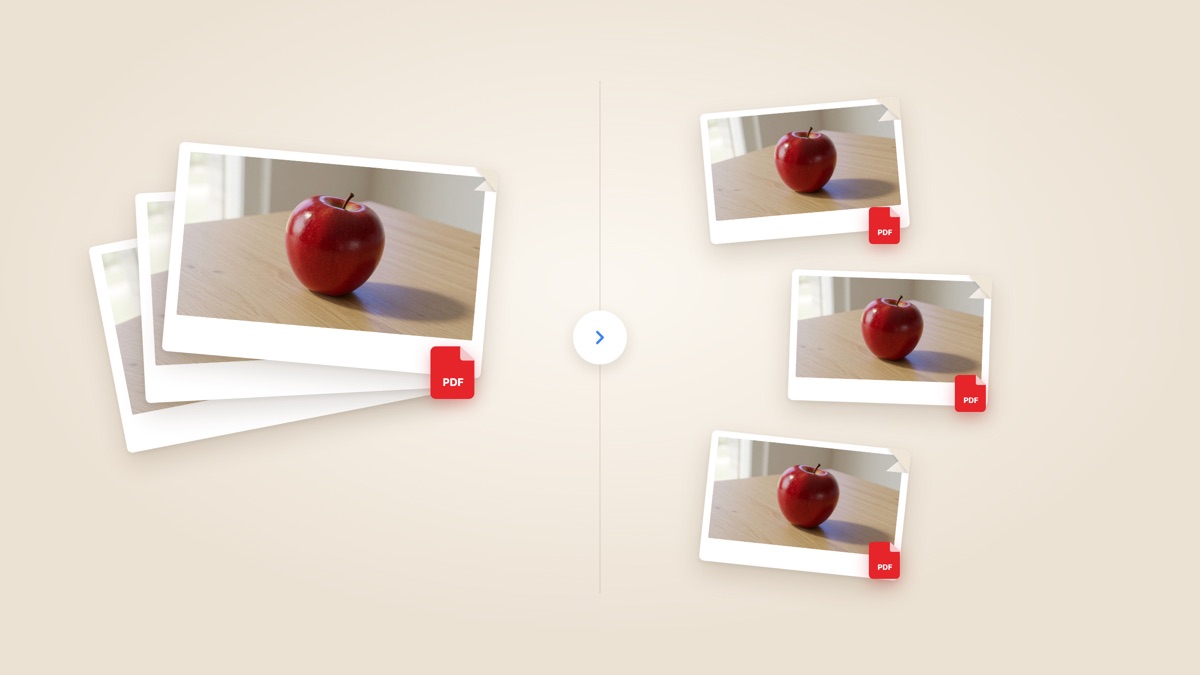
Bediening voor PDF splitsen
Eén document, drie manieren om PDF splitsen te doen, en een voorbeeld vóór je opslaat.
PDF splitsen per paginabereik
Typ 1-3, 5, 8-10. Elk stuk wordt een bestand, of vink samenvoegen voor één PDF. Zo PDF knippen per pagina.
Pagina’s uit PDF halen
Tik op miniaturen om pagina’s uit PDF te halen. Houd ze in één document of sla elk vel op. PDF verdelen vel voor vel hoort hier.
PDF splitsen elke N pagina’s
Vaste knip: elke 2, elke 10, of 1 om PDF splitsen in losse pagina’s te doen. Het laatste bestand houdt de rest.
Privé in deze browser
pdf-lib kopieert pagina’s in dit tabblad. Sluit het en de bestanden van PDF splitsen zijn weg. Geen account, geen watermerk.
Hoe PDF splitsen
Drie stappen om PDF splitsen online te doen. De nieuwe bestanden worden in dit tabblad gebouwd.
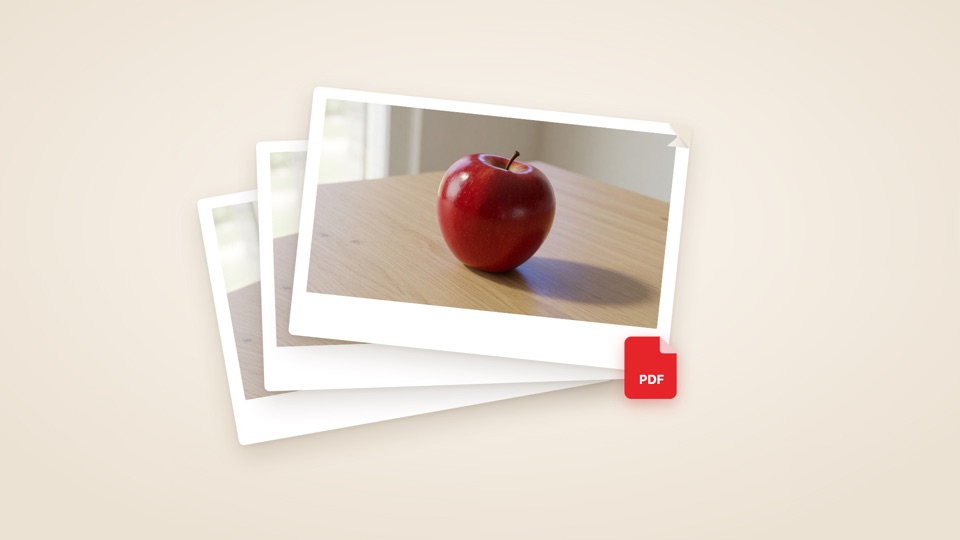
Voeg de PDF toe
Sleep een PDF of zoek hem. Bij PDF splitsen blijft het bestand hier en wordt niet geüpload. Een versleutelde PDF wordt geweigerd.
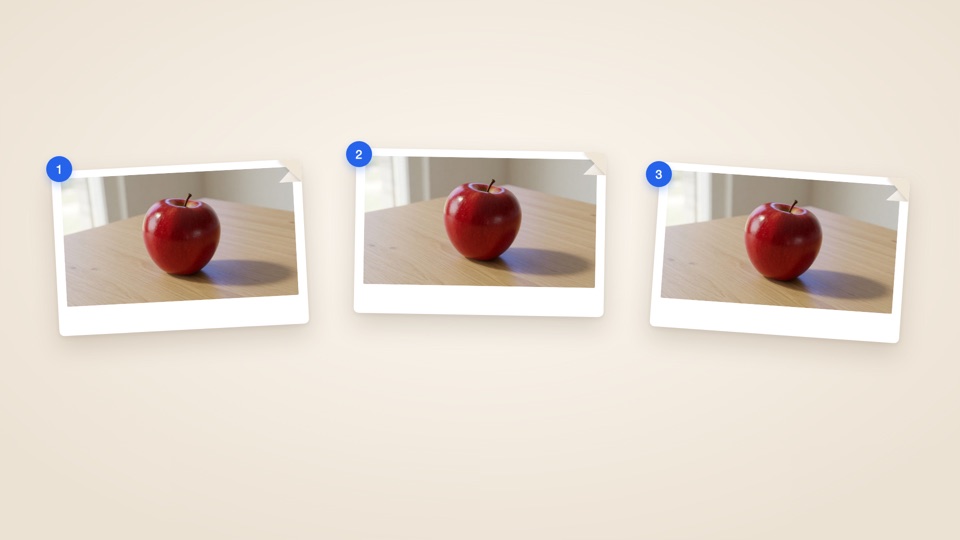
Kies de knip
Bereik, pagina’s uit PDF halen op de film, of PDF splitsen elke N vellen. Het voorbeeld is het vel onder de cursor.
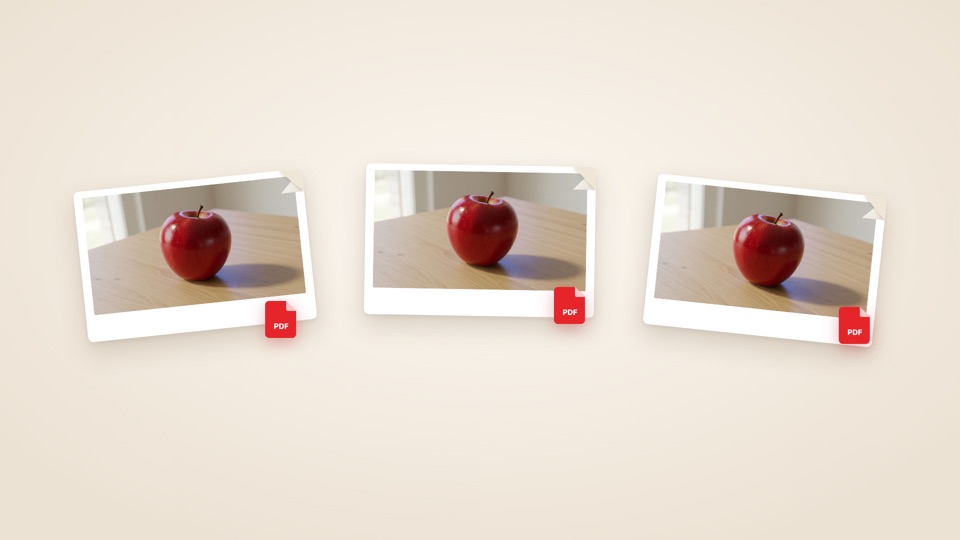
Download de bestanden
PDF downloaden is de standaard. Bij twee of meer delen blijven de PDF’s; ZIP downloaden verschijnt voor één archief. Bekijken opent het eerste bestand van PDF splitsen op deze pagina.
Waarom PDF splitsen in de browser
PDF splitsen helpt alleen als het origineel het apparaat niet verlaat en de nieuwe bestanden bij de gekozen pagina’s passen.
Geen upload om PDF splitsen te doen
iLovePDF, Adobe en Smallpdf sturen het document. Hier blijft PDF splitsen in het tabblad met pdf-lib.
Pagina’s worden gekopieerd, niet platgeslagen
PDF knippen met hercoderen kan letters zacht maken. Kopiëren houdt PDF splitsen scherp en bewaart links.
Bereik, halen en elke N
Eén URL om pagina’s uit PDF te halen, een eigen bereik en vaste brokken. Geen tweede tool om PDF te knippen.
Geen account
Geen aanmelding, geen watermerk, geen kosten voor de volgende ronde bij PDF splitsen op deze pagina.
Tips en grenzen
- Bereiken zijn inclusief. 1-1 is één vel. 4-end is de staart bij PDF splitsen.
- Pagina’s uit PDF halen met samenvoegen als je één bijlage wilt. Uit als elk vel een PDF moet zijn.
- Bij PDF splitsen geldt ongeveer 80 MB en 200 pagina’s zodat het tabblad soepel blijft. Groter: een desktopprogramma.
- Opent geen vergrendeld PDF, doet geen OCR, maakt geen poster. Afbeelding naar poster-pdf als één foto meerdere vellen moet vullen.
Waar PDF splitsen wordt gebruikt
Overal waar een formulier, inbox of archief een deel van het document wil, niet de hele stapel.
De handtekeningpagina trekken
Pagina’s uit PDF halen 7-7, één bestand bij PDF splitsen downloaden en alleen dat vel sturen. De rest van het contract blijft hier.
Facturen als losse bestanden
PDF splitsen pagina voor pagina om elke rekening te archiveren. De ZIP is de batch, geen tweede samenvoegstap.
Hoofdstukken voor een portaal
PDF knippen in bereiken 1-12 en 13-24. Elk bestand bij PDF splitsen is een hoofdstuk onder de limiet van het portaal.
Een PDF splitsen in twee
Zet de middelste pagina als grens. Twee bereiken, twee bestanden. Zo 1 PDF splitsen zonder het document naar een dienst te sturen. De rest blijft in dit tabblad tot de tweede knip.
Wat deze pagina niet doet
PDF splitsen hier is niet Afbeelding naar poster-pdf. Die URL legt een foto op A4-vellen. Hier splits je een PDF die al een document is.
Het is niet Afbeeldingen samenvoegen en geen merge-PDF. Na PDF splitsen voeg je elders samen; deze pagina knipt alleen.
Geen Word of Excel, geen JPG-pagina’s, geen wachtwoord raden. PDF knippen en plakken van tekening in een vel is dit niet. HEIC komt niet binnen.
Deze pagina is geen Adobe Acrobat, geen Canva PDF splitsen en geen iLovePDF. Twee PDF’s samenvoegen is niet deze URL. HEIC en Word komen niet binnen. Een app installeren voor PDF splitsen is niet nodig.
Vragen bij PDF splitsen
Hoe PDF splitsen in de browser?
Sleep het bestand om PDF splitsen te doen. Kies een bereik, haal pagina’s uit PDF op de miniaturen of knip elke N vellen. Download een PDF of een ZIP. Het document blijft in dit tabblad.
Is PDF splitsen online gratis?
Ja. PDF splitsen online gratis, zonder account, zonder watermerk en zonder kosten om PDF te knippen en op te slaan. Je kunt daarna een ander document openen, zonder daglimiet.
Kan ik PDF splitsen zonder software te installeren?
Ja. PDF splitsen online in een desktop- of telefoonbrowser. Je installeert geen splitter en geen extensie. De knip draait met pdf-lib in dit tabblad.
Heb ik een app of extensie nodig?
Nee. Een huidige browser is genoeg om PDF splitsen te doen. Sleep het bestand of zoek het. Niets extra om pagina’s uit PDF te halen of de ZIP te downloaden.
Hoe pagina’s uit een PDF halen?
Open Halen, tik op miniaturen en download. Samenvoegen houdt die pagina’s uit PDF in één bestand. Uit: elk vel een PDF.
Hoe PDF splitsen in losse pagina’s?
Zet elke N op 1, of haal alle pagina’s zonder samenvoegen. PDF downloaden bewaart elk vel; ZIP downloaden pakt ze in één archief met paginanummer.
Hoe PDF knippen per pagina of per bereik?
Gebruik Bereik en typ 1-3, 5, 8-10. Elk stuk is een bestand tenzij je samenvoegt. PDF knippen en PDF verdelen per pagina is deze knip bij PDF splitsen.
Wat is PDF knippen of PDF verdelen?
PDF knippen, PDF verdelen en PDF splitsen kopiëren gekozen vellen naar nieuwe documenten. Deze pagina is dat gereedschap. Het snijdt de tekening in een pagina niet bij.
Wordt de kwaliteit slechter bij PDF splitsen?
Nee. Bij PDF splitsen worden pagina’s gekopieerd, niet platgeslagen tot beeld, dus letters blijven. Een wazige scan blijft wazig; deze pagina scherpt niet.
Kan ik een PDF met wachtwoord splitsen?
Nee. Een vergrendeld bestand wordt bij PDF splitsen geweigerd. Haal het wachtwoord weg in het programma dat het maakte en sleep het ontgrendeld. Deze pagina raadt geen wachtwoorden.
Wat is de limiet in grootte en pagina’s?
Ongeveer 80 MB en 200 pagina’s. Zo blijft PDF splitsen in het tabblad. Een groter bestand hoort in een desktopprogramma. Versleutelde en niet-PDF’s worden overgeslagen.
Wanneer krijg ik een ZIP in plaats van een PDF?
PDF downloaden blijft de hoofdknop. Eén deel is één PDF. Twee of meer delen blijven PDF’s, en ZIP downloaden verschijnt voor één archief. Voeg extractie of bereiken samen voor één bestand.
Wat is het verschil met Adobe of iLovePDF?
Adobe en iLovePDF uploaden het bestand bij PDF splitsen en vragen vaak een account. Hier worden pagina’s in de browser gekopieerd. Er zijn bereiken en pagina’s uit PDF; geen Adobe-cloud.
Hoe PDF splitsen op een Mac zonder Voorvertoning?
Voorvertoning kan pagina’s slepen, maar PDF splitsen hier draait in Safari of Chrome. Sleep het document, zet het bereik, download.
Is dit hetzelfde als Afbeelding naar poster-pdf?
Nee. Die URL legt een foto op drukvellen. PDF splitsen knipt een document dat je al hebt. De poster aan de muur; deze pagina voor bereiken.
Kan ik de bestanden na PDF splitsen weer samenvoegen?
Niet op deze pagina. PDF splitsen knipt alleen. Na de download voeg je elders samen. Afbeeldingen samenvoegen naait foto’s, geen PDF-pagina’s.
Werkt PDF splitsen op iPhone en Android?
Ja. De kiezer van de telefoon opent een PDF uit Bestanden of Drive. PDF splitsen, daarna PDF of ZIP bewaren. Een heel groot bestand raakt de 80 MB zoals op de computer.
Hoe een PDF in losse pagina’s splitsen?
PDF splitsen in losse pagina’s: alle pagina’s zonder samenvoegen of elke N = 1. Daarna de PDF’s, of de ZIP, één vel per bestand.
Kan ik PDF splitsen elke 2 of elke 10 pagina’s?
Ja. Elke N is de vaste knip. 2 maakt paren, 10 tientallen, en het laatste bestand bij PDF splitsen houdt de rest.
Wordt het document geüpload als ik PDF splitsen wil?
Nee. Bij PDF splitsen leest het tabblad het bestand lokaal. Geen conversie-API, geen account. Tabblad dicht, de data is weg.
Kan ik PDF knippen en plakken of samenvoegen?
PDF knippen per pagina ja. Knippen-en-plakken van inhoud in een vel, of twee PDF’s samenvoegen, doet deze pagina niet. PDF splitsen knipt alleen.
Hoe een grote PDF splitsen of in twee bestanden?
PDF splitsen in twee bestanden gaat via het bereik, op pagina’s. Deze pagina knipt niet op bestandsgrootte. Een te groot bestand raakt de 80 MB.
PDF splitsen online gratis
Sleep een document, knip de pagina’s in dit tabblad en download een PDF of een ZIP. Geen upload en geen account.
PDF splitsen