PDF 분할 온라인 무료
이 페이지는 브라우저에서 PDF 분할하는 무료 도구입니다. 파일을 놓고, 페이지 추출, 범위로 자르기, 또는 N장마다 PDF 분할. 업로드하지 않습니다.
분할 설정
이 탭 안
PDF 분할에서 파일은 업로드되지 않습니다.
세 가지 자름
범위, 페이지 추출, N마다.
PDF 또는 ZIP
기본은 PDF. 두 개 이상이면 ZIP도 고를 수 있습니다.
이 사이트의 다른 페이지: 이미지를 인쇄용 PDF로 · 이미지 합치기 · 이미지 분할
이 페이지의 PDF 분할이 하는 일
PDF 분할은 문서의 일부 페이지를 새 파일로 복사하는 일입니다. 이 URL의 자르기는 페이지를 사진으로 다시 그리지 않습니다. 글꼴, 링크, 용지 크기는 그대로입니다. 페이지 추출과 PDF 나누기도 여기선 같은 PDF 분할입니다.
서명이나 부록만 필요하면 페이지 추출. 청구서를 한 장씩 보내려면 한 페이지씩 PDF 분할. 1-3, 5, 8-10 같은 범위는 장을 묶은 채로 나눕니다. PDF 분할은 범위와 여러 파일 저장을 이 한 URL에서 합니다.
파일은 이 탭에 남습니다. 여기 PDF 분할은 변환 API로 보내지 않고, 비밀번호를 추측하지 않으며, 사진을 A4에 깔지 않습니다. 사진 포스터는 이미지를 인쇄용 PDF로. 두 PDF를 합치는 일은 이 URL이 아닙니다.
둘로 PDF 분할, 한 페이지씩 PDF 분할, 여러 파일로 PDF 분할은 같은 범위 모드입니다. 큰 파일은 페이지 수로 자릅니다. 메가바이트 단위 분할이 아닙니다. 분할 인쇄(한 장에 여러 페이지 면 붙이기)도 이 PDF 분할이 아닙니다.
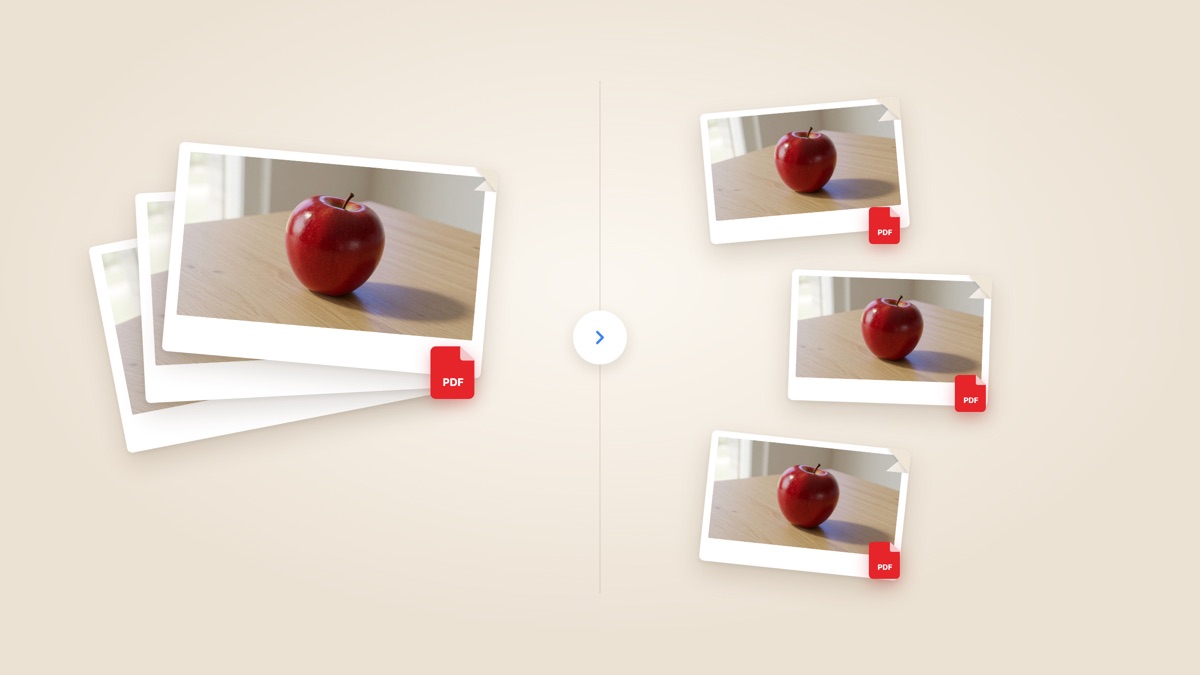
PDF 분할 조작
문서 하나, PDF 분할 세 가지, 저장 전 미리보기.
범위로 PDF 분할
1-3, 5, 8-10 입력. 각 범위가 파일이 됩니다. 합치면 PDF 하나. 페이지 단위 PDF 분할입니다.
페이지 추출
썸네일을 눌러 페이지 추출. 한 문서로 남기거나 한 장씩 저장. 한 페이지씩 PDF 나누기는 여기입니다.
N페이지마다 PDF 분할
고정 자름. 2마다, 10마다, 1이면 한 페이지씩 PDF 분할. 나머지는 마지막 파일.
이 브라우저 안에서만
pdf-lib가 이 탭에서 페이지를 복사합니다. 닫으면 PDF 분할 파일은 사라집니다. 계정과 워터마크가 없습니다.
PDF 분할 방법
PDF 분할은 세 단계. 새 파일은 이 탭에서 만듭니다.
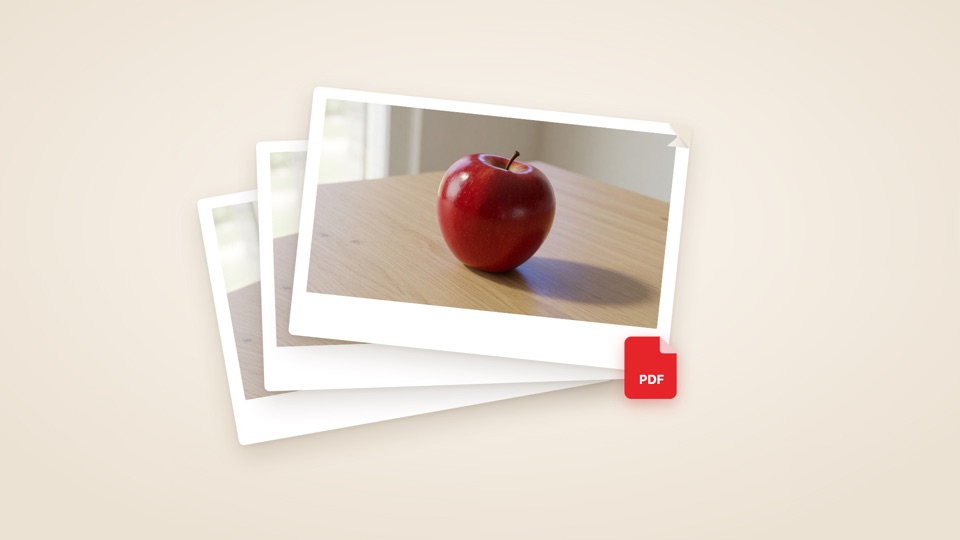
PDF 추가
PDF를 놓거나 찾습니다. PDF 분할 때 파일은 여기에 남고 보내지 않습니다. 암호화된 PDF는 이 페이지에서 거절합니다.
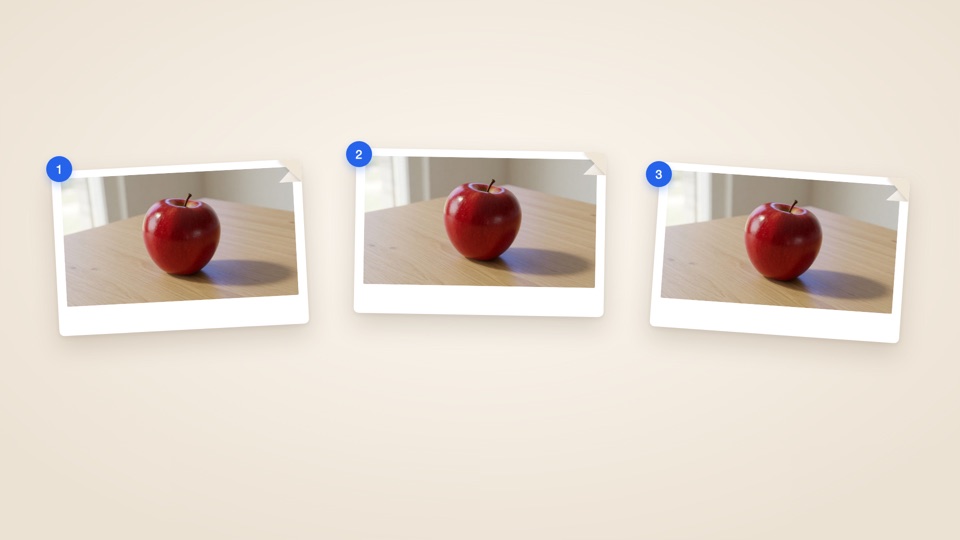
자름 고르기
범위, 필름에서 페이지 추출, 또는 N장마다 PDF 분할. 미리보기는 커서 아래 페이지입니다.
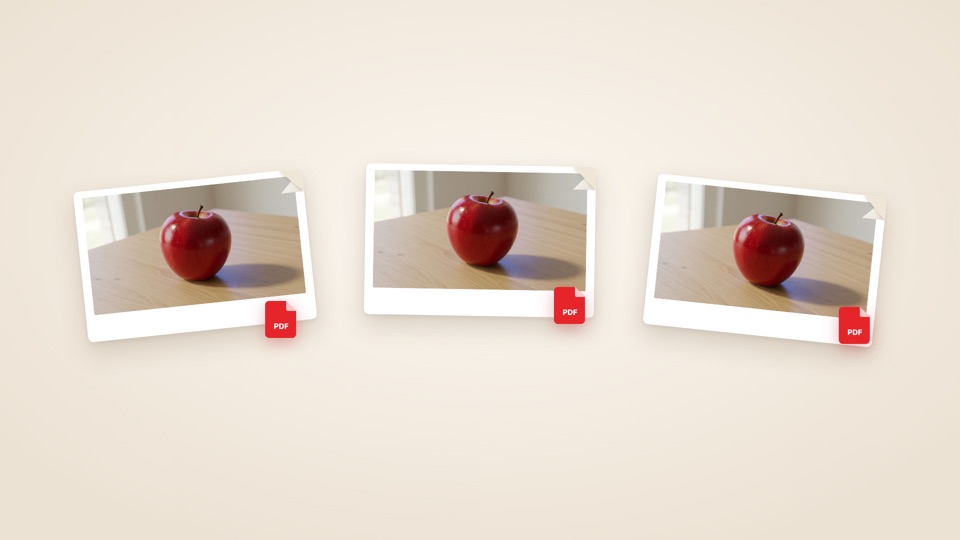
파일 저장
기본은 PDF 받기. 두 개 이상이어도 PDF입니다. ZIP 받기는 한 묶음으로 가져갈 때 나옵니다. 보기는 이 페이지 PDF 분할의 첫 파일을 엽니다.
브라우저에서 PDF 분할하는 이유
원본이 기기를 떠나지 않고, 고른 페이지와 새 파일이 맞을 때만 PDF 분할이 도움이 됩니다.
PDF 분할에 업로드 없음
iLovePDF, Adobe, Smallpdf는 파일을 보냅니다. 여기 PDF 분할은 pdf-lib로 탭 안입니다.
페이지를 복사하고 이미지로 만들지 않음
다시 인코딩하는 자르기는 글자가 흐려질 수 있습니다. 복사하는 PDF 분할은 선명하고 링크도 남습니다.
범위, 추출, N마다
페이지 추출, 원하는 범위, 고정 크기. PDF 분할을 위해 다른 도구를 열지 않습니다.
계정 없음
가입, 워터마크, 요금 없음. 이 페이지에서 PDF 분할을 반복할 수 있습니다.
팁과 한도
- 범위는 양끝을 포함합니다. 1-1은 한 장. 4-end는 PDF 분할의 끝입니다.
- 페이지 추출에서 합치면 첨부 하나. 끄면 한 장당 PDF 하나.
- PDF 분할 한도는 약 80MB, 200페이지. 탭이 버틸 수 있게. 더 크면 데스크톱 분할 프로그램으로.
- 잠긴 PDF는 열지 않습니다. OCR도, 분할 인쇄도 아닙니다. 사진이 여러 장을 덮어야 하면 이미지를 인쇄용 PDF로.
PDF 분할이 쓰이는 곳
양식, 메일함, 보관이 문서 일부만 원할 때.
서명 페이지만 빼기
7-7을 페이지 추출해 PDF 분할하고 그 한 장만 보냅니다. 계약 나머지는 이 탭에 남습니다.
청구서를 별도 파일로
한 페이지씩 PDF 분할해 청구를 따로 보관. ZIP은 묶음일 뿐, 두 번째 합치기 단계가 아닙니다.
수업 포털용 장
1-12와 13-24로 PDF 분할. 각 파일이 포털 용량 한도 안의 장이 됩니다.
이 페이지가 하지 않는 일
여기 PDF 분할은 이미지를 인쇄용 PDF로가 아닙니다. 그쪽은 사진을 인쇄 용지에 깝니다. 여기는 이미 있는 문서 페이지를 나눕니다.
이미지 합치기도, PDF 합치기 제품도 아닙니다. PDF 분할 뒤에 합치려면 다른 곳으로. 이 페이지는 자르기만 합니다.
Word·Excel 변환, 페이지 JPG화, 비밀번호 추측은 하지 않습니다. 분할 인쇄도 이 PDF 분할이 아닙니다. HEIC는 입력이 아닙니다.
PDF 분할 질문
브라우저에서 PDF 분할 방법은?
파일을 놓고 PDF 분할합니다. 범위, 썸네일 페이지 추출, 또는 N장마다. PDF나 ZIP 저장. 문서는 이 탭에 남습니다.
PDF 분할은 무료인가요?
네. PDF 분할은 온라인 무료입니다. 계정, 워터마크, 저장 요금이 없습니다. 이 페이지에서 일일 한도 없이 다음 문서를 열 수 있습니다.
프로그램 없이 PDF 분할할 수 있나요?
됩니다. 컴퓨터나 휴대폰 브라우저에서 PDF 분할. 확장 프로그램이나 분할 앱을 설치하지 않습니다. 자름은 탭 안 pdf-lib입니다.
앱이나 확장이 필요한가요?
아닙니다. 최신 브라우저면 PDF 분할에 충분합니다. 파일을 놓거나 찾습니다. 페이지 추출이나 ZIP 저장에 추가 설치는 없습니다.
PDF 페이지 추출은 어떻게 하나요?
추출을 열고 썸네일을 누른 뒤 저장. 합치면 페이지 추출이 한 파일. 끄면 한 장당 PDF. 그게 이 PDF 분할의 추출입니다.
한 페이지씩 PDF 분할하려면?
N을 1로 두거나, 합침 끄고 모두 추출. PDF 받기는 장마다 저장. ZIP 받기는 페이지 번호가 붙은 한 묶음입니다.
범위로 PDF 분할하려면?
범위에 1-3, 5, 8-10을 넣습니다. 합치지 않으면 범위마다 파일. 페이지로 자르기와 PDF 분할은 같은 자름입니다.
PDF 분할이란 무엇인가요?
PDF 분할은 고른 페이지를 새 문서로 복사하는 일입니다. 이 페이지가 그 도구입니다. 페이지 안 그림을 잘라내는 작업이 아닙니다.
PDF 분할하면 화질이 떨어지나요?
떨어지지 않습니다. PDF 분할은 페이지를 복사하고 이미지로 만들지 않아 글자가 그대로입니다. 원본이 흐리면 흐린 채로입니다.
비밀번호 PDF를 PDF 분할할 수 있나요?
안 됩니다. 잠긴 파일은 PDF 분할에서 거절합니다. 만든 프로그램에서 푼 뒤 놓으세요. 비밀번호는 추측하지 않습니다.
크기와 페이지 한도는?
약 80MB, 200페이지. 탭 안 PDF 분할을 위해서입니다. 더 크면 데스크톱 분할 프로그램으로. 암호화와 PDF가 아닌 것은 건너뜁니다.
ZIP이 되는 때는?
주 버튼은 항상 PDF 받기. 하나면 PDF 하나. 둘 이상이어도 PDF이고, ZIP 받기가 나와 한 묶음도 고를 수 있습니다. 추출이나 범위를 합치면 파일 하나입니다.
Adobe나 iLovePDF와 뭐가 다른가요?
Adobe와 iLovePDF는 PDF 분할 때 파일을 올리고 로그인을 자주 요구합니다. 여기는 브라우저 안 복사. 범위와 페이지 추출은 있고 Adobe 클라우드는 없습니다.
미리보기 없이 Mac에서 PDF 분할할 수 있나요?
미리보기로도 페이지를 끌 수 있지만, 여기 PDF 분할은 Safari나 Chrome에서 돌아갑니다. 문서를 놓고 범위를 넣은 뒤 저장합니다.
이미지를 인쇄용 PDF로와 같나요?
아닙니다. 그쪽은 사진을 인쇄 용지에 깝니다. PDF 분할은 이미 가진 문서를 자릅니다. 벽 포스터는 그쪽, 범위는 이쪽.
PDF 분할한 파일을 다시 합칠 수 있나요?
이 페이지에서는 안 됩니다. PDF 분할은 자르기만. 저장한 뒤 다른 합치기 도구로. 이 사이트의 이미지 합치기는 사진용이지 PDF 페이지가 아닙니다.
아이폰과 안드로이드에서 PDF 분할되나요?
됩니다. 파일 앱이나 Drive에서 PDF를 엽니다. PDF 분할 후 PDF나 ZIP 저장. 아주 큰 파일은 컴퓨터와 같은 80MB 한도입니다.
PDF 분할 저장은 어떻게 하나요?
PDF 분할이 끝나면 PDF 받기가 기본. 두 개 이상이면 ZIP 받기도 고를 수 있습니다.
2페이지나 10페이지마다 PDF 분할할 수 있나요?
됩니다. N마다가 고정 자름입니다. 2는 짝, 10은 열 장, 나머지는 마지막 파일. 그게 PDF 분할의 고정 크기입니다.
PDF 분할할 때 문서가 업로드되나요?
안 됩니다. PDF 분할은 탭 안 파일을 읽습니다. 변환 API도 계정도 없습니다. 탭을 닫으면 데이터가 사라집니다.
분할 인쇄나 4분할 인쇄가 되나요?
안 됩니다. 분할 인쇄는 한 장에 여러 페이지를 붙이는 인쇄입니다. 이 PDF 분할은 문서를 다른 파일로 나누는 일입니다.
두 파일로 PDF 분할하려면?
범위에서 반씩 지정합니다. 두 파일 PDF 분할은 페이지 단위입니다. 용량(MB) 분할이 아닙니다. 너무 크면 80MB에 걸립니다.
