이미지 흐리게 만들기 무료
탭에서 이미지 흐리게 만들기를 합니다. 이미 가진 사진에 이미지 블러 처리를 걸고, 강도 하나로 약하게도 강하게도 합니다. 미리보기가 곧 받는 파일입니다. 올리지 않습니다.
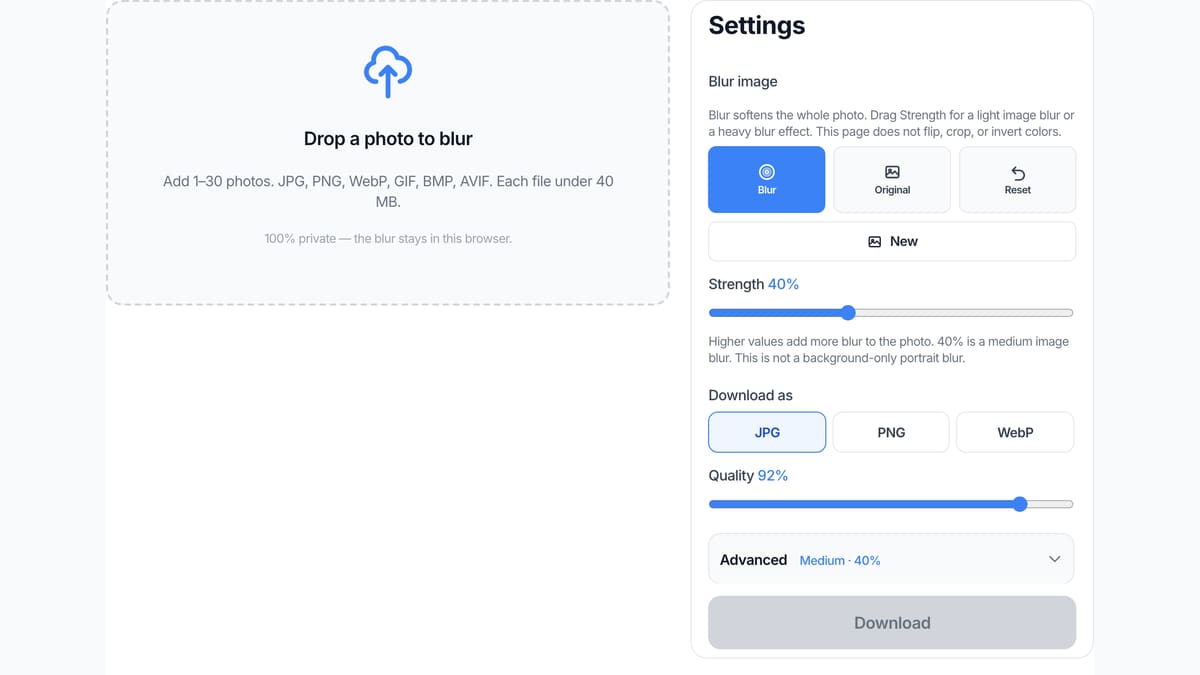
흐리게 할 사진을 놓으세요
1~30장. JPG, PNG, WebP, GIF, BMP, AVIF.
100% 비공개. 이미지 흐리게 만들기는 이 브라우저 안에서만 끝납니다.
설정
이미지 흐리게 만들기
이미지 블러 처리는 사진 전체를 부드럽게 합니다. 강도를 끌어 약한 흐림부터 강한 블러까지. 이 페이지는 좌우반전, 자르기, 색반전을 하지 않습니다.
값을 올리면 사진 블러가 더 진해집니다. 40%가 중간 이미지 블러 처리입니다. 얼굴은 살리고 배경만 흐리는 인물 블러가 아닙니다.
저장 형식
고급
닫아 두면 중간 블러입니다. 열면 약하게·중간·강하게로 이동합니다. 강도 슬라이더는 위에 있습니다.
블러 방식
100% 이 기기
이미지 흐리게 만들기는 이 브라우저에서 돌아갑니다. 사진은 이 탭 밖으로 나가지 않습니다.
업로드 없음
사진 블러를 끝내려고 서버로 보내지 않습니다.
무료, 계정 없음
가입도 워터마크도 없습니다. JPG, PNG, WebP로 받습니다.
이 사이트의 다른 도구: Split Image · 이미지 좌우반전 · 이미지 회전 · 이미지 색상 반전 · 이미지 합치기 · 이미지 압축 · 사진 화질 개선 AI
이미지 흐리게 만들기란
여기는 브라우저에서 돌아가는 이미지 흐리게 만들기입니다. 이미 가진 사진을 넣으면 모든 화소가 가우시안처럼 섞여 윤곽이 부드러워집니다. 검색이 이미지 흐리게 만들기든 사진 블러든 이미지 블러 처리든 이미지 흐리게 하기든, 일은 같습니다. 사진 전체에 블러를 걸고 JPG, PNG, WebP로 가져갑니다. 미리보기가 이미 결과라서 따로 실행 버튼을 누르지 않습니다. 화면에 보이는 그림이 저장할 파일입니다. 강도 기본값은 40%, 중간입니다. 약하게는 20%, 강하게는 80%이고 고급을 열면 그곳으로 이동합니다. 슬라이더는 4에서 100까지이며 대략 1px에서 28px 정도 흐려집니다.
좌우반전이 아닙니다. 이미지 좌우반전은 왼쪽과 오른쪽을 바꾸고 선명함은 그대로 둡니다. 색상 반전도 아닙니다. 이미지 색상 반전은 윤곽을 남기고 색만 바꿉니다. 얼굴만, 배경만, 일부만 칠하는 마스크도 없습니다. 인물 사진의 배경 블러나 AI 누끼를 찾는 검색은 이 URL이 아닙니다. 캔바, 포토샵, PPT, 캡컷, 그림판 메뉴 설명이 아닙니다. 그 검색은 다른 앱 안의 조작을 가리킵니다. 여기는 그 앱을 열지 않습니다. 동영상 블러도 다루지 않습니다. 이 탭에서 이미 가진 정지 화면 전체를 흐리게 할 뿐입니다.
파일은 우리 서버로 가지 않습니다. JPG, PNG, WebP, GIF, BMP, AVIF를 받습니다. HEIC, TIFF, PDF, SVG는 일부러 거절합니다. 한 장이면 됩니다. 같은 이미지 블러 처리를 여러 장에 걸려면 최대 30장까지 넣습니다. 한 장은 40 MB 미만입니다. 긴 변이 8000 px를 넘으면 블러 전에 줄입니다. 사진 블러 제거, 이미지 블러 제거, 흐린 사진을 다시 선명하게 만드는 복원은 이 페이지 일이 아닙니다. 폴더를 감시하는 데스크톱 프로그램도 아닙니다. 앱을 설치하라고 하지 않습니다.
여기서 할 수 있는 일
이미지 흐리게 만들기는 한 장이면 됩니다. 사진 블러와 이미지 블러 처리도 같은 칸입니다. 일괄이면 같은 흐림을 각 파일에 겁니다.
사진 전체를 흐리게
모든 화소에 이미지 블러 처리를 더합니다. 약하게는 세부만 조금 가립니다. 중간이 기본 이미지 흐리게 만들기입니다. 강하게는 그림 대부분을 가립니다. 사진을 연 시점에 블러는 이미 켜져 있습니다. 약하게·중간·강하게로 옮길 때만 고급을 엽니다. 얼굴만 남기거나 배경만 고르는 선택은 없습니다.
원본과 결과를 나란히
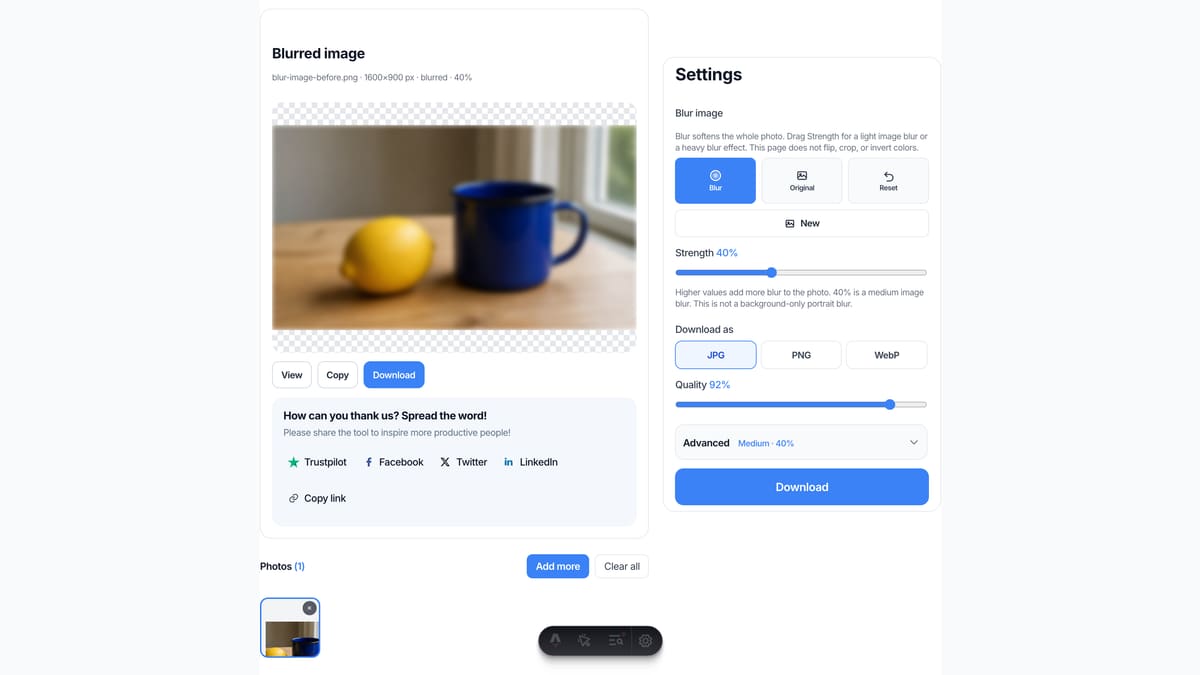
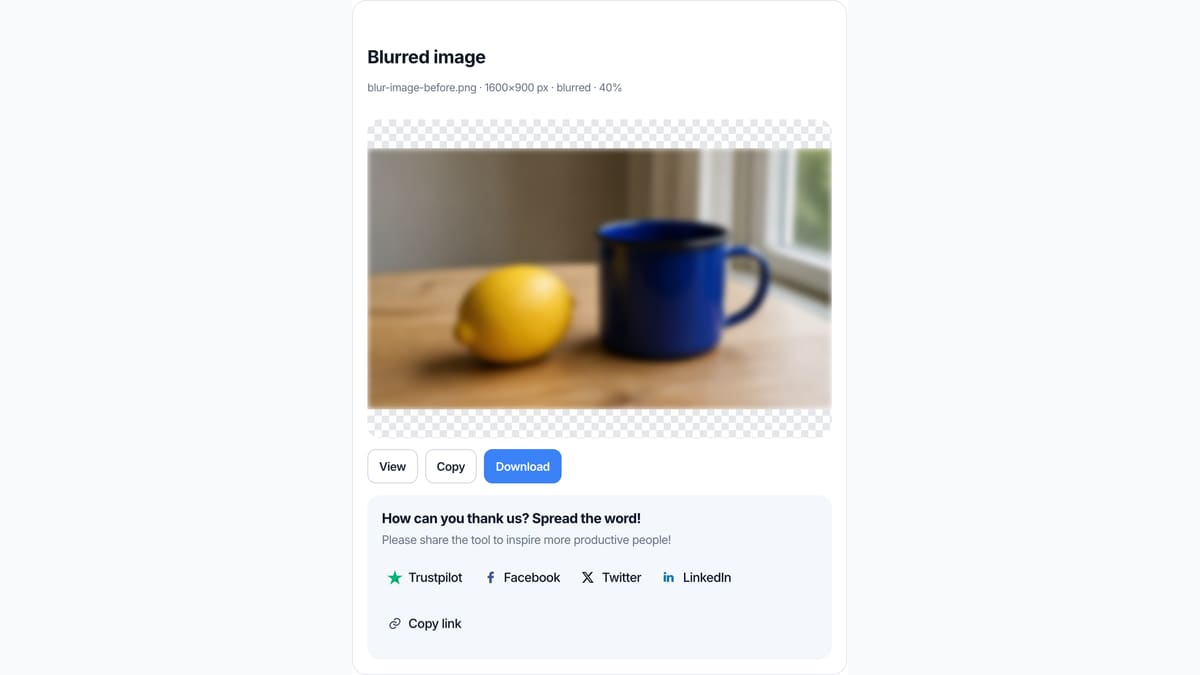
설정에서 원본을 누르면 소스가 보입니다. 블러를 누르면 이미지 블러 처리로 돌아갑니다. 미리보기가 곧 받는 파일이라서, 서버가 무엇을 돌려줬는지 맞힐 필요가 없습니다. 아래에 파일 이름, 화소 크기, 블러됨 또는 원본이 나옵니다.
미리보기가 바로 바뀜
블러를 누르고 업로드를 기다리지 않습니다. 칸에 보이는 그림을 JPG, PNG, WebP로 저장합니다. 강도를 움직이면 그 자리에서 사진 블러 농도가 바뀝니다. 보이는 것이 가져갈 파일입니다.
이 기기 밖으로 나가지 않음
JPG, PNG, WebP, GIF, BMP, AVIF. 한 장은 40 MB 미만, 최대 30장. HEIC, TIFF, PDF, SVG는 거절합니다. 긴 변이 8000 px를 넘으면 블러 전에 줄여 탭이 멈추지 않게 합니다. 계정도 워터마크도 없습니다.
이미지 흐리게 만들기 3단계
휴대폰이나 컴퓨터에서 됩니다. 계정은 필요 없습니다. 사진 블러와 이미지 블러 처리도 같은 세 단계입니다.
사진을 넣기
점선 칸에 JPG, PNG, WebP를 놓거나 파일을 고릅니다. 한 장이면 됩니다. 같은 이미지 흐리게 만들기를 일괄로 걸려면 이어서 최대 30장까지 넣습니다. HEIC나 PDF는 그대로 열리지 않으니 먼저 JPG나 PNG로 바꾸세요.
블러 강도 정하기
블러는 이미 켜져 있습니다. 강도를 끌어 이미지 블러 처리 농도를 봅니다. 소스가 필요하면 원본, 다시 흐리게 하려면 블러. 약하게·중간·강하게로 옮길 때만 고급을 엽니다. 기본 40%는 중간입니다.
흐리게 만든 파일 받기
여기서 보고, 복사하고, JPG, PNG, WebP로 받습니다. 두 장 이상은 같은 사진 블러를 건 ZIP이 됩니다. 보이는 그림이 저장할 파일입니다. 워터마크는 없습니다.
여기서 흐리게 하는 이유
이 페이지는 정지 화면 전체만 부드럽게 합니다. 이미지 흐리게 만들기, 사진 블러, 이미지 블러 처리는 검색창에서 같은 일입니다.
올리지 않음
이미지 블러 처리를 끝내려고 파일을 우리 서버로 보내지 않습니다. 탭을 닫으면 이 페이지의 사진도 사라집니다. 이미지 좌우반전과 같은 규칙입니다. 흐리게 만드는 중간 과정도 기기 밖으로 나가지 않습니다.
보이는 것이 저장됨
실행을 누르고 기다린 뒤 어떤 파일이 돌아왔는지 맞힐 필요가 없습니다. 칸에 나온 그림이 파일입니다. 이름, 화소, 블러됨 또는 원본도 아래에 나옵니다. 마음에 없으면 강도를 움직이거나 초기화하세요.
다른 앱 이야기는 하지 않음
캔바, 포토샵, PPT, 캡컷, 그림판 순서는 적지 않습니다. 그 메뉴가 필요하면 그 앱을 여세요. 지금 흐리게 만든 JPG가 필요하면 이 칸입니다. 여기는 그 프로그램을 켜지 않습니다. 앱 설치도 요구하지 않습니다.
배경 블러가 아님
얼굴은 살리고 배경만 흐리는 인물 블러는 다른 제품입니다. 이 이미지 흐리게 만들기는 사진 전체를 부드럽게 합니다. 얼굴만, 일부만, 번호판만 칠하는 상자는 이 URL에 없습니다. 얇은 전체 블러를 얼굴 가림의 안전책으로 보지 마세요.
제한과 팁
- 이 페이지는 사진 전체를 흐리게 합니다. 피사체는 살리고 배경만 블러하는 기능은 없습니다.
- 좌우 거울은 이미지 좌우반전. 90°는 이미지 회전. 화소 네거티브는 이미지 색상 반전입니다.
- 한 장은 40 MB 미만이어야 합니다. 긴 변이 8000 px를 넘으면 블러 전에 줄입니다.
- 아이폰 HEIC, TIFF, PDF, SVG는 거절합니다. 먼저 JPG나 PNG로 저장한 뒤 그 파일을 넣으세요.
- PNG는 투명도를 남깁니다. JPG는 빈 화소를 흰색으로 채웁니다. JPEG에 알파가 없기 때문입니다.
- 인스타그램 타일이면 첫 화면 Split Image를 쓰세요. 이 페이지는 타일로 자르지 않습니다.
- 사진 블러 제거, 이미지 블러 제거, 선명하게 만들기는 하지 않습니다. 흐린 사진은 여기서 선명해지지 않습니다.
- 넣은 사진의 권리는 당신에게 남습니다. 여기는 법률 자문이 아니고, 남의 사진 이용 허락도 주지 않습니다.
이 페이지에서 끝나는 일
여기에 적는 것은 이미지 흐리게 만들기 일입니다. 다른 프로그램 메뉴 검색은 일부러 빼 두었습니다.
상품 사진을 조금 부드럽게
선명한 팩샷에 약한 이미지 블러 처리를 걸어 초안, 무드보드, 자리 표시용으로 씁니다. 약하게나 낮은 강도면 상품은 아직 읽힙니다. 스튜디오 조명 보정도, 배경 누끼도 아닙니다.
입력: 상품 JPG 한 장
설정: 블러 켜짐, 강도 대략 20%
출력: 부드럽게 한 JPG 한 장
주의: 스튜디오 조명 수정도, 배경 잘라내기도 아닙니다.
스크린샷 세부 가리기
UI 캡처나 전부를 읽히고 싶지 않은 영수증. 강한 사진 블러면 글자 대부분이 안 읽힙니다. 공유하기 전에 원본 크기 다운로드를 확인하세요. 약한 블러는 아직 추측할 수 있습니다.
입력: 화면 PNG 한 장
설정: 블러 켜짐, 강하게 또는 강도 70% 이상
출력: 흐리게 한 PNG 한 장
주의: 약한 블러는 아직 읽힙니다. 법적 가림 도장이 아닙니다.
같은 이미지 블러 처리를 일괄로
폴더 사진에 같은 이미지 흐리게 만들기를 걸고 싶을 때. 최대 30장, 블러는 켠 채 ZIP으로 가져갑니다. 100장 공장도, 폴더 감시 프로그램도 아닙니다.
입력: JPG 여러 장
설정: 모든 장에 같은 강도
출력: 흐리게 한 파일 ZIP
주의: 100장 공장도, 폴더 감시 프로그램도 아닙니다.
여기서 흐리게 할까요, 옆 도구를 쓸까요?
이 페이지를 쓰세요
사진을 흐리게 하기
이미지 흐리게 만들기, 사진 블러, 이미지 블러 처리로 사진 전체를 부드럽게 하려면 이 URL을 엽니다. 미리보기가 파일입니다. 좌우반전, 회전, 색반전은 다른 URL에 있습니다.
옆 도구를 쓰세요
거울, 회전, 네거티브, 타일
좌우 거울이 필요하면 이미지 좌우반전 . 각도로 돌리려면 이미지 회전 . 화소 네거티브가 필요하면 이미지 색상 반전 . 인스타그램 타일이면 Split Image . 그 페이지들은 이미지 흐리게 만들기를 하지 않습니다.
이미지 흐리게 만들기 자주 묻는 질문
이미지 흐리게 만들기 +
점선 칸에 JPG, PNG, WebP를 넣습니다. 블러는 이미 켜져 있어 미리보기가 이미지 흐리게 만들기 결과입니다. 강도를 움직여 농도를 정한 뒤 그 파일을 받습니다. 소스가 필요하면 원본. 검색어 이미지 흐리게 만들기가 가리키는 일이 이것입니다. 포토샵도 앱 설치도 필요 없습니다. 얼굴만 칠하는 순서가 아닙니다.
사진 블러 처리 방법 +
이 페이지 점선 칸에 사진을 넣고 사진 블러를 확인한 뒤 JPG, PNG, WebP로 받습니다. 사진 블러 처리 방법, 사진 블러처리 하는법, 사진 블러처리하기도 같은 3단계입니다. 캔바나 캡컷 메뉴를 누르는 순서가 아닙니다. 사진 전체에 블러가 걸립니다. 일부만 브러시로 칠하는 일이 아닙니다.
이미지 블러 처리 방법 +
이미지 블러 처리와 이미지 흐리게 만들기는 이 칸에서 같은 일입니다. 파일을 놓고 바로 미리보기를 본 뒤 JPG, PNG, WebP로 저장합니다. 이미지 블러 처리하기, 이미지 블러처리 방법, 이미지 블러 넣기도 여기로 옵니다. 가장자리만, 테두리만, 끝부분만 흐리게 하는 선택은 없습니다.
이미지 블러 처리 무료 +
무료입니다. 이 URL이 이미지 흐리게 만들기 무료입니다. 가입도 워터마크도, 블러 자체의 유료 해제도 없습니다. 파일은 우리 서버로 올라가지 않습니다. 이미지 흐리게 사이트, 사진 블러 사이트도 같은 칸에 도착합니다. 계정 벽은 없습니다.
사진 블러 제거 +
안 됩니다. 사진 블러 제거, 이미지 블러 제거, 사진 블러 처리 없애기, 블러 제거 사이트는 흐림을 더하는 일의 반대입니다. 이 페이지는 블러만 더합니다. 이미 흐린 사진을 선명하게 만들지 않습니다. 가짜 AI 복원도 올리지 않습니다. 선명한 원본이 필요하면 흐리게 하기 전 파일을 쓰세요.
캔바 이미지 흐리게 +
이 페이지는 캔바를 열지 않습니다. 캔바 이미지 흐리게, canva 사진 블러 처리는 그 디자인 화면 안의 효과를 가리킵니다. 이미 보낸 JPG나 PNG가 있으면 그 파일을 여기에 놓아 이미지 흐리게 만들기를 할 수 있습니다. 여기를 캔바 설명서라고 하지 않습니다.
포토샵 이미지 흐리게 +
포토샵 이미지 흐리게, 포토샵 이미지 흐리게 하기는 그 앱의 블러 갤러리입니다. 이 페이지는 포토샵을 열지 않습니다. 보낸 사진을 여기에 넣으면 그 메뉴 없이 흐린 JPG를 가져갈 수 있습니다. 일부만 흐리게 하는 포토샵 기법도 가르치지 않습니다.
ppt 이미지 흐리게 +
ppt 이미지 흐리게, 파워포인트 이미지 흐리게, ppt 배경 이미지 흐리게는 슬라이드 쪽 효과 메뉴입니다. 이 페이지는 PPT를 열지 않습니다. 보낸 사진을 여기에 넣으면 메뉴를 건드리지 않고 흐린 JPG를 가집니다. 배경만 흐리게 하는 PPT 요령도 적지 않습니다.
캡컷 이미지 흐리게 +
이 페이지는 캡컷을 열지 않습니다. 캡컷 이미지 흐리게는 그 타임라인의 효과입니다. 여기는 정지 화면만 받습니다. 한 장면만 필요하면 먼저 JPG로 보낸 뒤 이 칸에 넣으세요. 동영상 블러, 텍스트 프롬프트, 생성형 효과는 없습니다.
사진 블러 앱 +
앱은 필요 없습니다. 이미지 흐리게 만들기는 이 탭에서 돌아갑니다. 크롬 확장도 데스크톱 앱도 없습니다. 사진 블러 처리 앱, 사진 블러 앱을 검색했어도 여기서 다루는 것은 이미 가진 파일뿐입니다. 설치를 요구하지 않습니다.
아이폰 사진 블러처리 방법 +
아이폰 사파리나 크롬에서 이 같은 URL을 엽니다. JPG나 PNG를 넣고 사진 블러를 본 뒤 받습니다. 사진 앱의 인물 블러는 미리보기 설정이고 이 파일을 쓰지 않습니다. HEIC는 열리지 않으니 먼저 JPG로 바꾸세요. 아이폰 사진 블러 처리, 사진 블러처리 아이폰도 같은 칸입니다.
이미지 흐리게 사이트 +
이 URL이 브라우저에서 끝나는 이미지 흐리게 사이트입니다. 가입은 필요 없습니다. 워터마크도, 흐리게 만들기 자체의 유료 해제도 없습니다. 파일은 이 탭에 남습니다. 사진 블러 사이트, 사진 블러처리 사이트도 여기입니다.
사진 블러 사이트 +
맞습니다. 사진 블러와 이미지 흐리게 만들기는 이 페이지에서 같은 일입니다. 사진을 넣으면 미리보기가 이미 블러입니다. JPG, PNG, WebP로 가져갑니다. 올리지 않고, 계정도 만들지 않습니다.
사진 얼굴 블러 처리 +
안 됩니다. 사진 얼굴 블러 처리, 얼굴 사진 블러 처리는 그리는 상자가 필요한 일입니다. 이 URL은 사진 전체를 흐리게 합니다. 얇은 전체 블러를 얼굴 가림의 안전책으로 보지 마세요. 나중에 픽셀 가림 페이지가 그 일을 다룰 수 있지만, 지금은 이 칸에 없습니다.
사진 배경 블러 +
안 됩니다. 사진 배경 블러, 이미지 배경 흐리게, ppt 배경 이미지 흐리게는 얼굴은 살리는 인물 컷입니다. 이 이미지 흐리게 만들기에는 피사체 마스크도 AI 배경 블러도 없습니다. 배경만 부드럽게 하려면 다른 제품입니다. 여기는 사진 전체 이미지 블러 처리입니다.
이미지 블러 넣기 +
칸에 사진을 넣습니다. 블러는 켜 둔 채입니다. 강도를 보고 파일을 받습니다. 이미지 블러 넣기, 이미지 블러 효과, 사진 블러 효과가 가리키는 일은 이 탭에서 끝납니다. 모션 블러, 방사 블러, 가장자리만 흐리게는 없습니다.
이미지 흐리게 하는법 +
JPG, PNG, WebP를 넣습니다. 블러는 이미 켜져 있습니다. 강도를 정한 뒤 다운로드합니다. 이미지 흐리게 하는법, 이미지 흐리게 하기, 이미지 흐리게하기, 이미지 흐리게 처리는 이 세 단계입니다. 포토샵도 설치도 필요 없습니다.
사진 블러 효과 +
여기서 사진 블러 효과는 브라우저 캔버스의 가우시안 스타일 흐림입니다. 근처 화소가 섞여 윤곽이 무뎌집니다. 이미지 블러 효과도 같은 말입니다. 모션 블러, 방사 블러, 동영상 효과 편집기는 아닙니다. 미리보기가 곧 파일입니다.
이미지 블러 효과 +
이미지 블러 효과와 이미지 흐리게 만들기는 이 페이지에서 같습니다. 사진을 열면 블러가 이미 켜져 있고, 강도로 농도를 고릅니다. 약하게·중간·강하게 프리셋은 고급 안에 있습니다. 기본은 중간 40%입니다. 배경만 남기는 효과가 아닙니다.
피그마 이미지 흐리게 +
이 페이지는 피그마를 열지 않습니다. 피그마 이미지 흐리게, 일러스트 이미지 흐리게는 그 앱의 레이어 효과입니다. 이미 보낸 PNG가 있으면 여기에 놓아 이미지 블러 처리를 할 수 있습니다. CSS 스니펫도, 피그마 클릭 순서도 주지 않습니다.
이미지 블러 처리하기 +
사진을 넣고 블러는 켠 채로 두면 됩니다. 미리보기가 이미 결과입니다. 이미지 블러 처리하기는 이 칸에서 끝납니다. 따로 실행 버튼을 기다리지 않습니다. 한 장이면 되고, 같은 강도로 최대 30장까지 넣을 수 있습니다.
사진 블러처리하기 +
사진 블러처리하기와 이미지 흐리게 만들기는 같은 칸입니다. 파일을 놓고, 강도를 보고, JPG나 PNG로 받습니다. 사진 블러 처리 사이트에서 찾던 일이 여기입니다. 올리지 않고, 워터마크도 없습니다.
이미지 흐리게 하기 +
점선 칸에 사진을 놓고 미리보기를 확인한 뒤 저장합니다. 이미지 흐리게 하기는 이미지 흐리게 만들기와 같은 세 단계입니다. 다른 프로그램 메뉴를 누르는 순서가 아닙니다. 얼굴만, 배경만, 테두리만 고르지 않습니다.
갤럭시 사진 블러 처리 +
됩니다. 크롬이나 삼성 브라우저에서 이 페이지를 열고 갤러리의 JPG나 PNG를 넣은 뒤 블러는 켠 채 받습니다. 휴대폰 인물 모드 메뉴는 필요 없습니다. HEIC가 아니면 바로 열립니다. 갤럭시 화면만 흐리게 하는 설정과는 다릅니다. 여기는 새 파일을 씁니다.
