이미지 좌우반전 온라인 무료
사진을 좌우로 뒤집거나 위아래로 뒤집거나 90° 돌립니다. 미리보기가 곧 받는 파일입니다. 서버로 올리지 않습니다. 한 장도, 같은 방향을 일괄로 거는 것도 됩니다.
뒤집을 사진을 놓으세요
1~30장. JPG, PNG, WebP, GIF, BMP, AVIF.
100% 비공개. 좌우반전은 이 브라우저 안에서만 끝납니다.
100% 이 기기
반전은 이 브라우저에서 돌아갑니다. 사진은 이 탭 밖으로 나가지 않습니다.
업로드 없음
좌우반전과 90° 회전도 서버로 보내지 않고 끝납니다.
무료, 계정 없음
가입도 워터마크도 없습니다. JPG, PNG, WebP로 받습니다.
이 사이트의 다른 도구: Split Image · 이미지 합치기 · 이미지 회전 · 사진 미러 효과 · 이미지 압축 · 사진 화질 개선 AI
이 페이지의 이미지 좌우반전이 하는 일
여기는 브라우저에서 돌아가는 이미지 좌우반전 도구입니다. 사진을 넣고 설정의 좌우 또는 상하를 누른 뒤, 뒤집은 파일을 가져갑니다. 검색이 이미지 좌우반전이든 사진 뒤집기든 사진 좌우반전이든, 일은 같습니다. 화소는 그대로 두고 방향만 바꿉니다. 좌우는 왼쪽과 오른쪽을 바꾸는 거울입니다. 상하는 위아래입니다. 셀카에서 간판 글자가 거꾸로 읽힐 때, 스캔이 뒤집혀 있을 때, 상품 사진 방향을 맞출 때 씁니다. 사진이 옆으로 누워 있으면 같은 설정 카드에 왼쪽 회전, 오른쪽 회전, 180°가 있습니다. 미리보기가 이미 결과라서 따로 실행 버튼을 누르지 않습니다. 화면에 보이는 그림이 저장할 파일입니다.
포토샵, 캔바, 파워포인트, 한글, 캡컷 메뉴 설명이 아닙니다. 그런 검색은 다른 앱의 뒤집기나 회전을 누르는 순서를 찾습니다. 이 페이지는 그 앱을 열지 않습니다. 이미지 색상 반전, 네거티브, CSS scaleX도 여기 없습니다. 이 탭에서 이미 가진 파일을 좌우반전하거나 상하반전하거나, 필요하면 90° 돌릴 뿐입니다. 임의 각도는 없습니다. 레이어 수정도, 글자만 남기는 수정도 하지 않습니다.
파일은 우리 서버로 가지 않습니다. 탭을 닫으면 이 페이지 위의 사진도 사라집니다. JPG, PNG, WebP, GIF, BMP, AVIF를 받습니다. HEIC, TIFF, PDF는 일부러 거절합니다. 아이폰 사진이 HEIC로 남아 있으면 먼저 JPG로 저장한 뒤 넣으세요. 한 장이면 충분합니다. 같은 방향을 여러 장에 걸려면 최대 30장까지 넣고 일괄로 같은 설정을 씁니다. 한 장은 40 MB 미만입니다. 긴 변이 8000 px를 넘으면 반전 전에 줄입니다. 폴더를 감시하는 데스크톱 프로그램은 아닙니다.
여기서 할 수 있는 일
이미지 좌우반전은 한 장이면 됩니다. 일괄이면 같은 반전을 각 파일에 겁니다.
좌우반전
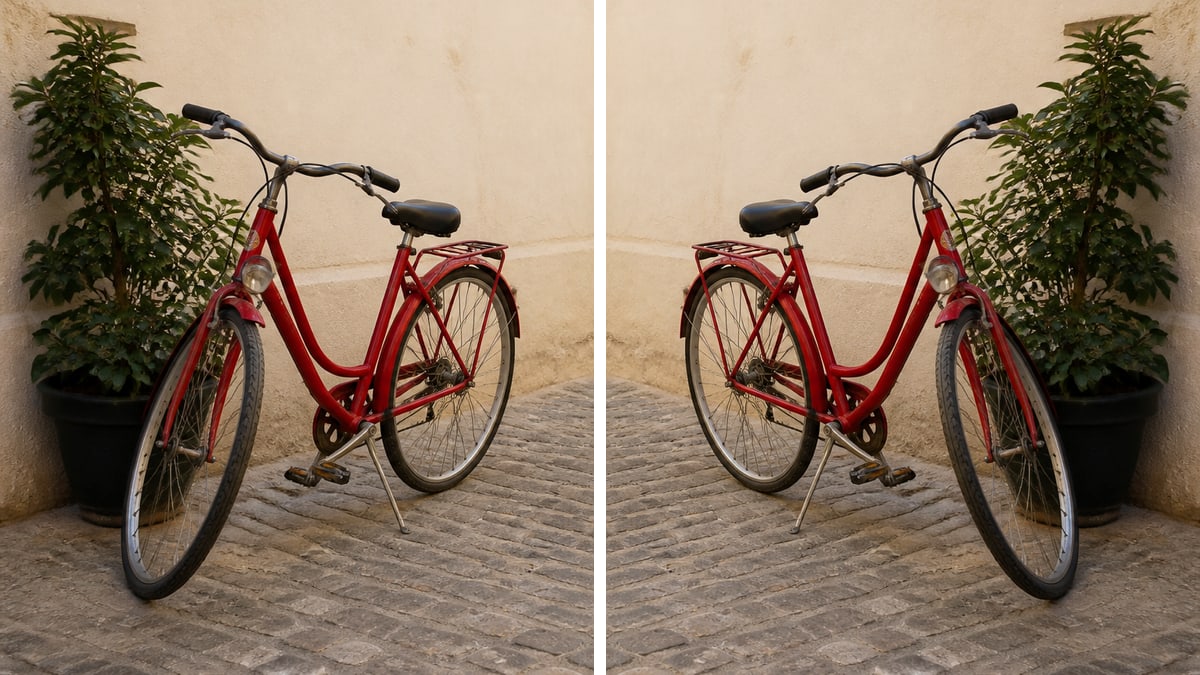
왼쪽과 오른쪽을 바꿉니다. 글자와 얼굴 자리가 바뀝니다. 설정에서 좌우를 누르면 미리보기가 바로 거울이 됩니다. 검색어 이미지 좌우반전이 가리키는 가장 흔한 일입니다. 전면 카메라 셀카에서 글자가 거꾸로 읽힐 때도 여기입니다.
상하반전
위아래를 바꿉니다. 거꾸로 찍힌 스캔이나 물에 비친 느낌이 필요할 때 씁니다. 설정의 상하를 누르거나 180°를 씁니다. 옆으로 누운 페이지는 상하가 아니라 왼쪽 회전 또는 오른쪽 회전입니다.
미리보기가 파일
화면에 보이는 그림이 저장할 파일입니다. 설정에서 반전이나 회전을 누르면 바로 바뀝니다. 기다리는 시간도, 따로 실행 버튼도 없습니다. 초기화하면 원래 화소로 돌아갑니다. 보이는 것이 받는 파일입니다.
이 기기 밖으로 나가지 않음
JPG, PNG, WebP, GIF, BMP, AVIF를 이 탭에서 엽니다. 한 장은 40 MB 미만, 최대 30장입니다. HEIC, TIFF, PDF는 거절합니다. 파일을 우리 서버로 보내지 않으니, 비공개 사진이 어딘가에 남는 복사본이 되지 않습니다.
이미지 좌우반전 3단계
휴대폰이나 컴퓨터에서 됩니다. 계정은 필요 없습니다.
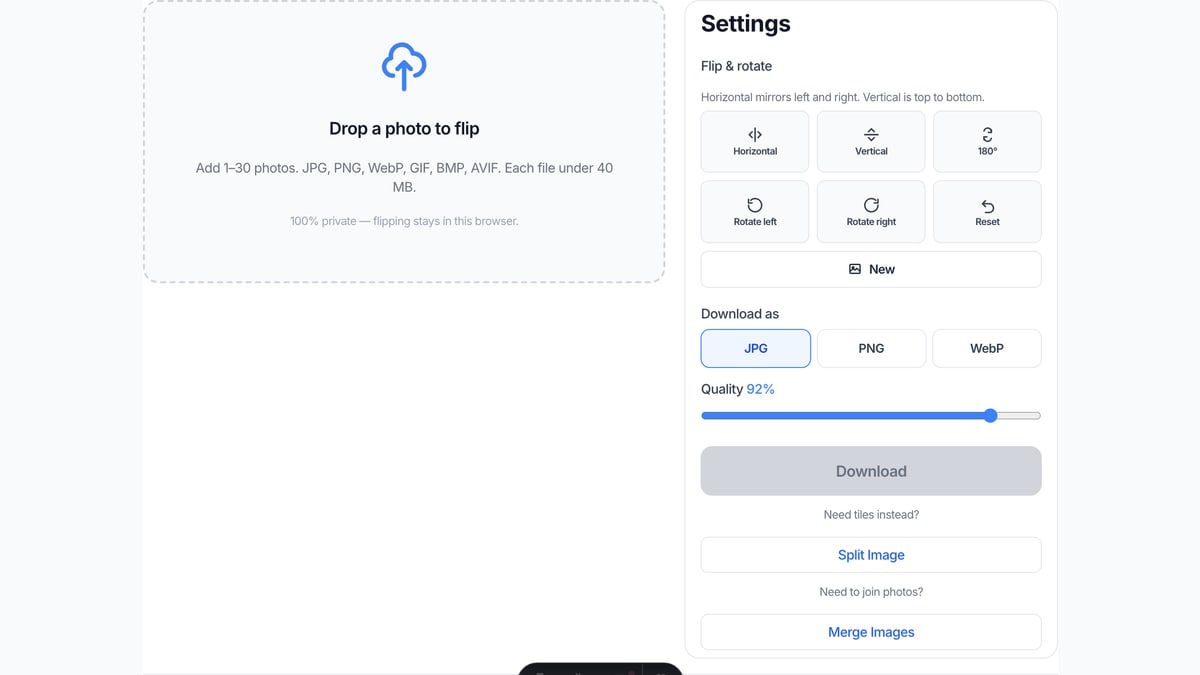
사진을 넣기
점선 칸에 JPG, PNG, WebP를 놓거나 파일을 고릅니다. 한 장이면 됩니다. 같은 반전을 일괄로 걸려면 이어서 최대 30장까지 넣습니다. HEIC나 PDF는 그대로 열리지 않습니다. 먼저 JPG나 PNG로 바꾸세요.
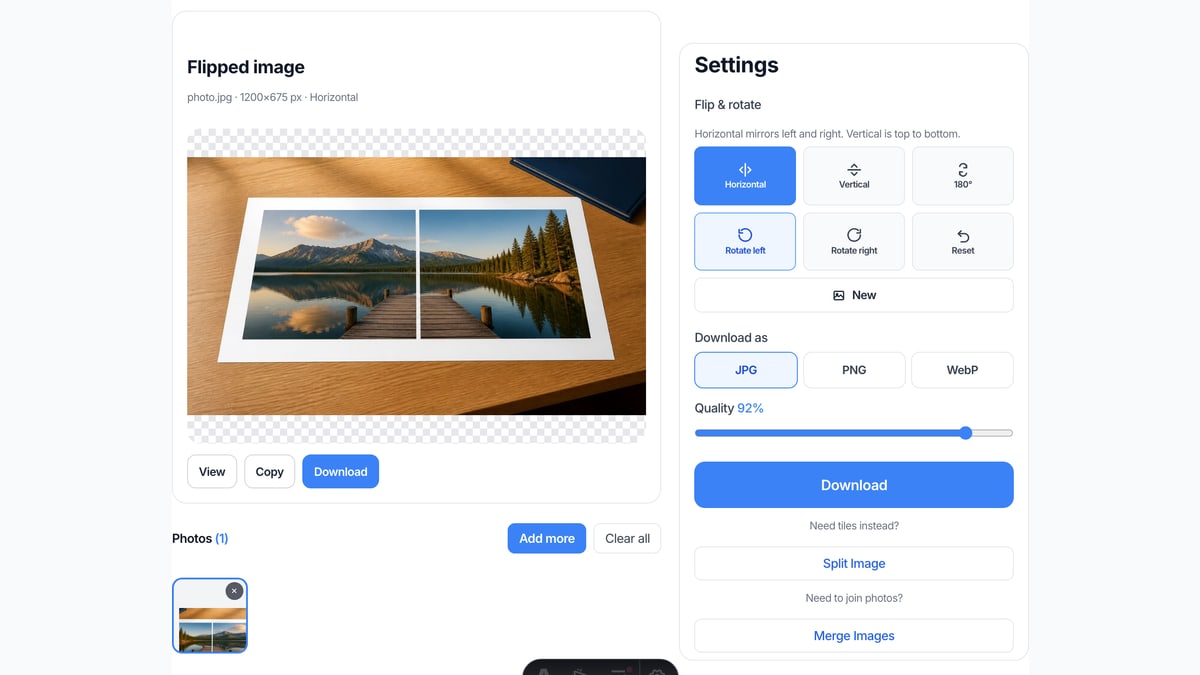
좌우 또는 상하 고르기
설정에서 좌우를 누르면 좌우반전, 상하면 위아래입니다. 옆으로 누웠으면 왼쪽 회전, 오른쪽 회전, 180°를 같은 카드에서 씁니다. 미리보기가 이미 결과입니다. 임의 각도는 없습니다. 색상 반전 버튼도 없습니다.
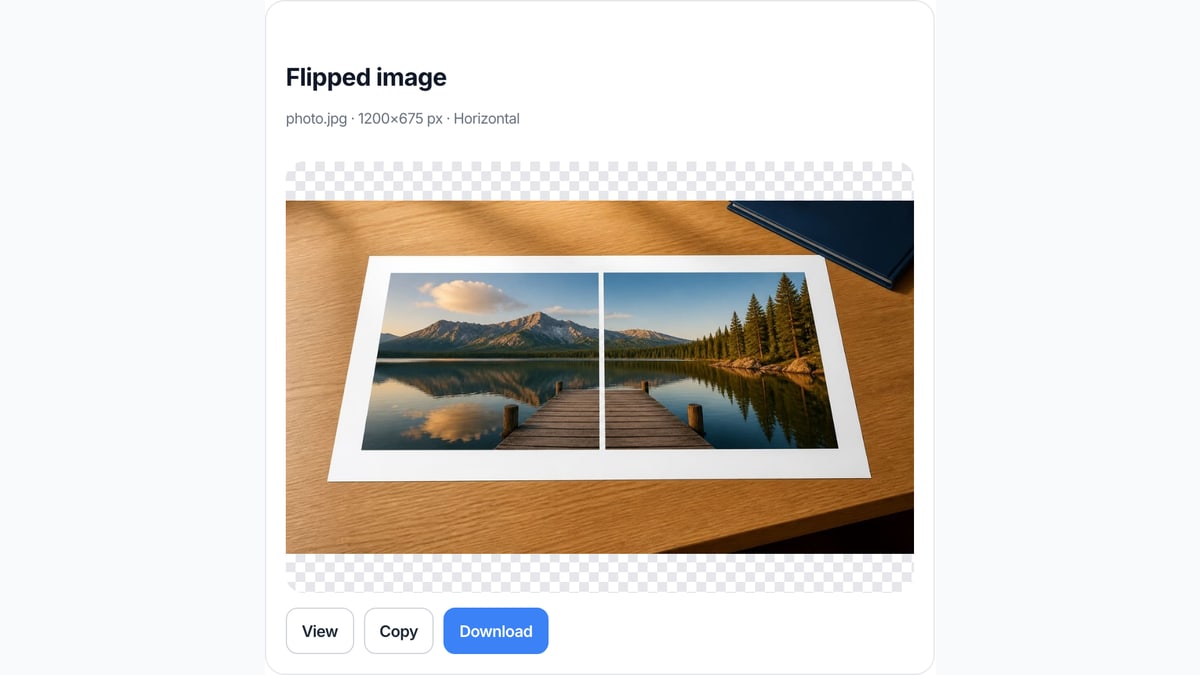
뒤집은 파일 받기
여기서 보고, 복사하고, JPG, PNG, WebP로 받습니다. 화질을 유지하려면 PNG를 고르세요. 두 장 이상은 같은 반전을 건 ZIP이 됩니다. 보이는 그림이 저장할 파일입니다.
여기서 뒤집는 이유
이 페이지는 화소를 바꿀 뿐입니다. 검색창에 있는 일이 그것입니다.
올리지 않음
파일은 우리 서버로 가지 않습니다. 좌우반전도 90° 회전도 이 탭 안에서 끝납니다. 탭을 닫으면 이 페이지의 사진도 사라집니다.
보이는 것이 저장됨
반전을 누르고 기다린 뒤 어떤 파일이 돌아왔는지 맞힐 필요가 없습니다. 설정을 누른 시점에 미리보기가 파일입니다. 보기에 맞으면 그대로 받습니다.
다른 앱 이야기는 하지 않음
포토샵, 캔바, PPT, 한글, 캡컷, CSS 순서는 적지 않습니다. 그 메뉴가 필요하면 그 앱을 여세요. 지금 좌우반전한 JPG가 필요하면 이 칸입니다. 색상 반전도 다른 도구입니다.
옆으로 누웠으면 회전
옆으로 찍힌 스캔은 거울이 아니라 90° 회전이 필요합니다. 왼쪽 회전, 오른쪽 회전, 180°가 반전 옆에 있습니다. 초기화하면 원래 화소로 돌아갑니다. 임의 각도는 없습니다. 90°와 거울을 혼동하지 마세요.
제한과 팁
- 좌우반전은 왼쪽과 오른쪽을 바꿉니다. 90° 돌리려면 왼쪽으로 회전 또는 오른쪽으로 회전을 쓰세요. 거울과 회전은 다른 조작입니다.
- 상하와 좌우를 같이 걸거나 180° 버튼으로 사진을 거꾸로 둡니다. 옆으로 누운 스캔은 상하만으로는 부족합니다.
- 한 장은 40 MB 미만이어야 합니다. 긴 변이 8000 px를 넘으면 반전 전에 줄입니다. 화질을 유지하려면 PNG로 받으세요.
- 아이폰 HEIC, TIFF, PDF는 거절합니다. 먼저 JPG나 PNG로 저장한 뒤 그 파일을 넣으세요.
- 인스타그램 타일이면 첫 화면 Split Image. 두 장을 한 틀에 넣으려면 이미지 합치기. 파일을 줄이려면 이미지 압축.
이 페이지에서 끝나는 일
여기에 적는 것은 뒤집기 일입니다. 다른 프로그램 메뉴 검색은 일부러 빼 두었습니다.
셀카를 좌우반전해서 글자를 읽히게
전면 카메라는 좌우가 바뀌어 나오는 경우가 많습니다. 좌우반전하면 간판이나 인쇄 글자가 읽히는 방향이 됩니다. 피부 보정은 하지 않습니다. 글자만 남기는 스위치도 없습니다.
입력: 셀카 JPG 한 장
설정: 좌우
출력: 좌우반전한 JPG 한 장
주의: 피부 보정이나 사용한 카메라 변경은 하지 않습니다.
거꾸로 된 스캔을 상하반전
페이지를 거꾸로 찍었을 때. 상하, 또는 두 축으로 제목이 위로 돌아갑니다. 옆으로 누웠으면 상하가 아니라 왼쪽 회전 또는 오른쪽 회전을 먼저 씁니다.
입력: 스캔 PNG 한 장
설정: 상하, 또는 둘 다
출력: 방향이 맞은 PNG 한 장
주의: 옆으로 누운 페이지는 상하반전이 아니라 왼쪽 회전 또는 오른쪽 회전입니다.
같은 좌우반전을 일괄로
상품 사진 폴더를 모두 같은 방향으로 두고 싶을 때. 최대 30장, 같은 설정을 유지한 채 ZIP으로 가져갑니다. 폴더를 감시하는 데스크톱 프로그램도, 인쇄소도 아닙니다.
입력: JPG 여러 장
설정: 모든 장에 같은 좌우 또는 상하
출력: 뒤집은 파일 ZIP
주의: 인쇄소도, 디자인 제품군도 아닙니다.
여기서 뒤집을까요, 옆 도구를 쓸까요?
이 페이지를 쓰세요
한 장을 뒤집거나 회전하기
좌우반전, 상하반전, 90°나 180° 회전을 한 뒤 JPG, PNG, WebP를 가져가려면 이 URL을 엽니다. 미리보기가 파일입니다.
옆 도구를 쓰세요
타일, 합치기, 더 작은 파일
인스타그램용 타일이 필요하면 Split Image . 두 장을 한 틀에 넣고 싶으면 이미지 합치기 . 파일을 줄이고 싶으면 이미지 압축 . 그 페이지들은 색상 반전도 하지 않고 캔바도 열지 않습니다.
이미지 좌우반전 자주 묻는 질문
이 페이지의 이미지 좌우반전은 무엇을 하나요? +
브라우저 안에서 사진을 바꿉니다. 좌우는 왼쪽과 오른쪽, 상하는 위아래입니다. 왼쪽 회전, 오른쪽 회전, 180°는 옆으로 누운 사진을 바로잡습니다. JPG, PNG, WebP를 가져갑니다. 업로드는 없습니다. 색상 반전이나 네거티브는 하지 않습니다. 미리보기가 이미 파일입니다.
이미지 좌우반전 하는법은? +
이 페이지 칸에 사진을 넣고 설정에서 좌우 또는 상하를 누릅니다. 미리보기가 이미 파일입니다. JPG, PNG, WebP로 받습니다. 다른 앱을 열지 않고 여기서 이미지 좌우반전을 끝냅니다. 검색어 이미지 좌우반전 하는법이 가리키는 일이 이것입니다. 캔바나 PPT 메뉴를 누르는 순서가 아닙니다.
사진 뒤집기는 여기서 되나요? +
됩니다. 사진 뒤집기와 사진 좌우반전은 이 페이지에서 같은 일입니다. 사진을 넣고 설정의 좌우를 누르면 거울이 됩니다. 위아래가 필요하면 상하입니다.
이미지 좌우반전 사이트로 무료로 쓸 수 있나요? +
됩니다. 이 URL이 브라우저에서 돌아가는 이미지 좌우반전 사이트입니다. 가입은 필요 없습니다. 워터마크도, 반전 자체의 유료 해제도 없습니다. 검색어 이미지 좌우반전 사이트로 찾는, 그 자리에서 끝나는 도구입니다. 파일은 우리 서버로 올라가지 않습니다.
이미지 일괄 좌우반전이 되나요? +
됩니다. 최대 30장까지 넣습니다. 같은 반전과 회전이 각 파일에 걸립니다. 한 장만 받거나 전부를 ZIP으로 받습니다. 폴더를 감시하는 데스크톱 프로그램은 아닙니다. 검색어 이미지 일괄 좌우반전은 이 작은 묶음용입니다.
아이폰에서 사진을 뒤집는 방법은? +
아이폰 사파리나 크롬에서 이 같은 URL을 엽니다. JPG나 PNG를 넣고 설정의 좌우 또는 상하를 탭한 뒤 받습니다. 사진 앱 단축어도, 다른 앱도 필요 없습니다. HEIC는 열리지 않으니 먼저 JPG로 바꾸세요. 사진 앱 안의 뒤집기 메뉴를 찾는 검색이라면 거기가 아닙니다.
이미지 색상 반전도 되나요? +
안 됩니다. 여기서 반전은 거울입니다. 이미지 색상 반전이나 네거티브는 다른 도구입니다. 이 페이지는 사진을 색 네거티브로 만들지 않습니다. 왼쪽과 오른쪽, 위아래만 바꿉니다. 색을 뒤집는 검색은 이 URL에서 끝나지 않습니다.
포토샵, 캔바, PPT, 한글, 캡컷 대신인가요? +
아닙니다. 그런 검색은 각 앱의 뒤집기나 회전 메뉴를 찾습니다. 이 페이지는 포토샵, 캔바, PPT, 한글, 캡컷을 열지 않습니다. 이미 가진 파일을 뒤집어 새 이미지를 돌려줍니다. 메뉴 위치를 알고 싶으면 그 앱 쪽을 보세요.
CSS로 이미지를 뒤집을 수 있나요? +
여기서는 안 됩니다. CSS scaleX(-1)은 웹페이지용 눈속임입니다. 이 도구는 받을 수 있는 파일에 새 화소를 씁니다. 스니펫이 필요하면 다른 일입니다.
어떤 형식을 뒤집을 수 있나요? +
JPG, PNG, WebP, GIF, BMP, AVIF입니다. 한 장은 40 MB 미만입니다. HEIC, TIFF, PDF는 거절합니다. 먼저 JPG나 PNG로 바꾼 뒤 그 파일을 넣으세요. 긴 변이 8000 px를 넘으면 반전 전에 줄입니다.
로그인이 필요하나요? +
필요 없습니다. 사진을 넣고 뒤집고 받으면 됩니다. 계정 벽도, 뒤집은 파일의 워터마크도 없습니다. 무료로 이 탭에서 끝납니다.
비공개인가요? +
반전은 이 브라우저 탭에서 돌아갑니다. 일을 끝내려고 사진을 올리지 않습니다. 탭을 닫으면 이 페이지의 파일은 사라집니다. 이 사이트의 다른 도구와 같습니다.
컴퓨터나 맥에서 이미지를 뒤집을 수 있나요? +
됩니다. 크롬, 사파리, 엣지, 파이어폭스에서 이 페이지를 열고 JPG나 PNG를 놓은 뒤 설정의 좌우를 누르고 받습니다. 미리보기 앱이나 사진 앱, 설치 프로그램은 단순한 좌우반전에 필요 없습니다.
이미지를 90도로 회전할 수 있나요? +
됩니다. 왼쪽으로 회전과 오른쪽으로 회전은 90°입니다. 180°는 거꾸로 둡니다. 반전은 좌우 또는 상하만 바꿉니다. 45° 같은 임의 각도는 이미지 회전에 있습니다.
화질이 떨어지나요? +
반전 자체를 위해 다시 샘플하지 않습니다. 화질을 유지하려면 PNG를 고르세요. JPG나 WebP는 화질 슬라이더로 다시 인코딩합니다. 긴 변이 8000 px를 넘으면 반전 전에 줄입니다.
이미지를 어떻게 뒤집나요? +
칸에 사진을 넣습니다. 설정에서 좌우를 누르면 좌우반전, 상하면 위아래입니다. 미리보기가 이미 파일입니다. JPG, PNG, WebP로 받습니다. 다른 앱 없이 여기서 끝냅니다.
휴대폰에서도 되나요? +
됩니다. 휴대폰 사파리나 크롬에서 이 URL을 열고 JPG나 PNG를 넣은 뒤 설정의 좌우 또는 상하를 탭하고 받습니다. 단순한 사진 뒤집기에 사진 앱은 필요 없습니다. 아이폰 HEIC는 그대로 열리지 않으니 먼저 JPG로 바꾸세요.
앱이나 확장 프로그램이 필요하나요? +
필요 없습니다. 반전은 이 탭에서 돌아갑니다. 크롬 확장도 데스크톱 앱도 없습니다. 앱 없이 이미지를 뒤집는 방법을 찾았다면 이 페이지가 그 도구입니다. 역이미지 검색이 아닙니다.
글자만 안 뒤집히게 할 수 있나요? +
따로 스위치는 없습니다. 좌우반전은 화소를 모두 바꾸므로 글자도 거울이 됩니다. 장면만 바꾸고 글자는 읽히게 하려면 디자인 수정이지, 이 이미지 좌우반전이 아닙니다.
옆으로 누운 이미지는 어떻게 하나요? +
옆으로 누운 사진은 90° 회전입니다. 설정의 왼쪽으로 회전 또는 오른쪽으로 회전을 쓰세요. 좌우와 상하는 축만 바꿉니다. 임의 각도는 없습니다.
PNG를 온라인에서 뒤집고 PNG로 둘 수 있나요? +
됩니다. PNG를 넣고 뒤집은 뒤 저장 형식에서 PNG를 고릅니다. 미리보기가 이미 거울 파일입니다. JPG와 WebP도 있습니다. HEIC는 거절하니 먼저 PNG로 바꾸세요.
안드로이드에서도 사진을 뒤집을 수 있나요? +
됩니다. 크롬에서 이 같은 페이지를 열고 JPG나 PNG를 넣은 뒤 설정의 좌우 또는 상하를 누르고 받습니다. 갤러리 전용 뒤집기 메뉴는 필요 없습니다.
ImageFlip이나 색상 반전 사이트와 같나요? +
아닙니다. ImageFlip은 보통 밈 사이트입니다. 이미지 색상 반전도 다릅니다. 이 URL은 splitimage.im/ko/flip-image/ 입니다. 이미 가진 사진을 좌우반전하거나 상하반전할 뿐입니다.
