이미지 비율 변경 무료 온라인
탭 안에서 이미지 가로세로 비율을 바꿉니다. 16:9, 1:1, 9:16. 자르기, 여백, 늘리기. 정지 사진을 받습니다. 올리지 않습니다.
이미지 비율 변경할 사진을 여기에 놓으세요
1~30장. JPG, PNG, WebP, GIF, BMP, AVIF.
100% 이 기기에서. 이미지 비율 변경은 이 브라우저 안에서만 끝납니다.
사진을 넣은 뒤 16:9, 1:1, 9:16을 고르세요. 자르기는 틀을 채웁니다. 여백은 사진 전체를 남깁니다. 늘리기는 일부러 찌그립니다.
설정
이미지 비율 변경
이 페이지는 정지 사진의 가로세로 비율을 다시 씁니다. 자르기는 잘라냅니다. 여백은 띠를 붙입니다. 늘리기는 찌그립니다. 자유 사각형도, AI로 하늘을 그리는 것도 아닙니다.
가로세로 비율
16:9는 가로. 1:1은 정사각. 9:16은 스토리. 직접 입력은 아무 너비:높이 쌍입니다.
맞추는 방법
자르기는 잘라서 채웁니다. 여백은 픽셀을 남기고 띠를 붙입니다. 늘리기는 찌그려서 채웁니다.
띠 색
여백일 때만. 투명 띠는 PNG가 필요합니다. JPG에는 알파가 없어서 단색으로 채웁니다.
저장 형식
100% 이 기기
이미지 비율 변경은 이 브라우저에서 돌아갑니다. 사진은 탭 밖으로 나가지 않습니다.
업로드 없음
일을 끝내려고 서버로 보내지 않습니다.
무료, 계정 없음
가입도 워터마크도 없습니다. JPG, PNG, WebP를 받습니다.
이 사이트의 다른 도구: Split Image · 이미지 좌우 반전 · 이미지 회전 · 이미지 색 반전 · 이미지 흐리게 · 이미지 모자이크 · 이미지 합치기 · 이미지 압축 · 사진 자르기 · 사진 화질 개선 AI
여기서 이미지 비율 변경이 의미하는 것
이 페이지는 이미 가진 사진의 이미지 비율을 바꿉니다. 가로세로 비율·종횡비는 너비 대 높이입니다. 16:9는 가로 정지 사진, 1:1은 정사각, 9:16은 세로 스토리입니다. 사진을 넣고 목표를 고른 뒤 새 JPG, PNG, WebP를 받습니다. 검색창에는 이미지 비율 변경, 이미지 가로세로 비율 변경, 이미지 종횡비 변경, 사진 가로세로 비율조절이 뜹니다. 일은 같습니다. 플랫폼이 요구하는 형태를 이미 가진 정지 사진입니다.
이미지 비율 변경은 자유 자르기가 아닙니다. 사진 자르기는 아무 사각형이나 그립니다. 여기서는 항상 구체적인 쌍을 노립니다. 4000×3000을 1280×720으로 줄이되 옛 형태를 유지하는 작업도 아닙니다. 띠에 하늘을 그리는 AI도 아닙니다. 제미나이·나노바나나·미드저니로 비율을 바꾸는 검색, 다빈치 리졸브·프리미어 프로·유튜브 화면비, 피그마·포토샵 강좌, 갤럭시·아이폰·아이패드 화면비율, A4 계산기, 얼굴 가로세로 비율은 다른 제품입니다.
파일은 서버로 가지 않습니다. JPG, PNG, WebP, GIF, BMP, AVIF가 들어옵니다. HEIC, TIFF, PDF는 일부러 거절합니다. 한 장이면 충분합니다. 비율이 맞으면 Split Image가 그 정지 사진을 격자나 인쇄 포스터로 자를 수 있습니다.
여기서 할 수 있는 일
한 장이면 이미지 비율을 바꾸고, 16:9로 가거나 1:1을 유지할 수 있습니다. 작은 묶음은 파일마다 같은 목표를 씁니다.
이름 있는 비율과 직접 입력
1:1, 4:5, 4:3, 3:2, 16:9, 9:16, 21:9를 잠급니다. 직접 입력은 5:4 같은 두 숫자입니다. 페이지가 SNS를 추측하지 않습니다.
자르기, 여백, 늘리기
자르기는 잘라서 틀을 채웁니다. 여백은 모든 픽셀을 남기고 띠를 붙입니다. 자르지 않고 비율을 바꾸는 방법입니다. 늘리기는 찌그려서 채웁니다. 미리보기 라벨이 무엇이 돌았는지 말합니다.
받을 때 이미 새 형태
보기, 복사, JPG·PNG·WebP 저장. 미리보기 아래에 파일 이름, 원본 픽셀, 고른 쌍, 출력 크기가 나옵니다.
그다음 분할
이 URL은 Split Image에 있습니다. 먼저 비율을 바꾼 뒤 타일을 자릅니다. 더 좁은 사각형만 필요하면 사진 자르기를 쓰세요.
이미지 비율을 3단계로 변경하는 방법
휴대폰이나 컴퓨터에서. 계정 없음. 이미지 비율 변경 사이트와 같은 길입니다.
새 틀을 봅니다
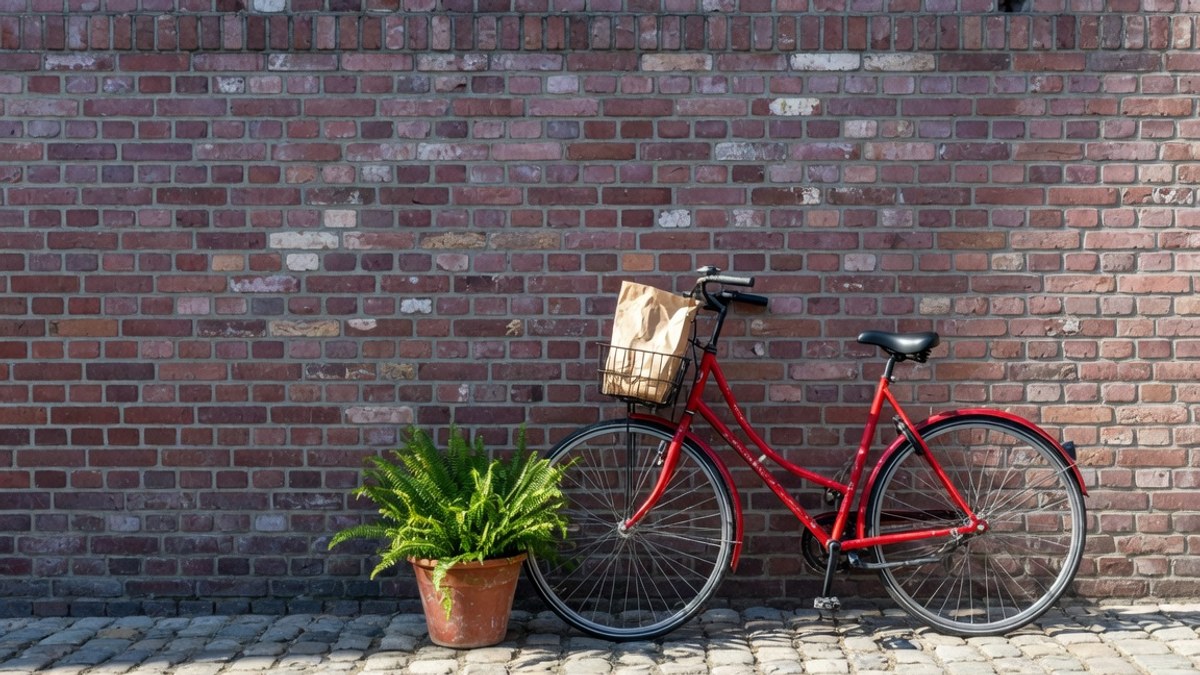
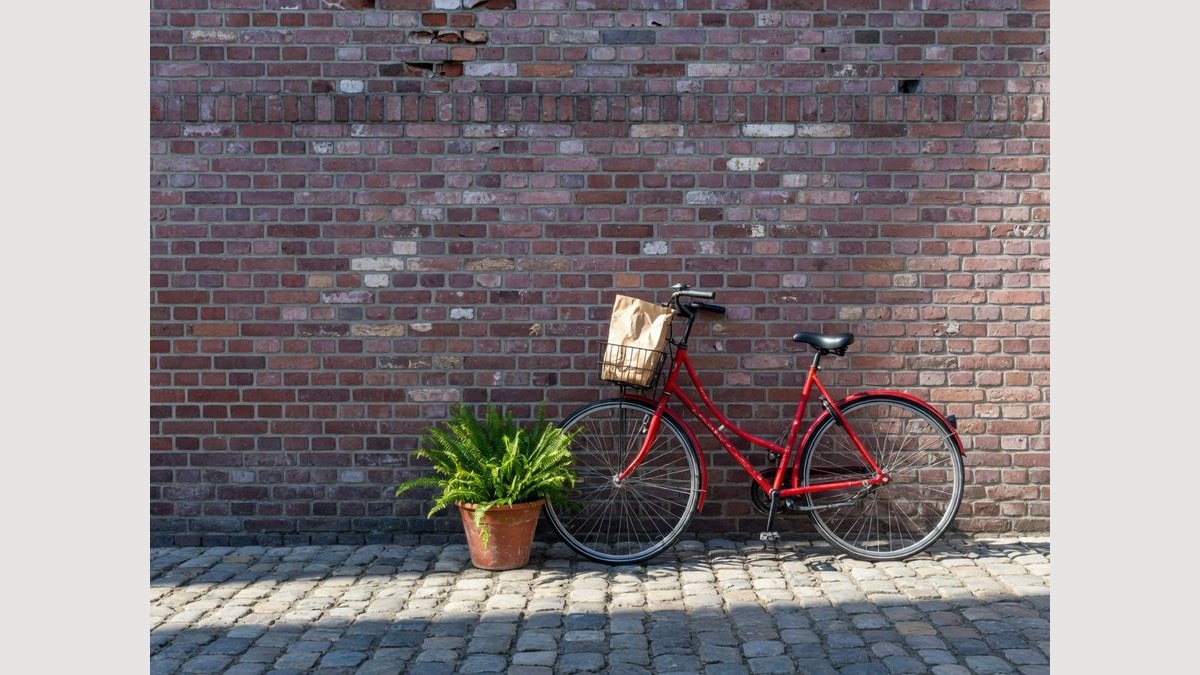
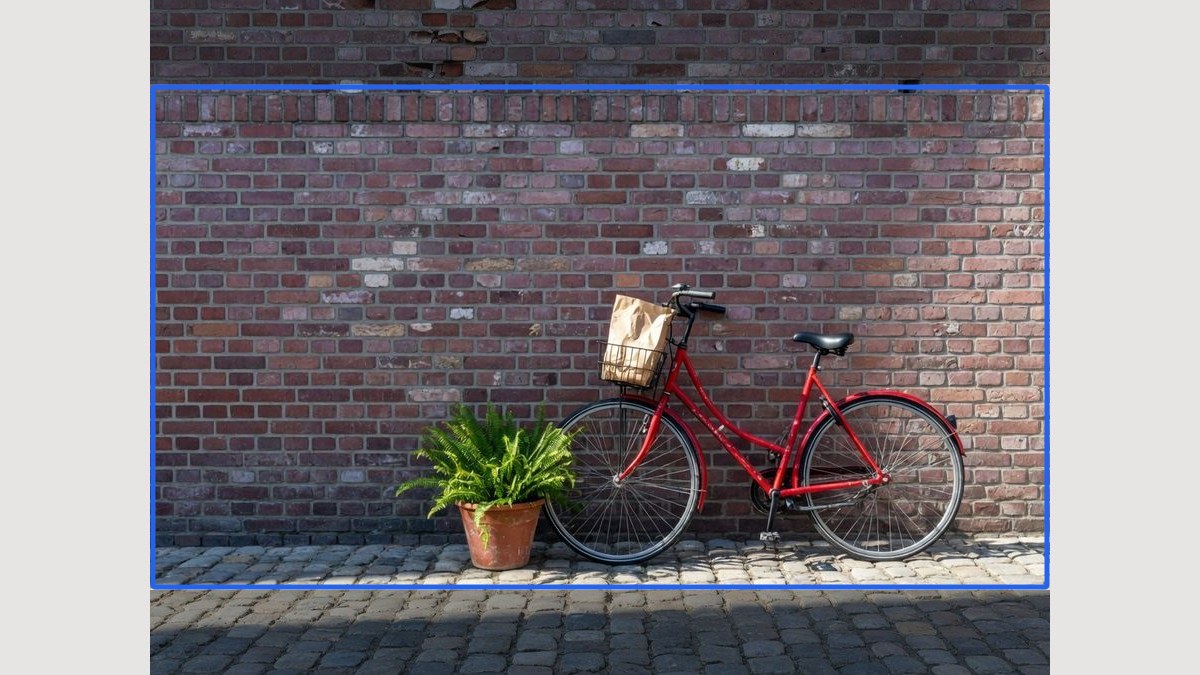
아래 정지 사진은 같은 4:3 사진에 16:9 틀을 올린 것입니다. 어두운 띠는 자르기가 버리는 부분입니다. 점선 틀에 사진을 놓아 같은 방식으로 가로세로 비율을 바꾸세요.
비율과 맞추기를 고릅니다
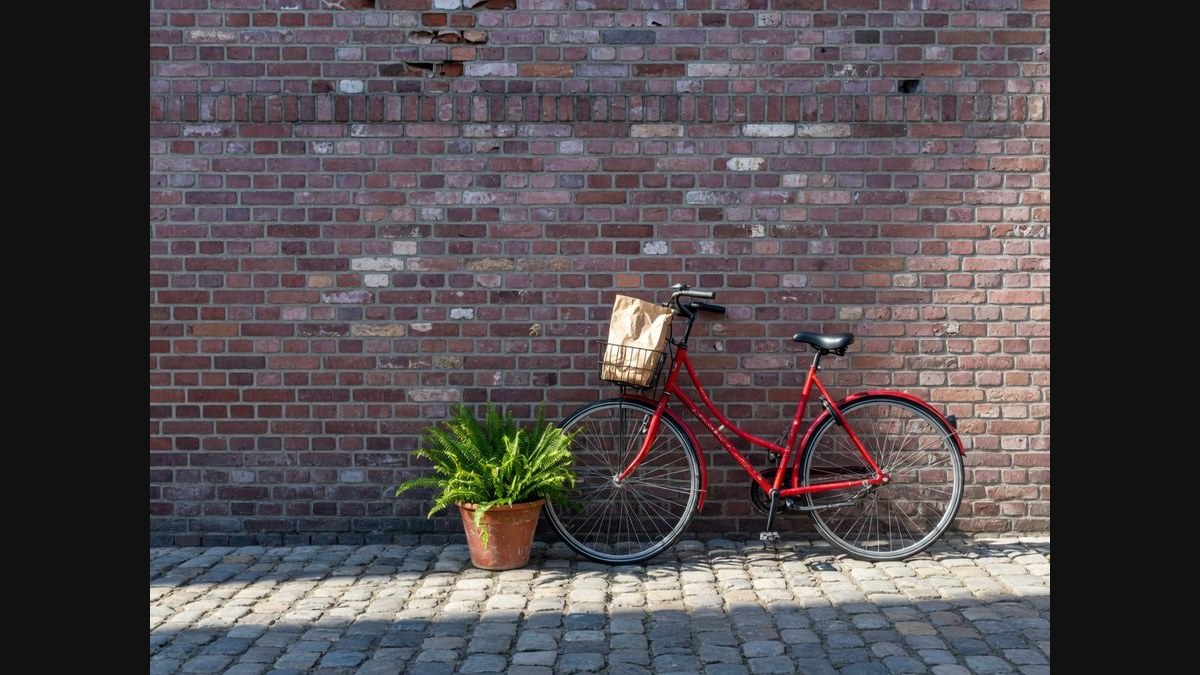
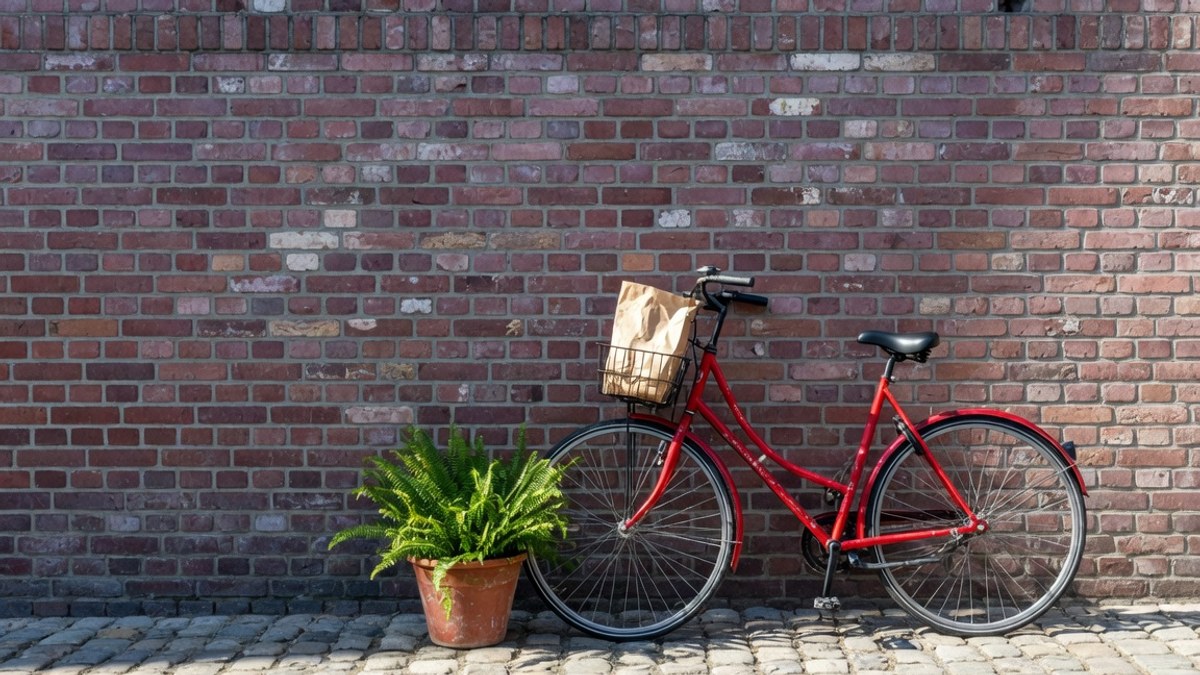
아래 정지 사진은 여백입니다. 자전거는 전부 남고, 검은 띠가 16:9를 채웁니다. 자르기면 벽이 잘립니다. 늘리기는 세 번째 버튼이며 일부러 찌그립니다.
파일을 받습니다
여기서 보고, 복사하거나 JPG, PNG, WebP를 받습니다. 두 장 이상은 ZIP입니다. 타일이 필요하면 Split Image를 엽니다.
여기서 이미지 비율을 바꾸는 이유
이 페이지는 정지 사진의 형태만 다시 씁니다. 이미지 비율 변경, 이미지 가로세로 비율 변경, 이미지 종횡비는 검색에서 같은 일입니다.
업로드 없음
사진은 서버로 가지 않습니다. 사이트의 다른 도구와 같은 기기 안 작업이고, 계정 벽이 없습니다.
세 가지 기하, 숨기지 않음
자르기, 여백, 늘리기는 다른 일입니다. 페이지가 이름을 붙입니다. ‘똑똑한’ 버튼 뒤에 찌그러짐을 숨기지 않고, 여백을 AI라고 하지도 않습니다.
정해진 비율. 자유 틀이 아님
자유 자르기는 옆에 있습니다. 16:9 썸네일, 1:1 게시물, 9:16 스토리처럼 쌍을 이미 알 때 옵니다.
그다음 Split Image
형태가 맞으면 같은 정지 사진을 격자, 인쇄 PDF, 캐러셀로 만들 수 있습니다. 옆은 한 클릭입니다.
받기 전 팁
- 얼굴, 로고, 글자는 가장자리에 몰리는 경우가 많습니다. 자르기에서는 틀을 움직여 안에 넣으세요. 1밀리도 잃고 싶지 않으면 여백이 더 안전합니다.
- 투명 띠는 PNG만 됩니다. JPG에는 알파가 없어서 이 페이지는 그 픽셀을 단색으로 채웁니다.
- 늘리기만 원을 타원으로 만듭니다. 가로세로 비율을 유지한 채 바꾸려면 자르기나 여백입니다.
- 16:9는 유튜브 썸네일. 1:1과 4:5는 피드. 9:16은 스토리. 이 페이지는 대신 올리지 않습니다.
- 제미나이, 나노바나나, 미드저니, 다빈치, 프리미어, 피그마, 포토샵 강좌가 아닙니다. 그쪽 편집이 필요하면 정지 사진을 보낸 뒤 여기에 놓으세요.
이미지 비율 변경이 도움이 될 때
각 카드는 실제 일입니다. 주의는 솔직한 한계입니다.
16:9 썸네일
휴대폰 사진은 4:3. 썸네일 칸은 16:9. 자르기는 띠 없이 가로 틀을 채웁니다.
넣는 것: 카메라의 4:3 JPG
고르는 것: 16:9 + 자르기, 피사체를 틀 안에
얻는 것: 썸네일 칸용 16:9 JPG
주의: 위아래가 잘립니다. 하늘이나 땅을 남기려면 여백.
자르지 않는 1:1
가로 정지 사진을 정사각 격자에 올립니다. 여백은 사진 전체를 남기고 띠를 붙입니다.
넣는 것: 상품이 가운데인 16:9 PNG
고르는 것: 1:1 + 여백, 흰 띠 또는 검은 띠
얻는 것: 상품 전체가 보이는 정사각 PNG
주의: 띠는 보입니다. 좌우를 버려도 되면 자르기.
9:16 스토리
가로 정지 사진을 높은 휴대폰에 맞춥니다. 세로 띠를 자르거나, 여백을 넣고 큰 띠를 받아들입니다.
넣는 것: 3:2 여행 사진
고르는 것: 9:16 + 자르기, 사람을 가운데에
얻는 것: 스토리 틀용 세로 JPG
주의: 좌우 대부분이 사라집니다. 이 페이지는 풍경을 지어내지 않습니다.
이 페이지인가, 사이트의 다른 도구인가
이 페이지를 쓰세요
비율을 바꾼 뒤 분할
일이 이미지 비율 변경이면 이 URL입니다. 16:9, 1:1, 9:16, 4:5, 또는 직접 입력. 자르기는 채웁니다. 여백은 정지 사진 전체를 남깁니다. 늘리기는 일부러 찌그립니다. 자유 사각형은 사진 자르기에 있습니다.
옆 도구를 쓰세요
자유 자르기, 색 반전, 타일
비율을 정하지 않고 아무 사각형? 쓰는 것은 사진 자르기 . 색 네거티브? 쓰는 것은 이미지 색 반전 . 모자이크 블록? 쓰는 것은 이미지 모자이크 . 좌우 거울? 쓰는 것은 이미지 좌우 반전 . 인스타그램 타일? 쓰는 것은 Split Image . 어느 것도 자르기·여백·늘리기로 이미지 비율을 바꾸는 페이지가 아닙니다.
이미지 비율 변경 질문
이 탭에서 이미지 비율 변경은 어떻게 하나요? +
위에 JPG나 PNG를 넣습니다. 16:9, 1:1, 9:16, 또는 직접 입력을 고릅니다. 자르기, 여백, 늘리기를 고릅니다. 미리보기가 파일입니다. JPG, PNG, WebP를 받습니다. 계정은 필요 없습니다.
이미지 비율 변경 사이트에서 자르지 않고 바꿀 수 있나요? +
여백을 쓰세요. 모든 픽셀이 남고, 띠가 쌍을 채웁니다. 검정, 흰색, 색, PNG면 투명 띠. 자르고 싶으면 자르기 버튼입니다. 가로세로 비율 유지는 여백이나 자르기입니다. 늘리기는 유지하지 않습니다.
이미지 가로세로 비율 변경, 종횡비 변경과 같은 일인가요? +
같은 일입니다. 검색창의 이미지 비율 변경, 이미지 가로세로 비율 변경, 이미지 종횡비 변경, 사진 가로세로 비율조절은 모두 정지 사진의 너비 대 높이를 바꾸는 일입니다. 이 페이지가 그 일을 합니다.
사진 자르기와 같나요? +
아닙니다. 사진 자르기는 아무 사각형(자유 포함)입니다. 여기서는 비율이 먼저 정해지고, 여백과 늘리기도 있습니다. 더 좁은 사각형만 필요하면 사진 자르기를 쓰세요.
제미나이, 나노바나나, 미드저니 AI로 이미지 비율을 바꾸나요? +
이 URL에서는 하지 않습니다. 하늘도 손도 그려 넣지 않습니다. 여백은 빈 띠입니다. 자르기는 픽셀을 버립니다. 늘리기는 찌그립니다. 생성형 채우기는 다른 제품입니다.
다빈치 리졸브, 프리미어, 유튜브 화면비 변경인가요? +
아닙니다. 여기는 정지 사진입니다. 타임라인, 동영상 화면비, TV·모니터·갤럭시·아이폰·아이패드 화면비율 메뉴는 다른 제품입니다. 한 프레임이 필요하면 보낸 뒤 여기에 놓으세요.
휴대폰 브라우저에서, 앱 없이 되나요? +
됩니다. 사파리나 크롬에서 사진을 넣고 16:9를 눌러 받습니다. iOS 앱, 안드로이드 APK, 크롬 확장 프로그램은 없습니다. HEIC는 먼저 JPG나 PNG로 바꾸세요.
이미지 비율 변경은 무료인가요? 워터마크가 있나요? +
무료입니다. 받는 파일에 워터마크도 계정 벽도 없습니다. 자르기·여백·늘리기 뒤 픽셀을 JPG, PNG, WebP로 가져갑니다. PSD 보내기는 없습니다.
어떤 파일이 들어오나요? JPG, PNG, PSD 중 무엇으로 나오나요? +
입력은 40 MB 미만 JPG, PNG, WebP, GIF, BMP, AVIF. 출력은 JPG, PNG, WebP. HEIC, TIFF, PDF, PSD는 일부러 거절합니다. 먼저 변환한 뒤 변환된 정지 사진을 넣으세요.
이미지 비율을 바꾸면 화질이 떨어지나요? +
자르기는 픽셀을 버려 한 축이 좁아집니다. 여백은 원본 픽셀을 남기고 띠를 붙입니다. 늘리기는 전체를 다시 샘플링해서 디테일이 부드러워질 수 있습니다. AI로 키우지는 않습니다.
포토샵, 피그마, 캔바가 필요한가요? +
필요 없습니다. 이 페이지를 열고, 파일을 넣고, 쌍을 고르고, 받습니다. 그 프로그램에 자체 자르기가 있으면 거기서 해도 됩니다. 이 URL은 그 강좌가 아닙니다.
찌그리지 않고 가로세로 비율을 바꿀 수 있나요? +
됩니다. 자르기나 여백입니다. 찌그리는 것은 늘리기뿐입니다. 원을 원으로 남기려면 늘리기를 누르지 마세요. 가로세로 비율 유지는 이 두 모드입니다.
A4 가로세로 비율 계산기인가요? 얼굴 비율인가요? +
아닙니다. 직접 입력에 두 숫자를 넣을 수는 있지만, A4 용지 계산, 얼굴 가로세로 비율, Origin 그래프 축은 다른 검색입니다. 여기는 사진 파일의 형태만 바꿉니다.
갤럭시나 아이폰 화면비율 변경인가요? +
아닙니다. 그 검색은 기기 화면 설정입니다. 여기서는 기기에 이미 있는 사진의 비율만 바꿉니다.
