이미지 PDF 변환 온라인 무료
이 이미지 PDF 변환은 브라우저에서 온라인 무료이며, 파일을 올리지 않습니다. JPG PDF 변환, PNG, 사진 PDF 변환, 여러 장 합치기·묶기가 문서 하나로 내려받습니다. 한 장이 한 페이지이고, 순서는 썸네일 목록이 정합니다. 한국 제출이면 A4, 사진 크기 그대로면 맞춤입니다. 계정과 설치가 없습니다.
PDF 옵션
한 장이 한 페이지
스무 장까지 이미지 PDF 파일 하나로 묶습니다. 표지는 썸네일 순서로 정합니다. zip이 아닙니다.
업로드 없음
JPG, PNG, WebP는 이 이미지 PDF 변환 탭에서 바뀝니다. 파일을 서버로 보내지 않습니다. 탭을 닫으면 사라집니다.
A4, 맞춤, 레터
각 이미지 PDF 페이지를 사진에 맞추거나 A4 용지에 앉힙니다. 자동은 가로 사진을 돌립니다. 레터는 미국 용지입니다.
이 사이트의 다른 도구: 이미지를 인쇄용 PDF로 · 이미지 합치기 · 이미지 분할
이미지 PDF 변환이 하는 일
이미지 PDF 변환은 정지 사진을 받아, 메일·인쇄·제출 폼에 붙일 수 있는 Portable Document Format 문서로 씁니다. 한 장이 한 페이지입니다. 여러 장을 넣어도 내려받는 이미지 PDF는 파일 하나이고, 목록에 둔 순서가 곧 페이지 순서입니다. 벽 포스터를 A4 여러 장으로 쪼개는 일도, 사진을 한 장의 비트맵 콜라주로 붙이는 일도 아닙니다. 일은 문서입니다. 표지로 쓸 사진을 맨 앞에 두면 받는 파일의 첫 쪽도 그 사진입니다. 스무 장이 한 묶음의 한도이고, 그 이상은 두 번으로 나눠 받으면 됩니다.
JPG PDF 변환, JPEG, PNG, WebP, GIF가 같은 주소에 있습니다. 사진 PDF 변환, 이미지 PDF로 변환, 이미지 PDF 만들기는 같은 일입니다. 사진이 들어가고 파일 하나가 나옵니다. JPEG만 위한 한국어 페이지를 따로 두지 않습니다. 카메라 롤의 JPG든 화면 캡처 PNG든 카카오톡으로 받은 그림이든, 이미 그 다섯 형식이면 이 탭의 이미지 PDF 변환으로 충분합니다. HEIC는 아이폰 기본 촬영본에서 흔하니, 먼저 JPG나 PNG로 보낸 뒤에 넣습니다. TIFF와 BMP는 목록 밖입니다.
사진은 이 탭에 남습니다. 변환 API로 나가지 않습니다. 이미 있는 PDF 위에 그림을 찍지 않고, OCR로 글자를 읽지 않으며, 포스터 한 장을 A4 여러 장으로 나누지 않습니다. 그 마지막 일은 이미지를 인쇄용 PDF로에 있습니다. 여기서의 이미지 PDF 변환은 새 문서를 사진에서 시작하는 일입니다. 고치고 싶은 PDF 파일이 아니라, 앨범에서 고른 정지 사진이 재료입니다. 워드나 한글 문서, 엑셀 표도 이 주소에 넣지 않습니다.
이미지 PDF 변환 조절
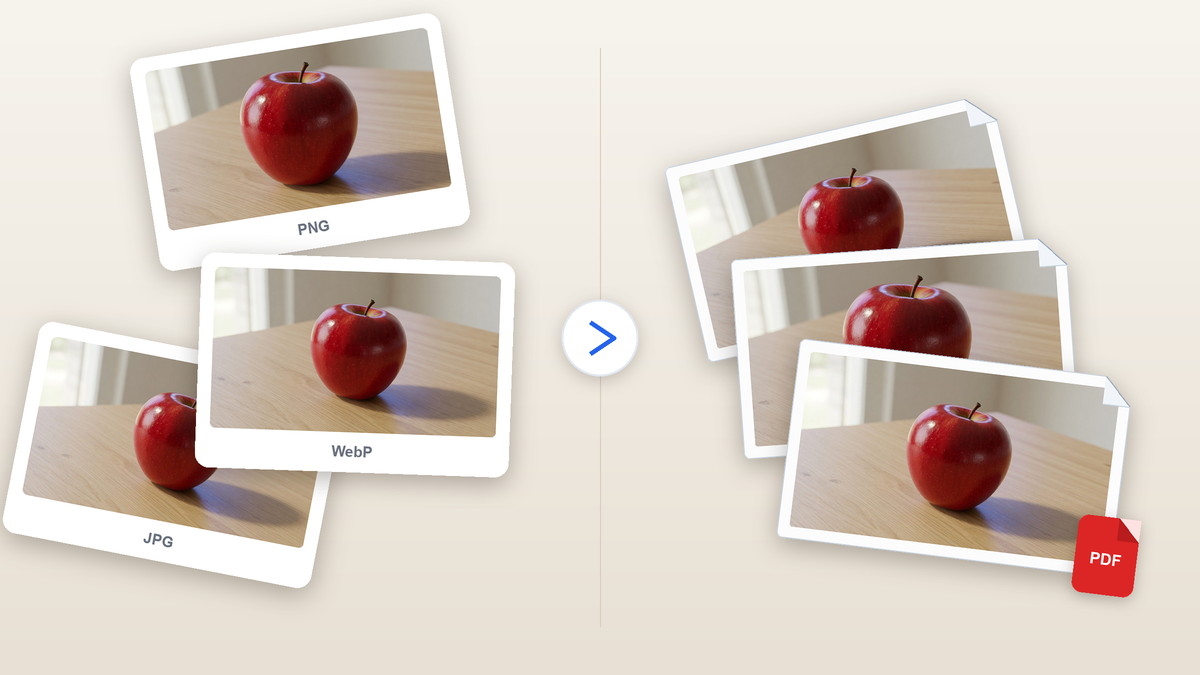
한 장 또는 여러 장, 이미지 PDF 파일 하나, 저장 전에 미리보기에서 보이는 용지 크기입니다. A4가 한국에서 흔하고, 맞춤은 사진 크기를 그대로 둡니다. 레터는 미국 용지가 필요할 때만 고릅니다.
같은 주소의 JPG PDF 변환
JPG PDF 변환이든 PNG든 WebP든 이 이미지 PDF 변환에 놓으면 됩니다. 형식은 넣는 파일의 속성이지, 다른 URL이 아닙니다. GIF도 같은 목록입니다. JPEG 철자만 위한 두 번째 한국어 페이지는 없습니다. 섞어 넣어도 받는 파일은 하나입니다. 카메라가 JPG로 저장하든 JPEG로 저장하든 같은 칸입니다.
이미지 PDF 합치기·묶기·병합
이미지 PDF 합치기, 이미지 PDF 묶기, 이미지 PDF 병합은 여기에서는 같은 일입니다. 스무 장까지 넣고 썸네일을 재배열해 표지를 첫 장으로 둔 뒤, zip이 아니라 이미지 PDF 파일 하나를 받습니다. 이미지 2장 PDF, 이미지 2개 합치기도 이 묶음입니다. 콜라주 한 장이 필요하면 이미지 합치기 쪽을 쓰세요.
맞춤, A4, 레터
맞춤은 각 이미지 PDF 페이지를 사진 크기에 맞춥니다. A4는 210×297밀리미터로, 한국 사무·학교·관공서에서 흔한 용지입니다. 레터는 미국 용지입니다. 세로나 가로를 잠그거나 자동에 맡길 수 있습니다. 여백 좁게·넓게는 A4와 레터에서만 테두리를 남깁니다. 과제 제출은 보통 A4부터 보면 됩니다.
이 브라우저에 남음
pdf-lib가 이 탭에서 이미지 PDF 파일을 씁니다. 탭을 닫으면 사진도 사라집니다. 계정과 페이지 워터마크가 없습니다. 한컴 PDF, Foxit, 알PDF, ezPDF, 윈도우 인쇄 대화상자를 열지 않아도 됩니다. 사진은 이 기기 밖으로 나가지 않습니다. 변환이 끝나도 서버 보관함이 생기지 않습니다.
이미지 PDF 변환 방법
이미지 PDF 변환은 세 단계입니다. 사진이 열리면 이 탭에서 파일이 만들어집니다. 계정과 설치가 없고, 미리보기가 저장할 페이지입니다. 표지 쪽만 먼저 맞추면 나머지는 목록 순서입니다. 저장은 브라우저 다운로드 폴더로 떨어집니다.
사진을 넣기
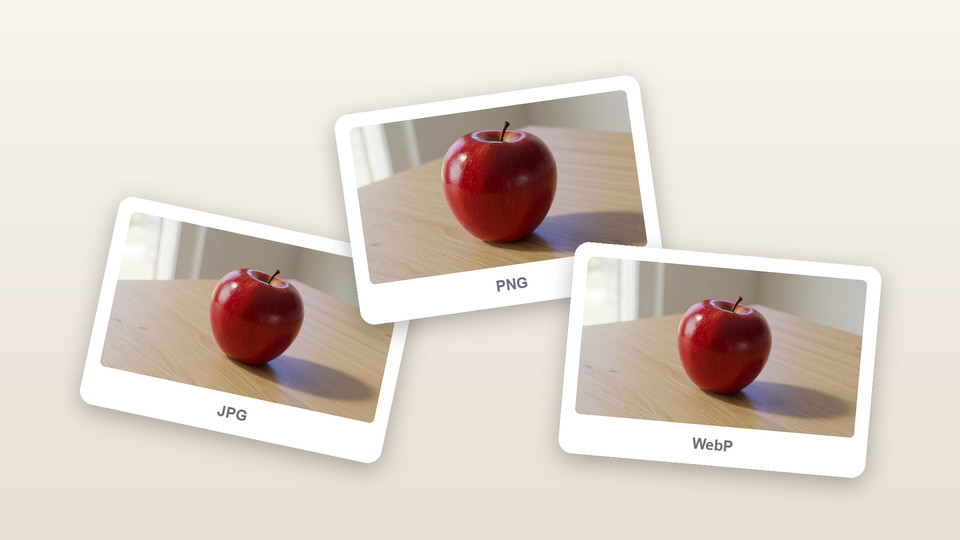
JPG, JPEG, PNG, WebP, GIF를 놓거나, 고르거나, 클립보드에서 붙여 넣으세요. 이 이미지 PDF 변환 탭에 남고 서버로 올라가지 않습니다. 첫 묶음이 모자라면 더 추가로 이어서 넣습니다. 아이폰 HEIC는 먼저 JPG로 보낸 뒤 그 파일을 놓으세요.
페이지를 맞추기
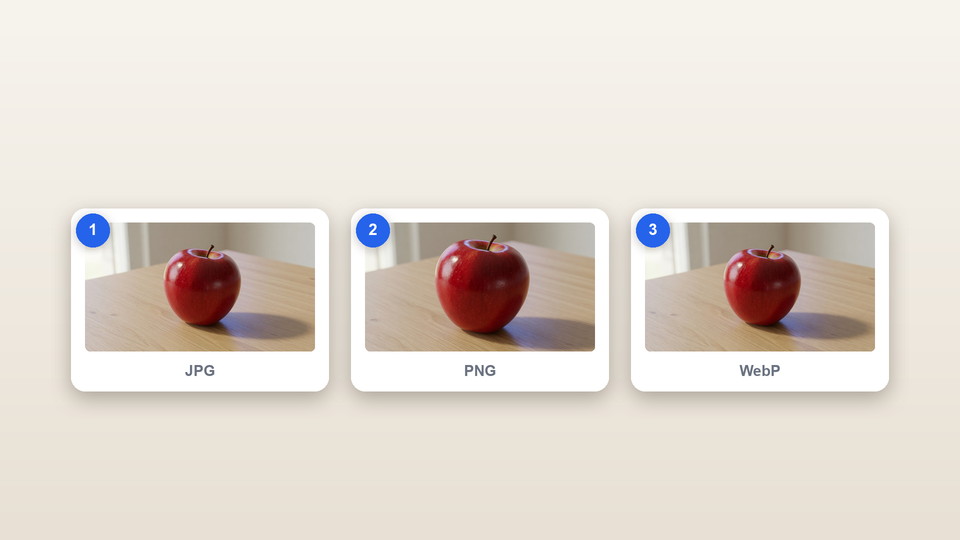
썸네일 순서를 바꾸세요. 맞춤, A4, 레터를 고르세요. 한국 과제와 프린터는 대개 A4입니다. 용지에서는 세로나 가로를 잠글 수 있습니다. 테두리가 필요할 때만 좁은 여백을 켭니다. 맞춤은 여백을 쓰지 않습니다. 미리보기가 곧 받을 쪽입니다.
PDF를 받기
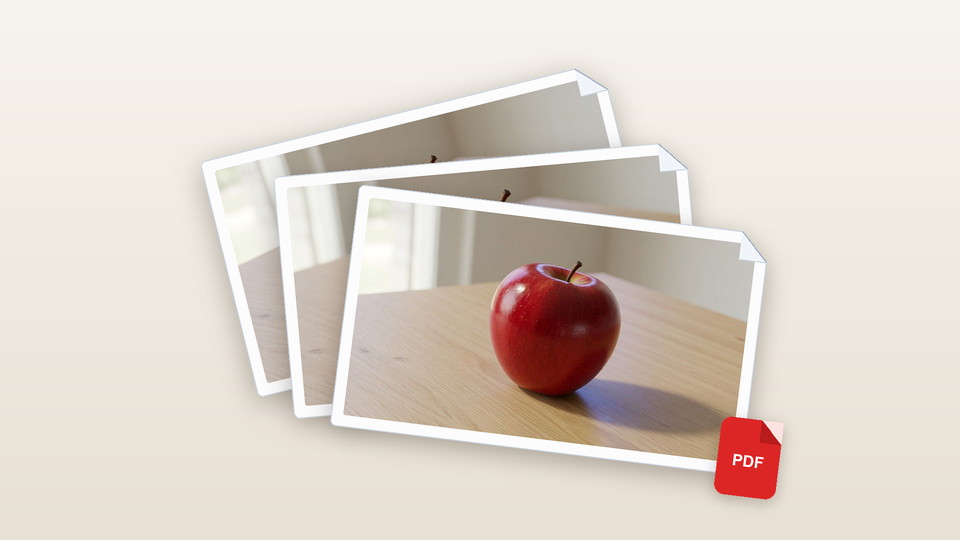
이미지 PDF 파일을 저장하세요. 보기는 이 페이지에서 엽니다. 각 사진이 목록 순서대로 한 페이지가 됩니다. 내려받기는 브라우저 다운로드 폴더로 떨어지고, 클라우드 계정에는 자동으로 들어가지 않습니다. Drive나 iCloud로 옮기는 일은 받은 다음입니다.
브라우저에서 이미지 PDF 변환하는 이유
이미지 PDF 변환은 사진이 기기를 떠나지 않고, 고른 용지와 페이지가 미리보기와 맞을 때만 쓸모가 있습니다. 올리는 변환 사이트와 그 점이 다릅니다. 미리보기가 곧 저장할 쪽이어야 제출 전에 표지를 고칠 수 있습니다.
변환 사이트에 올리지 않음
iLovePDF, Adobe, Smallpdf 같은 곳은 파일을 서버로 보냅니다. 이 이미지 PDF 변환은 pdf-lib로 이 탭 안에서 끝납니다. 한컴·Foxit·알PDF·ezPDF를 설치하거나, 윈도우 11 인쇄·맥 미리보기를 거치지 않아도 됩니다. 탭을 닫으면 이 기기의 복사본도 함께 사라집니다.
여러 장이 파일 하나
영수증, 스캔, 휴대폰 사진이 이미지 PDF 첨부 하나가 됩니다. 스무 장을 zip으로 묶거나 다른 프로그램에서 다시 합치지 않습니다. 경비 메일과 학교 제출 폼은 파일 하나를 기대하는 경우가 많습니다. 날짜 순은 썸네일을 끌어 맞추면 됩니다.
고르는 용지 크기
맞춤은 각 이미지 PDF 페이지에 사진 비율을 남깁니다. A4는 한국 프린터와 제출 폼이 기대하는 용지입니다. 레터는 미국 용지입니다. 자동은 가로 사진을 가로 페이지에 앉히고, 세로·가로 잠금도 있습니다. 여백은 용지 모드에서만 테두리를 남깁니다.
계정이 없음
가입도, 워터마크도, 다음 묶음에 쓰는 크레딧도 이 이미지 PDF 변환 페이지에는 없습니다. 첫 파일을 받은 뒤 다른 사진을 넣어도 하루 한도가 이 주소에는 없습니다. 로그인 화면이 끼어들지 않습니다. 받은 파일에 이 사이트 이름이 박히지 않습니다.
팁과 한계
- 표지 사진을 첫 장에 두세요. 썸네일 목록이 곧 받는 이미지 PDF 파일의 페이지 순서입니다. 화살표로 한 칸씩 옮기거나, 썸네일을 다른 칸으로 끌어 주세요. 빼 버릴 장은 빼기입니다. 저장 전에 보기에서 첫 쪽이 맞는지 한 번 더 보면 됩니다.
- 각 이미지 PDF 페이지가 사진과 같아야 하면 맞춤을 쓰세요. 프린터나 제출 폼이 용지를 정하면 A4 또는 레터를 쓰세요. 한국 과제·관공서·회사 양식은 대개 A4입니다. 여백은 용지 모드에서만 테두리를 남깁니다. 맞춤은 항상 여백 없이 사진 크기를 따릅니다.
- JPG와 PNG는 픽셀을 이미지 PDF 파일에 그대로 넣습니다. WebP와 GIF는 이 탭의 캔버스에 그린 뒤 PNG 페이지로 저장됩니다. 고화질을 원하면 원본 JPG·PNG를 두고 맞춤을 고르세요. A4와 레터는 용지에 맞게 축소합니다. 아주 큰 원본은 페이지가 현실적이도록 한 번 줄어들 수 있습니다.
- 이 이미지 PDF 변환은 이미 있는 PDF 위에 찍지 않고, OCR로 글자를 만들지 않으며, 포스터를 여러 장으로 나누지 않습니다. 벽 그림은 이미지를 인쇄용 PDF로를 쓰세요. 사진을 한 장의 그림으로 붙이려면 이미지 합치기입니다. 검색 가능한 텍스트 층이 필요하면 다른 편집기를 쓰세요.
이미지 PDF가 쓰이는 곳
폴더 대신 이미지 PDF 문서 하나를 원하는 제출 폼, 메일함, 프린터에 씁니다. 한 장이 한 페이지인 파일이 그 자리에서 읽힙니다. zip 묶음이나 콜라주 한 장이 아닙니다. 경비, 과제, 신분증 사본이 흔한 묶음입니다.
영수증·티켓을 첨부 하나로
전표를 찍고 JPG를 날짜 순으로 놓은 뒤 사진 PDF 변환을 하세요. 택시 영수증, 카드 전표, 입장권 사진이 경비 메일 첨부 하나가 됩니다. zip 대신 이미지 PDF 파일 하나면 됩니다. 표지 쪽에 가장 이른 날짜를 두면 회계가 찾기 쉽습니다. 한 장이 한 페이지라 전표를 따로 열어 보지 않아도 됩니다.
과제 사진을 포털에
학습지를 찍고 A4로 이미지 PDF 변환한 뒤, PNG 폴더를 거절하는 학교 제출 폼에 그 파일을 올리세요. 한국 과제는 A4가 흔합니다. 표지 쪽을 첫 썸네일로 두면 채점자가 보는 첫 페이지가 맞습니다. 여러 장을 한 파일로 묶어야 하는 포털에 맞습니다. 여백이 필요하면 용지 모드에서 좁게를 켜세요.
휴대폰 스캔과 캡처
신분증, 서명 서류, 나머지 사진을 넣거나 화면 캡처를 이미지 PDF 변환하세요. 맞춤은 신분증을 선명하게 두고, 받는 파일은 문서 하나입니다. 갤럭시 파일 앱이나 아이폰 앨범에서 여러 장을 한 번에 고를 수 있습니다. 스캐너 하드웨어는 이 탭에 없습니다. 캡처 PNG와 앨범 JPG를 한 목록에 섞어도 됩니다.
이 페이지가 하지 않는 일
이 이미지 PDF 변환은 이미지를 인쇄용 PDF로가 아닙니다. 그 주소는 사진 한 장을 A4나 레터 여러 장으로 나눠 벽 포스터를 만듭니다. 여기서는 각 사진이 이미지 PDF 파일 하나의 한 페이지입니다. 벽 그림이 필요하면 포스터 쪽 URL을 쓰세요. 한 장을 타일로 쪼개 붙이는 일이 아닙니다.
이미지 합치기도 아닙니다. 합치기는 사진을 한 장의 비트맵으로 붙인 뒤 그 한 장을 저장합니다. 여기서의 이미지 PDF 파일은 사진을 페이지마다 따로 둡니다. 콜라주가 필요하면 합치기를, 여러 쪽 문서가 필요하면 이 탭을 쓰세요. 합친 한 장을 다시 여기에 넣을 수는 있습니다.
이미 있는 PDF에 이미지를 넣지 않고, PDF를 다시 JPG로 바꾸지 않으며, 워드·엑셀·HTML을 열지 않습니다. PDF 이미지 추출과 PDF 이미지 편집은 반대 방향이거나 다른 도구입니다. HEIC는 여기서 열리지 않습니다. 먼저 JPG로 바꾼 뒤 이 이미지 PDF 변환을 쓰세요. 한글 문서와 파워포인트도 목록 밖입니다. 기존 파일에 페이지를 끼워 넣는 편집기도 아닙니다.
이미지 PDF 변환 질문
이미지 PDF 변환 방법은?
사진을 이 이미지 PDF 변환에 놓으세요. 표지가 필요하면 썸네일을 끌어 첫 칸에 두고, 맞춤·A4·레터를 고른 뒤 파일을 받으세요. 문서가 쓰이는 동안 사진은 이 탭에 남습니다. 보기로 이 페이지에서 쪽을 확인할 수 있습니다. 프로그램 설치는 없습니다. 한국 과제나 관공서면 A4를 먼저 고르고, 사진 비율을 그대로 두려면 맞춤입니다. 여백은 용지일 때만 켭니다.
이미지 PDF 변환 무료인가요?
맞습니다. 계정, 워터마크, 이미지 PDF 파일을 받는 요금이 없습니다. 첫 묶음 다음에 다른 묶음을 넣어도 이 페이지에는 하루 한도가 없습니다. 처리는 이 브라우저 탭에서 끝나고, 크레딧을 사지 않습니다. 온라인 무료가 이 주소의 기본입니다. 가입 화면이 끼어들거나 페이지에 로고를 찍지 않습니다. 받은 파일에도 이 사이트 이름이 박히지 않습니다.
이미지 PDF로 변환이 이 페이지인가요?
맞습니다. 검색이 이미지 PDF로 변환이든 이미지 PDF 만들기든 이미지 PDF로 저장이든, 정지 사진을 문서 하나로 쓰는 일이면 이 이미지 PDF 변환입니다. 이미 있는 PDF를 고치거나 페이지를 그림으로 빼는 주소가 아닙니다. 재료는 사진입니다. 이미지 파일 PDF 전환이라는 말도 같은 일을 가리킵니다.
이미지 PDF 합치기·묶기·병합이 되나요?
됩니다. 이미지 PDF 합치기, 이미지 PDF 묶기, 이미지 PDF 병합은 여기서 같은 일입니다. 스무 장까지 넣고 썸네일을 끌어 순서를 정하세요. 받는 이미지 PDF는 파일 하나이고, 한 장이 한 페이지입니다. zip으로 나누지 않습니다. 이미지 2장 PDF도 이 목록입니다. 콜라주 한 장이 필요하면 이미지 합치기 쪽을 쓰세요. 페이지를 나누지 않은 한 장 그림이 아닙니다.
JPG PDF 변환은 여기서 되나요?
됩니다. JPG PDF 변환과 JPEG 철자 모두 이 이미지 PDF 변환의 입력입니다. 한 장이든 여러 장이든 놓고, 각 사진이 한 페이지인 파일을 받으세요. JPEG만 위한 다른 한국어 URL은 없습니다. 카메라가 .jpeg로 저장해도 같은 탭입니다. PNG나 WebP와 섞어 넣어도 파일은 하나입니다. 확장자만 다른 같은 사진입니다.
JPG 여러 장 PDF 변환 방법은?
JPG 여러 장을 한꺼번에 놓거나, 더 추가로 이어서 넣으세요. 썸네일이 페이지 순서입니다. JPG PDF 변환 합치기와 이미지 2장 PDF, 이미지 2개 PDF 합치기가 같은 묶음입니다. 한도가 스무 장이므로 더 많으면 두 번 받으세요. 용량은 40메가바이트 안팎이 안전합니다. 표지 JPG만 맨 앞으로 끌어 오면 됩니다. 날짜 순은 파일 이름보다 썸네일 위치가 우선입니다.
JPG PDF 변환 프로그램이나 앱이 필요한가요?
필요 없습니다. 최신 휴대폰·컴퓨터 브라우저면 이 이미지 PDF 변환이 됩니다. 놓거나, 붙여 넣거나, 기기에서 고르면 됩니다. 윈도우 11 인쇄, 맥 미리보기, 한컴, Foxit, 알PDF, ezPDF, 스토어 앱, 확장 프로그램을 설치하지 않습니다. 설치 없이 이 탭에서 순서를 바꾸고 받습니다. 인쇄 대화상자의 Microsoft PDF도 필요 없습니다.
JPG PDF 변환 사이트가 이 탭인가요?
이 탭이 JPG PDF 변환 사이트입니다. 파일을 올리는 다른 변환 사이트로 보내지 않습니다. 이미지 PDF 변환은 pdf-lib로 이 브라우저 안에서 파일을 씁니다. 탭을 닫으면 사진도 함께 사라집니다. 가입 화면이 끼어들지 않습니다. 올리는 대기열이나 서버 복사본이 없습니다. 주소만 열면 바로 사진을 놓을 수 있습니다.
JPG PDF 변환 고화질로 나오나요?
JPG와 PNG는 원본 바이트를 이미지 PDF 파일에 넣습니다. 맞춤은 잘리지 않고, 빈 띠를 억지로 만들지 않습니다. A4와 레터는 용지에 맞게 축소합니다. 픽셀을 모두 남기려면 이 이미지 PDF 변환에서 맞춤을 두세요. WebP와 GIF는 PNG 페이지로 다시 그려집니다. 선명하게 복원하는 AI는 이 주소에 없습니다.
사진 PDF 변환 방법은?
앨범 사진과 저장된 그림이 이 이미지 PDF 변환을 씁니다. 사진 PDF 변환, 사진 PDF로 바꾸는 방법, 사진 PDF로 만드는 방법, 사진 PDF로 변환하는 법은 같은 세 단계입니다. 한 장이 한 페이지입니다. 카카오톡 파일도 JPG, PNG, WebP면 같은 길로 들어갑니다. 화면 캡처 PNG도 같은 목록에 놓으면 됩니다. 저장 위치는 브라우저 다운로드 폴더입니다.
사진 PDF로 묶기·합치기가 되나요?
됩니다. 사진 PDF로 묶기, 사진 PDF로 합치기, 사진 PDF 병합은 이미지 PDF 합치기와 같은 묶음입니다. 날짜 순으로 놓고 파일 하나를 받으세요. 콜라주 한 장이 필요하면 이 사이트의 이미지 합치기를 쓰세요. 여기서는 사진마다 페이지가 남습니다. 스무 장이 넘으면 두 파일로 나누는 편이 안전합니다.
PNG, WebP, GIF도 이미지 PDF 변환이 되나요?
됩니다. PNG는 이미지 PDF 파일 안에서 PNG 페이지로 들어갑니다. WebP는 이 탭에서 그린 뒤 같은 방식으로 저장됩니다. GIF도 받습니다. 형식은 이 변환기의 기능이지, 형식마다 다른 페이지가 아닙니다. JPG와 섞어 한 파일로 받아도 됩니다. 투명 PNG는 페이지 안에서 그림으로 남고, 편집 가능한 층은 아닙니다.
아이폰이나 갤럭시에서도 사진 PDF 변환이 되나요?
됩니다. 휴대폰 파일 선택기가 앨범을 엽니다. 여러 장을 넣고 용지 크기를 고른 뒤, 컴퓨터와 같이 이미지 PDF 파일을 받으세요. 삼성 전용 앱은 필요 없습니다. 아이폰도 같습니다. 아주 큰 묶음은 컴퓨터 탭이 수월합니다. 내려받기는 휴대폰 다운로드 폴더로 갑니다. HEIC면 먼저 JPG로 보내기 하세요.
사진이 서버에 올라가나요?
아닙니다. 이미지 PDF 변환은 pdf-lib로 브라우저에서 돌아갑니다. 탭을 닫으면 사진이 사라집니다. 이 사이트는 연 파일의 복사본을 보관하지 않습니다. 변환을 끝내려고 업로드하지 않습니다. iLovePDF처럼 서버 대기열을 쓰지 않습니다. 공개 링크로 사진을 올리는 단계가 없습니다. 받은 PDF만 기기에 남습니다.
용지 크기는 A4, 레터, 맞춤 중 무엇인가요?
A4는 210×297밀리미터이고, 한국 프린터와 과제·관공서에 흔합니다. 이 도구의 용지 기본도 A4입니다. 레터는 미국 사무 용지입니다. 맞춤은 각 이미지 PDF 페이지를 사진 크기에 맞춥니다. 자동은 가로 사진을 가로 페이지에 앉히고, 세로·가로 잠금도 있습니다. 여백 좁게·넓게는 A4와 레터에서만 테두리를 남깁니다. 신분증처럼 비율을 지키려면 맞춤이 먼저입니다.
PDF에 이미지 넣는 작업인가요?
아닙니다. PDF에 이미지 넣는 일은 이미 있는 문서 위에 그림을 붙이거나 폼을 채우는 일입니다. 이 이미지 PDF 변환은 사진에서 새 파일을 씁니다. 고치고 싶은 PDF가 아니라 사진에서 시작하세요. 기존 파일에 도장을 찍는 편집기가 아닙니다. 서명 칸을 채우거나 페이지 사이에 그림을 끼워 넣지도 않습니다.
PDF 이미지 추출이나 PDF JPG 변환인가요?
아닙니다. PDF 이미지 추출, PDF를 이미지로 변환, PDF JPG 변환, PDF 사진 추출은 반대 방향입니다. 이 이미지 PDF 변환은 사진에서 문서로만 갑니다. 이미 PDF가 있으면 그 페이지를 JPG로 빼는 다른 도구를 쓰세요. 여기서는 그 일을 하지 않습니다. 받은 파일을 다시 사진으로 쪼개 주지도 않습니다.
OCR이나 PDF 이미지 편집이 되나요?
아닙니다. 이미지 PDF 파일은 사진을 그림으로 저장합니다. 학습지 스캔은 그 종이 사진으로 남습니다. 텍스트 층, 검색 가능한 글자, 워드 내보내기, 사진에서 뽑은 엑셀 표, PDF 이미지 수정·편집은 이 주소에 없습니다. 글자를 고치려면 다른 편집기가 필요합니다. 스캔 글자를 복사할 수도 없습니다.
이미지를 인쇄용 PDF로와 같나요?
아닙니다. 이미지를 인쇄용 PDF로는 사진 한 장을 A4나 레터 여러 장으로 나눠 벽 포스터를 만듭니다. 이 이미지 PDF 변환은 각 사진을 파일 하나의 한 페이지에 둡니다. 벽 그림이 필요하면 포스터 주소를 쓰세요. 여기서는 한 장이 한 쪽입니다. 타일 눈금이나 잘림 표시를 그리지 않습니다. 한 장을 여러 장 종이에 나눠 붙이는 일이 아닙니다.
HEIC, TIFF, BMP도 열리나요?
HEIC는 이 이미지 PDF 변환에서 열리지 않습니다. 아이폰 기본 촬영본이면 먼저 JPG나 PNG로 보내기한 뒤 그 파일을 넣으세요. BMP와 TIFF는 받는 목록 밖입니다. JPG, JPEG, PNG, WebP, GIF를 쓰세요. 이 다섯이 앨범과 캡처의 흔한 파일입니다. RAW 카메라 파일도 여기서는 열리지 않습니다. 공유 시트에서 JPG로 저장하면 이 칸에 바로 넣을 수 있습니다.
몇 장까지 넣고, 용량은 얼마나 되나요?
한 번의 이미지 PDF 변환 묶음은 20장이 한도이고, 합은 40메가바이트 안팎이 안전합니다. 아주 큰 사진은 페이지가 현실적이도록 줄어듭니다. 휴대폰 묶음이 크면 두 번으로 나눠 받으세요. 한도를 넘기면 이 탭이 더 넣기 전에 한 장을 빼 달라고 합니다. 너무 무거우면 장수를 줄이거나 먼저 용량을 낮추세요. 두 번째 묶음은 같은 탭에서 다른 사진으로 이어서 만들면 됩니다.
페이지 순서는 어떻게 바꾸나요?
각 썸네일의 화살표를 쓰거나, 이 이미지 PDF 목록의 다른 칸으로 끌어 주세요. 첫 썸네일이 1페이지입니다. 빼 버릴 사진은 빼기입니다. 묶음이 짧으면 더 추가로 파일을 넣으세요. 저장 전에 미리보기에서 표지 쪽이 맞는지 확인하면 됩니다. 순서는 받는 파일에 그대로 반영됩니다. 저장 뒤에 순서를 바꾸려면 사진을 다시 놓고 받아야 합니다.
이미지 합치기와 같은 변환기인가요?
아닙니다. 이미지 합치기는 사진을 한 장의 비트맵으로 붙입니다. 이 이미지 PDF 변환은 각 사진을 자기 페이지에 둡니다. 콜라주면 합치기를, 여러 쪽 문서를 원하는 제출 폼이면 이 변환기를 쓰세요. 합치기 결과 한 장을 다시 이 탭에 넣을 수는 있습니다. 그 경우에도 결과는 페이지가 있는 문서입니다.
워드, 엑셀, HTML도 이미지 PDF 변환이 되나요?
아닙니다. 이 이미지 PDF 변환 URL에는 정지 사진만 들어갑니다. docx, 스프레드시트, 웹 페이지는 다른 변환기입니다. 종이만 있으면 인쇄물을 찍은 뒤 그 사진을 놓으세요. 한글 문서나 파워포인트 파일도 여기서 열리지 않습니다. 화면을 캡처한 PNG는 사진으로 취급됩니다. 캡처가 JPG면 같은 목록입니다.
Google Drive나 iCloud에 저장되나요?
아닙니다. 이미지 PDF 다운로드는 브라우저 다운로드 폴더에 떨어집니다. 그 파일을 Drive, iCloud, 메일로 직접 옮기세요. 이 변환기는 그 계정에 로그인하지 않고, 클라우드 복사본도 두지 않습니다. 옮기는 일은 받은 다음 기기에서 합니다. 자동 백업 폴더를 지정하는 설정은 없습니다. 카카오톡으로 보내는 것도 받은 파일을 직접 붙이면 됩니다.
윈도우 11이나 맥에서도 이미지 PDF 변환이 되나요?
됩니다. 최신 브라우저만 있으면 윈도우 11 이미지 PDF 변환과 맥 이미지 PDF 변환이 이 탭에서 같습니다. 인쇄를 Microsoft PDF로 보내거나 미리보기에서 내보내기를 열 필요가 없습니다. 한컴, Foxit, 알PDF를 설치하지 않습니다. 파일만 놓고 용지를 고른 뒤 받으면 됩니다. 리눅스 브라우저에서도 같은 칸입니다.
이미지 PDF 스캔도 되나요?
스캐너 하드웨어는 이 탭에 없습니다. 종이를 휴대폰으로 찍은 JPG나 PNG를 놓으면 그 사진이 페이지가 됩니다. 이미지 PDF 스캔이라는 검색은 대개 그 일입니다. OCR로 글자를 뽑거나 기울기를 자동으로 펴 주지는 않습니다. 기울어진 문서는 먼저 사진을 바로 잡은 뒤 넣으세요. 평평한 조명에서 찍으면 페이지가 읽기 쉽습니다.
사진 PDF 변환 무료인가요?
맞습니다. 사진 PDF 변환 무료, 이미지 PDF 변환 무료는 이 탭에서 같습니다. 앨범 사진을 놓고 파일을 받아도 요금이 없습니다. 워터마크와 가입이 없고, 첫 묶음 다음에 다른 사진을 넣어도 하루 한도가 이 주소에는 없습니다. 처리는 브라우저 안에서 끝납니다. 크레딧을 충전하지 않습니다.
사진을 PDF로
JPG, PNG, WebP를 넣고 페이지를 맞춘 뒤 이미지 PDF 파일을 받으세요. JPG PDF 변환, PNG, 사진 PDF 변환이 이 브라우저에 남습니다. 한 장이 한 페이지입니다. 여러 장은 합치기·묶기로 파일 하나가 됩니다. 올리지 않습니다.
도구 열기