Gambar ke PDF online gratis
Alat gambar ke PDF ini online gratis di browser, tanpa unggah berkas. Cara convert gambar ke PDF, JPG ke PDF, PNG ke PDF, foto ke PDF, dan gabung beberapa gambar ke PDF mengunduh satu dokumen, satu foto per halaman.
Opsi PDF
Satu gambar per halaman
Sampai dua puluh foto digabung jadi satu berkas gambar ke PDF. Urutkan miniatur untuk sampul.
Tanpa unggah
JPG, PNG, dan WebP diubah di tab gambar ke PDF ini. Berkas tidak dikirim ke server.
Sesuai, A4, Letter
Samakan foto di tiap halaman gambar ke PDF atau taruh di lembar kertas. Otomatis memutar yang mendatar.
Juga di situs ini: Gambar ke PDF siap cetak · Gabung gambar · Potong gambar
Apa yang dilakukan pengubah gambar ke PDF ini?
Pengubah gambar ke PDF mengambil foto diam lalu menulisnya ke dokumen Portable Document Format yang bisa Anda kirim, cetak, atau lampirkan ke formulir. Tiap foto jadi satu halaman. Beberapa gambar ke PDF tetap satu berkas, sesuai urutan yang Anda biarkan. Pekerjaannya dokumen, bukan poster yang diiris ke lembar, bukan kolase yang dilem ke satu gambar gabungan.
JPG ke PDF, PNG ke PDF, dan foto ke PDF hidup di URL yang sama, bersama WebP dan GIF. Cara convert gambar ke PDF, cara tukar gambar ke PDF, atau gabung beberapa gambar ke PDF adalah pekerjaan yang sama: foto masuk, satu berkas keluar. Tidak perlu halaman Indonesia kedua untuk ejaan JPEG.
Fotonya tetap di tab ini. Tidak dikirim ke API konversi. Halaman gambar ke PDF ini tidak menempel foto ke PDF yang sudah Anda punya, tidak membaca teks dengan OCR, dan tidak membelah poster ke lembar A4. Pekerjaan terakhir itu ada di Gambar ke PDF siap cetak.
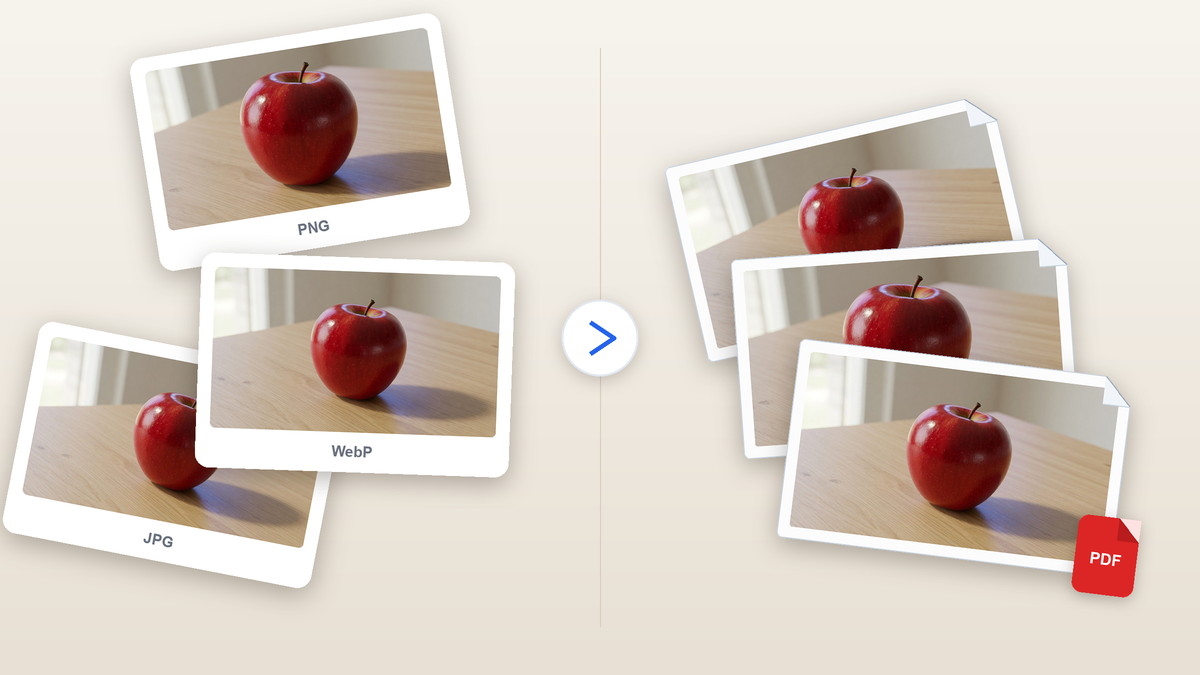
Kendali pengubah gambar ke PDF
Satu atau banyak foto, satu berkas gambar ke PDF, dan ukuran halaman terlihat sebelum disimpan.
JPG ke PDF di URL yang sama
Letakkan pekerjaan JPG ke PDF, PNG ke PDF, atau WebP. Pengubah gambar ke PDF ini menulis semuanya. Format adalah sifat berkas yang Anda tambah, bukan URL lain.
Beberapa gambar ke PDF
Gabung beberapa gambar ke PDF, gabung JPG ke PDF, atau satukan foto. Sampai dua puluh gambar, urutkan miniatur supaya sampul di halaman satu, lalu unduh satu berkas gambar ke PDF alih-alih zip.
Sesuai, A4, atau Letter
Sesuai membuat tiap halaman gambar ke PDF seukuran foto. A4 dan Letter menaruh gambar di lembar kertas, di tengah, tegak atau mendatar.
Pribadi di browser ini
pdf-lib menulis berkas gambar ke PDF di tab ini. Tutup tab, fotonya hilang. Tidak ada akun dan tidak ada tanda air di halaman.
Cara mengubah gambar ke PDF
Tiga langkah untuk convert gambar ke PDF. Berkas gambar ke PDF disusun di tab ini setelah foto terbuka.
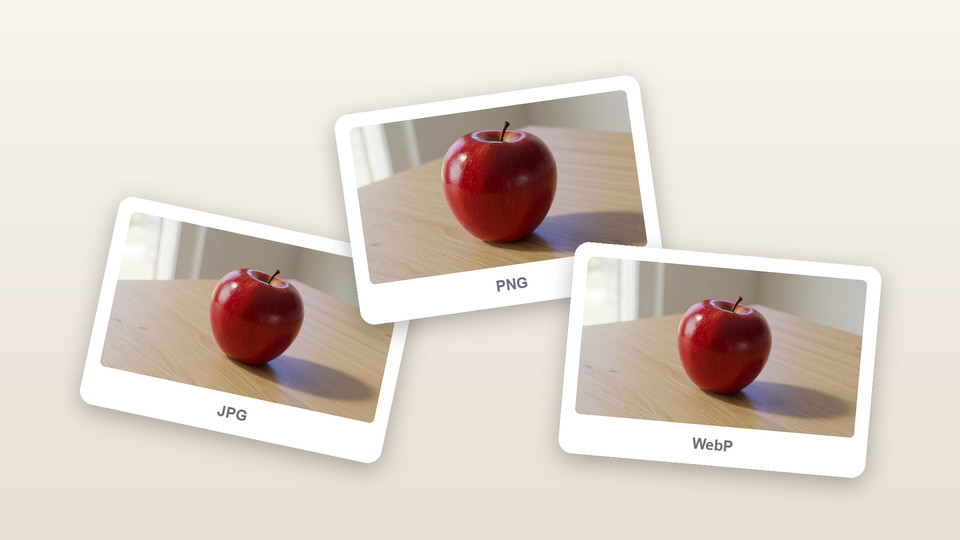
Tambah fotonya
Letakkan JPG, JPEG, PNG, WebP, atau GIF, pilih berkas, atau tempel. Fotonya tetap di tab gambar ke PDF ini dan tidak diunggah.
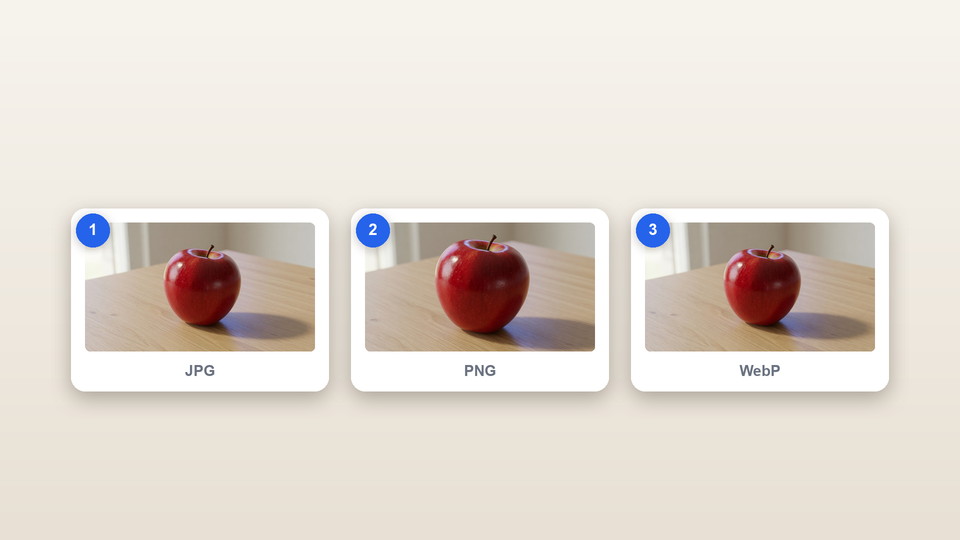
Atur halamannya
Urutkan miniatur. Pilih Sesuai, A4, atau Letter. Di lembar kertas Anda bisa mengunci tegak atau mendatar. Margin kecil hanya jika lembar butuh pinggir.
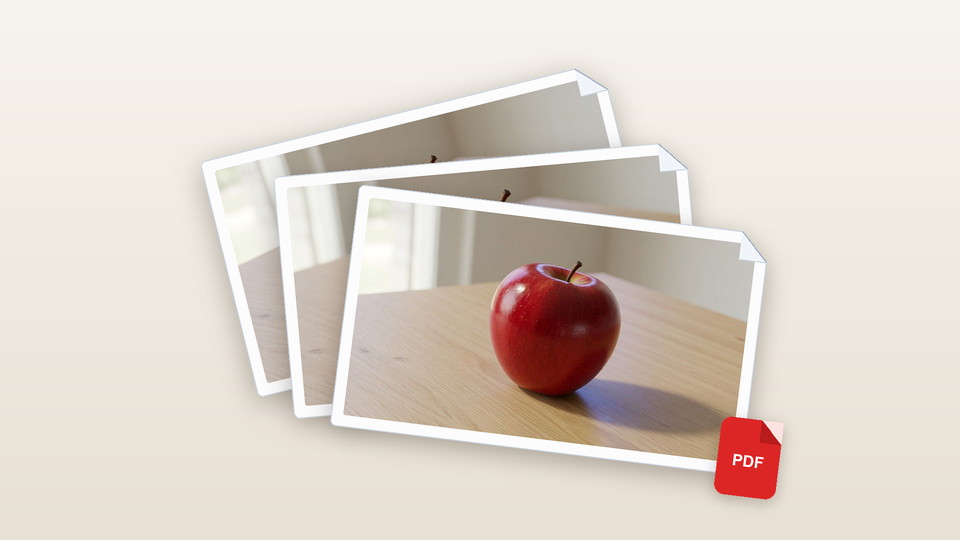
Unduh PDF
Simpan berkas gambar ke PDF. Lihat membukanya di halaman ini. Tiap foto adalah satu halaman, sesuai urutan daftar.
Mengapa mengubah gambar ke PDF di browser?
Pengubah gambar ke PDF hanya berguna jika fotonya tidak keluar dari perangkat dan halaman sesuai yang Anda pilih.
Tanpa unggah ke situs convert
iLovePDF, Adobe, Smallpdf, dan situs serupa mengirim berkas ke server. Proses gambar ke PDF ini tetap di tab dengan pdf-lib.
Satu berkas, banyak foto
Struk, hasil scan, dan foto HP jadi satu lampiran gambar ke PDF. Anda tidak men-zip dua puluh berkas atau menggabungkannya di program lain.
Ukuran kertas yang Anda pilih
Sesuai menjaga bentuk foto di tiap halaman gambar ke PDF. A4 dan Letter adalah lembar kantor. Otomatis menaruh foto mendatar di halaman mendatar.
Tanpa akun
Tidak ada daftar, tidak ada tanda air, dan tidak ada biaya kredit untuk tumpukan foto berikutnya di halaman gambar ke PDF ini.
Tips dan batas gambar ke PDF
- Taruh foto sampul di urutan pertama. Daftar miniatur adalah urutan halaman berkas gambar ke PDF yang Anda unduh.
- Pakai Sesuai jika tiap halaman gambar ke PDF harus cocok dengan foto. Pakai A4 atau Letter jika printer atau formulir minta lembar kertas.
- JPG dan PNG menjaga piksel saat disisipkan ke berkas gambar ke PDF. WebP dan GIF digambar di kanvas lalu disimpan sebagai halaman PNG.
- Pengubah gambar ke PDF ini tidak menempel ke PDF yang sudah ada, tidak OCR, dan tidak membelah poster. Untuk mural di beberapa lembar, pakai Gambar ke PDF siap cetak.
Di mana berkas gambar ke PDF dipakai
Di mana formulir, kotak masuk, atau printer minta dokumen gambar ke PDF, bukan folder foto.
Struk dan tiket jadi satu lampiran
Foto tiap struk, letakkan JPG sesuai tanggal, lalu ubah foto ke PDF untuk surel biaya. Satu berkas gambar ke PDF cukup, tanpa zip.
Foto tugas untuk portal sekolah
Foto tiap lembar PR, convert gambar ke PDF di Letter atau A4, lalu kirim berkas ke formulir sekolah yang menolak folder PNG.
Scan HP, KTP, dan tangkapan layar
Tambah foto KTP, lembar bertanda tangan, lalu sisanya, atau ubah tangkapan layar ke PDF. Sesuai menjaga KTP tajam; unduhan gambar ke PDF adalah satu dokumen.
Apa yang tidak dilakukan halaman ini
Pengubah gambar ke PDF ini bukan Gambar ke PDF siap cetak. URL itu membelah satu foto ke beberapa lembar A4 atau Letter untuk poster dinding. Di sini tiap foto adalah satu halaman dari satu berkas gambar ke PDF.
Ini bukan Gabung gambar. Gabung menempel foto jadi satu gambar gabungan. Di sini berkas gambar ke PDF membiarkan tiap foto di halamannya sendiri.
Tidak menambahkan gambar ke PDF yang sudah Anda punya, tidak mengubah PDF kembali jadi JPG, dan tidak membuka Word, Excel, atau HTML. HEIC tidak dibuka di sini: ubah dulu ke JPG, lalu pakai halaman gambar ke PDF ini.
Pertanyaan gambar ke PDF
Bagaimana cara mengubah gambar ke PDF di browser?
Letakkan foto di pengubah gambar ke PDF ini, urutkan miniatur jika butuh sampul, pilih Sesuai, A4, atau Letter, lalu unduh berkasnya. Fotonya tetap di tab ini sementara dokumen ditulis. Cara mengubah gambar ke PDF di sini tiga langkah itu, tanpa unggah.
Bagaimana cara convert gambar ke PDF online gratis?
Ya. Cara convert gambar ke PDF di URL ini online gratis: tidak ada akun, tidak ada tanda air, tidak ada biaya untuk menyimpan berkas gambar ke PDF. Gambar ke PDF online gratis juga berarti Anda bisa menambah tumpukan lain setelah yang pertama, tanpa batas harian di halaman ini.
Bagaimana cara menjadikan gambar ke PDF tanpa aplikasi?
Browser mutakhir di HP atau laptop cukup. Cara menjadikan gambar ke PDF tanpa aplikasi: letakkan, tempel, atau pilih berkas, lalu unduh. Mengubah gambar ke PDF tanpa aplikasi tidak minta CamScanner, APK, atau ekstensi. Tidak perlu memasang apa pun untuk mengurutkan halaman.
Bagaimana cara mengubah gambar ke PDF di HP?
Pemilih berkas HP membuka gulungan kamera. Cara mengubah gambar ke PDF di HP sama seperti di komputer: tambah beberapa foto, pilih ukuran halaman, unduh berkas gambar ke PDF. Cara foto ke PDF di HP, cara JPG ke PDF lewat HP, dan cara jadikan gambar ke PDF lewat HP memakai pemilih yang sama. Tumpukan sangat besar lebih nyaman di tab komputer.
Bagaimana cara mengubah JPG ke PDF?
Ya. Cara mengubah JPG ke PDF dan cara membuat JPG ke PDF masuk di halaman gambar ke PDF ini. Letakkan satu foto atau beberapa, lalu unduh berkas dengan tiap JPG di halamannya sendiri. Cara JPG ke PDF online, cara JPG ke PDF gratis, dan apakah JPG bisa diubah ke PDF: bisa, tanpa URL lain untuk ejaan JPEG.
Apakah bisa dari foto ke PDF?
Ya. Apakah bisa dari foto ke PDF, apakah bisa mengubah foto ke PDF, dan bisakah foto dijadikan PDF: semuanya ya. Foto gulungan kamera dan gambar tersimpan memakai pengubah gambar ke PDF ini. Tiap foto jadi satu halaman. Berkas dari chat mengikuti jalan yang sama jika sudah JPG, PNG, atau WebP.
Bisakah gambar dijadikan PDF?
Bisa. Bisakah gambar dijadikan PDF, bisakah file JPG diubah ke PDF, dan apakah bisa JPG ke PDF: ya di tab ini. Letakkan foto diam, atur urutan, unduh satu dokumen gambar ke PDF. Pekerjaannya foto ke dokumen, bukan menempel ke berkas yang sudah ada.
Bagaimana cara menggabungkan beberapa gambar ke PDF?
Tambah sampai dua puluh foto dan seret miniaturnya. Beberapa gambar ke PDF, cara menggabungkan JPG ke PDF, gambar ke PDF jadi satu, foto ke PDF gabung, dan menyatukan foto ke PDF mengunduh satu berkas, satu foto per halaman. Halaman ini tidak men-zip dokumen terpisah untuk tiap foto.
Cara JPG ke PDF di laptop, iPhone, atau lewat HP?
Cara JPG ke PDF di laptop memakai tarik-lepas di tab komputer. Cara JPG ke PDF iPhone dan cara foto ke PDF di iPhone membuka Gulungan Foto. Cara JPG ke PDF lewat HP dan cara foto ke PDF di HP memakai pemilih Galeri atau Berkas. Unduhan gambar ke PDF sama di ketiga perangkat.
Perlu aplikasi gambar ke PDF?
Tidak. Aplikasi gambar ke PDF, APK, atau aplikasi yang bisa menjadikan foto ke PDF tidak wajib. Browser cukup untuk gambar ke PDF online. Halaman ini bukan toko aplikasi; Anda tidak memasang apa pun untuk convert gambar ke PDF atau mengunduh hasilnya.
Apakah foto diunggah ke server?
Tidak. Pengubah gambar ke PDF berjalan di browser Anda dengan pdf-lib. Tutup tab, fotonya hilang. Situs ini tidak menyimpan salinan berkas yang Anda buka, dan tidak menautkannya ke akun cloud.
Gambar ke PDF ukuran A4 atau landscape?
Sesuai membuat tiap halaman gambar ke PDF seukuran foto. Gambar ke PDF A4 memakai lembar 210 kali 297 milimeter. Letter adalah lembar kantor AS. Gambar ke PDF landscape: otomatis menaruh foto mendatar di halaman mendatar; Anda juga bisa mengunci tegak atau mendatar.
Gambar ke PDF 1 MB, 10 MB, atau 200kb?
Dua puluh berkas adalah batas satu tumpukan gambar ke PDF, dan seluruh tumpukan sebaiknya sekitar empat puluh megabita. Halaman ini tidak menarget 200 kb atau 1 MB. Foto sangat besar diperkecil agar halaman praktis. Jika tumpukan dari HP terlalu besar, unduh dua kali.
Kenapa foto di PDF buram?
Halaman JPG dan PNG menyisipkan data asli ke berkas gambar ke PDF jika foto sudah jenis itu. WebP dan GIF digambar ulang sebagai halaman PNG. Sesuai menghindari celah kosong di tepi. A4 dan Letter menyesuaikan foto agar muat di lembar, jadi bisa terlihat kurang tajam daripada Sesuai. Gambar ke PDF HD di sini berarti menjaga piksel sumber, bukan memperbesar yang sudah kecil.
Gambar ke PDF bisa diedit?
Tidak. Berkas gambar ke PDF menyimpan foto sebagai gambar. Gambar ke PDF bisa diedit, konversi JPG ke PDF bisa diedit, dan gambar ke PDF teks tidak ditawarkan: tidak ada lapisan teks, tidak ada Word, tidak ada tabel Excel yang ditarik dari foto. Scan lembar tetap foto lembar itu.
Apakah bisa memasukkan gambar ke PDF yang sudah ada?
Tidak. Apakah bisa memasukkan gambar ke PDF, bagaimana cara memasukkan gambar ke PDF, dan cara menambahkan gambar ke PDF di HP adalah pekerjaan menempel ke berkas lama. Alat gambar ke PDF ini menulis berkas baru dari foto. Mulai dari fotonya, bukan dari PDF yang ingin Anda sunting.
Bagaimana cara menyimpan gambar dari PDF ke galeri?
Tidak dari URL ini. Bagaimana cara menyimpan gambar dari PDF ke galeri, bagaimana cara PDF ke JPG, dan ubah gambar PDF ke JPG adalah pekerjaan terbalik. Halaman gambar ke PDF hanya berjalan dari foto ke dokumen. Pakai pengubah PDF ke JPG ketika berkasnya sudah PDF.
Apakah ini sama dengan Gambar ke PDF siap cetak?
Bukan. Gambar ke PDF siap cetak membelah satu foto ke beberapa lembar A4 atau Letter untuk poster dinding. Pengubah gambar ke PDF ini menaruh tiap foto di halamannya sendiri dalam satu berkas. Pakai URL poster ketika Anda butuh mural.
Apakah Gabung gambar alat yang sama?
Bukan. Gabung gambar menempel foto jadi satu gambar gabungan. Halaman gambar ke PDF ini membiarkan tiap foto di halamannya. Pakai Gabung untuk kolase; pakai pengubah ini ketika formulir minta dokumen beberapa halaman.
Bisa PNG, WebP, atau GIF ke PDF?
Bisa. PNG disisipkan sebagai halaman PNG di dalam berkas gambar ke PDF. WebP digambar di tab ini dan disimpan sama. GIF juga masuk. Format adalah fungsi pengubah ini, bukan halaman lain. Tangkapan layar PNG mengikuti jalan yang sama.
Bisa buka HEIC, TIFF, atau BMP?
HEIC tidak dibuka di halaman gambar ke PDF ini; ubah dulu ke JPG. BMP dan TIFF di luar daftar. Pakai JPG, JPEG, PNG, WebP, atau GIF. Lima itu menutupi gulungan kamera dan tangkapan layar yang biasa. Gambar HEIC ke PDF: konversi dulu, lalu letakkan hasilnya di sini.
Bisa Word, Excel, atau HTML ke PDF di sini?
Tidak. Di URL gambar ke PDF ini hanya foto diam yang masuk. Berkas .docx, lembar hitung, atau halaman web adalah pengubah lain. Jika yang ada hanya kertas, foto cetakannya lalu letakkan foto itu. Cara gambar PDF ke Word juga tidak ada di sini.
Apakah unduhan gambar ke PDF masuk Google Drive atau iCloud?
Tidak. Unduhan gambar ke PDF jatuh ke folder unduhan browser. Pindahkan sendiri berkas itu ke Drive, iCloud, atau surel. Pengubah ini tidak masuk ke akun itu dan tidak menyimpan salinan di awan. Foto ke PDF bisa ganti nama setelah berkas ada di perangkat Anda.
Bagaimana cara scan gambar ke PDF?
Foto dulu lembarnya dengan kamera HP, lalu letakkan hasilnya di sini. Cara scan gambar ke PDF dan cara scan foto ke PDF di URL ini adalah foto diam ke dokumen, bukan mesin pemindai dan bukan CamScanner. Satu foto per halaman, unduh satu berkas gambar ke PDF.
Bagaimana mengubah urutan halaman gambar ke PDF?
Pakai panah di tiap miniatur atau seret ke slot lain di daftar gambar ke PDF ini. Halaman satu adalah miniatur pertama. Buang foto yang tidak Anda mau. Tambah berkas lagi jika tumpukannya masih pendek.
Ubah gambar ke PDF
Tambah JPG, PNG, atau WebP, atur halamannya, dan unduh berkas gambar ke PDF. JPG ke PDF, PNG ke PDF, dan foto ke PDF tetap di browser ini.
Buka alatnya