Pemotong carousel Instagram
Potong foto horizontal jadi beberapa slide 4:5 berdiri. Sambungannya natural, baru unduh.
Letakkan gambar lebar di sini atau klik untuk memilih
JPG, PNG, WebP, GIF, BMP, AVIF, hingga 50 MB
Butuh potongan layout lain? Pakai pemotong gambar lengkap · Pemotong feed IG
Apa itu pemotong carousel Instagram?
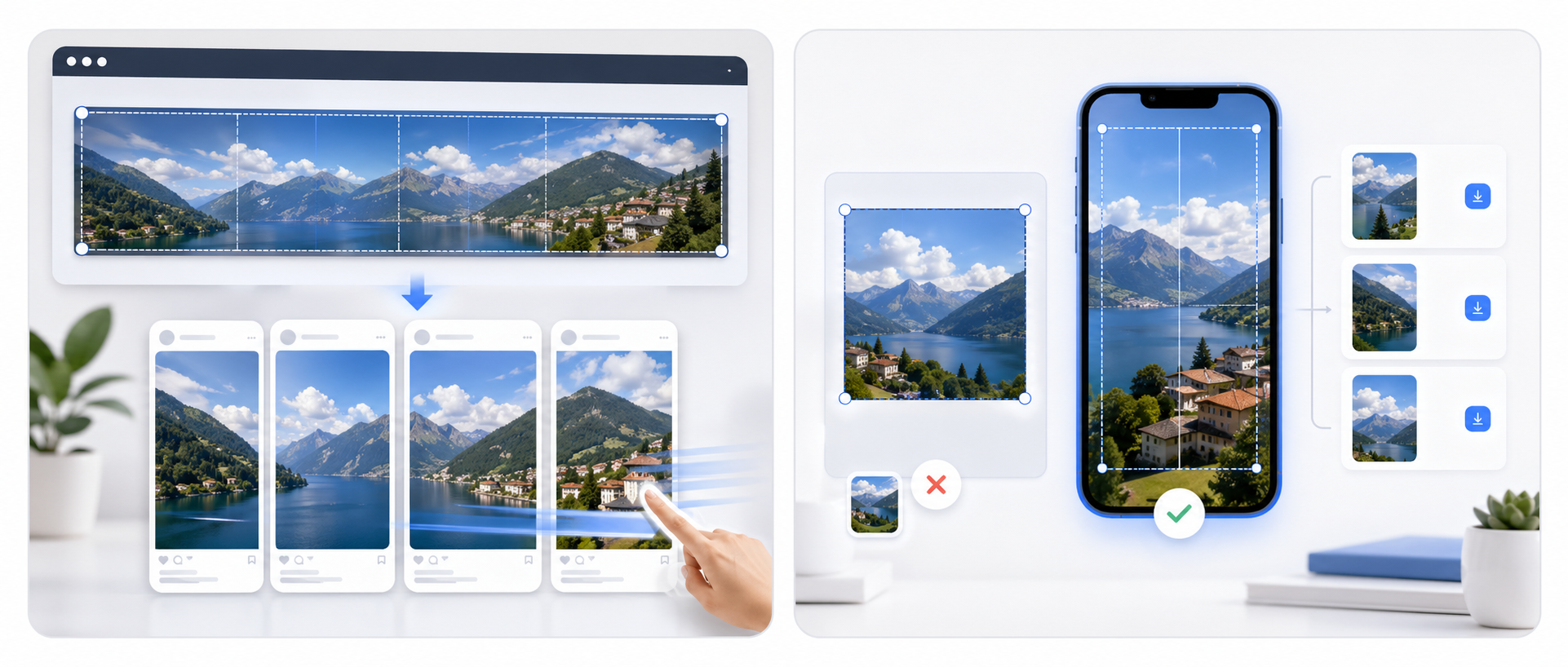
Pemotong carousel Instagram mengubah satu foto lebar jadi beberapa slide potret 4:5 yang kamu terbitkan dalam satu posting Instagram. Bukan puzzle dinding profil: tujuannya geseran yang nyambung. Slide 1 mengalir ke slide 2, slide 2 ke slide 3, dan seterusnya.
Ini beda dari pemotong feed IG. Pemotong feed IG untuk mosaic profil dari posting terpisah. Pemotong carousel untuk satu posting yang bisa digeser, tiap panel sudah siap tampil di feed.
Carousel atau grid: pilih alur yang tepat
Pemotong carousel
Pakai kalau kamu mau satu posting dengan 3–10 slide yang digeser kiri ke kanan.
Pemotong feed IG
Pakai kalau kamu mau puzzle profil dari posting terpisah di dinding grid.
Kenapa 4:5 jadi standar carousel Instagram
Slide potret 4:5 mengambil ruang vertikal lebih besar di feed daripada foto persegi. Slide pertama terlihat lebih besar, menahan perhatian lebih lama, dan memberi peluang lebih baik pada urutan geser.
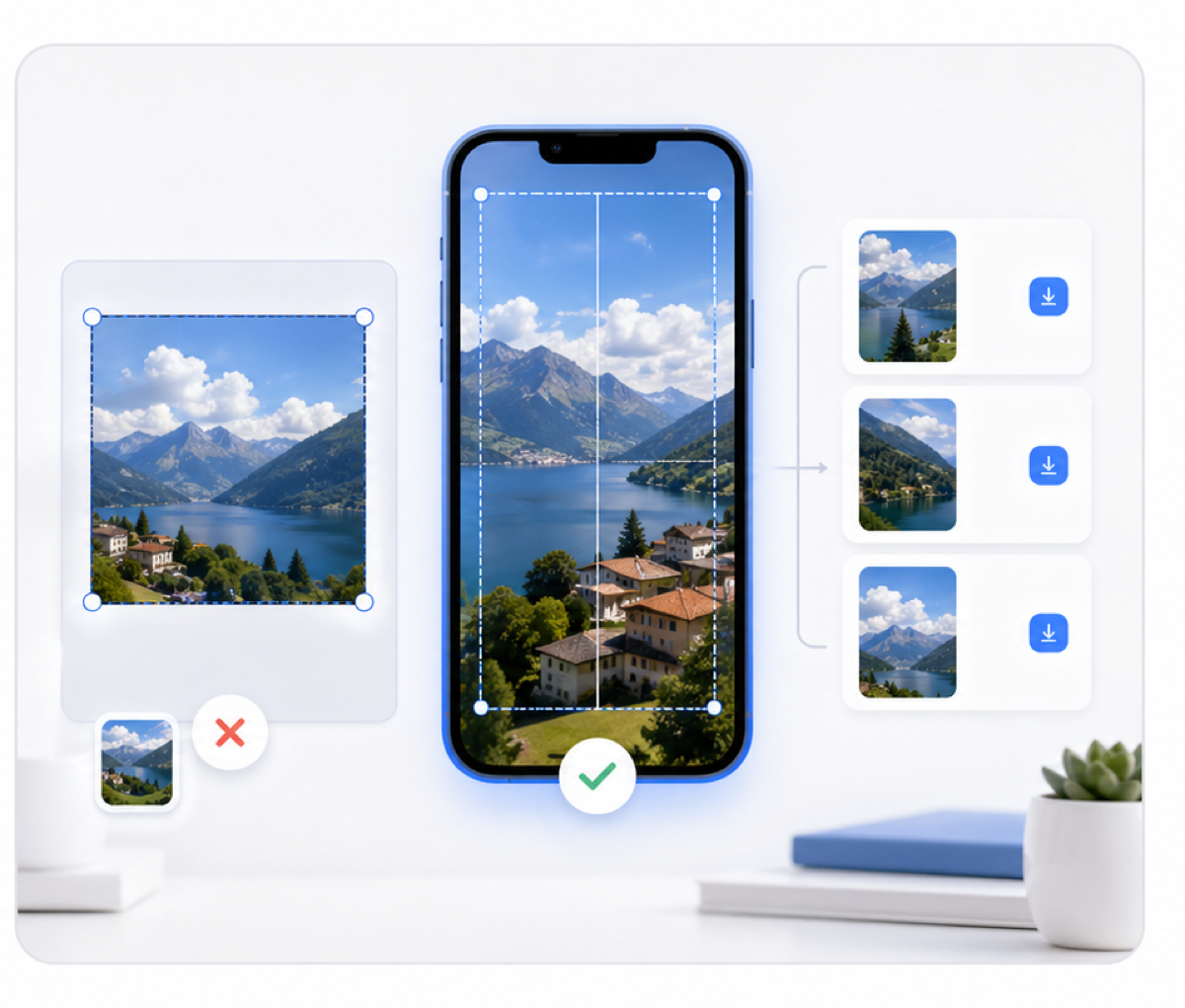
Supaya potong carousel terasa natural, semua panel ekspor harus tetap 4:5. Alat ini memotong dulu seluruh strip ke rasio gabungan yang benar, baru memotongnya jadi slide potret yang sama persis.
Jumlah slide yang paling sering dipakai
Kamu bisa terbitkan 2 sampai 10 slide. Setup di bawah paling sering dipakai untuk cerita, produk, dan kampanye.
| Slides | Overall ratio | Best for |
|---|---|---|
| 3 slide | Strip total 12:5 | Cerita singkat, before/after, reveal produk pendek |
| 4 slide | Strip total 16:5 | Paling seimbang untuk kampanye dan cerita geser |
| 5 slide | Strip total 20:5 | Rincian fitur, reveal portofolio, intro tutorial |
| 6–10 slide | 24:5 sampai 40:5 | Penjelasan panjang, cerita bertahap, launching produk |
Cara potong carousel Instagram yang nyambung
Panorama, banner kampanye, layout editorial, atau mockup yang sudah disambung paling enak karena alurnya sudah kiri ke kanan.
Tentukan berapa panel 4:5 yang kamu butuhkan, lalu geser crop sampai wajah, teks, dan sambungan duduk rapi di tiap slide.
Unduh ZIP, lalu masukkan slide 1, slide 2, slide 3, dan seterusnya ke SATU posting carousel Instagram.
Tips supaya hasil carousel lebih rapi
- Jauhkan teks penting dari garis potong vertikal antar slide.
- Beri slide 1 kontras lebih kuat, karena dialah hook di feed.
- Pakai 1080×1350 untuk sebagian besar posting; HD worth it kalau sumbernya sudah bersih dan detail.
- Kalau wajah atau produk nempel garis potong, geser crop sebelum unduh — jangan diperbaiki file per file.
- Pakai 3–5 slide untuk cerita sederhana, dan 6–10 hanya kalau desainnya memang butuh urutan lebih panjang.
FAQ pemotong carousel Instagram
Mulai dari rasio gambar yang mana? ▼
Hampir semua rasio sumber bisa, karena alat memotong otomatis. Hasil paling rapi kalau fotonya sudah cukup lebar untuk jumlah slide yang kamu mau.
Urutan unggah yang benar bagaimana? ▼
Unggah kiri ke kanan: slide 1, slide 2, slide 3, dan seterusnya, semuanya dalam SATU posting carousel Instagram.
Bedanya dengan pemotong feed IG? ▼
Pemotong feed IG untuk puzzle profil dari posting terpisah. Pemotong carousel ini untuk satu posting yang digeser, isinya beberapa slide 4:5.
Bisa pakai PNG, bukan JPG? ▼
Bisa. PNG enak untuk grafis dan layout banyak teks. JPG biasanya lebih kecil dan pas untuk foto.
Fotonya diunggah ke server? ▼
Tidak. Crop, pratinjau, potong, dan pembuatan ZIP jalan di browser, di perangkatmu.
