Cetak gambar besar ke beberapa halaman PDF
Cetak satu gambar besar di beberapa lembar A4 atau Letter. Tentukan berapa lembar lebar posternya, unduh satu PDF, lalu sambungkan hasil cetaknya.
Pilih gambar postermu
Pilih kertas & ukuran poster
Unggah gambar untuk melihat pratinjau poster
Pilih berapa lembar lebarnya. Tinggi dihitung otomatis dan gambar tetap utuh.
✓ Berjalan di browser, di perangkatmu
✓ Satu PDF, halaman sudah berurutan
✓ Tanpa buat akun, tanpa watermark
A4 + Letter
Ukuran kertas sungguhan di setiap halaman PDF
Hingga 100 halaman
Baris otomatis tanpa merusak rasio gambar
100% lokal
Gambar tetap di browser, tidak diunggah
Satu file untuk semua lembar
Apa yang dilakukan alat PDF poster ini
Alat ini menempatkan satu gambar ke beberapa halaman PDF dengan ukuran kertas yang tepat. Hasilnya siap untuk cetak ubin atau poster di printer rumah atau kantor. Kamu tidak perlu menyusun file terpisah: halaman sudah berurutan dari kiri ke kanan dan atas ke bawah.
Pakai alur ini untuk poster dinding, materi kelas, pola jahit dan kerajinan, papan acara, perbesaran foto, dan panel presentasi. Jumlah baris dihitung dari rasio asli supaya gambar utuh tetap utuh dan tidak teregang.
Kalau kamu lebih butuh potongan gambar terpisah, gunakan alat split image untuk cetak . Halaman ini justru membuat satu PDF berisi ukuran kertas, tumpang tindih, garis potong, dan nomor halaman.
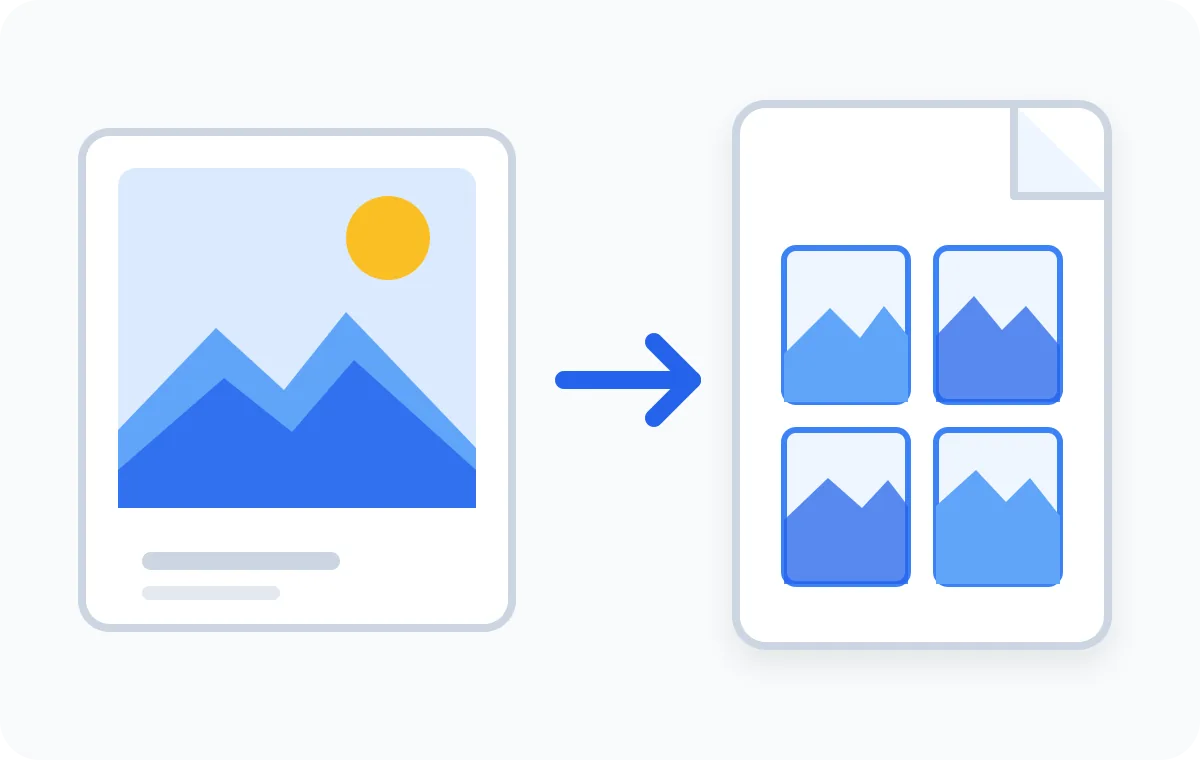
Cara membagi gambar ke PDF siap cetak
Semua terjadi di satu halaman: pilih gambar sumber, periksa kisi lembar, lalu buat PDF begitu jumlah lembar dan ukuran tersambung sudah pas.
Pilih satu gambar
Pilih file JPG, PNG, atau WebP. Gambar tetap di perangkatmu sementara browser menyiapkan PDF.
Atur lembarnya
Pilih A4 atau Letter, potret atau lanskap, lebar poster, margin, tumpang tindih, garis potong, dan kualitas cetak.
Buat dan cetak PDF
Unduh PDF yang sudah berurutan, cetak pada ukuran sebenarnya (100%), lalu potong dan sambungkan lembarnya menjadi poster utuh.
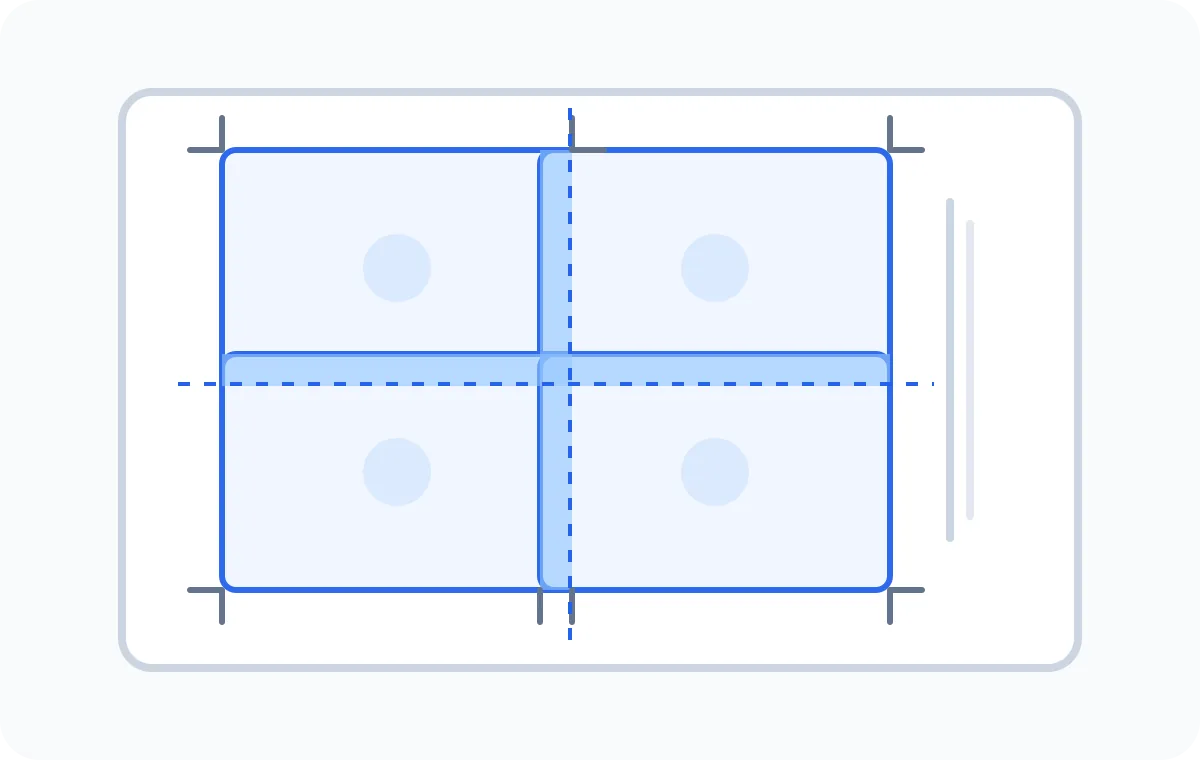
Atur A4 atau Letter tanpa hitung manual
Setiap pengaturan mengubah PDF sungguhan, bukan hanya pratinjau. A4 berukuran 210 × 297 mm dan US Letter 8,5 × 11 inci. Potret cocok untuk bagian tinggi; lanskap memberi lebih banyak lebar per baris dan bisa mengurangi jumlah halaman pada gambar lebar.
- Lebar dalam lembar
- Menentukan lebar poster akhir. Jumlah baris dihitung otomatis dengan menjaga rasio gambar.
- Margin dan tumpang tindih
- Margin melindungi konten dari tepi printer yang tidak tercetak. Tumpang tindih mengulang sepotong sempit agar lembar mudah disejajarkan dan dilem.
- Garis potong dan nomor
- Garis potong menandai tempat memotong; nomor menjaga urutan rakitan tetap jelas, termasuk poster besar.
Pilih kualitas yang tepat untuk PDF poster
PDF tidak bisa mengembalikan detail yang tidak ada di sumber. Pakai gambar terbesar yang kamu punya dan cek perkiraan DPI untuk menyeimbangkan ukuran poster, ketajaman, dan ukuran file.
| Pengaturan | Cocok untuk | Hasil praktis |
|---|---|---|
| 150 DPI | Draf dan dilihat dari jauh | PDF lebih kecil dan proses lebih cepat |
| 200 DPI | Sebagian besar poster dinding dan sekolah | Detail bagus tanpa file yang terlalu besar |
| 300 DPI | Teks kecil, garis halus, dilihat dekat | Detail terbaik jika sumber punya cukup piksel |
Cetak di beberapa lembar, rakit jadi satu poster
PDF banyak halaman berguna ketika desain lebih besar dari satu lembar. Alur yang sama membuat papan empat halaman, banner lebar, atau poster dinding besar. Setiap halaman berisi bagian yang tepat; tumpang tindih opsional memberi area bersama untuk menyejajarkan.
- Dekorasi dinding dan perbesaran foto
- Poster sekolah dan papan acara
- Pola jahit, kerajinan, dan potong
- Peta, papan permainan, dan diagram
- Banner sementara dan panel presentasi
- Templat besar dan kisi referensi
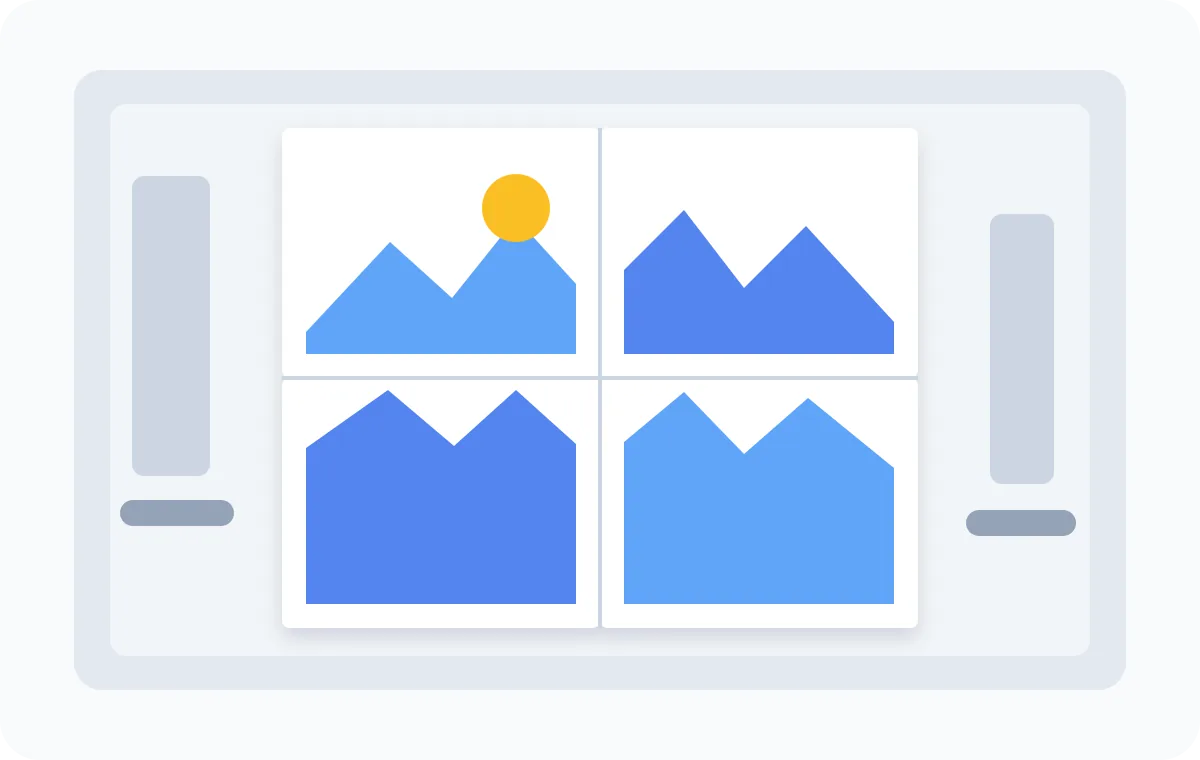
PDF siap cetak atau potongan gambar terpisah?
Pakai halaman ini
Satu PDF siap cetak
Pilih alur ini jika kamu ingin halaman seukuran kertas dalam satu file, margin seragam, tumpang tindih, garis potong, nomor halaman, dan antrean cetak yang sederhana.
Pakai alat terkait
Potongan JPG, PNG, atau WebP terpisah
Pilih Split image untuk cetak jika kamu butuh file terpisah untuk perangkat lunak desain, penempatan manual, atau alur tanpa PDF.
Pemrosesan privat, batas yang jujur, dan cetak yang aman
Gambar sumber dan PDF poster tetap di perangkatmu. Tidak perlu akun, dan file tidak dikirim ke server konversi. Foto pribadi tetap lokal dan kamu tidak menunggu unggahan.
Browser tetap punya batas. Poster raksasa pada 300 DPI memakai lebih banyak memori daripada draf empat halaman. Di HP atau komputer lama, pilih 150 atau 200 DPI. Batasnya 100 halaman; bagian transparan mendapat latar putih agar cetak andal.
Driver printer bisa menambah margin atau penskalaan sendiri. Cetak dulu satu halaman uji pada Ukuran sebenarnya atau 100%. Jika garis potong terpotong, perbesar margin dan buat PDF lagi.
Pertanyaan tentang mencetak gambar di beberapa halaman
Bisakah satu gambar dibagi ke PDF banyak halaman?
Ya. Pilih JPG, PNG, atau WebP, atur lebar dalam lembar, lalu buat PDF. Tinggi dihitung otomatis supaya rasio gambar utuh tetap terjaga.
Apakah alat PDF poster ini gratis?
Ya. Tidak perlu akun, pembayaran, watermark, atau instalasi. PDF dibuat secara lokal di browser.
Apakah gambar diunggah ke splitimage.im?
Tidak. Gambar dibaca dan diubah di perangkatmu, tidak dikirim ke server kami.
Bisa cetak di A4 dan US Letter?
Ya. Pilih ukuran kertas dan orientasi sebelum membuat PDF. Semua halaman memakai ukuran itu persis.
Berapa banyak halaman yang boleh dimiliki poster?
Kamu bisa memilih 1 sampai 10 lembar lebar. Baris dihitung otomatis dan satu PDF maksimal 100 halaman.
Untuk apa margin dan tumpang tindih?
Margin menghindari tepi printer yang tidak tercetak. Tumpang tindih mengulang sepotong sempit di lembar tetangga agar mudah disejajarkan dan dilem.
Resolusi berapa yang dibutuhkan agar poster tajam?
Usahakan minimal 150 DPI efektif. 200 DPI adalah keseimbangan yang baik, 300 DPI cocok untuk detail halus. Alat menampilkan perkiraan untuk ukuran akhir.
Bagaimana mencetak PDF pada ukuran yang benar?
Buka PDF di penampil biasa, pilih Ukuran sebenarnya atau 100%, dan matikan Sesuaikan ke halaman. Cetak dulu satu lembar uji.
Berfungsi di iPhone, Android, dan Mac?
Ya. Alat ini berjalan di browser modern di HP, tablet, Windows, macOS, ChromeOS, dan Linux. Untuk poster sangat besar, komputer lebih nyaman karena memorinya.
Bisakah saya mengunggah PDF yang sudah ada?
Tidak. Halaman ini menerima gambar dan membuat PDF baru; dokumen PDF yang sudah ada tidak diedit atau di-split di sini.
Bisakah saya mengunduh potongan gambar, bukan PDF?
Ya, pakai Split image untuk cetak. Alat itu memberi potongan JPG, PNG, atau WebP bernomor; halaman ini membuat satu PDF.
Mengapa orientasi mengubah jumlah halaman?
Potret dan lanskap punya lebar dan tinggi cetak yang berbeda. Karena rasio gambar dijaga, lanskap bisa butuh lebih sedikit baris pada gambar lebar.
Apakah printer harus bisa cetak tanpa tepi?
Tidak. Margin kertas yang bisa diatur justru untuk printer A4 biasa. Cetak satu lembar uji dan perbesar margin jika printer memotong garis potong.
Buat PDF poster siap cetak
Pilih gambar, periksa lembar bernomor, dan buat PDF untuk printer tanpa mengunggah file sumber.
Gambar ke PDF poster